LIVRE BLANC
Formlabs Logo

Paramètres avancés des imprimantes LFS Formlabs

Paramètres avancés des imprimantes LFS Formlabs

Les

paramètres avancés de l’axe Z sont une fonction de dépannage avancée sur les imprimantes LFS Formlabs (gammes de produits Form 3 et Form 3L). Utilisez Z Axis Fine Tuning (Réglage avancé de l’axe Z) pour corriger les erreurs dimensionnelles cohérentes à petite échelle ou pour atténuer les problèmes d’adhérence du modèle.

Conseil :

Le réglage de la valeur de Correction de la compression Z dans PreForm permet de corriger l’inexactitude dimensionnelle le long de l’axe Z pour un modèle donné.


Correction de la surcompression

Les pièces imprimées sont parfois plus courtes que prévu. Cette imprécision dimensionnelle est appelée compression Z et peut être corrigée en élevant la plateforme de fabrication ou en recalibrant l’axe Z.

Remarque :

Vérifiez que le firmware et PreForm sont à jour. Pour vérifier la version du firmware de votre imprimante, consultez l’article d’assistance Vérification de la version du firmware pour les imprimantes SLA Formlabs. Pour mettre à jour votre version de PreForm, consultez l’article de la FAQ intitulé Comment mettre à jour PreForm ?

Étape 1 : Réétalonner l’axe Z

Le réétalonnage de l’axe Z peut corriger la compression Z en réinitialisant la hauteur de la plateforme de fabrication aux paramètres d’usine.

Pour réétalonner l’axe Z :

  1. Mettez à jour le micrologiciel de l’imprimante.
  2. Mettez une paire de gants en nitrile propres.
  3. Assurez-vous que la plateforme de fabrication est exempte de toute résine.
  4. Enlevez le bac à résine de l’imprimante.
  5. Assurez-vous que l’imprimante n’est pas en train d’exécuter une tâche d’impression et que son statut est actuellement Idle (Inactive).
  6. Étalonnez l’axe Z de votre imprimante.
    1. Gamme de produits Form 3 : appuyez sur l’icône d’engrenage sur l’écran tactile de l’imprimante. L’écran Settings (Paramètres) s’affiche. Appuyez sur Maintenance > Calibration > Calibrate Z-axis (Maintenance > Étalonnage > Étalonner l’axe Z). Suivez les instructions à l’écran pour terminer la procédure. Ce processus peut prendre plusieurs minutes.
    2. Ligne de produits Form 3L : appuyez sur l’icône de la clé sur l’écran tactile de l’imprimante. L’écran Maintenance apparaît. Appuyez sur Calibration > Calibrate Z-axis (Étalonnage > Étalonner l’axe Z). Suivez les instructions à l’écran pour terminer la procédure. Ce processus peut prendre plusieurs minutes.
  7. Imprimez de petits modèles pour tester le changement. Si le problème persiste, ajustez les paramètres avancés de l’axe Z de l’imprimante.

Étape 2 : Réglage précis de l’axe Z

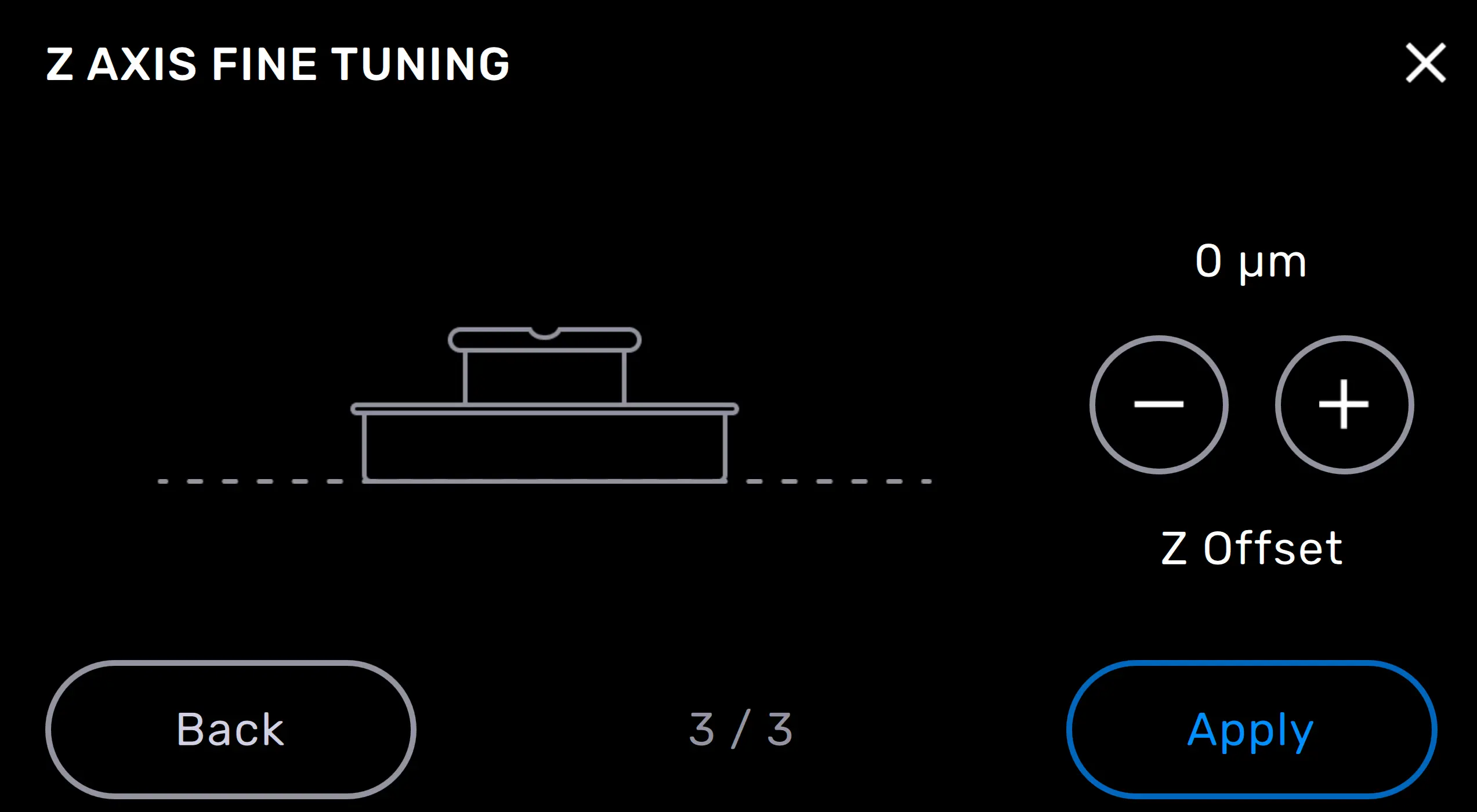
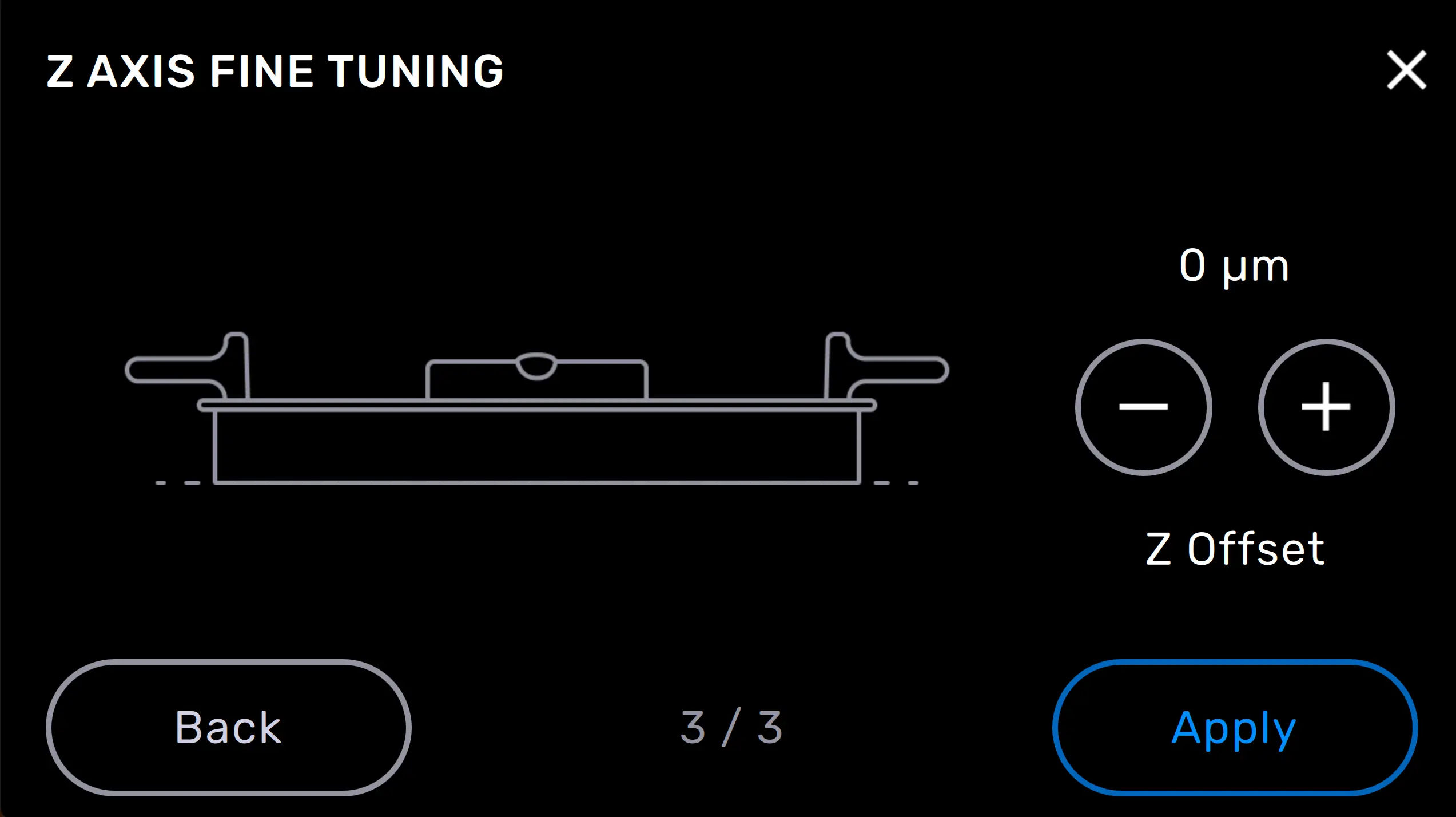
Le réglage précis de l’axe Z modifie la hauteur de la plateforme de fabrication au-dessus de la couche élastique du bac avant que la première couche n’adhère à la plateforme de fabrication. De petits ajustements ajoutant de la hauteur de la plateforme de fabrication peuvent corriger la compression en Z des modèles.

Conseil :

Les paramètres de PreForm ne changent pas lorsque vous ajustez l’axe Z.

Pour ajuster les paramètres avancés de l’axe Z d’une imprimante LFS Formlabs :

  1. Mettez à jour le firmware de l’imprimante.
  2. Assurez-vous que l’imprimante n’est pas en train d’exécuter une tâche d’impression et que son statut est actuellement Idle (Inactive).
  3. Accédez à l’écran Z Axis Fine Tuning (Ajuster les paramètres avancés de l’axe Z).
    1. Gamme de produits Form 3 : appuyez sur l’icône d’engrenage sur l’écran tactile de l’imprimante. L’écran Settings (Paramètres) s’affiche. Appuyez sur Maintenance > Calibration > Fine Tune Z-Axis (Maintenance > Étalonnage > Paramètres avancés de l’axe Z). L’écran Z Axis Fine Tuning (Réglage avancé de l’axe Z) s’affiche.
    2. Ligne de produits Form 3L : appuyez sur l’icône de la clé sur l’écran tactile de l’imprimante. L’écran Maintenance apparaît. Appuyez sur Calibration > Fine Tune Z-Axis (Étalonnage > Paramètres avancés de l’axe Z). L’écran Z Axis Fine Tuning (Réglage avancé de l’axe Z) s’affiche.
  4. Appuyez sur le bouton + au-dessus de Z Offset (Offset Z) pour relever la position par défaut de la plateforme de fabrication et augmenter la valeur par incréments de 50 µm.
  5. La valeur la plus élevée disponible pour Z Offset (Offset Z) est de 1000 µm.
  6. Commencez par modifier la valeur de l’Offset Z en la fixant à 50 µm. Appuyez sur Apply (Appliquer) pour enregistrer la valeur et revenir à l’écran Settings (Paramètres).
  7. Imprimez de petits modèles pour tester la modification et continuez à ajuster la valeur jusqu’à ce que les modèles s’impriment avec des supports et des bases uniformes.
Conseil :

Réglez la hauteur de la plateforme de fabrication par intervalles de 50 µm, puis imprimez de petits modèles pour tester la modification et continuez à ajuster la valeur jusqu’à ce que les modèles s’impriment avec des supports et des bases uniformes.
alttext
alttext

Correction de la non-adhérence

Les impressions bien terminées mais qui se séparent de la plateforme de fabrication résultent d’une mauvaise adhérence. Ce problème peut être corrigé en élevant la plateforme de fabrication ou en recalibrant l’axe Z.

Remarque :

Vérifiez que le firmware et PreForm sont à jour. Pour vérifier la version du firmware de votre imprimante, consultez l’article d’assistance Vérification de la version du firmware pour les imprimantes SLA Formlabs. Pour mettre à jour votre version de PreForm, consultez l’article de la FAQ intitulé Comment mettre à jour PreForm ?

Étape 1 : Réétalonner l’axe Z

Le réétalonnage de l’axe Z peut corriger la non-adhérence en réinitialisant la hauteur de la plateforme de fabrication aux paramètres d’usine.

Pour réétalonner l’axe Z :

  1. Mettez à jour le firmware de l’imprimante.
  2. Mettez une paire de gants en nitrile propres.
  3. Assurez-vous que la plateforme de fabrication est exempte de toute résine.
  4. Enlevez le bac à résine de l’imprimante.
  5. Assurez-vous que l’imprimante n’est pas en train d’exécuter une tâche d’impression et que son statut est actuellement Idle (Inactive).
  6. Étalonnez l’axe Z de votre imprimante.
    1. Gamme de produits Form 3 : appuyez sur l’icône d’engrenage sur l’écran tactile de l’imprimante. L’écran Settings (Paramètres) s’affiche. Appuyez sur Maintenance > Calibration > Calibrate Z-axis (Maintenance > Étalonnage > Étalonner l’axe Z). Suivez les instructions à l’écran pour terminer la procédure. Ce processus peut prendre plusieurs minutes.
    2. Ligne de produits Form 3L : appuyez sur l’icône de la clé sur l’écran tactile de l’imprimante. L’écran Maintenance apparaît. Appuyez sur Calibration > Calibrate Z-axis (Étalonnage > Étalonner l’axe Z). Suivez les instructions à l’écran pour terminer la procédure. Ce processus peut prendre plusieurs minutes.
  7. Imprimez de petits modèles pour tester le changement. Si le problème persiste, ajustez les paramètres avancés de l’axe Z de l’imprimante.

Étape 2 : Réglage précis de l’axe Z

Les

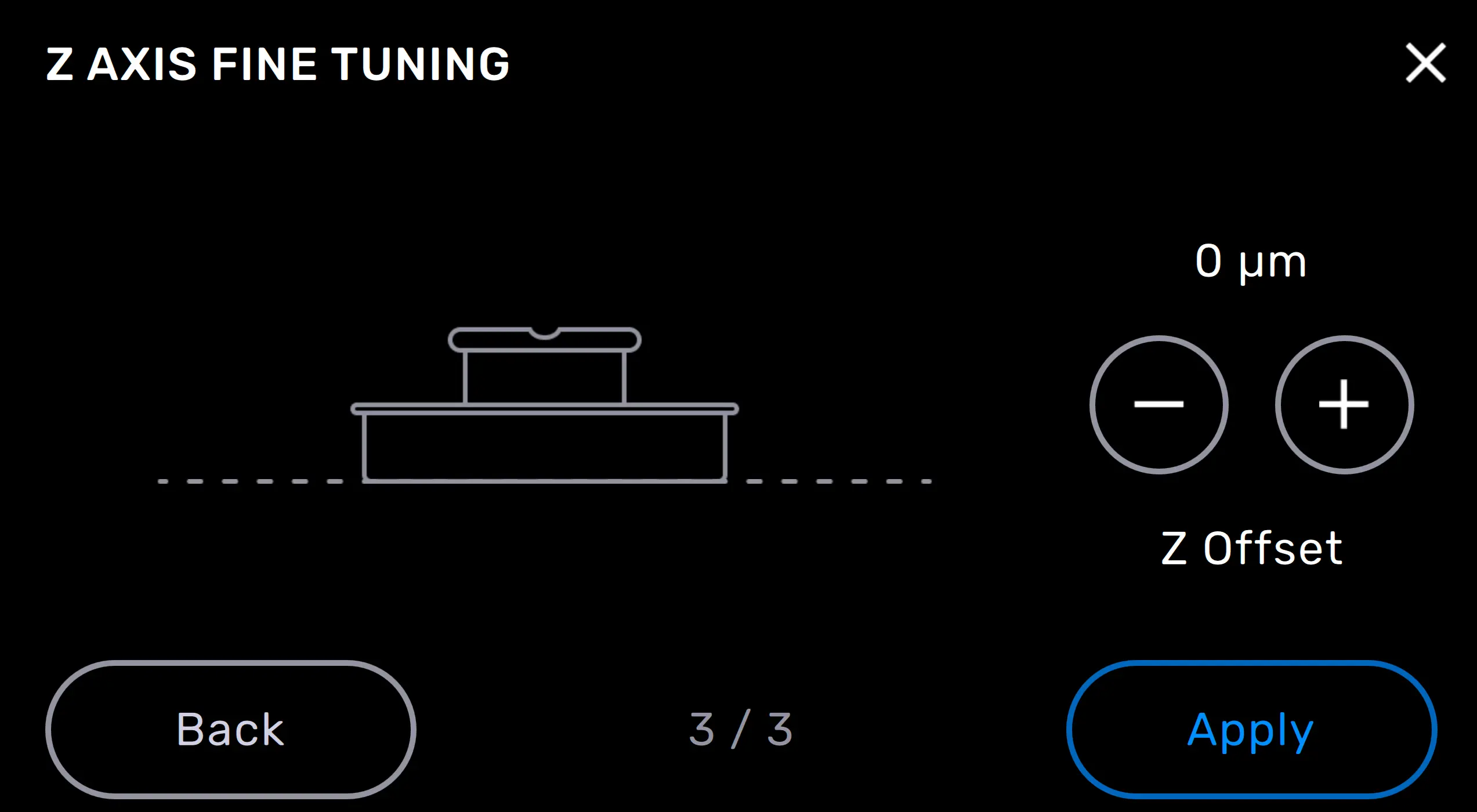
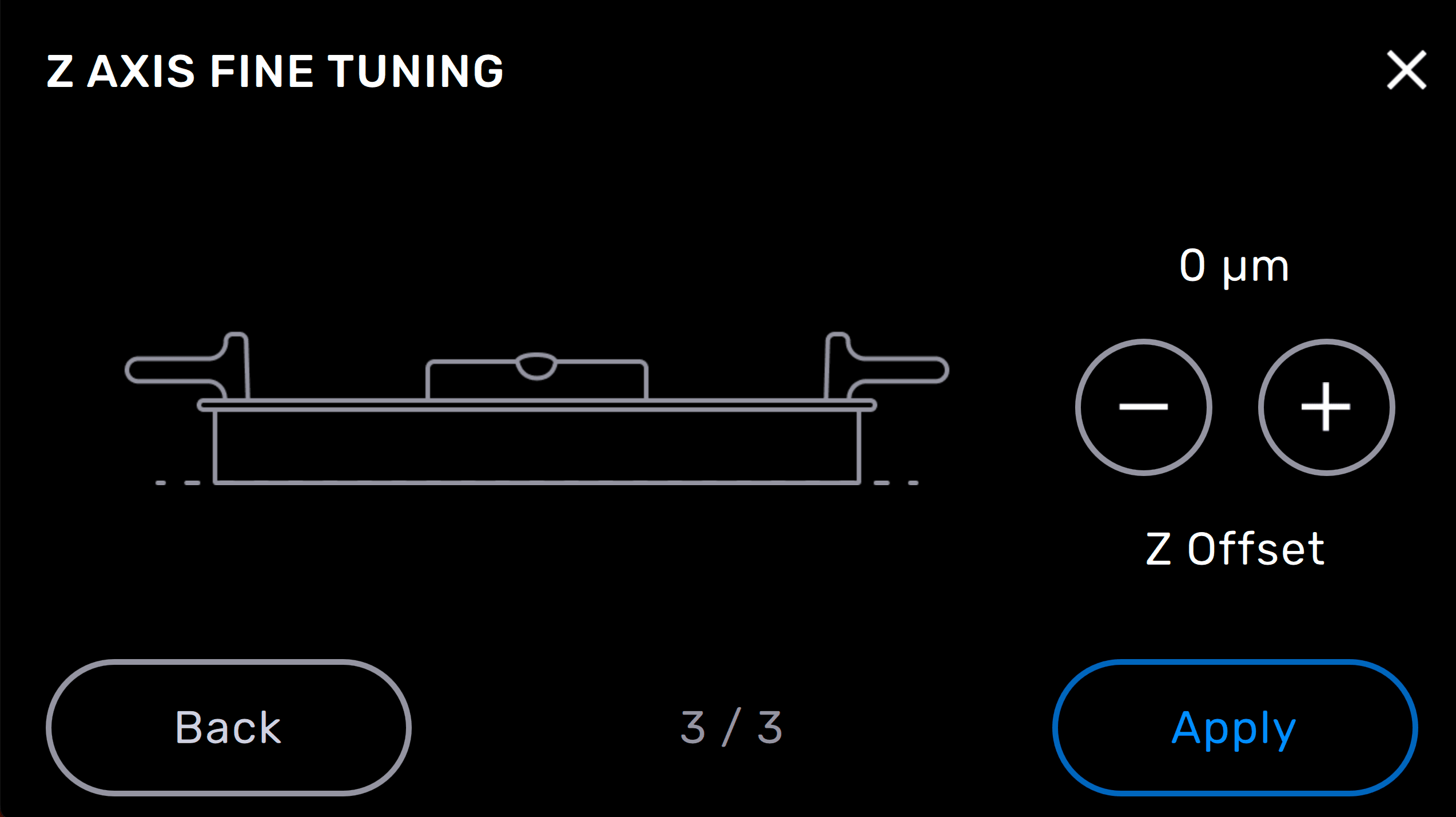
paramètres avancés de l’axe Z modifient la hauteur de la plateforme de fabrication au-dessus du revêtement élastique du bac avant que la première couche n’adhère à la plateforme de fabrication. De petits ajustements abaissant la hauteur de la plateforme de fabrication peuvent corriger la non-adhérence des modèles.

Conseil :

Lorsque vous ajustez l’axe Z, vos paramètres PreForm ne changent pas.

Pour ajuster les paramètres avancés de l’axe Z d’une imprimante LFS Formlabs :

  1. Mettez à jour le firmware de l’imprimante.
  2. Assurez-vous que l’imprimante n’est pas en train d’exécuter une tâche d’impression et que son statut est actuellement Idle (Inactive).
  3. Accédez à l’écran Z Axis Fine Tuning (Ajuster les paramètres avancés de l’axe Z).
    1. Gamme de produits Form 3 : appuyez sur l’icône d’engrenage sur l’écran tactile de l’imprimante. L’écran Settings (Paramètres) s’affiche. Appuyez sur Maintenance > Calibration > Fine Tune Z-Axis (Maintenance > Étalonnage > Paramètres avancés de l’axe Z). L’écran Z Axis Fine Tuning (Réglage avancé de l’axe Z) s’affiche.
    2. Ligne de produits Form 3L : appuyez sur l’icône de la clé sur l’écran tactile de l’imprimante. L’écran Maintenance apparaît. Appuyez sur Calibration > Fine Tune Z-Axis (Étalonnage > Paramètres avancés de l’axe Z). L’écran Z Axis Fine Tuning (Réglage avancé de l’axe Z) s’affiche.
  4. Appuyez sur le bouton - au-dessus de Z Offset (Offset Z) pour abaisser la position par défaut de la plateforme de fabrication et diminuer la valeur par incréments de 50 µm.
  5. La valeur la plus basse disponible pour l’écart sur l’axe Z est de -1000 µm.
  6. Commencez par modifier la valeur de l’Offset Z en la fixant à 50 µm. Appuyez sur Apply (Appliquer) pour enregistrer la valeur et revenir à l’écran Settings (Paramètres).
  7. Imprimez de petits modèles pour tester le changement. Continuez à ajuster la valeur jusqu’à ce que les modèles soient imprimés avec des supports et des bases uniformes.

Conseil :

Réglez la hauteur de la plateforme de fabrication par intervalles de 50 µm, puis imprimez de petits modèles pour tester la modification et continuez à ajuster la valeur jusqu’à ce que les modèles s’impriment avec des supports et des bases uniformes.

alttext
alttext

Contacter l’assistance Formlabs

Si vos pièces n’adhèrent jamais ou continuent à se déplacer sur la plateforme de fabrication, réinitialisez tous les paramètres de réglage précis de l’axe Z à leurs valeurs par défaut et contactez l’assistance Formlabs ou votre revendeur agréé.

Pour nous aider à vous fournir la réponse la plus rapide et la plus efficace à votre problème, veuillez fournir les informations suivantes :

  • Téléversez les fichiers diagnostic.
  • Le nom de série de l’imprimante :
  • Tentatives de dépannage :
    • Exemple : « J’ai élevé la plateforme de fabrication pour la surcompression. »
  • La formule de la résine et le numéro de lot :
  • Épaisseur de couche :
    • Appuyez sur l’icône de file d’attente sur l’écran tactile de l’imprimante. L’écran Jobs (Tâches) s’affiche.
  • Les fichiers FORM concernés :
    • Si possible, joignez les fichiers FORM du modèle à la demande d’assistance.
  • Les essais d’impression précédents et les impressions réussies éventuelles :
    • Exemple : « J’ai imprimé le fichier part2.form trois fois auparavant. La première et la deuxième impression ont été réussies, mais la troisième a échoué. »