Étape 1 : Vérifier les supports du modèle dans PreForm
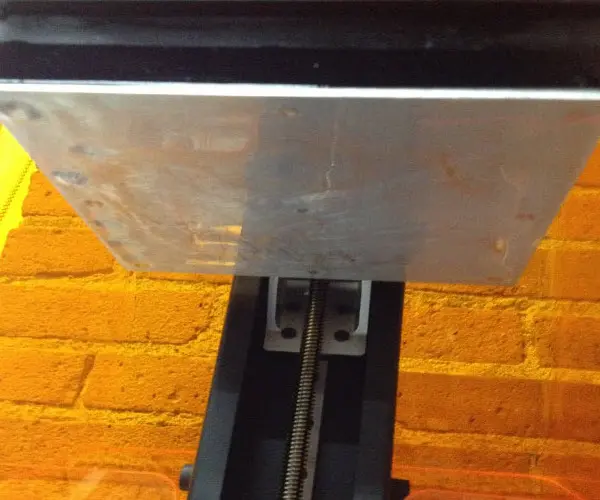
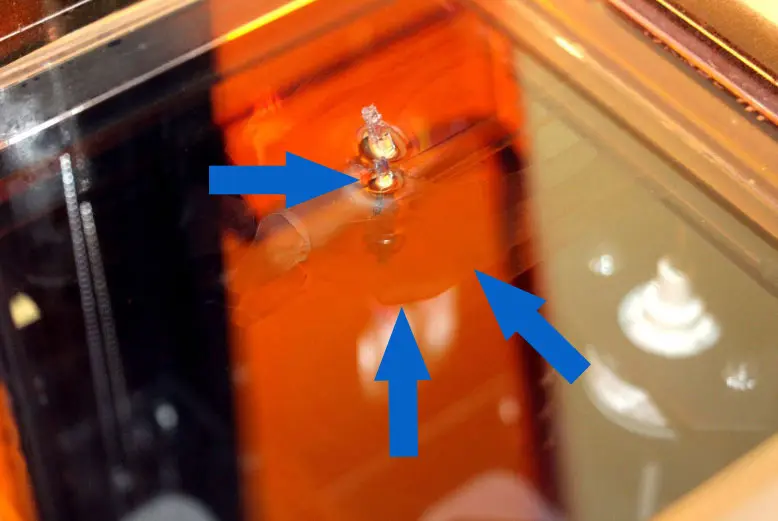
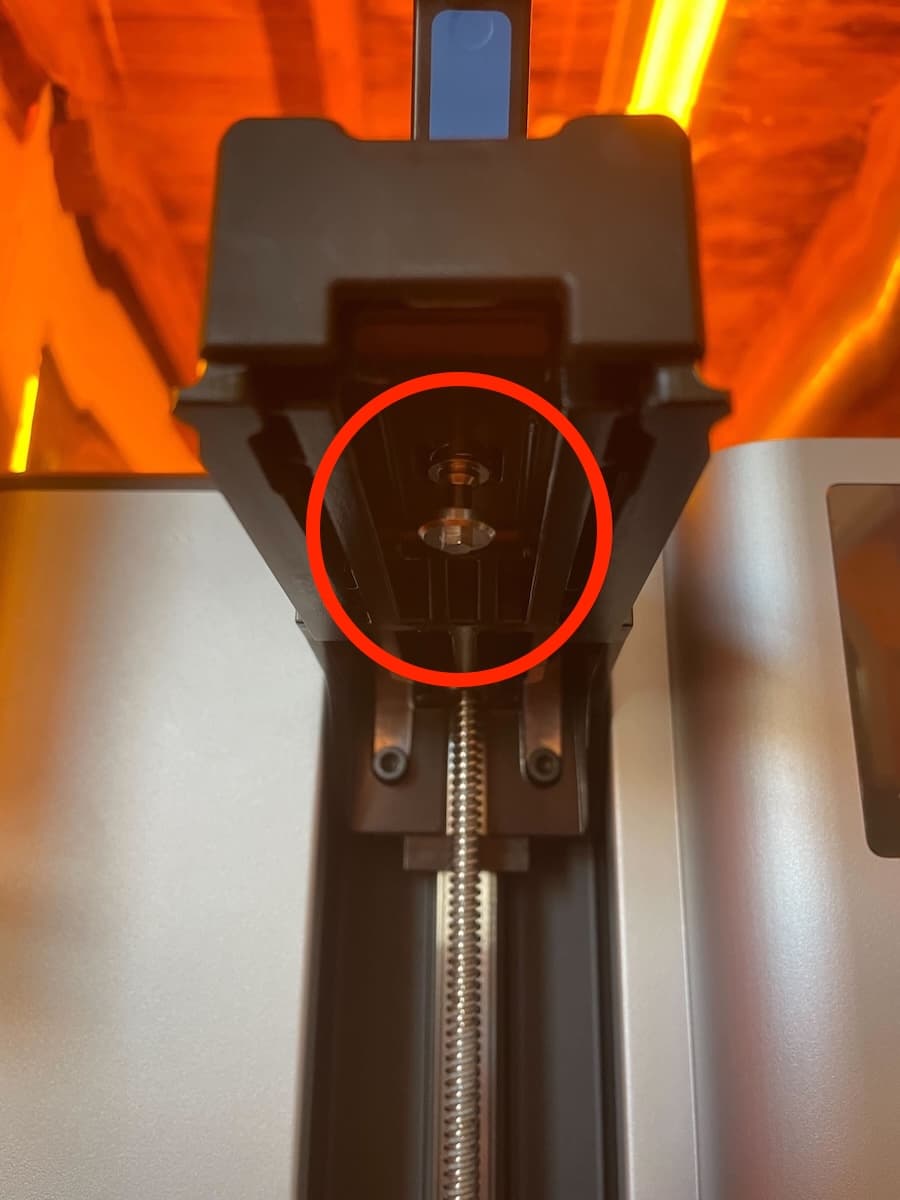
L'impression avec base contribue à l'adhérence des pièces sur la plateforme de fabrication. Générez des supports dans PreForm lors de la configuration de votre modèle.
Regarder si la pièce imprimée s'est détachée au point de contact des supports avec le modèle.
Étape 2 : Vérifier l’orientation du modèle dans PreForm
Si la surface des premières couches est trop petite, le phénomène d’aspiration qui se produit pendant le décollement peut arracher la pièce de la plateforme de fabrication.
Vérifiez l’orientation du modèle dans PreForm pour éviter certains problèmes :
- Orientez le modèle de manière à ce que la surface en contact avec la plateforme de fabrication ne soit pas trop petite par rapport aux dimensions de la pièce.
- Si vous imprimez directement sur la plateforme de fabrication, assurez-vous que la pièce est en contact avec la plateforme sur une face plane et de grande taille.
- Lorsque vous imprimez sur une Form 2, vérifiez que les parties sont orientées de manière à ce que leur côté le plus long soit parallèle à l’avant de l’imprimante. Les pièces orientées de cette manière peuvent mieux résister aux forces latérales de décollement entre les couches.
Étape 3 : Vérifier le bac à résine
Si le bac à résine est endommagé ou contient des fragments de résine, le laser peut être bloqué et la résine ne polymérisera pas à certains endroits. Inspectez l'intérieur et le dessous du réservoir pour y repérer des saletés, de la poussière ou des empreintes digitales. Le fond du bac doit être propre pour obtenir des résultats d'impression optimaux.
Maintenez les bacs à résine propres et bien entretenus entre les impressions pour que l’impression soit fiable et réussie.
Génération Form 4 et Form 4L
- Inspectez le bac à résine à la recherche de fragments à l’aide de la spatule en plastique fournie avec le Finish Kit ou d’un outil similaire. Appliquez une force minimale pour retirer la résine polymérisée. Évitez d’utiliser les coins de l’outil pour creuser sous l’impression. N’utilisez pas d’outils métalliques pour inspecter le bac à résine.
- Retirez les impressions ratées et la résine polymérisée en imprimant une feuille de nettoyage.
- Filtrez la résine pour éliminer toute contamination ou résine polymérisée.
- Inspectez le film au fond du bac à résine pour vérifier qu’il n’est pas rayé ou usé. Une usure excessive signifie que le bac à résine doit être remplacé.
- Inspectez la face inférieure du film pour vérifier qu’il n’y a pas de saleté, de poussière ou d’empreintes digitales. Nettoyez-le avec le matériel et selon les instructions recommandées par Formlabs.
Génération Form 3 et Form 3L
- Inspectez le bac à résine à l’aide d’une spatule pour déceler la présence de fragments de résine polymérisée.
- Enlevez les morceaux de pièce mal imprimée et de résine polymérisée à l’aide de la spatule spéciale.
- Enlevez les morceaux de pièce mal imprimée et de résine polymérisée à l’aide de la spatule spéciale ou en effectuant l’impression d’un maillage de nettoyage.
- Filtrez la résine pour éliminer toute contamination ou résine polymérisée.
- Inspectez le film flexible au fond du bac à résine pour vérifier qu’il n’est ni rayé ni usé. Une usure excessive implique le remplacement du bac à résine.
- Inspectez le dessous du film flexible pour voir s’il n’y a pas de saleté, de poussière ou d’empreintes digitales. Nettoyez-le avec les fournitures et selon les instructions recommandées par Formlabs.
Form 2
- Inspectez le bac à résine à l'aide d'une spatule pour repérer la présence d'éventuels fragments de résine polymérisée.
- Retirez les impressions ratées et la résine polymérisée à l’aide de la spatule, en veillant à ne pas entailler ou couper la couche élastique au fond du bac.
- Filtrez la résine pour éliminer toute contamination ou résine polymérisée.
- Si vous utilisez un Resin Tank LT, ignorez cette étape. Inspectez la couche élastique du bac à résine standard pour vérifier qu’il n’y a pas d’opacification. Si l’opacification est importante, le Standard Resin Tank doit être remplacé.
- Inspectez la vitre du bac en acrylique sur la face inférieure du bac à résine pour vérifier qu’il n’y a pas de saleté, de poussière, de résine polymérisée ou d’empreintes digitales. Nettoyez-la en suivant les étapes et en utilisant les produits recommandés par Formlabs.
Étape 4 : Vérifier les surfaces optiques de l’imprimante
Toute saleté, poussière ou fragments sur les surfaces optiques de l'imprimante peut provoquer la diffusion ou l'atténuation du rayon laser et des erreurs d'impression. La contamination est plus probable sur une surface optique exposée de l'imprimante.
Génération Form 4 et Form 4L
La surface optique la plus susceptible d’être contaminée est la texture de décollement, la face supérieure de la Light Processing Unit (LPU). Il empêche la formation d’une aspiration entre le film du bac à résine et la LPU, réduisant ainsi les forces de décollement entre les couches. Toute contamination de la texture de décollement peut entraîner la diffusion ou l’affaiblissement de l’éclairage, ce qui se traduit par des défauts d’impression.
- Retirez tous les consommables insérés dans l’imprimante.
- Inspectez la texture de décollement pour vérifier qu’elle n’est pas contaminée.
- Suivez les instructions de nettoyage de la texture de décollement.
- La face inférieure de la LPU peut également être contaminée, en particulier si le filtre du ventilateur de la LPU est obstrué. Si vous pensez que le dessous de la LPU est contaminé plutôt que la texture de décollement, testez la LPU et l’unité d’éclairage de fond, puis nettoyez la LPU et le filtre du ventilateur de la LPU en fonction des résultats.
Génération Form 3 et Form 3L
La surface optique la plus exposée est la vitre optique qui se trouve sur la Light Processing Unit (LPU).
- Lorsque l’imprimante est branchée et allumée, appuyez sur l’icône de la clé à molette pour accéder à l’écran Settings (Paramètres), puis appuyez sur Maintenance > Motor Moves (Maintenance > Déplacements du moteur). L’écran Motor Moves (Déplacements du moteur) s’affiche. Restez appuyé sur la touche gauche (<) pour déplacer le boîtier LPU vers le milieu de la cavité de l’imprimante. D’autres commandes sur cet écran permettent de balayer entièrement la cavité de l’imprimante avec le boîtier LPU et de contrôler le support de la plateforme de fabrication.
- Lorsque l’écran tactile vous y invite, débranchez le câble d’alimentation avant de poursuivre la maintenance.
- Inspectez la vitre optique pour déceler la contamination éventuelle.
- Suivez les instructions pour le nettoyage de la vitre optique.
- Si les traces sont difficiles à enlever, contactez l’assistance Formlabs ou un revendeur agréé.
Form 2
La surface optique la plus susceptible d’être contaminée est la vitre optique en verre située sous le bac à résine qui protège les composants internes de la contamination.
- Inspectez la vitre optique de la Form 2 pour vérifier qu’elle n’est pas contaminée.
- Suivez les instructions de l’article d’assistance Nettoyage de la vitre optique (Form 2). Si les traces sont difficiles à enlever, contactez l’assistance Formlabs ou votre revendeur agréé.