Avis :
L’impression avec une Build Platform 2L mal assemblée peut endommager la plateforme de fabrication, le bac à résine ou l’imprimante.


La Build Platform 2L permet un retrait rapide et contrôlé des pièces imprimées de la plateforme de fabrication, ce qui rend le processus de post-traitement plus simple et fiable.
Lorsque vous utilisez la Build Platform 2L, assurez-vous que la plateforme de fabrication et vos modèles sont correctement préparés avant l’impression. Assurez-vous que la plateforme de fabrication est propre et correctement assemblée. Certaines orientations de pièces et options de support se détachent plus facilement de la plateforme de fabrication que d’autres. C’est pourquoi il faut en tenir compte lors de la configuration de l’impression.
Pour obtenir des résultats d’impression optimaux :
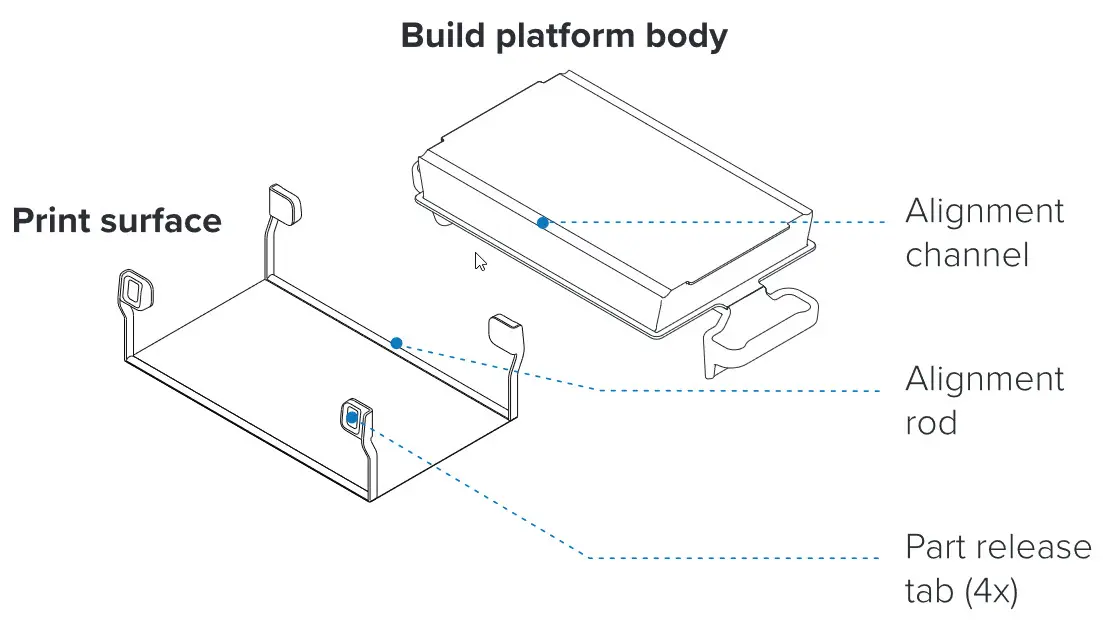

La Build Platform 2L est composée de deux éléments : le corps de la plateforme de fabrication et la surface d’impression. La surface d’impression est fixée au corps de la plateforme de fabrication à l’aide d’aimants placés dans les canaux d’alignement et sur toute la surface supérieure du corps de la plateforme de fabrication. La surface d’impression se courbe lorsque vous poussez les languettes de libération des pièces vers l’intérieur, ce qui permet de libérer les pièces imprimées, facilitant ainsi le post-traitement.
Impression avec les résines Formlabs
Vérification de la surface d’impression
Avant d’imprimer avec la Build Platform 2L :
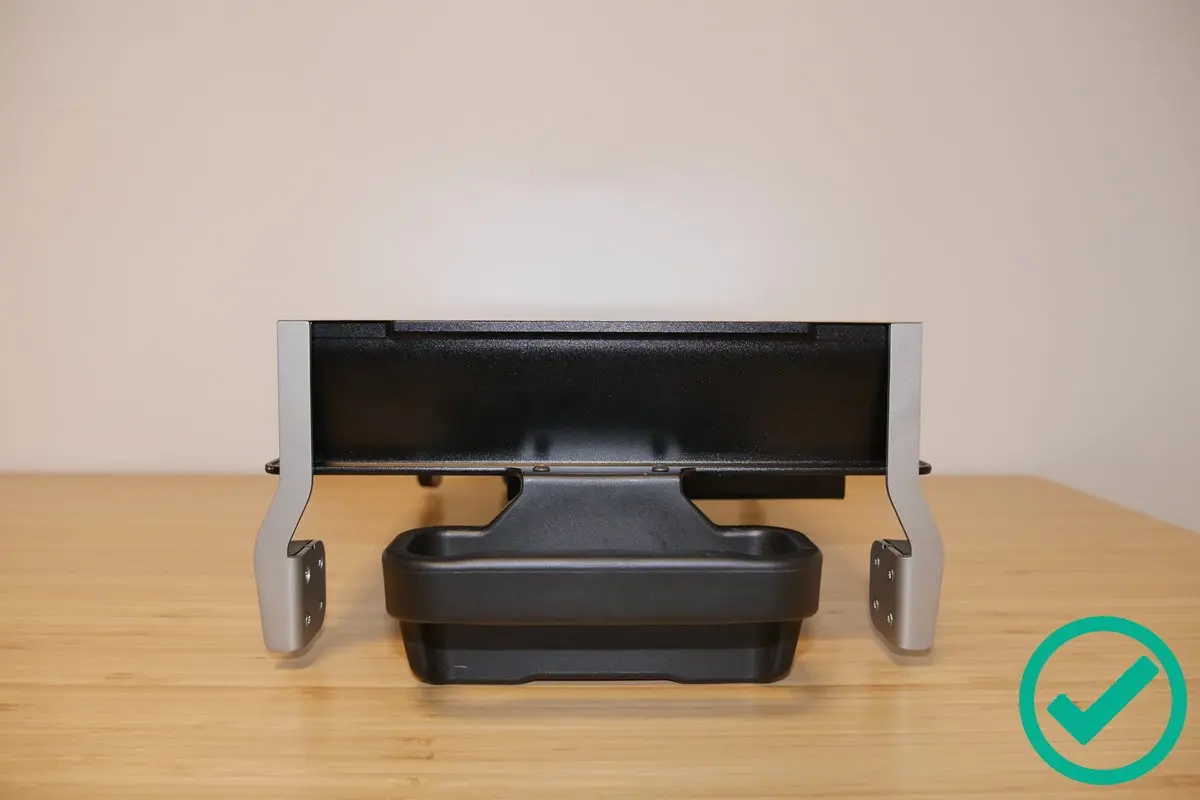
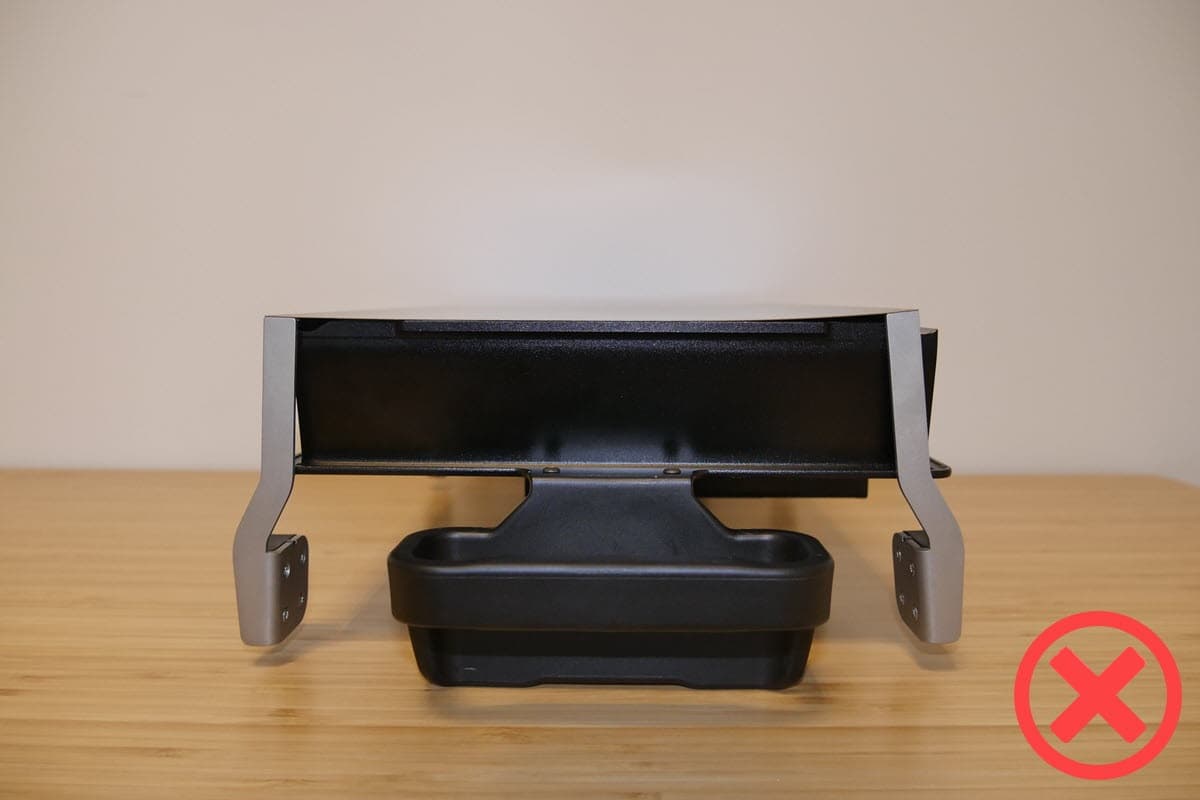
Avis :
L’impression avec une Build Platform 2L mal assemblée peut endommager la plateforme de fabrication, le bac à résine ou l’imprimante.
Préparation de vos modèles dans PreForm
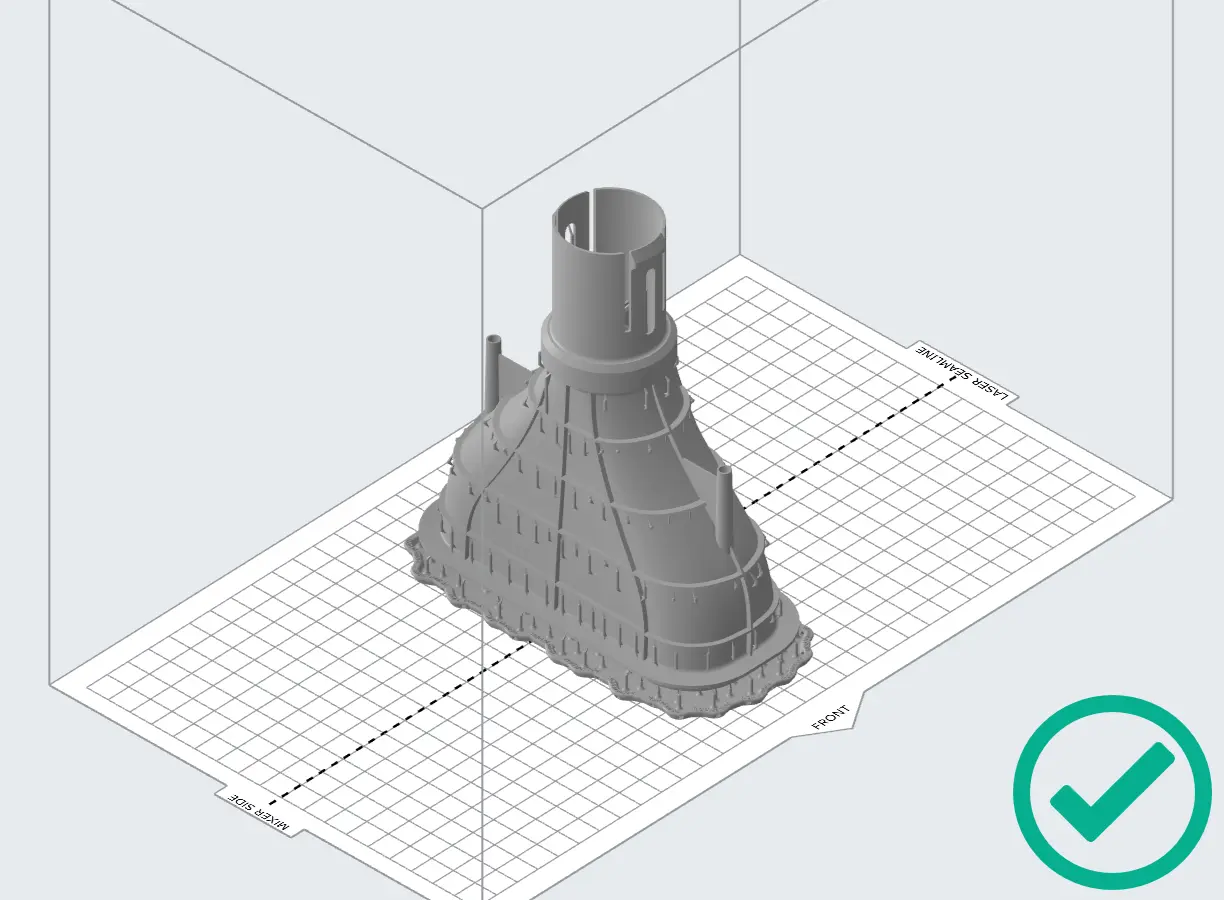
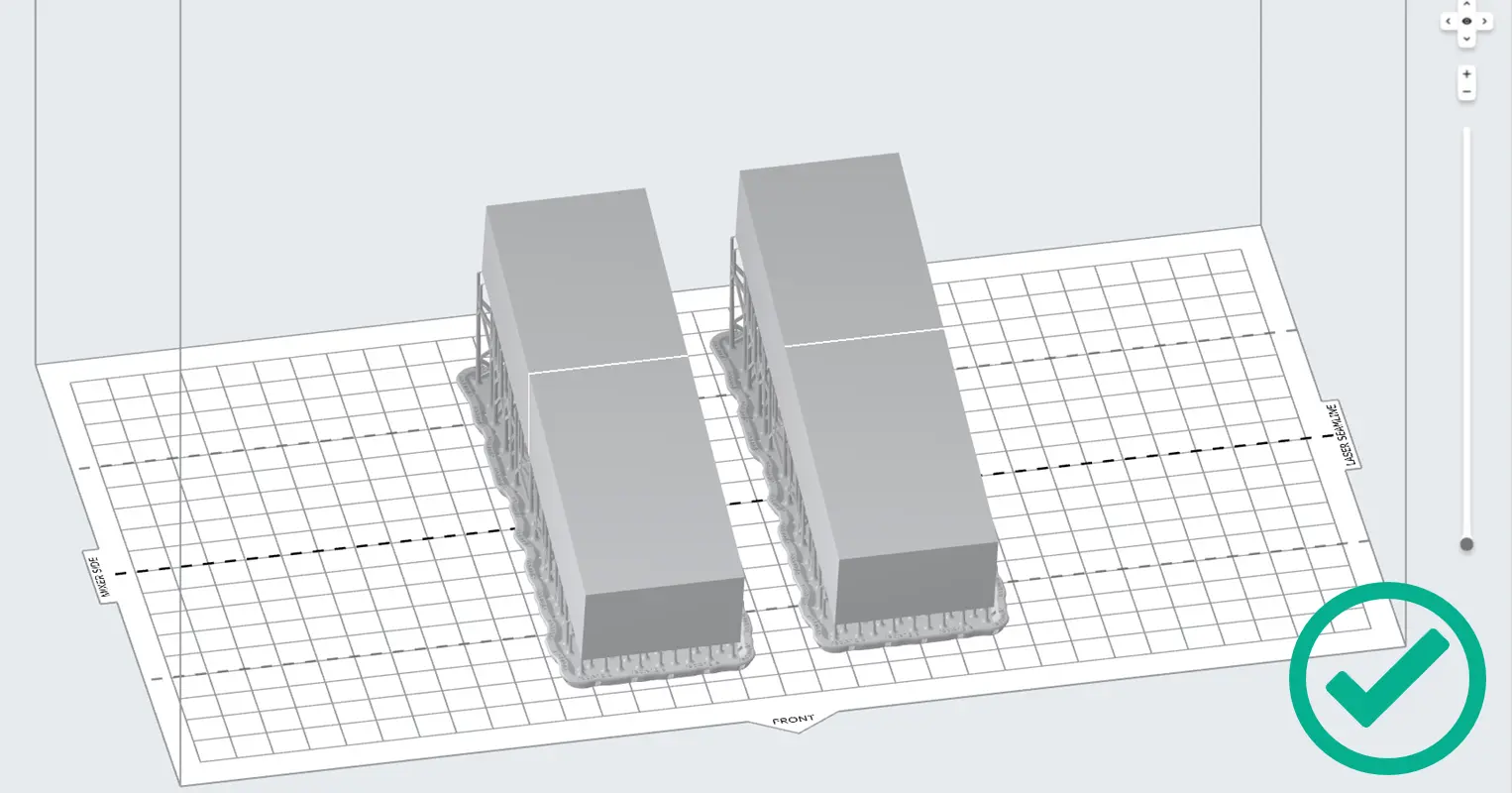
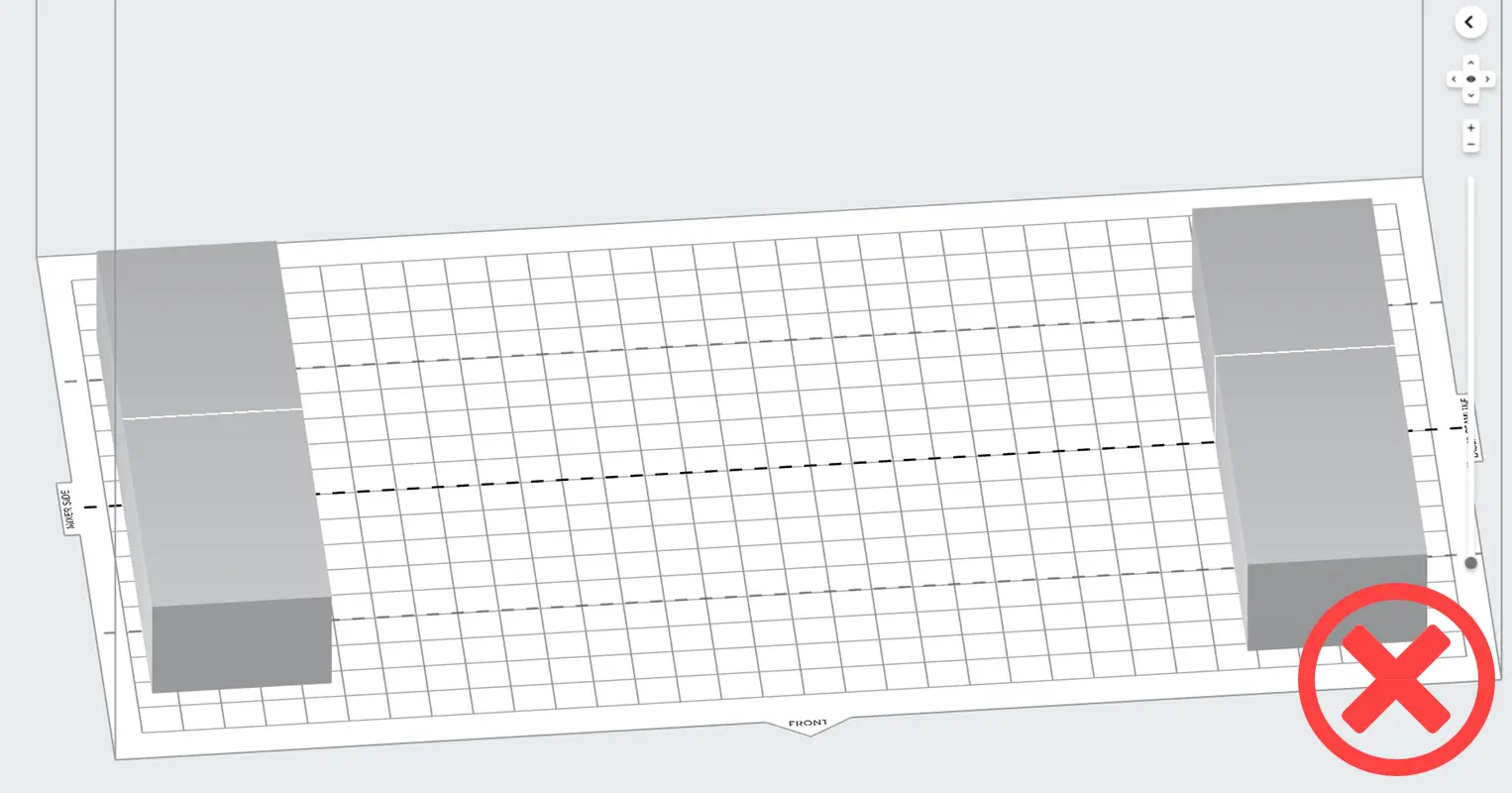
Étape 1 : orienter les modèles perpendiculairement à l’avant de la plateforme de fabrication
Alignez le bord long des modèles perpendiculairement à l’axe de flexion de la plateforme de fabrication afin que les pièces soient plus susceptibles de se détacher. Placez les modèles perpendiculairement à l’avant de la scène de fabrication pour faciliter le retrait des pièces lorsque la surface fléchit.

Étape 2 : Superposer les bases de support sur les pièces plus petites
Les pièces dont la longueur maximale est de trois centimètres peuvent être trop petites pour se détacher complètement de la plateforme de fabrication lorsque la surface fléchit. Placez ces modèles à proximité les uns des autres dans PreForm afin que leurs bases se chevauchent et créent une plus grande surface. Si vous utilisez les outils de disposition automatique dans PreForm, cochez la case Overlap Rafts (Chevaucher les bases) dans la fenêtre Layout (Agencement).


Remarque :
Évitez d’utiliser des mini-bases avec la Build Platform 2L. La surface des mini-bases est trop petite pour se détacher de la surface d’impression lorsqu’elle se plie.
Étape 3 : Imprimer les pièces avec de grandes surfaces planes directement sur la plateforme de fabrication
L’impression des pièces directement sur la plateforme de fabrication peut réduire le temps d’impression et la consommation de résine, ainsi que simplifier les étapes de post-traitement.

Retrait des pièces de la Build Platform 2L
Avertissement :
Portez des gants lors de la manipulation de pièces imprimées et de surfaces contaminées par du solvant ou de la résine liquide afin d’éviter tout contact avec la peau.
Attention :
Ne dirigez pas la surface d’impression de la Build Platform 2L vers votre visage. La projection de pièces ou de fragments peut causer des blessures.
La surface d’impression de la Build Platform 2L se plie, libérant les pièces imprimées pour le post-traitement. Les pièces détachées peuvent se détacher entièrement de la plateforme de fabrication ou rester partiellement collées en raison de la résine liquide, ce qui permet de les retirer à la main.
Retirez la plateforme de fabrication de l’imprimante et lavez les pièces qui y sont attachées à l’aide du solvant de votre choix.
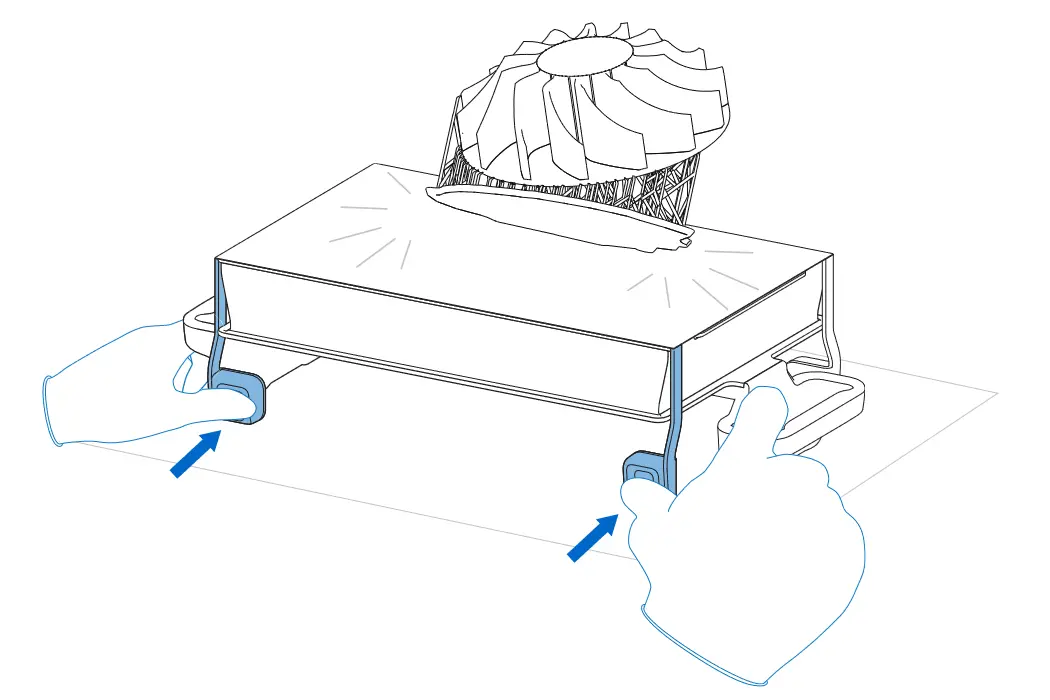
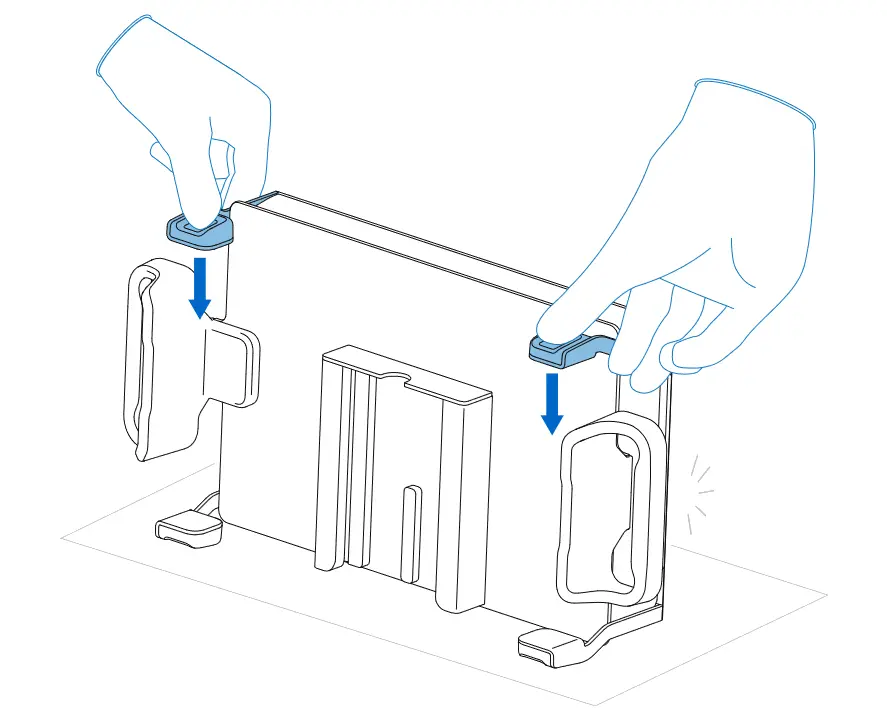
Pour les pièces volumineuses ou fragiles :
Si des pièces restent sur la plateforme de fabrication, utilisez un outil de retrait des pièces ou une spatule pour les retirer manuellement ou tirez sur celles-ci avec une main gantée.
Nettoyez la surface d’impression si vous prévoyez d’imprimer à nouveau avec la même résine, ou nettoyez soigneusement l’ensemble de la Build Platform 2L pour éliminer complètement toute trace de résine avant d’imprimer avec un matériau différent.
Conservez la plateforme de fabrication à l’intérieur de l’imprimante ou dans un endroit à l’abri de la lumière directe du soleil.
D’autres méthodes de retrait peuvent être efficaces, en fonction de la géométrie de votre pièce. Expérimentez pour trouver la méthode qui convient le mieux à vos pièces et à votre flux de travail.
Dépannage de la Build Platform 2L
Non-adhérence
Lors de l’impression de pièces rectangulaires solides, la surface d’impression peut fléchir ou se découpler en raison des contraintes internes du processus d’impression. Si cela se produit, n’imprimez pas la pièce directement sur la plateforme de fabrication. Ajoutez des bases de supports pour éviter que la pièce ne se détache de la Build Platform 2L pendant le processus d’impression.
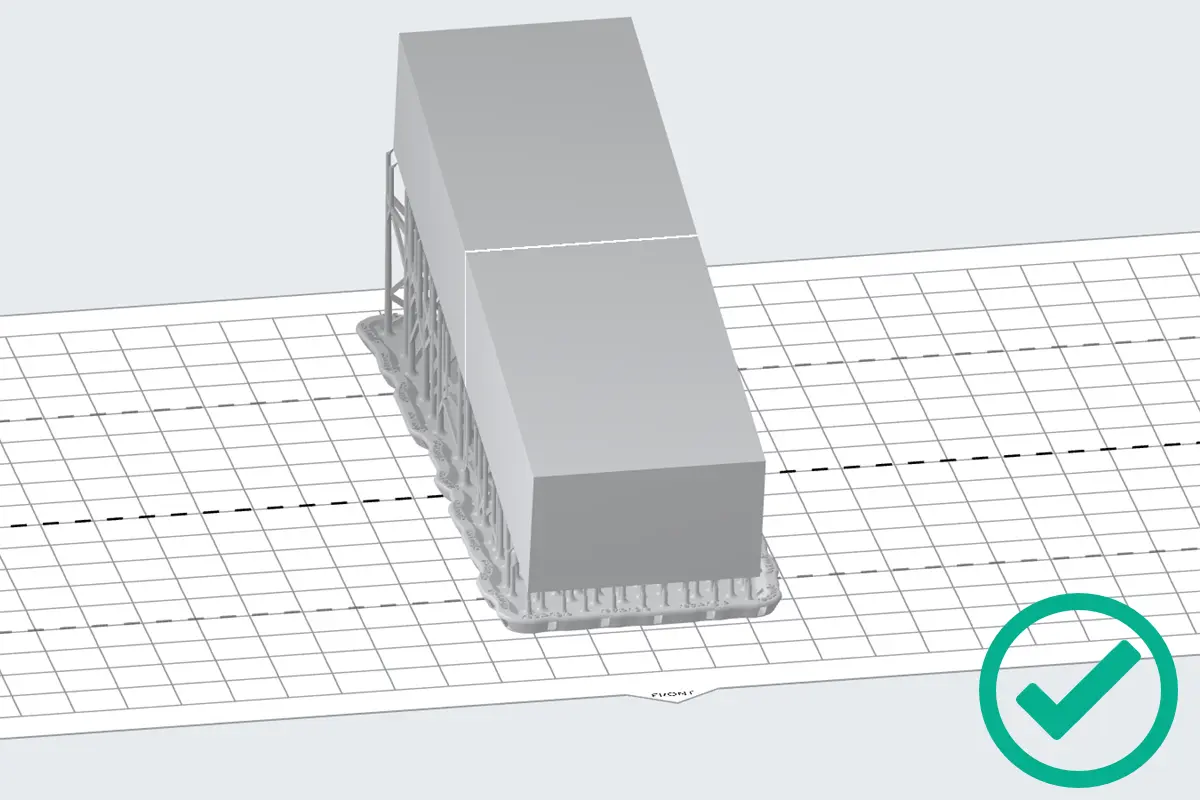
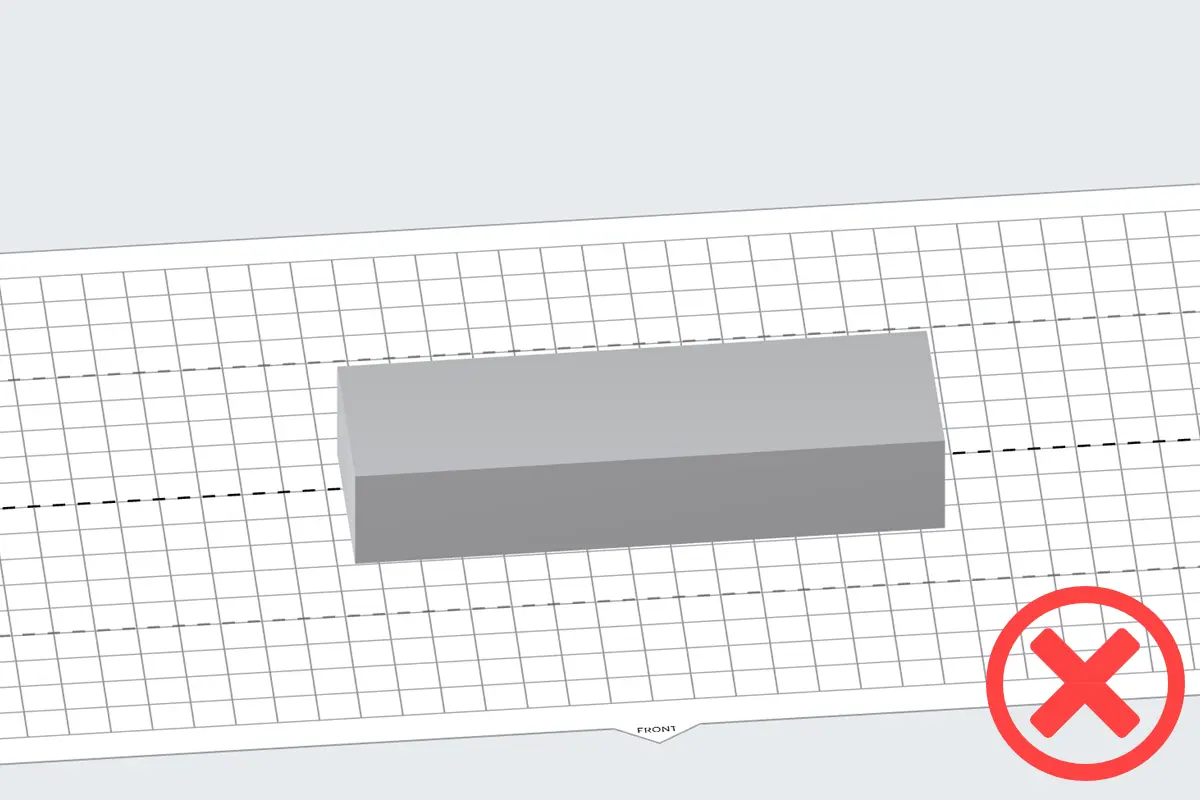
Pièces déformées
L’impression de grandes pièces directement sur la surface de la plateforme de fabrication à proximité des bords courts peut provoquer une déformation. Si cela se produit, n’imprimez pas la pièce directement sur la plateforme de fabrication. Ajoutez des bases de support et réorientez la pièce pour éviter qu’elle ne se déforme.
Découplage du mélangeur
La surface d’impression de la Build Platform 2L se fixe au corps de la plateforme de fabrication à l’aide d’aimants placés dans les canaux d’alignement et sur toute la surface du corps de la plateforme de fabrication.
Si l’imprimante rencontre une erreur de mélangeur en raison d’un volume élevé de résine ou de résines particulièrement visqueuses comme Rigid 10K ou BioMed Clear, les aimants de la plateforme de fabrication peuvent capter le mélangeur découplé. L’imprimante interrompt l’impression lorsqu’une telle situation se produit et affiche un message d’erreur.
Si l’imprimante subit un découplage du mélangeur lors de l’impression avec la Build Platform 2L, procédez comme suit :
Avis :
N’utilisez pas l’outil pour retirer les pièces de la plateforme, une spatule classique, une pince coupante ou tout autre outil métallique pour inspecter le bac à résine ou en retirer les morceaux de résine polymérisée. Ces outils peuvent endommager le film du réservoir, entraînant des échecs d’impression ou des déversements de résine.
Avis :
Si le mélangeur se déplace de manière incorrecte ou irrégulière, ou ne parvient pas à s’arrêter, assurez-vous que vous l’insérez correctement : aimants vers le bas, avec les bras pointant vers la droite. Si les bras ou les aimants sont endommagés ou manquants, le mélangeur peut ne pas se déplacer correctement.