WHITEPAPER
Formlabs Logo

Stampa di modelli di corone e ponti con la Model Resin

Stampa di modelli di corone e ponti con la Model Resin

Nota:

Le seguenti istruzioni e impostazioni sono state convalidate per La Form 3 e la Form 3B, utilizzando la Model Resin V3. Per assicurarti di ottenere un'aderenza uniforme su queste stampanti, esegui il test dell'aderenza.

Manuali operativi della Model Resin V2:

La Model Resin può essere stampata con spessore dello strato pari a 50 micron o 100 micron.

Nota:

Per ulteriori informazioni sulle prestazioni o sulle proprietà specifiche dei materiali della Model Resin, consulta la scheda dati di sicurezza (SDS) e la scheda tecnica. Leggi sempre la scheda dati di sicurezza come principale fonte di informazioni per comprendere come manipolare e usare in sicurezza i materiali Formlabs.

Risorse richieste

Prodotti da terzi

  • Software CAD dentale
  • Impronta digitale ottenuta tramite scanner 3D intraorale o desktop

Panoramica del workflow

Scansione

Al fine di pianificare il trattamento e progettare i modelli, utilizza uno scanner intraorale per scansionare direttamente la dentatura dei pazienti o uno scanner ottico desktop su impronte PVS.

Progettazione

Prima di stampare, utilizza un pacchetto software CAD dentale per la progettazione dei modelli. Scegli un software che consenta l'esportazione di file STL/OBJ/3MF e che aiuti a progettare i tipi di modelli preferiti. I passaggi specifici della progettazione variano a seconda del pacchetto software. Contatta il fornitore del software per ottenere ulteriori dettagli circa la realizzazione di modelli a partire dalle scansioni dei pazienti.

Segui questi passaggi di base nel software CAD per progettare e preparare i modelli per la stampa:

  1. Importa la scansione
  2. Ritaglia i dati della scansione
  3. Segna il margine
  4. Finalizza la progettazione del modello
  5. Esporta il modello digitale in formato STL/OBJ/3MF

Impostazioni di progettazione per modelli di restauri dentali

Per generare modelli di restauri dentali, è fondamentale utilizzare le impostazioni e i parametri CAD dentali corretti. Esegui un test di messa a punto per garantire la precisione di ogni materiale e spessore dello strato.

Librerie di impostazioni dei materiali e dei software CAD dentali convalidate

  • Modelli solidi
  • Distanziamento modello-moncone da 0,10 a 0,03

Progettazione in 3shape

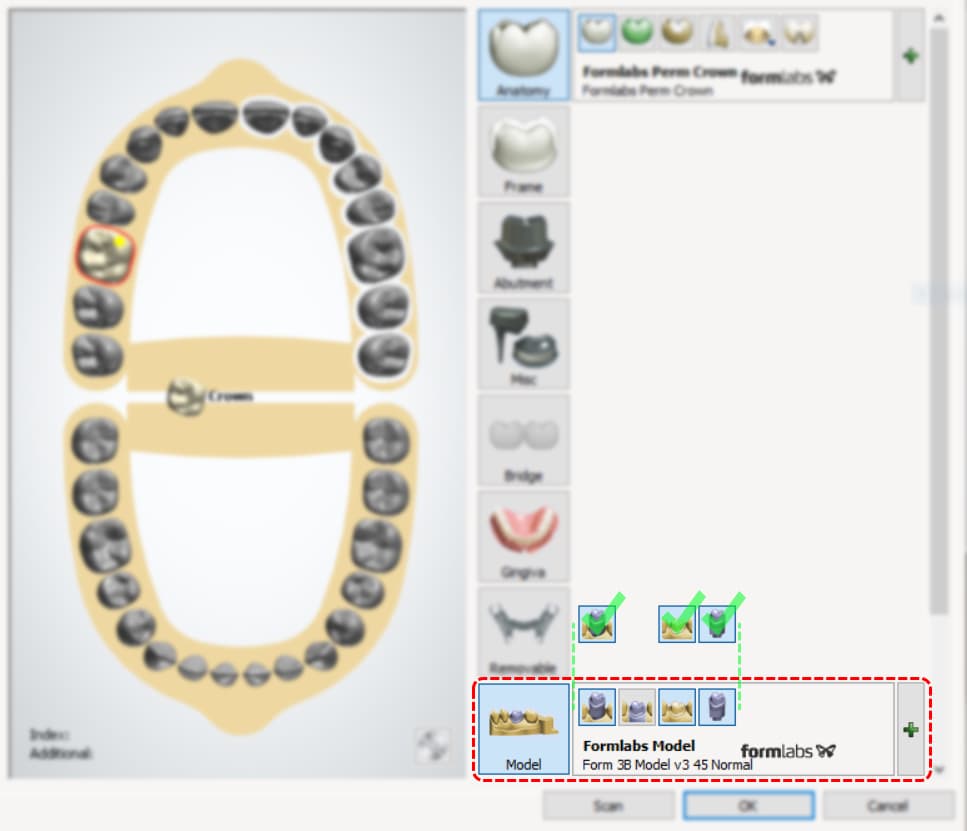
Nel menu Model (Modello), seleziona Formlabs Model (Resina Model di Formlabs) come materiale.

Ulteriori offset sono disponibili nel menu a discesa delle impostazioni CAD:

  • Form 3B Model Resin (V3)
  • Form 3B Resin Model V3 45 Normale
  • Form 3B Model Resin V3 35 Looser

Nel menu Model (Modello), seleziona la prima, la terza e la quarta miniatura per abilitare i modelli di monconi rimovibili, i modelli solidi e i monconi da lavoro singoli.

Menu a discesa delle impostazioni del modello 3Shape

Nota:

Consigliamo di utilizzare modelli solidi con monconi funzionanti per la loro posizione fissa su pilastri nei controlli di contatto e di occlusione.

Progettazione in exocad

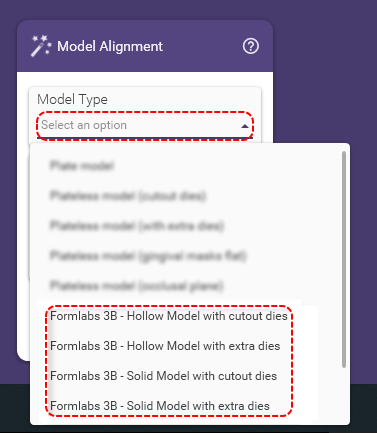
Quando progetti i modelli, usa l'impostazione predefinita Model Type (Tipo di modello) per selezionare il tipo di modello appropriato.

menu a discesa tipo di modello in exocad

Nota:

Modello solido con monconi extra, consigliato per la posizione fissa dell'abutment nei controlli di contatto e occlusione.

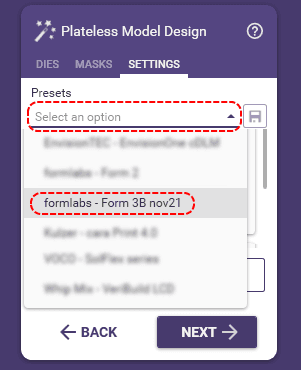
Vai su Plateless Model Design (Progettazione modello senza piatto) > Settings (Impostazioni) e seleziona Formlabs - Form 3B nov21 come stampante preimpostata.

menu a discesa impostazioni predefinite exocad

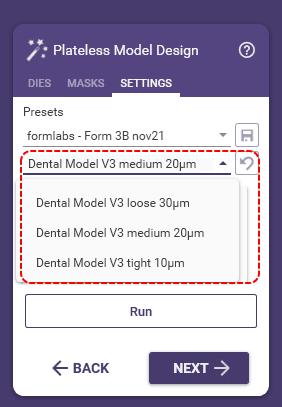
Nel menu a discesa Presets (Impostazioni predefinite), seleziona l'aderenza desiderata:

  • Dental Model V3 Lenta 30 μm
  • Dental Model V3 Media 20 μm
  • Dental Model V3 Rapida 10 μm
menu a discesa impostazioni predefinite materiali exocad

Per ulteriori informazioni su questi parametri configurabili manualmente, contatta il tuo fornitore/rivenditore di software, 3Shape, o exocad per ricevere assistenza.

Preparazione dei modelli in PreForm

1° passaggio: apertura di una scansione in PreForm

Dopo aver salvato le scansioni come file STL/OBJ/3MF, apri i file cliccando su File > Open (Apri) nella barra dei menu.

2° passaggio: impostazioni dei materiali e di stampa

Nel menu della stampante, seleziona Model Resin come tipo di resina e Model Resin V3 come sottotipo.

Lo spessore dello strato di 100 micron è estremamente preciso e stampa al doppio della velocità rispetto alle impostazioni di stampa da 50 micron. Entrambe le impostazioni soddisfano i requisiti di precisione dell'applicazione.

3° passaggio: orientamento e supporti

Orienta le arcate o i modelli direttamente sulla piattaforma di stampa.

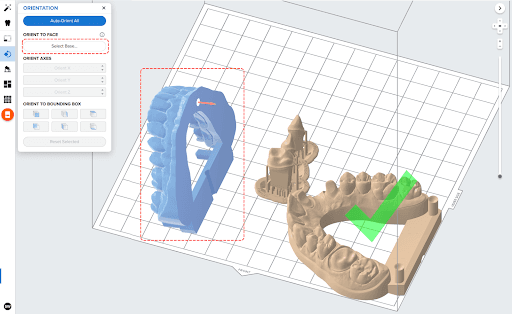
Clicca su Select Base... (Seleziona base...) e seleziona la superficie piana del modello. Il modello ruoterà finché la superficie selezionata non risulterà parallela alla piattaforma di stampa, assicurando il massimo contatto.

Schermata di PreForm che mostra la funzione Select Base... (Seleziona base...)

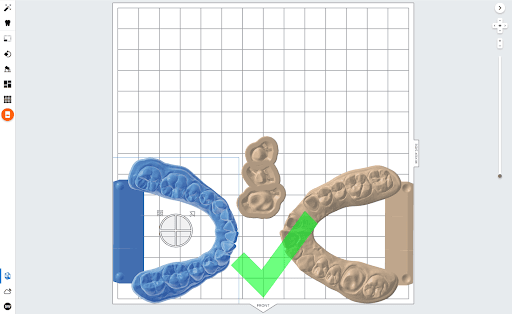
Posiziona le arcate in modo tale che i denti anteriori siano rivolti verso il centro del volume di stampa, perpendicolarmente al miscelatore.

Schermata di PreForm che mostra la posizione corretta per le arcate

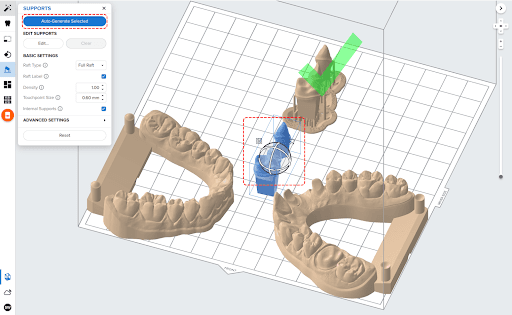
Seleziona i monconi e clicca su Auto-Generate Selected (Genera automaticamente selezionati) nel menu di assistenza. Conferma o modifica la posizione dei punti di contatto dei supporti generati.

Sovrapponi le basi di supporto dei monconi e posizionale al centro della piattaforma di stampa.

Schermata di PreForm che mostra le basi dei monconi

Stampa in corso

1° passaggio: agitare la cartuccia e controllare il serbatoio

Per risultati ottimali, utilizza un serbatoio resina dedicato per la Model Resin. Prima di iniziare una stampa con la Model Resin, agita la cartuccia di resina e mescola la resina nel serbatoio. In questo modo ti assicurerai che il pigmento sia miscelato correttamente.

2°passaggio: controllo del serbatoio resina

Form 2

Per risultati di stampa ottimali, utilizza il Resin Tank LT e sostituisci il serbatoio quando raggiunge la fine della sua vita utile.

Nota:

La messa a punto dell'aderenza non è stato convalidato per l'uso con la Form 2.

Form 3/3B

In caso di usura moderata o graffi sul film di rivestimento, utilizza lo strumento Layout in PreForm per spostare i modelli lontano dall'area usurata o graffiata.

Sostituisci il serbatoio se sono presenti graffi, forature, tagli o crepe sul film protettivo o se ha superato la sua vita utile.

3° passaggio: invio alla stampante

Una volta che tutti i modelli sono stati configurati correttamente in PreForm, salva il file FORM, scegli un nome per il lavoro di stampa e invia il lavoro di stampa alla stampante.

4° passaggio: conferma della stampa

Conferma il lavoro di stampa caricato sull'interfaccia touchscreen della stampante per avviare la stampa.

Finitura

Al momento della rimozione delle parti piatte dalla piattaforma di stampa, se necessario serviti delle tronchesine incluse nel Finish Kit per staccare il modello in prossimità del bordo. Utilizza lo strumento di rimozione delle parti per rimuovere le parti con un bordo smussato e la spatola per staccare i monconi dalla piattaforma di stampa.

La Form Wash agita il bagno di solvente e rimuove le parti dal bagno dopo un tempo prestabilito. Lava le parti come spiegato nell'articolo di assistenza Impostazioni dei cicli di lavaggio con la Form Wash.

Se necessario, rimuovi le strutture di supporto, quindi utilizza una lima o uno strumento rotante per levigare i punti di contatto dei supporti. Rimuovi qualsiasi particolare superfluo di piccole dimensioni stampato sulla base della parte servendoti di una lima o di un manipolo rotante. Un bordo di grande dimensioni può bloccare l'inserimento del moncone.

Regolazioni nella post-elaborazione

Se il moncone è leggermente troppo stretto, spruzza una polvere fine, come uno spray indicatore o uno spray di ossido di titanio, sotto il margine per lubrificare leggermente la superficie e migliorare l'aderenza. Quickcheck e Occlude sono marchi comuni. La polvere sottile spray è raccomandata per lubrificare i monconi con un gioco troppo stretto, ma non è necessaria se i modelli presentano l'aderenza prevista.


Requisiti per la polimerizzazione post-stampa

Consulta l'articolo di assistenza Form Cure: impostazioni di durata e temperatura per raccomandazioni riguardanti la polimerizzazione post-stampa.

Risorse addizionali