Avviso:
Stampare con una Build Platform 2L non assemblata correttamente può danneggiare la piattaforma di stampa, il serbatoio resina o la stampante.


La Build Platform 2L permette di rimuovere le parti stampate dalla piattaforma di stampa in modo rapido e controllato, consentendo un workflow di post-elaborazione più facile e affidabile.
Quando utilizzi la Build Platform 2L, assicurati di preparare in modo adeguato sia la piattaforma di stampa, sia i modelli prima della stampa. Assicurati che la piattaforma di stampa sia pulita e correttamente assemblata. Durante l'impostazione della stampa, tieni presente che alcuni orientamenti delle parti e opzioni di supporto si staccano più facilmente dalla piattaforma di stampa rispetto ad altri.
Per risultati di stampa ottimali:
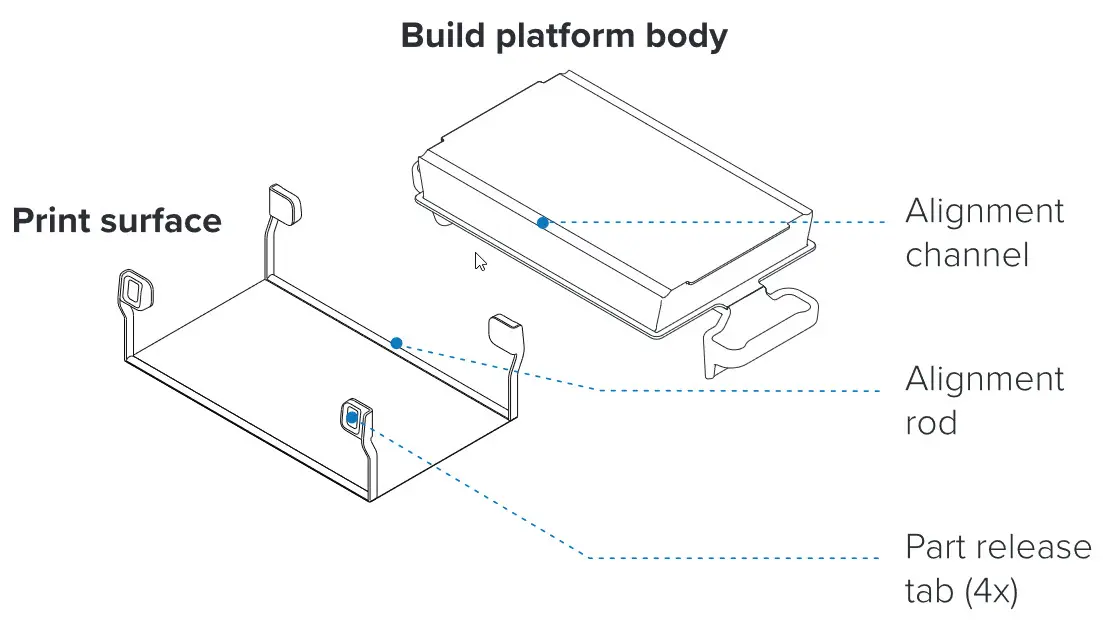

La Build Platform 2L è composta da due elementi: la base della piattaforma di stampa e la superficie di stampa. La superficie di stampa è attaccata alla base con dei magneti posizionati all'interno dei canali di allineamento e su tutta la superficie superiore della base. La superficie di stampa si piega quando le maniglie di rilascio delle parti vengono spinte verso l'interno, provocando il rilascio delle parti stampate e consentendo così una più semplice post-elaborazione.
Stampa con le resine Formlabs
Ispezione della superficie di stampa
Prima di stampare con la Build Platform 2L:
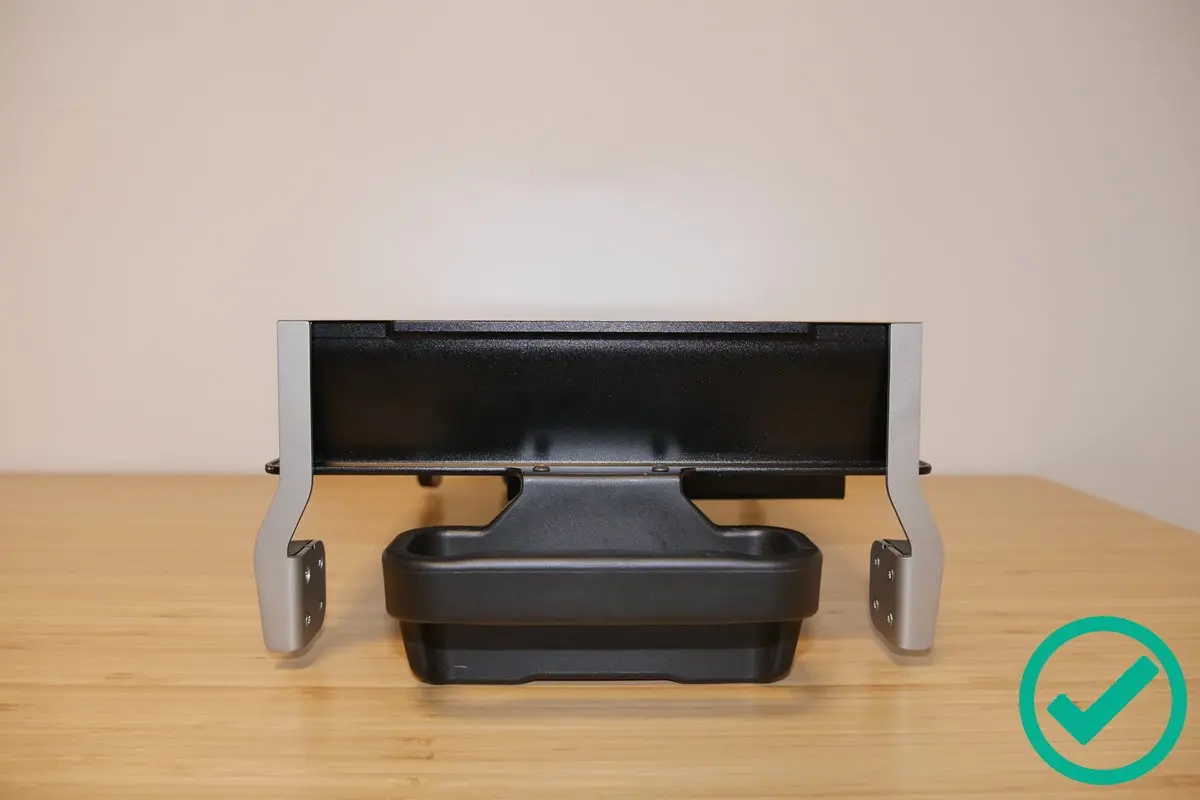
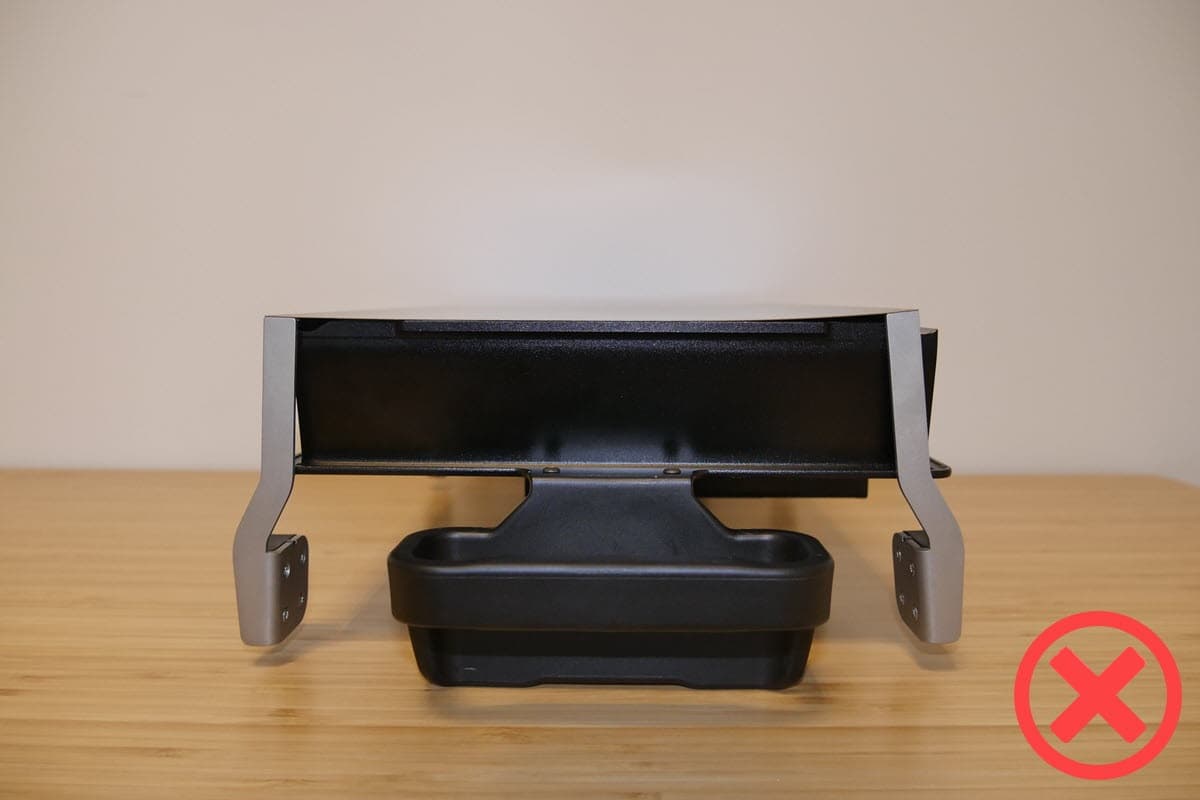
Avviso:
Stampare con una Build Platform 2L non assemblata correttamente può danneggiare la piattaforma di stampa, il serbatoio resina o la stampante.
Preparazione dei modelli in PreForm
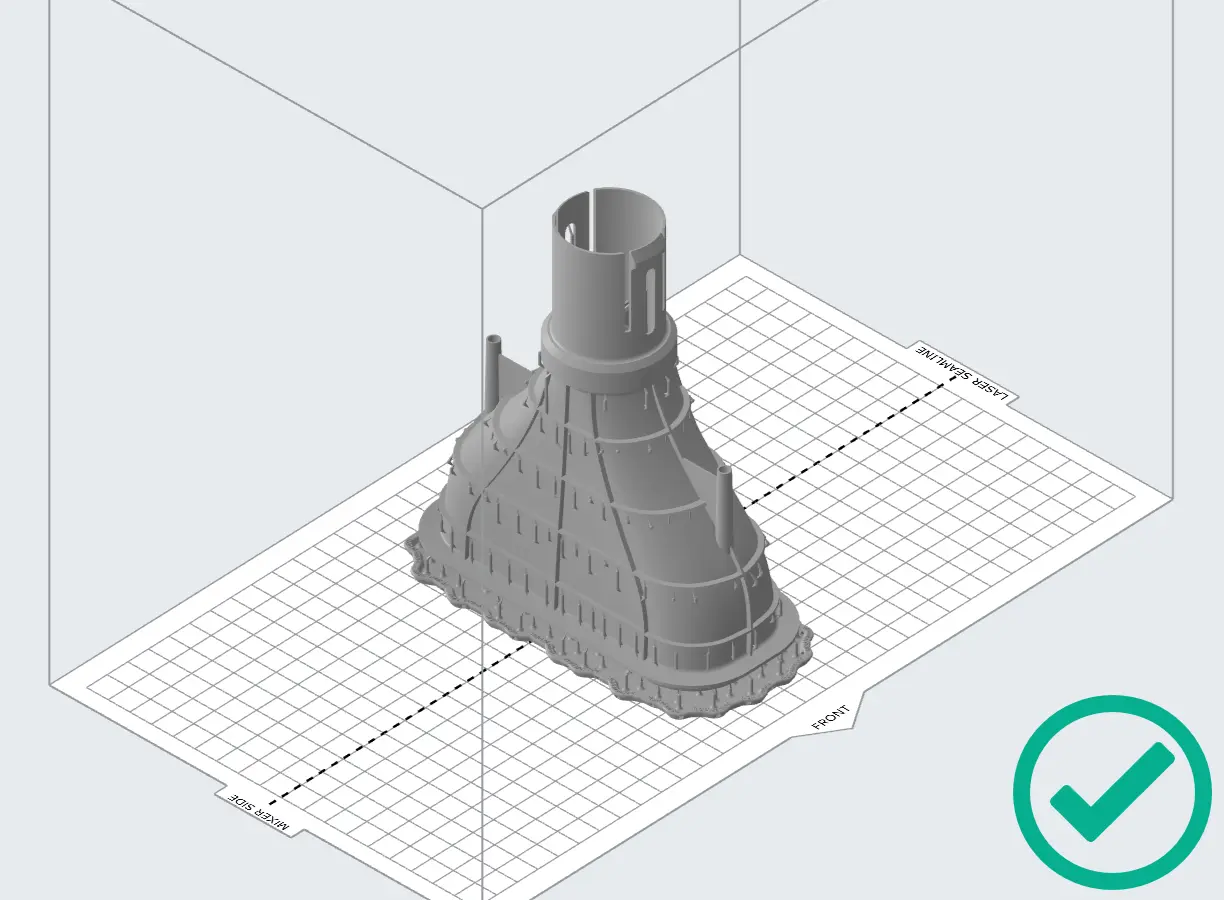
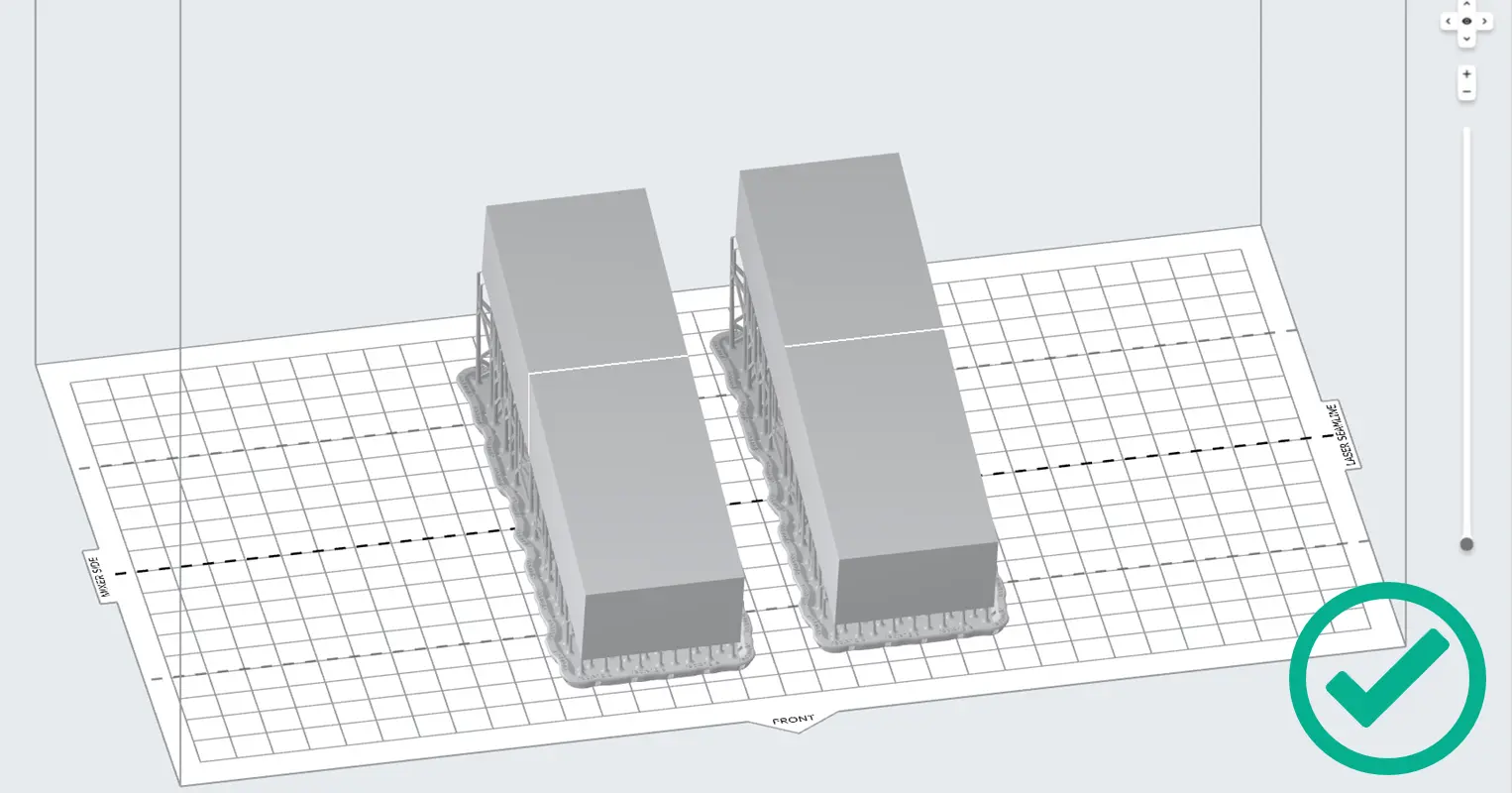
1° passaggio: orienta i modelli perpendicolarmente alla parte anteriore della piattaforma di stampa
Allinea il bordo lungo dei modelli perpendicolarmente all'asse di piegatura della piattaforma di stampa in modo che le parti abbiano maggiori probabilità di staccarsi. Posiziona i modelli perpendicolarmente alla parte anteriore della piattaforma di stampa per facilitare la rimozione delle parti quando la superficie si flette.

2° passaggio: sovrapposizione delle basi di supporto sulle parti più piccole
Le parti che misurano tre centimetri nel punto più lungo potrebbero essere troppo piccole per staccarsi completamente dalla piattaforma di stampa quando la superficie si flette. Raggruppa questi modelli in PreForm in modo che le loro basi si sovrappongano e creino una superficie più grande. Se utilizzi gli strumenti di layout automatico di PreForm, seleziona la casella Overlap Rafts (Sovrapponi basi) nella finestra Layout.


Nota:
Evita di utilizzare mini basi con la Build Platform 2L, L'area superficiale delle mini-basi è troppo piccola per staccarsi dalla superficie di stampa quando si piega.
3° passaggio: stampa delle parti con ampie superfici piane direttamente sulla piattaforma di stampa
Stampare le parti direttamente sulla piattaforma di stampa può ridurre i tempi di stampa e il consumo di resina, oltre a semplificare le fasi di post-elaborazione.

Rimozione delle parti dalla Build Platform 2L
Avvertenza:
Quando maneggi parti stampate e superfici contaminate da solventi o resina liquida, indossa i guanti per evitare il contatto con la pelle.
Attenzione:
Non puntare la superficie di stampa della Build Platform 2L verso il viso. Parti e residui volatili potrebbero provocare lesioni.
La superficie di stampa della Build Platform 2L si piega, rilasciando le parti stampate per la post-elaborazione. Le parti rimosse possono separarsi interamente dalla piattaforma di stampa oppure rimanere parzialmente aderenti a causa della resina liquida (in questo caso, è possibile rimuoverle manualmente).
Rimuovi la piattaforma di stampa dalla stampante e lava le parti attaccate con il solvente che preferisci.
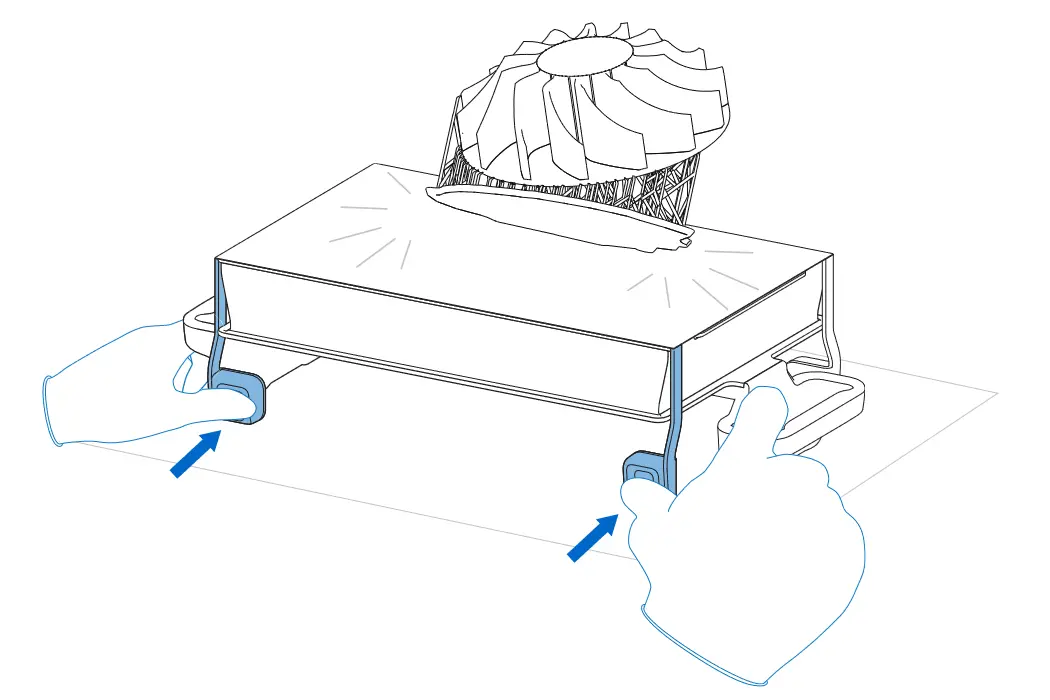
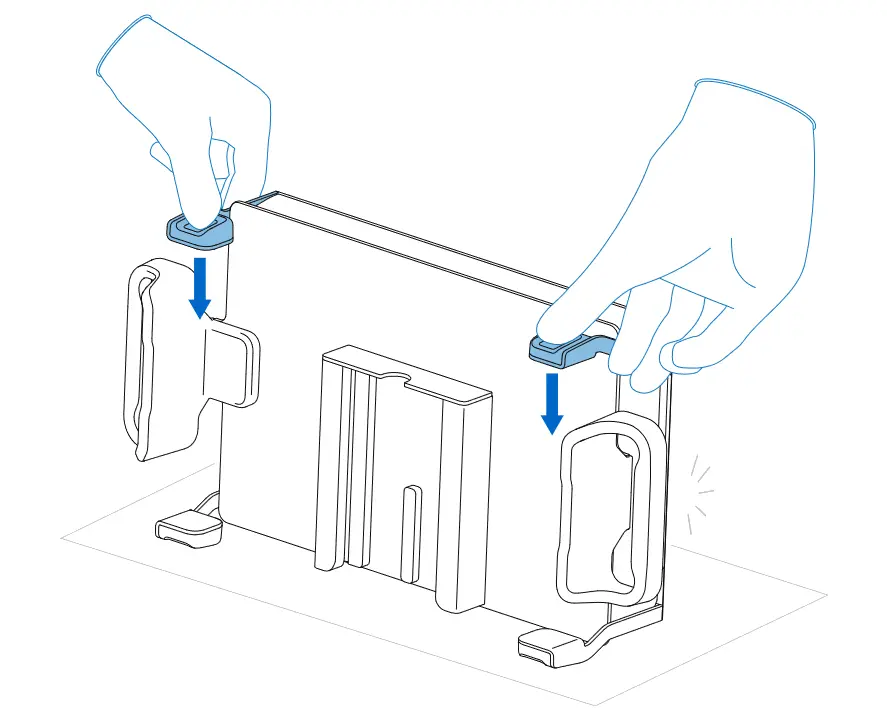
Per parti fragili o di grandi dimensioni:
Se le parti rimangono attaccate alla piattaforma di stampa, usa uno strumento di rimozione o una spatola per rimuoverle manualmente o staccale con una mano protetta da un guanto.
Pulisci la superficie di stampa se prevedi di stampare nuovamente con la stessa resina, oppure pulisci accuratamente l'intera Build Platform 2L per rimuovere completamente tutte le tracce di resina prima di stampare con un materiale diverso.
Riponi la piattaforma di stampa all'interno della stampante o in un luogo al riparo dalla luce diretta del sole.
A seconda della geometria delle parti, possono essere efficaci altri metodi di rimozione. Sperimenta per trovare il metodo che funziona meglio per le tue parti e il tuo flusso di lavoro.
Risoluzione dei problemi con la Build Platform 2L
Non aderenza
Quando si stampano parti rettangolari solide, la superficie di stampa può flettersi o staccarsi a causa delle sollecitazioni interne del processo di stampa. In questo caso, non stampare la parte direttamente sulla piattaforma di stampa. Aggiungi basi di supporto per evitare che la parte si stacchi dalla Build Platform 2L durante il processo di stampa.
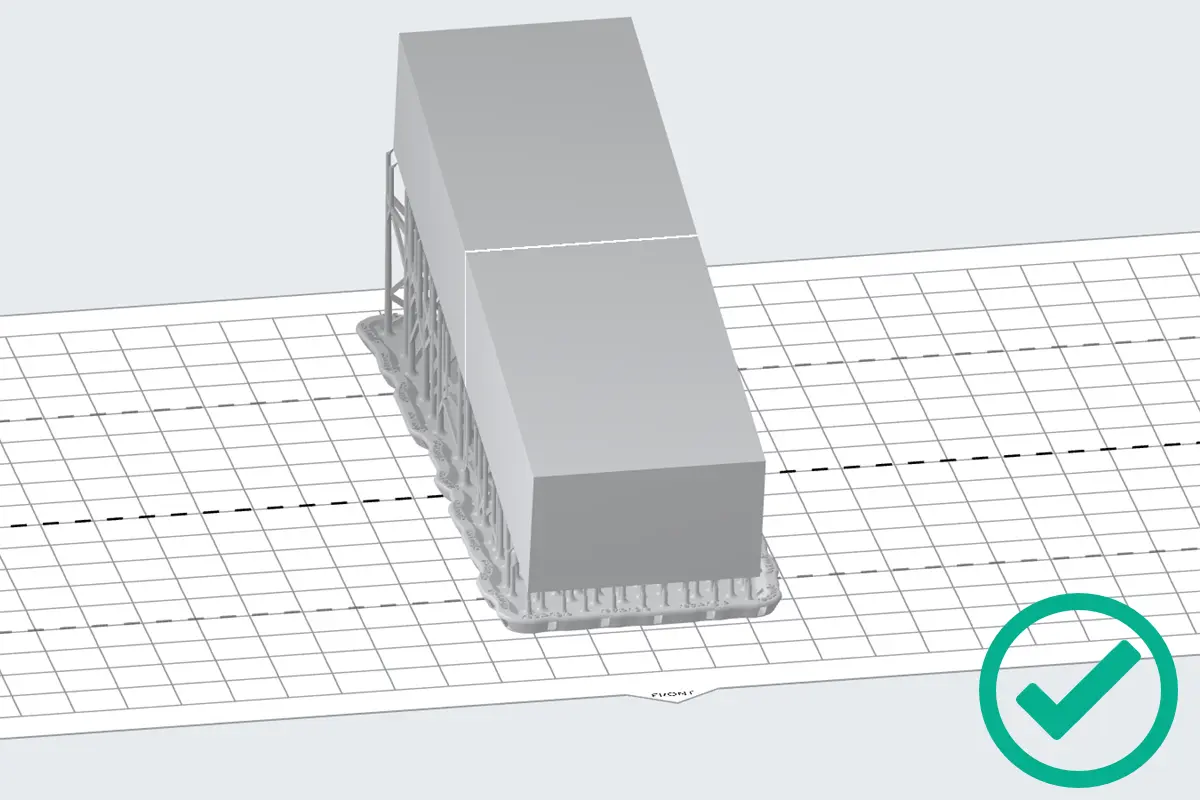
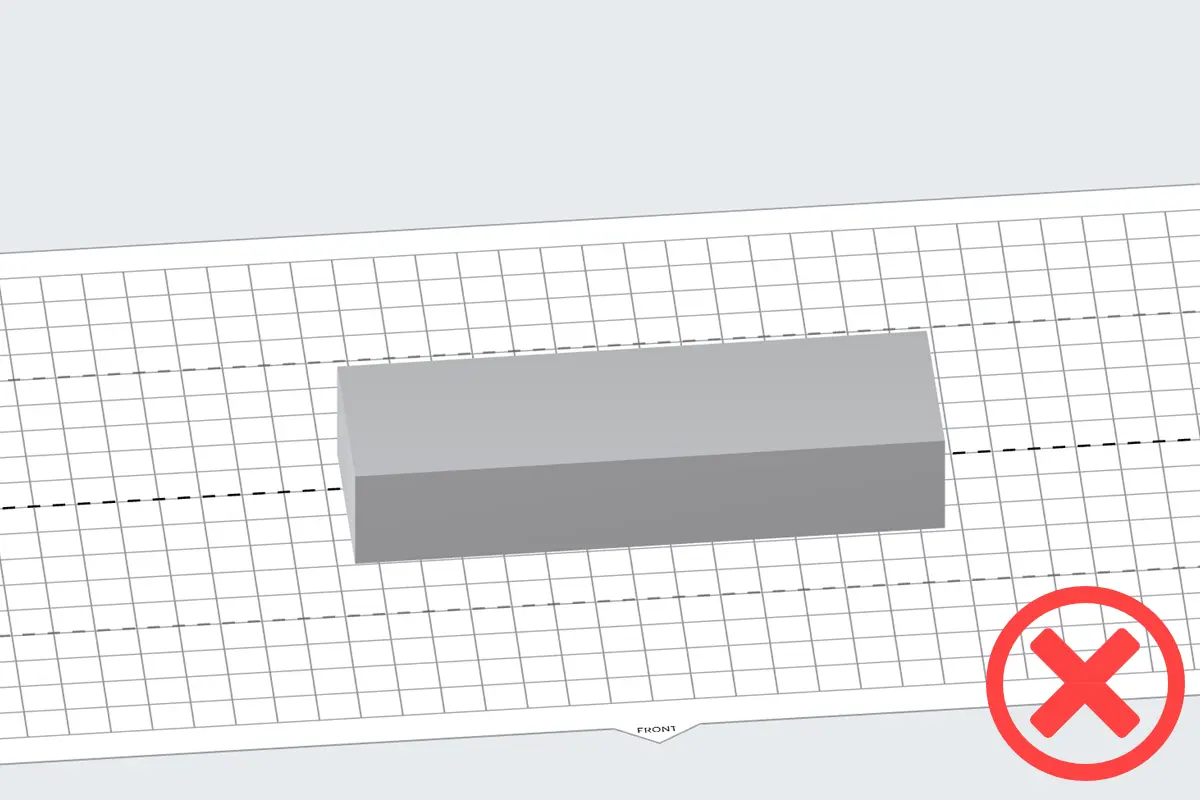
Parti deformate
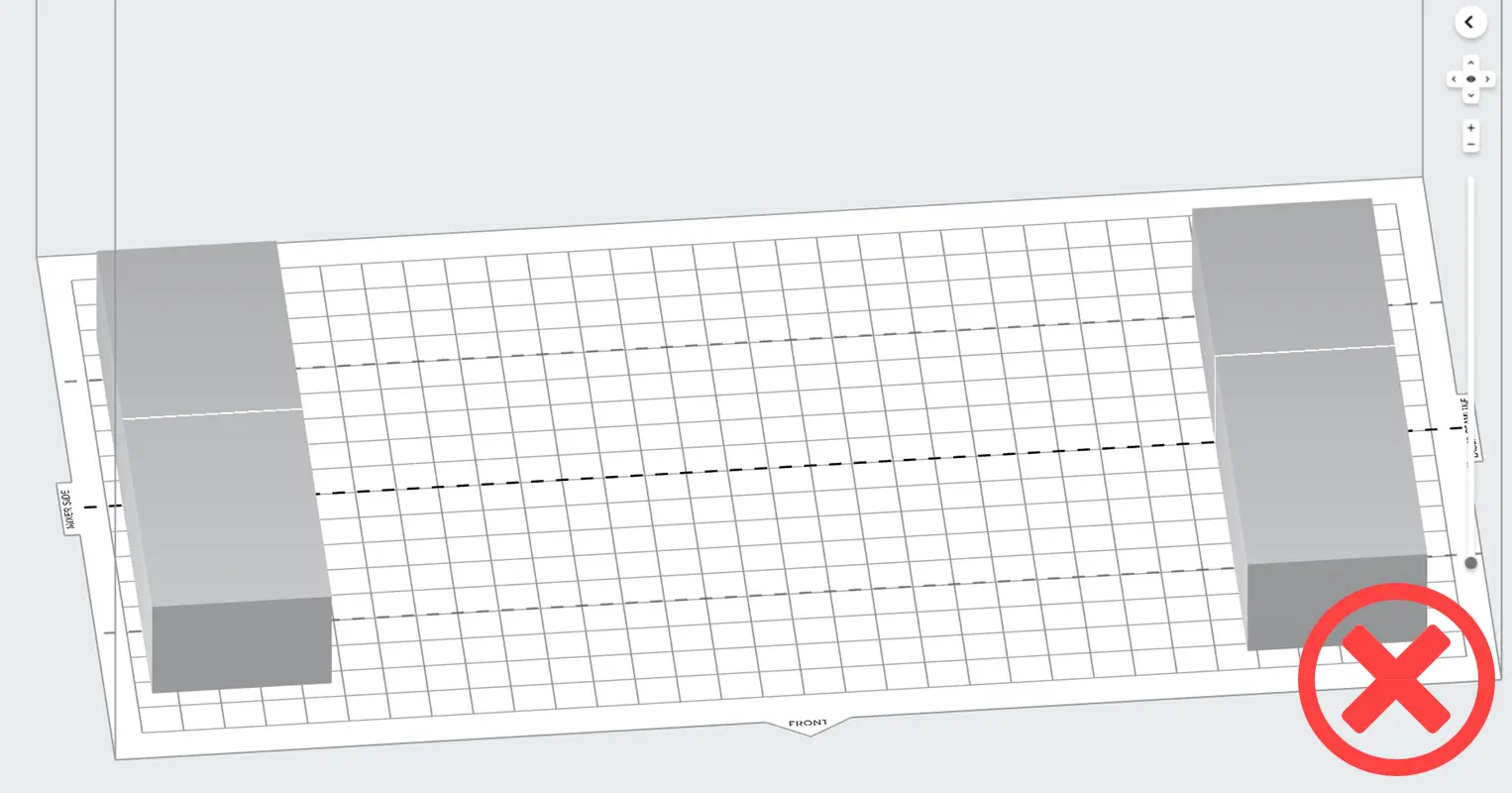
La stampa di parti di grandi dimensioni direttamente sulla superficie della piattaforma di stampa vicino ai bordi corti può causare deformazioni. In questo caso, non stampare la parte direttamente sulla piattaforma di stampa. Aggiungi basi di supporto e riorienta la parte per evitare la deformazione.
Disaccoppiamento del miscelatore
La superficie di stampa della Build Platform 2L è attaccata alla base con dei magneti posizionati all'interno dei canali di allineamento e su tutta la superficie della base della piattaforma di stampa.
Se la stampante rileva un errore del miscelatore a causa di un volume elevato di resina o di resine particolarmente viscose come la Rigid 10K o la BioMed Clear, i magneti nella piattaforma di stampa possono rilevare il miscelatore disaccoppiato. Quando ciò accade, la stampante mette in pausa la stampa e visualizza un messaggio di errore.
Se la stampante registra un disaccoppiamento del miscelatore durante la stampa con la Build Platform 2L, segui questi passaggi:
Avviso:
Non utilizzare lo strumento di rimozione, la spatola, le tronchesine o qualsiasi altro strumento metallico per ispezionare il serbatoio resina o rimuovere la resina polimerizzata dal serbatoio. Questi strumenti possono danneggiare il film di rivestimento del serbatoio, causando errori di stampa o fuoriuscite di resina.
Avviso:
Se il miscelatore si muove in modo errato o irregolare o non si ferma, assicurati che sia inserito correttamente, ossia con il lato dei magneti rivolto verso il basso e i bracci verso destra. Se i bracci o i magneti sono danneggiati o mancanti, il miscelatore potrebbe non muoversi correttamente.