WHITEPAPER
Formlabs Logo

Regolazione delle stampanti LFS Formlabs

Regolazione delle stampanti LFS Formlabs

La

regolazione dell'asse Z è una funzione avanzata di risoluzione dei problemi disponibile nelle stampanti LFS Formlabs (linee Form 3 e Form 3L). Utilizza Regolazione asse Z per correggere eventuali errori dimensionali coerenti e su piccola scala o per ridurre i problemi di aderenza del modello.

Consiglio:

La regolazione del valore Z-Compression Correction (Correzione della compressione Z) in PreForm corregge l'imprecisione dimensionale lungo l'asse Z per un singolo modello.


Correzione della sovracompressione

Le parti stampate a volte sono più corte del design desiderato. Questa imprecisione dimensionale viene definita compressione Z e può essere corretta sollevando la piattaforma di stampa o ricalibrando l'asse Z.

Nota:

Assicurati di aver installato le versioni più aggiornate di firmware e PreForm. Per controllare la versione firmware della stampante, consulta l'articolo di assistenza Controllo della versione firmware delle stampanti SLA Formlabs. Per aggiornare la versione di PreForm, fai riferimento all'articolo Come si aggiorna PreForm? nelle FAQ.

1° passaggio: ricalibrazione dell'asse Z

La ricalibrazione dell'asse Z può correggere la compressione Z ripristinando l'altezza della piattaforma di stampa alle impostazioni di fabbrica.

Per ricalibrare l'asse Z:

  1. Aggiorna il firmware della stampante.
  2. Indossa un paio di guanti in nitrile puliti.
  3. Assicurati che la piattaforma di stampa sia completamente ripulita dalla resina.
  4. Estrai il serbatoio resina dalla stampante.
  5. Assicurati che la stampante non stia eseguendo un lavoro di stampa e che sia inattiva.
  6. Calibra l'asse Z della stampante.
    1. Linea di prodotti Form 3: tocca l'icona dell'ingranaggio sull'interfaccia touchscreen della stampante. Verrà visualizzata la schermata Settings (Impostazioni). Tocca Maintenance (Manutenzione) > Calibration (Calibrazione) > Calibrate Z-Axis (Calibra l'asse Z). Segui le indicazioni sullo schermo per completare la procedura. Il processo potrebbe richiedere alcuni minuti.
    2. Linea di prodotti Form 3L: tocca l'icona della chiave inglese sull'interfaccia touchscreen della stampante. Comparirà la schermata Maintenance (Manutenzione). Tocca Calibration (Calibrazione) > Calibrate Z-Axis (Calibra l'asse Z). Segui le indicazioni sullo schermo per completare la procedura. Il processo potrebbe richiedere alcuni minuti.
  7. Stampa modelli di piccole dimensioni per verificare se le modifiche sono state eseguite. Se il problema persiste, regola l'asse Z della stampante.

2° passaggio: regolazione dell'asse Z

La regolazione dell'asse Z modifica l'altezza della piattaforma di stampa al di sopra dello strato elastico del serbatoio prima che il primo strato aderisca alla piattaforma di stampa. Con piccole modifiche all'altezza, si può correggere la compressione Z nei modelli.

Consiglio:

Le impostazioni di PreForm non cambiano quando si regola l'asse Z.

Per regolare l'asse Z di una stampante LFS Formlabs:

  1. Aggiorna il firmware della stampante.
  2. Assicurati che la stampante non stia eseguendo un lavoro di stampa e che sia inattiva.
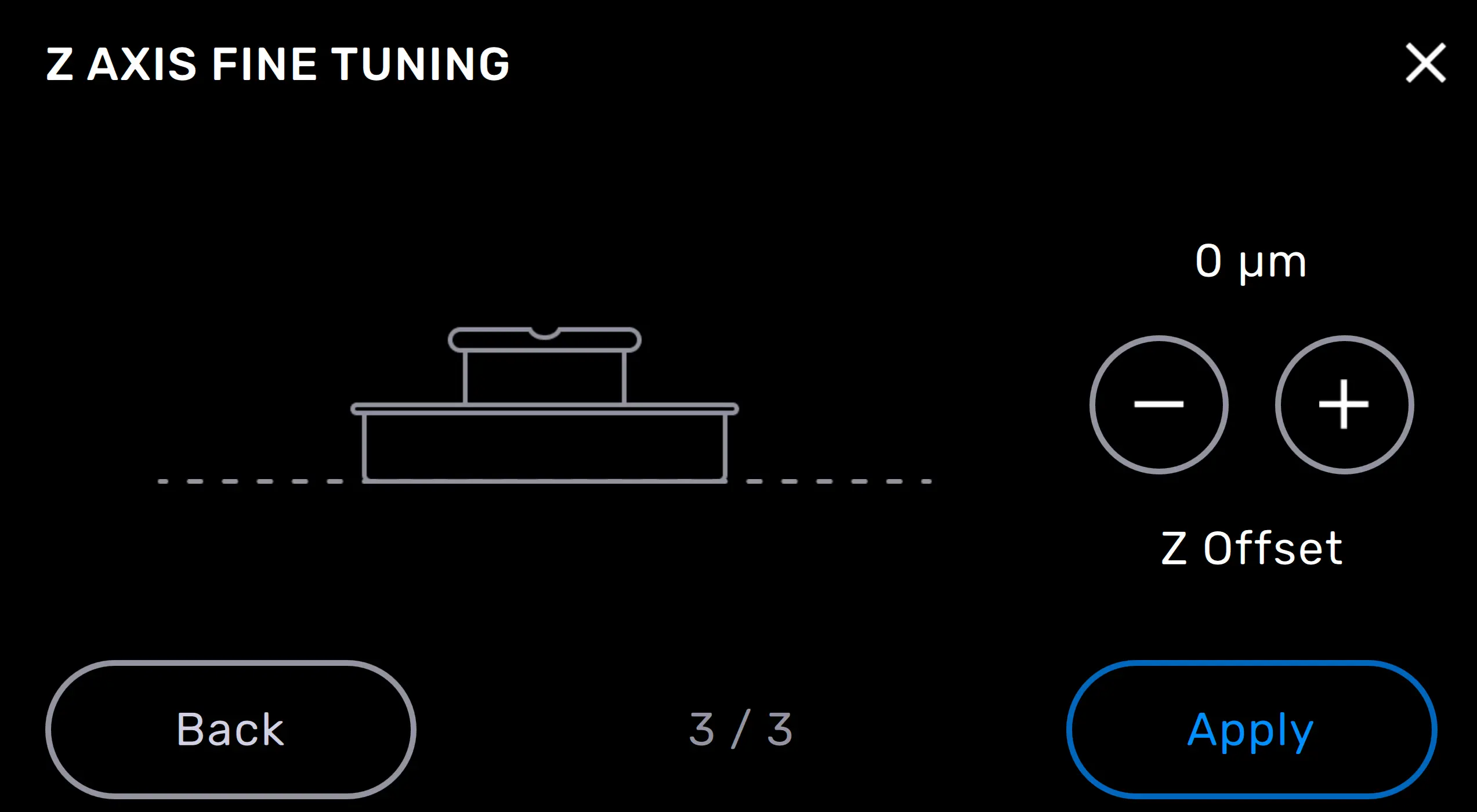
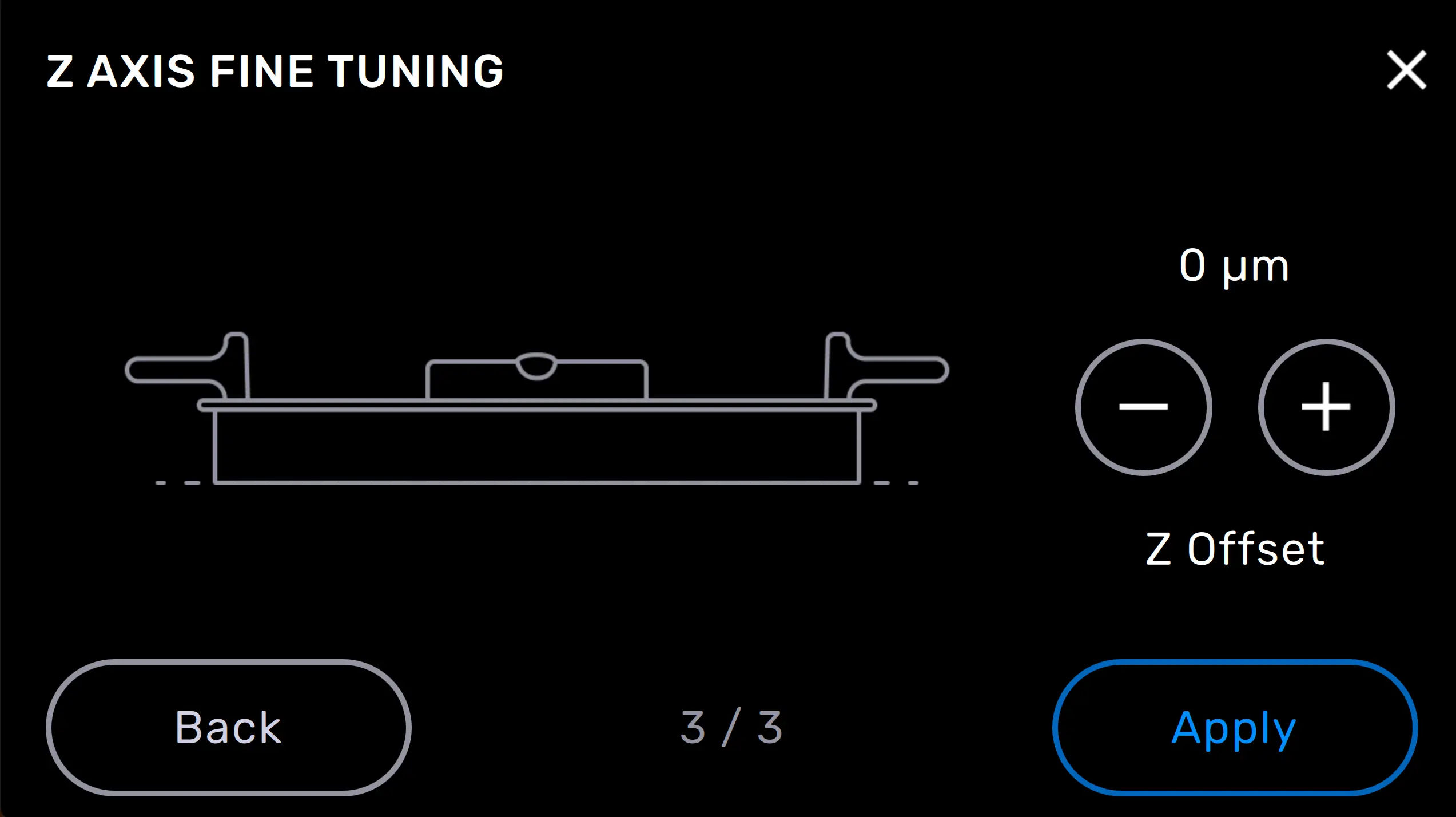
  3. Accedi alla schermata Z Axis Fine Tuning (Regolazione dell'asse Z).
    1. Linea di prodotti Form 3: tocca l'icona dell'ingranaggio sull'interfaccia touchscreen della stampante. Verrà visualizzata la schermata Settings (Impostazioni). Tocca Maintenance (Manutenzione) > Calibration (Calibrazione) > Fine Tune Z-Axis (Regola l'asse Z). Comparirà la schermata Z Axis Fine Tuning (Regolazione dell'asse Z).
    2. Linea di prodotti Form 3L: tocca l'icona della chiave inglese sull'interfaccia touchscreen della stampante. Comparirà la schermata Maintenance (Manutenzione). Tocca Calibration (Calibrazione) > Fine Tune Z-Axis (Regola l'asse Z). Comparirà la schermata Z Axis Fine Tuning (Regolazione dell'asse Z).
  4. Tocca il pulsante + sopra Z Offset per alzare la posizione predefinita della piattaforma di stampa e aumentare il valore a incrementi di 50 µm.
  5. Il valore massimo disponibile di Z Offset è 1000 µm.
  6. Inizia modificando il valore di Z Offset a 50 µm. Tocca Apply (Applica) per salvare il valore e tornare alla schermata Settings (Impostazioni).
  7. Stampa modelli di piccole dimensioni per verificare se le modifiche sono state eseguite, quindi continua a regolare il valore fino a quando i modelli non vengono stampati con supporti e basi uniformi.
Consiglio:

Regola la piattaforma di stampa con incrementi di 50 µm, quindi stampa modelli di piccole dimensioni per verificare se le modifiche sono state eseguite e continua a regolare il valore fino a quando i modelli non vengono stampati con supporti e basi uniformi.
alttext
alttext

Correzione dell'inaderenza

In caso di inaderenza si possono verificare stampe che si staccano completamente dalla piattaforma di stampa. Questo problema può essere risolto sollevando la piattaforma di stampa o ricalibrando l'asse Z.

Nota:

Assicurati di aver installato le versioni più aggiornate di firmware e PreForm. Per controllare la versione firmware della stampante, consulta l'articolo di assistenza Controllo della versione firmware delle stampanti SLA Formlabs. Per aggiornare la versione di PreForm, fai riferimento all'articolo Come si aggiorna PreForm? nelle FAQ.

1° passaggio: ricalibrazione dell'asse Z

La ricalibrazione dell'asse Z può correggere l'inaderenza riportando la piattaforma di stampa all'altezza delle impostazioni di fabbrica.

Per ricalibrare l'asse Z:

  1. Aggiorna il firmware della stampante.
  2. Indossa un paio di guanti in nitrile puliti.
  3. Assicurati che la piattaforma di stampa sia completamente ripulita dalla resina.
  4. Estrai il serbatoio resina dalla stampante.
  5. Assicurati che la stampante non stia eseguendo un lavoro di stampa e che sia inattiva.
  6. Calibra l'asse Z della stampante.
    1. Linea di prodotti Form 3: tocca l'icona dell'ingranaggio sull'interfaccia touchscreen della stampante. Verrà visualizzata la schermata Settings (Impostazioni). Tocca Maintenance (Manutenzione) > Calibration (Calibrazione) > Calibrate Z-Axis (Calibra l'asse Z). Segui le indicazioni sullo schermo per completare la procedura. Il processo potrebbe richiedere alcuni minuti.
    2. Linea di prodotti Form 3L: tocca l'icona della chiave inglese sull'interfaccia touchscreen della stampante. Comparirà la schermata Maintenance (Manutenzione). Tocca Calibration (Calibrazione) > Calibrate Z-Axis (Calibra l'asse Z). Segui le indicazioni sullo schermo per completare la procedura. Il processo potrebbe richiedere alcuni minuti.
  7. Stampa modelli di piccole dimensioni per verificare se le modifiche sono state eseguite. Se il problema persiste, regola l'asse Z della stampante.

2° passaggio: regolazione dell'asse Z

La

regolazione dell'asse Z modifica la distanza tra la piattaforma di stampa e il film flessibile del serbatoio prima che il primo strato aderisca. Con piccole modifiche all'altezza della piattaforma di stampa, si può correggere l'inaderenza dei modelli.

Consiglio:

Quando si regola l'asse Z, le impostazioni di PreForm non cambiano.

Per regolare l'asse Z di una stampante LFS Formlabs:

  1. Aggiorna il firmware della stampante.
  2. Assicurati che la stampante non stia eseguendo un lavoro di stampa e che sia inattiva.
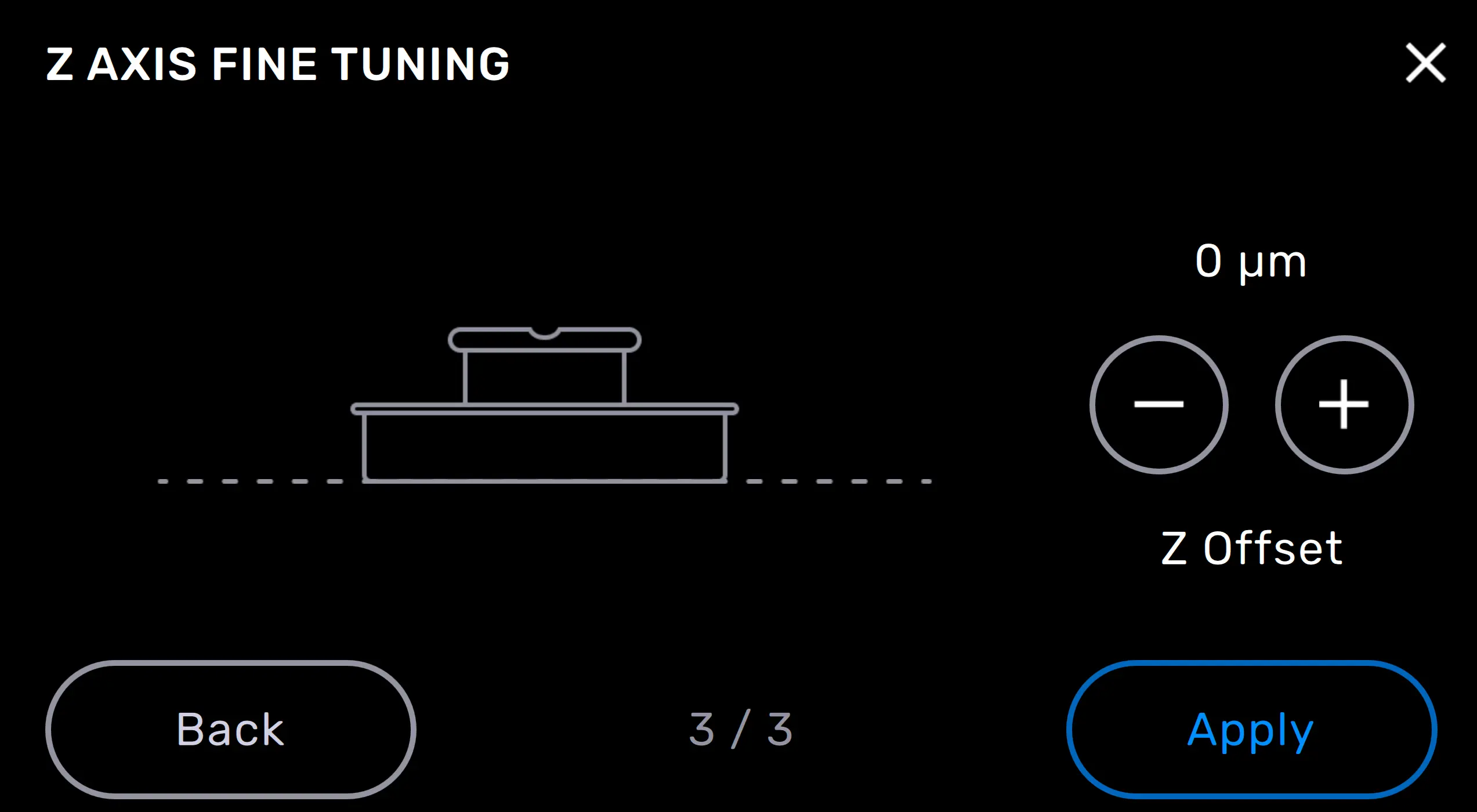
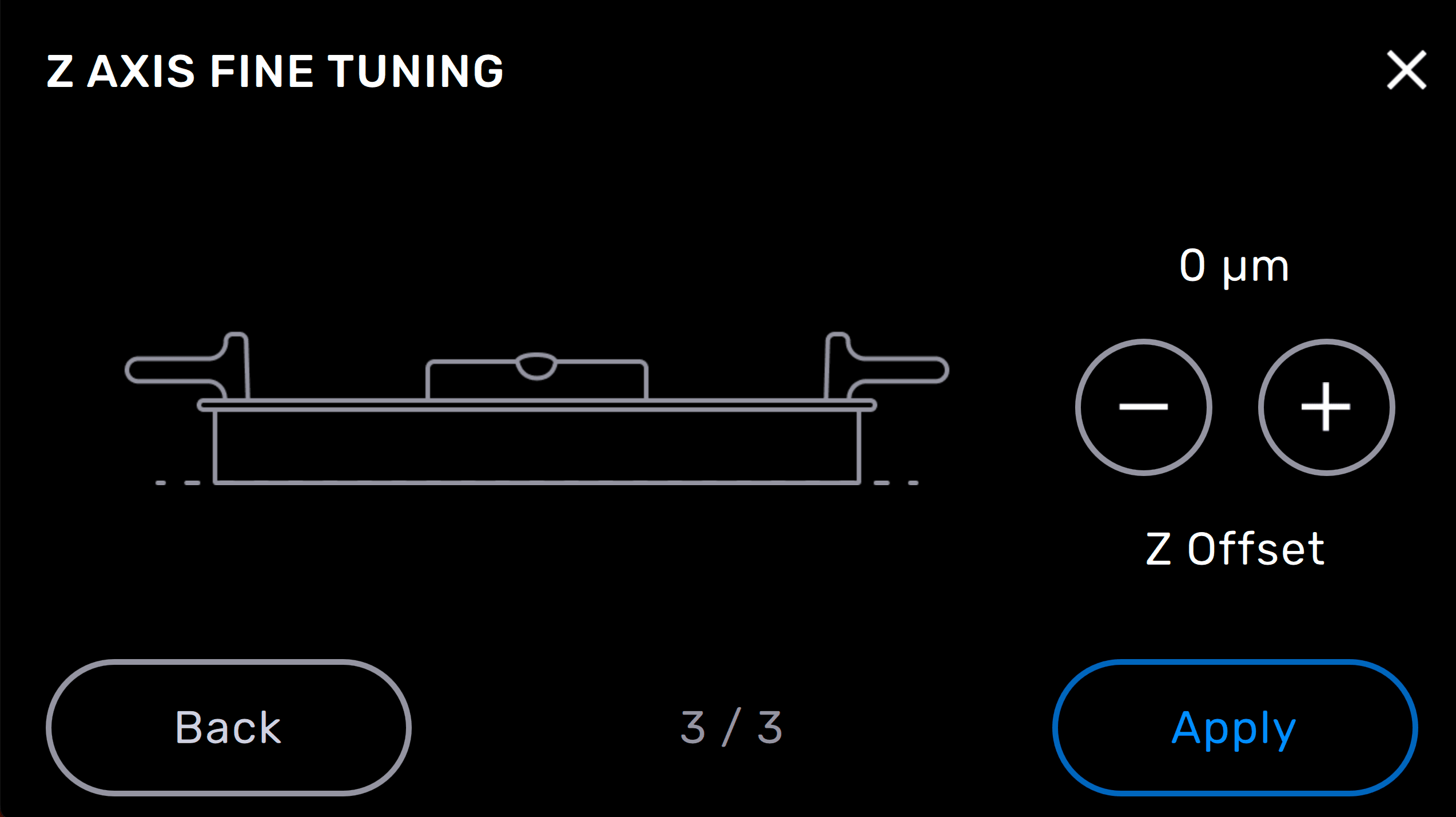
  3. Accedi alla schermata Z Axis Fine Tuning (Regolazione dell'asse Z).
    1. Linea di prodotti Form 3: tocca l'icona dell'ingranaggio sull'interfaccia touchscreen della stampante. Verrà visualizzata la schermata Settings (Impostazioni). Tocca Maintenance (Manutenzione) > Calibration (Calibrazione) > Fine Tune Z-Axis (Regola l'asse Z). Comparirà la schermata Z Axis Fine Tuning (Regolazione dell'asse Z).
    2. Linea di prodotti Form 3L: tocca l'icona della chiave inglese sull'interfaccia touchscreen della stampante. Comparirà la schermata Maintenance (Manutenzione). Tocca Calibration (Calibrazione) > Fine Tune Z-Axis (Regola l'asse Z). Comparirà la schermata Z Axis Fine Tuning (Regolazione dell'asse Z).
  4. Tocca il pulsante
  5. - sopra Z Offset per abbassare la posizione predefinita della piattaforma di stampa e diminuire il valore con incrementi di 50 µm. Il valore più basso disponibile per l'offset Z è -1000 µm.
  6. Inizia modificando il valore di Z Offset a -50 µm. Tocca Apply (Applica) per salvare il valore e tornare alla schermata Settings (Impostazioni).
  7. Stampa modelli di piccole dimensioni per verificare se le modifiche sono state eseguite. Continua a regolare il valore finché i modelli non vengono stampati con supporti e basi uniformi.

Consiglio:

Regola la piattaforma di stampa con incrementi di -50 µm, quindi stampa modelli di piccole dimensioni per verificare se le modifiche sono state eseguite e continua a regolare il valore fino a quando i modelli non vengono stampati con supporti e basi uniformi.

alttext
alttext

Contattare l'Assistenza Formlabs

Se le parti non aderiscono mai o continuano a spostarsi sulla piattaforma di stampa, ripristina tutte le impostazioni di Regolazione asse Z ai valori predefiniti e contatta l'Assistenza Formlabs o un rivenditore autorizzato.

Per aiutarci a fornire la risposta più rapida ed efficace al tuo problema, ti preghiamo di fornire le seguenti informazioni:

  • Carica i dati di diagnostica.
  • Nome di serie della stampante:
  • Passaggi eseguiti nel tentativo di risolvere il problema:
    • Ad esempio: "Ho alzato la piattaforma di stampa fino al punto di sovracompressione".
  • Formulazione della resina e numero di lotto:
  • Spessore dello strato:
    • Tocca l'icona della coda di stampa sull'interfaccia touchscreen della stampante. Verrà visualizzata la schermata Jobs (Progetti).
  • File FORM pertinenti:
    • Se disponibili, allega alla richiesta di assistenza i file FORM del modello.
  • Precedenti tentativi di stampa della parte e stampe riuscite:
    • Esempio: "In precedenza ho stampato il file part2.form tre volte. La prima e la seconda stampa sono andate a buon fine. La terza non è riuscita."