Tipp:
Wenn Sie zusätzliche Hilfe bei der Beseitigung des Harzaustritts benötigen, wenden Sie sich an den Formlabs-Kundenservice oder Ihren autorisierten Vertriebspartner. Legen Sie Fotos des ausgelaufenen Kunstharzes bei.


Ausgelaufenes Kunstharz kann den normalen Betrieb Ihres Druckers verhindern, die Fehlerbehebung und -diagnose erschweren und beim Versand oder Transport des Druckers zusätzliche Schäden verursachen. Sollte Harz ausgelaufen sein, müssen Sie den Drucker umgehend reinigen und überprüfen, um kosmetische oder funktionelle Schäden am Drucker zu vermeiden.
Tipp:
Wenn Sie zusätzliche Hilfe bei der Beseitigung des Harzaustritts benötigen, wenden Sie sich an den Formlabs-Kundenservice oder Ihren autorisierten Vertriebspartner. Legen Sie Fotos des ausgelaufenen Kunstharzes bei.
Sofortmaßnahmen nach ausgelaufenem Kunstharz
Kleine Mengen ausgelaufenen Harzes auf der Druckeraußenseite sind harmlos und können bei normalem Gebrauch auftreten. Größere Mengen an ausgelaufenem Kunstharz erfordern möglicherweise eine zusätzliche Reinigung und Unterstützung, um potenzielle Schäden zu bewerten und zu reduzieren. Das Harz im Inneren des Druckers kann kritische Komponenten verschmutzen oder erodieren.
Überblick
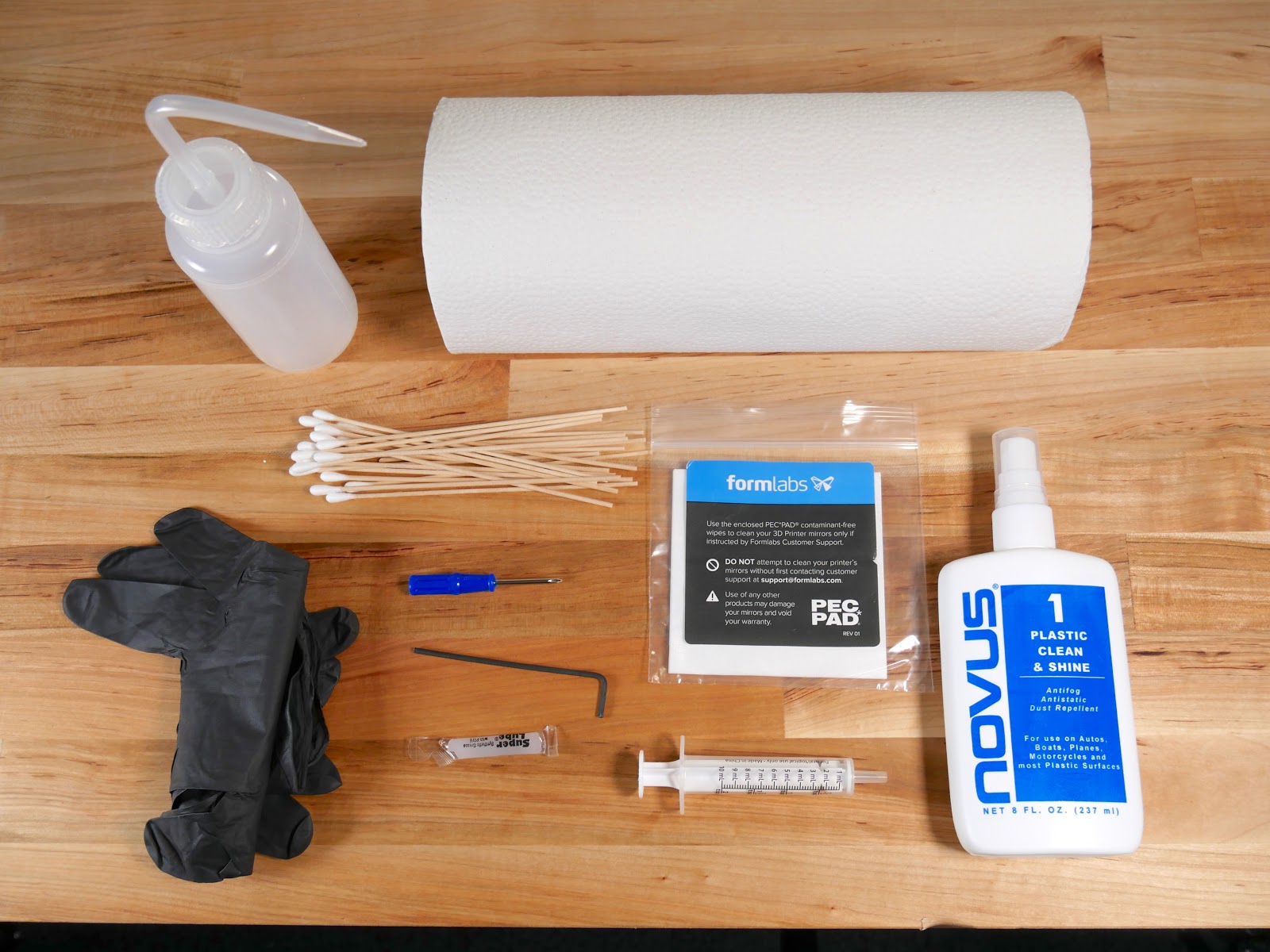
Empfohlene Verbrauchsmaterialien:
Warnung:
Kunstharz kann Hautreizung oder allergische Hautreaktionen hervorrufen. Tragen Sie bei der Handhabung von flüssigem Kunstharz oder kunstharzbeschichteten Oberflächen stets Handschuhe. Waschen Sie Ihre Haut mit ausreichend Wasser und Seife.
Vorbereiten des Druckers
Bereiten Sie den Drucker auf die Inspektion und Reinigung vor, indem Sie ihn vom Stromnetz trennen und alle Verbrauchsmaterialien entfernen.
Inspektion und Reinigung der Außenflächen und Verbrauchsmaterialien
Flüssiges Kunstharz auf der Außenseite des Druckers kann dazu führen, dass der Drucker sich schwerer bedienen lässt oder dass andere Arbeitsflächen verunreinigt werden. Reinigen Sie die Abdeckung, das Gehäuse und die Anschlüsse, falls Kunstharz darauf gelangt. Befolgen Sie die Anweisungen für Ihren Drucker:
Harzverschüttungen werden manchmal durch einen Fehldruck verursacht. Ein Fehldruck hinterlässt auch ausgehärtetes Kunstharz im Harztank. Überprüfen und reinigen Sie den Harztank, bevor Sie weitere Drucke durchführen.
Entfernen und Reinigen der optischen Komponenten
In einigen Fällen kann flüssiges Harz unter den Rand der LPU sickern und diese, die Diffusorscheibe oder die Beleuchtungseinheit verunreinigen. Wenn Sie während der Reinigung feststellen, dass Harz unter den Rand der LPU gelangt ist, können Sie diese optischen Komponenten entfernen und reinigen.
Folgen Sie den unten aufgeführten Anleitungen zum Austausch von Teilen, um die LPU, die Beleuchtungseinheit und die Diffusorscheibe zu entfernen. Die Beleuchtungseinheit muss entfernt werden, um an die Diffusorscheibe zu gelangen. Wenn Sie flüssiges Harz oder andere Verunreinigungen sehen, tragen Sie eine kleine Menge sauberes IPA auf ein fusselfreies Tuch auf und wischen Sie die betroffene Oberfläche ab. Lassen Sie die Komponente an der Luft trocknen, bevor Sie sie wieder einbauen.
| Generation Form 4 | Generation Form 4L |
|---|---|
Reinigung
Entsorgen Sie Harz und alle damit kontaminierten Materialien immer gemäß dem Sicherheitsdatenblatt. Stellen Sie den Behälter mit Seifenwasser und verschmutztes Küchenpapier oder Tupfer ans Fenster oder an einen anderen sonnigen Ort, damit das Harz im Umgebungslicht aushärtet. Nach dem Aushärten des Harzes kann es über den normalen Hausmüll entsorgt werden.
Hinweis:
Lassen Sie alle Komponenten vollständig trocknen, bevor Sie den Drucker wieder an den Strom anschließen.
Kontaktaufnahme mit dem Formlabs-Kundenservice
Kontaktieren Sie den Formlabs-Kundenservice oder Ihren autorisierten Vertriebspartner, wenn Sie weitere Unterstützung bei der Beseitigung des Harzaustritts benötigen. Fügen Sie der Supportanfrage Folgendes bei: