WHITEPAPER
Formlabs Logo

Fit Tuning (Form 4 and Form 4L generation)

Fit Tuning (Form 4 and Form 4L generation)

Bei Anwendungen mit hohen Maßgenauigkeitsanforderungen können Nutzer mit der Passgenauigkeitsabstimmung die für ihren Anwendungsfall geforderte Passung noch genauer einstellen.

Optimieren Sie die Passung und verbessern Sie die Maßgenauigkeit der Druckteile auf Druckern der Generationen Form 4 und Form 4L mit konfigurierbaren Einstellungen. Eine Erhöhung oder Verringerung dieses Wertes ermöglicht das Kompensieren der horizontalen Ausdehnung während des Druckvorgangs, um die Passung von Zahnersatzstümpfen und anderen Endverbrauchsteilen anzupassen.

Jeder Drucker muss individuell getestet werden. Passgenauigkeitsabstimmungswerte für einen Drucker funktionieren möglicherweise nicht auf einem anderen Drucker.

Erforderliches Zubehör

Geschätzte Zeit: 15 Minuten

  • Nitrilhandschuhe
  • Passungsabstimmungs-Testblock
  • Kugellager der Güteklasse 10, 6 mm

Druck der Testdatei

Anmerkung:

Diese Funktion ist nur verfügbar mit den neuesten Firmware- und PreForm-Versionen. Stellen Sie sicher, dass Ihr Drucker der Generation Form 4 oder Form 4L die Firmwareversion 1.10.0 oder höher verwendet und dass auf Ihrem Computer die neueste Version von PreForm ausgeführt wird.

  1. Aktualisieren Sie den Drucker, den Sie testen möchten, auf die neueste Firmware (1.10.0 oder höher).
  2. Laden Sie die neueste PreForm Version auf Ihrem Computer herunter.
  3. Laden Sie die Testdatei auf einem Computer herunter.
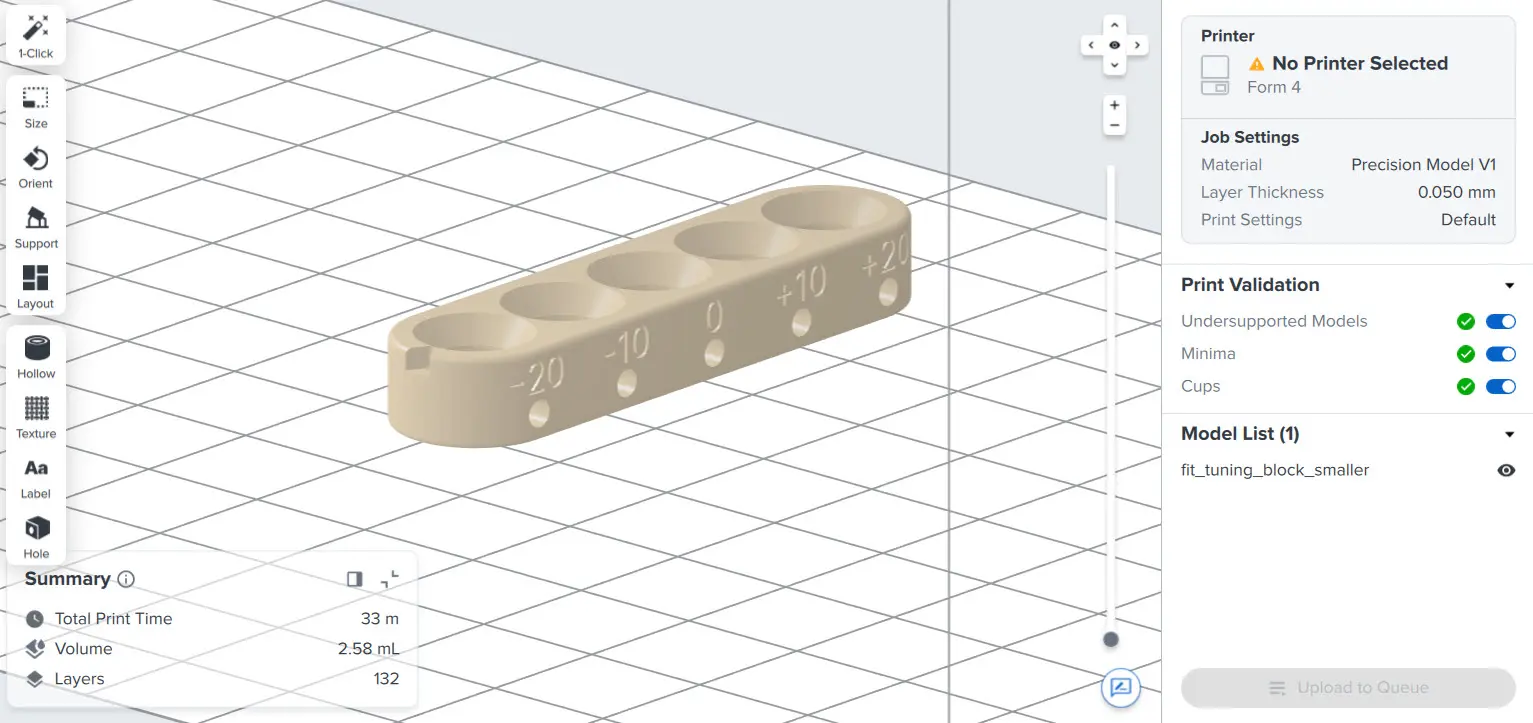
  4. Öffnen Sie die heruntergeladene Datei in PreForm. Die besten Ergebnisse erzielen Sie, wenn Sie das Modell nicht von seiner Standardplatzierung in der Mitte der Konstruktionsplattform wegbewegen.
  5. Wählen Sie den Drucker, das Harz und die Schichtdicke aus, die Sie mit der Passgenauigkeitsabstimmung anpassen möchten.
Fit Tuning Test Block in PreForm
  1. Fügen Sie einen Harztank und eine Kartusche in den Drucker ein, die dem gewünschten Harz-Typ entsprechen.
  2. Wenn Ihr Drucker druckbereit ist, klicken Sie auf die orangefarbene Schaltfläche Print Now (Jetzt drucken), um den Auftrag an den Drucker zu senden. Andernfalls klicken Sie auf Upload to Queue (Upload zur Warteschlange) und starten Sie den Druckauftrag auf dem Touchscreen des Druckers.

Nachbearbeitung des Druckteils

Anmerkung:

Verwenden Sie die gleichen Wasch- und Aushärtungsmethoden wie in Ihrem normalen Arbeitsablauf, um gleichbleibende Ergebnisse zu erzielen. Harzrückstände auf der gedruckten Testdatei beeinträchtigen das Ergebnis der Passgenauigkeitsabstimmung.

  1. Entfernen Sie das Teil von der Konstruktionsplattform.
  2. Waschen Sie den Testdruck gründlich.
  3. Entfernen Sie etwaige Lösungsmittelreste mit Druckluft.
  4. Lassen Sie den Teil vor dem Nachhärten vollständig trocknen.
  5. Härten Sie die Teile mit den für Ihr ausgewähltes Harz empfohlenen Einstellungen nach.
  6. Lassen Sie den Teil nach dem Nachhärten auf Umgebungstemperatur abkühlen, bevor Sie mit den weiteren Schritten beginnen.

Durchführung des Fit-Tuning-Tests

Der Fit-Tuning-Test besteht aus dem Druckteil und einer 6-mm-Kugellagerkugel der Güteklasse 10. Fügen Sie die Kugellagerkugel in immer enger werdende Aussparungen im Block ein, bis Sie die gewünschte Passung gefunden haben.

Schritt 1: Das Modell verstehen

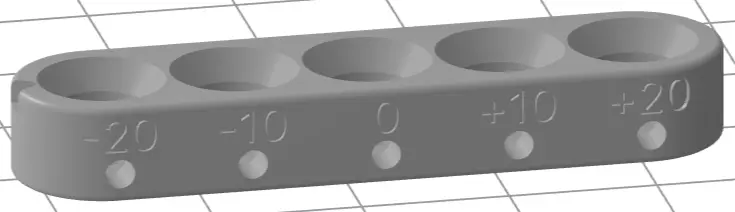
Je nach Drucker kann der Test einen Wert von +20, +10, 0, -10 oder -20 ergeben. Die Ausgangsposition mit der Bezeichnung -20 hat die lockerste Passung. Jede Aussparung wird enger, je weiter man sich von -20 zu +20 bewegt.

Fit-Tuning-Testblock in PreForm.

Schritt 2: Die Passung testen

Setzen Sie das 6-mm-Kugellager in den mit +20 beschrifteten Schlitz ein. Versuchen Sie, die Kugellagerkugel aus dem Block zu entfernen. Wenn der Sitz locker ist und die Kugellagerkugel leicht entfernt werden kann, fügen Sie die Kugel in die nächste Aussparung ein.

Schritt 3: Die Passung beurteilen

Testen Sie die Kugel in jeder Aussparung, von der lockersten bis zur engsten, bis die Kugel sicher in eine Aussparung passt.

  • Wenn die Kugellagerkugel ohne Widerstand in eine Aussparung fällt oder sich mit leichter Reibung eindrücken lässt, ist die Passung gültig.
  • Wenn Sie ständigen Druck ausüben müssen, um die Kugellagerkugel in die Aussparung zu drücken, oder die Kugel nicht in die Aussparung passt, versuchen Sie eine andere Aussparung.

Schritt 4: Die Ergebnisse überprüfen

Sobald Sie die Kugellagerkugel in eine Position eingefügt haben, die den Passungskriterien entspricht, ist die seitlich am Prüfblock angezeigte Zahl der Fit-Tuning-Wert des Druckers.


Einstellen des Testdrucks

Es kann notwendig sein, den Fit-Tuning-Testdruck anzupassen, wenn die Kugellagerkugel zu leicht passt oder wenn sie in keine Aussparung passt.

  1. Wenn die Kugellagerkugel leicht in alle Aussparungen passt, stellen Sie das Fit Tuning (Passgenauigkeitsabstimmung) auf -30.
  2. Drucken Sie den Fit-Tuning-Testblock mit den neuen Werten und wiederholen Sie den Test.
  3. Wenn Sie eine gültige Passung finden, wird der endgültige einzugebende Fit-Tuning-Wert die Summe der Werte aus den beiden Tests sein.

Beispiel:

Die Kugellagerkugel passt in die Aussparung „+10“ des Tests „+30“, also ist der korrekte Wert für die Passung 30 + 10 = +40.

  1. Wenn die Kugel in keine der Aussparungen passt, korrigieren Sie den Drucker auf +30.
  2. Drucken Sie den Fit-Tuning-Testblock mit den neuen Werten und testen Sie weiter.
  3. Wenn Sie eine gültige Passung finden, wird der endgültige einzugebende Fit-Tuning-Wert die Summe der Werte aus den beiden Tests sein.

Beispiel:

Die Kugellagerkugel passt in die Aussparung „+10“ des Tests „+30“, also ist der korrekte Wert für die Passung 30 + 10 = +40.

Anwenden der neuen Einstellungen

Wenden Sie das Ergebnis des Tests auf den Drucker an, mit dem der Testblock gedruckt wurde. Jeder Drucker und jedes Material müssen individuell getestet werden.

  1. Tippen Sie auf dem Touchscreen des Druckers auf das Zahnradsymbol. Der Bildschirm Settings (Einstellungen) erscheint.
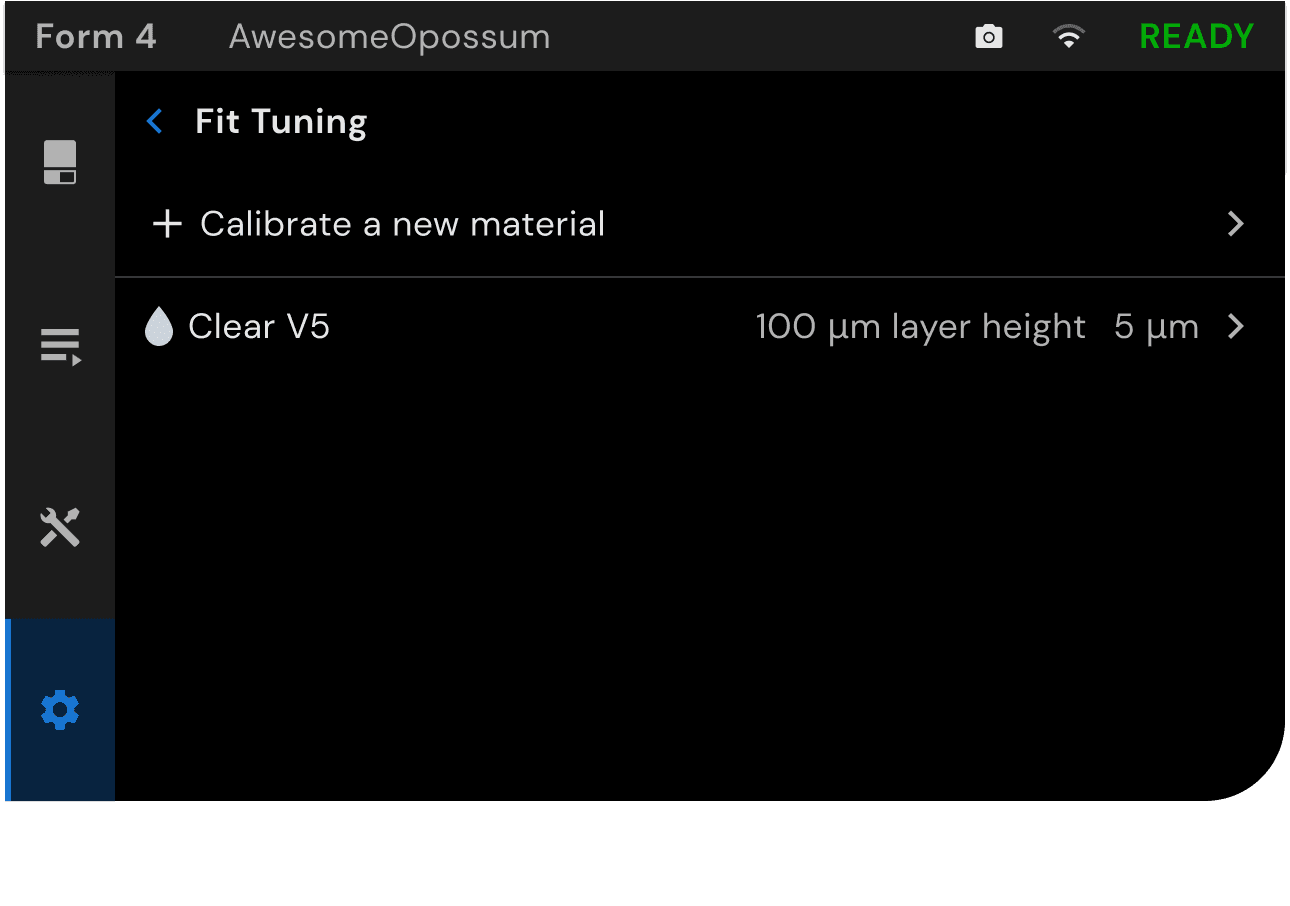
  2. Tippen Sie auf Tools > Calibration > Fit Tuning (Werkzeuge > Kalibrierung > Passgenauigkeitsabstimmung). Das Menü Fit Tuning (Passgenauigkeitsabstimmung) wird geöffnet.
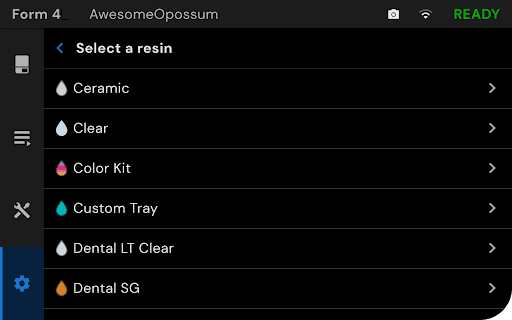
  1. Tippen Sie auf Calibrate a new material (Ein neues Material kalibrieren). Wählen Sie das Harz und ggf. die Materialversion aus, die für den Fit-Tuning-Test verwendet werden.
Bildschirm für das Kalibrieren eines neuen Materials für den Fit-Tuning-Test.
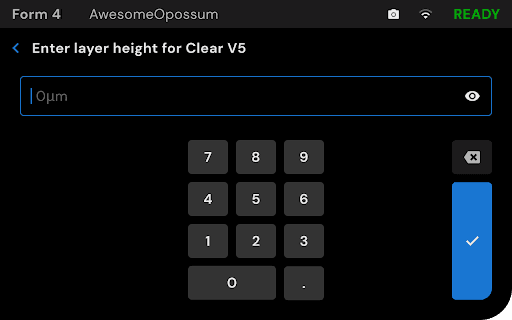
  1. Geben Sie die Schichtdicke ein, mit der der Testblock gedruckt wurde.
Geben Sie die Schichtdicke ein.
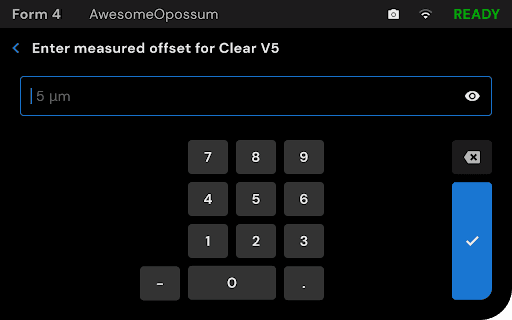
  1. Geben Sie das Ergebnis aus der gedruckten Testdatei ein und tippen Sie dann auf das Häkchen. Ein Bestätigungsbildschirm erscheint.
Geben Sie den gemessenen Versatz ein.
  1. Tippen Sie auf Confirm (Bestätigen). Der Wert wird gespeichert und auf alle zukünftigen Drucke mit dem ausgewählten Material und der Schichtdicke auf dem Drucker angewendet.
Bildschirm des Fit-Tuning-Tests.

Anmerkung:

Frühere Aufträge aus demselben Material wie der Testdruck sind von den neuen Fit-Tuning-Werten nicht betroffen. Laden Sie die Druckaufträge nach dem Anpassen des Fit-Tuning-Werts erneut hoch, damit die Änderungen wirksam werden.

  1. Run a test print. Inspect the finished part to ensure improved dimensional accuracy.

If you experience trouble with the procedure or unexpected test results, contact Formlabs Support or your authorized reseller.

Editing previous Fit Tuning configurations

To edit a previously-applied Fit Tuning measurement:

  1. Tippen Sie auf Settings > Tools > Calibration > Fit Tuning (Einstellungen > Werkzeuge > Kalibrierung > Passgenauigkeitsabstimmung). Es erscheint eine Liste der gespeicherten Einstellungen für das Fit Tuning (Passgenauigkeitsabstimmung).
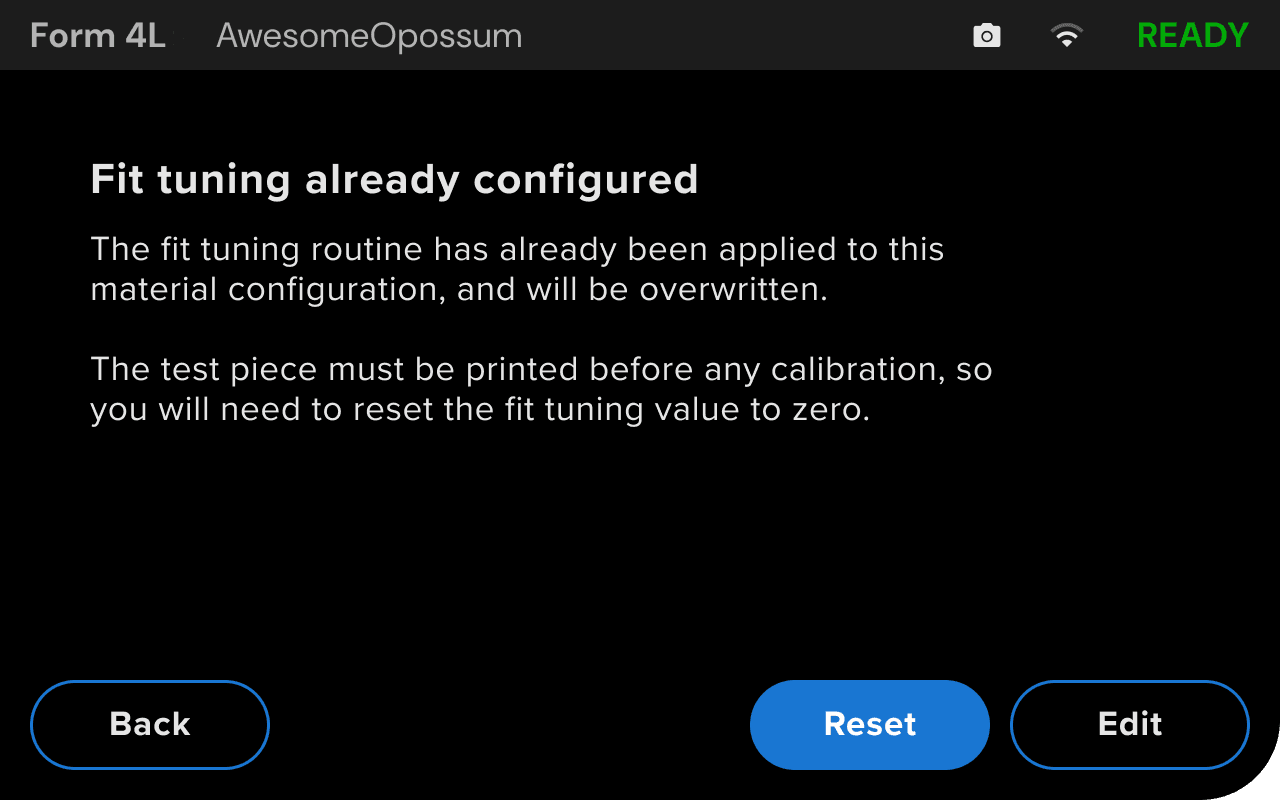
  2. Tippen Sie auf die Einstellung, die Sie bearbeiten möchten. Ein Bestätigungsbildschirm erscheint.
  3. Wenn die gespeicherte Einstellung falsch ist und Sie einen neuen Fit-Tuning-Test durchführen müssen, tippen Sie auf
  4. Reset (Zurücksetzen). Der Drucker setzt den gespeicherten Wert zurück.
  5. Führen Sie den Fit-Tuning-Test wie gewohnt durch und werten Sie ihn aus.
  6. Wenn Sie die gespeicherte Einstellung für die Passgenauigkeitsabstimmung aktualisieren möchten, ohne einen neuen Test durchzuführen, tippen Sie auf Edit (Bearbeiten), geben Sie den neuen Wert ein und speichern Sie ihn.
Testwerte bearbeiten