WHITEPAPER
Formlabs Logo

Vorbereitung von Zahnerscans für den Druck mit dem PreForm Dental Workspace

Vorbereitung von Zahnerscans für den Druck mit dem PreForm Dental Workspace

Intraoralscangeräte fertigen digitale Abdrücke der Mundhöhle an, um einen hoch detaillierten 3D-Scan zu erstellen. Leider erzeugen sie dabei oft unvollständige Gittermodelle oder unebene Grundflächen. Diese werden beim SLA-Druck zu Problemen, weil:

  • Nicht-manifold Netze kein vollständiges, wasserdichtes Objekt bilden und in der Regel fehlende Teile aufweisen.
  • Eine ebene Fläche wird als Basis benötigt, um auf der Konstruktionsplattform zu haften und den Nachbearbeitungsaufwand zu reduzieren.

Der PreForm-Dental-Arbeitsbereich automatisiert das Erstellen gängiger zahnmedizinischer Anwendungen unter Berücksichtigung der bewährten Praktiken der Branche. Verwenden Sie den PreForm-Dental-Arbeitsbereich in Ihrem zahnmedizinischen Arbeitsablauf, um Zahnmodelle nahtlos und effizient zu drucken.

Anmerkung:

Der PreForm Dental Workspace ist nur in der Version Preform 3.29 oder höher und auf Druckern verfügbar, die für biokompatible Materialien optimiert wurden, wie z. B. der Form 2, Form 3B, Form 3BL, Form 4B und Form 4BL.

Erstellen eines Zahnmodells im PreForm-Dental-Arbeitsbereich

To prepare a dental scan for printing with PreForm Dental Workspace:

  1. Open Dental Workspace
  2. Select a template
  3. Import the scan(s) into the Dental Workspace
  4. Send the model to the printer

Step 1: Open Dental Workspace

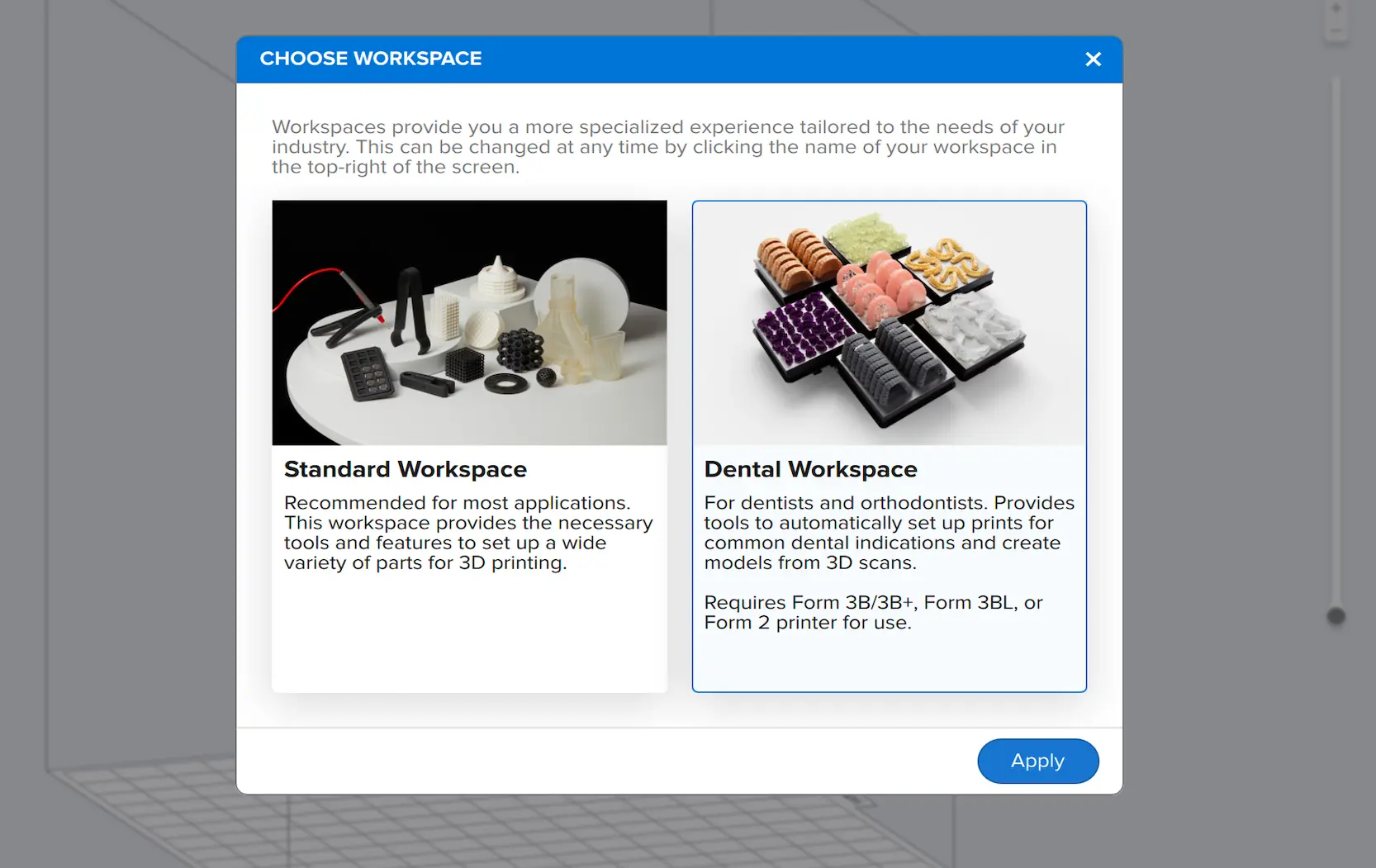
When opening PreForm version 3.29 or later for the first time, a pop-up box labeled Choose Workspace appears. Wählen Sie Dental Workspace (Dental-Arbeitsbereich), um die Startseite des Dental-Arbeitsbereichs zu öffnen. PreForm merkt sich Ihre Auswahl und öffnet in Zukunft automatisch die Startseite des Dental-Arbeitsbereichs.

alttext
alttext

So kehren Sie von der Standard-Arbeitsbereich-Startseite zur Dental-Arbeitsbereich-Startseite zurück:

  1. Klicken Sie auf Ansicht > Arbeitsbereich wählen. Das Pop-up-Fenster Choose Workspace (Arbeitsbereich wählen) erscheint.
  2. Wählen Sie Dental Workspace (Dental-Arbeitsbereich) und klicken Sie auf Apply (Anwenden). Die 3D-Szene im Dental Workspace wird angezeigt.
  3. Klicken Sie in der oberen linken Ecke auf die Schaltfläche + (Select Preset [Voreinstellung auswählen]). Die Startseite des Dental-Arbeitsbereichs wird angezeigt.


Schritt 2: Vorlage auswählen

Der PreForm-Arbeitsbereich für zahnmedizinische Anwendungen bietet Voreinstellungen, um die Einrichtung von Druckaufträgen für zahnmedizinische Anwendungen zu beschleunigen. Die Voreinstellungen enthalten Vorschläge, die auf branchenüblichen bewährten Praktiken für gängige Dentalanwendungen basieren. Sie können auch eine Voreinstellung anpassen, um sie an Ihren aktuellen Arbeitsablauf anzupassen.

To create a preset in the Dental Workspace:

  1. Open the Dental Workspace.
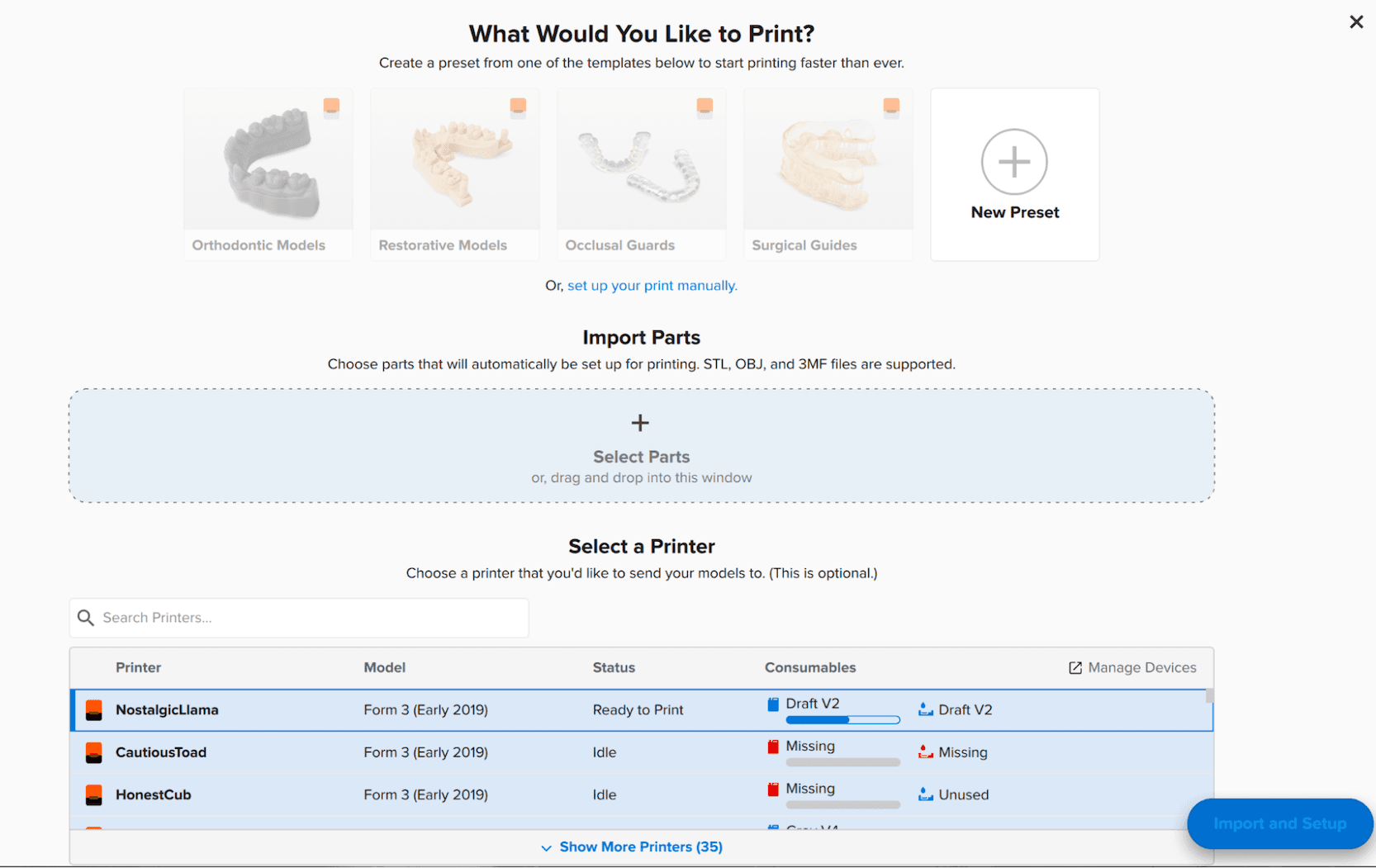
  2. Wählen Sie unter What You Would Like to Print? (Was möchten Sie drucken?) die Art des Drucks für Ihre Anwendung aus, um eine neue Voreinstellung zu erstellen. Die Seite New Preset (Neue Voreinstellung) wird angezeigt.Wählen Sie
  3. unter Choose a template (Eine Vorlage wählen) einen Druckertyp.
  4. Wählen Sie eine Vorlage für Ihre zahnärztliche Anwendung. Um Ihre Auswahl herum erscheint ein blauer Rahmen. Die folgenden Materialeinstellungen und Modelleinstellungen wurden aktualisiert, um die Empfehlungen für den Druck der ausgewählten zahnmedizinischen Anwendung zu berücksichtigen.
  5. Geben Sie den Preset Name (Voreinstellungsnamen) unter Job Setup (Druckeinrichtung) ein oder aktualisieren Sie ihn.
  6. Klicken Sie auf Save & Apply (Speichern & Anwenden), um Ihre Voreinstellung zu erstellen. Auf der Startseite des Dental-Arbeitsbereichs wird Ihre Voreinstellung unter What Would You Like to Print? (Was möchten Sie drucken?) aufgelistet.

Anmerkung:

Wenn Sie eine Voreinstellung aus der 3D-Szene auswählen oder erstellen, wendet der Dental Workspace Ihre ausgewählte Voreinstellung automatisch auf alle importierten Dateien an.

Schritt 3: Importieren der Scans in den Dental-Arbeitsbereich

PreForm ist mit den Dateitypen STL, OBJ und 3MF kompatibel. Der PreForm-Dental-Arbeitsbereich ermöglicht es Ihnen, mehrere Dateien in den Arbeitsbereich zu importieren.

Importieren Sie den/die Scan(s) in den Dental Workspace:

  1. Öffnen Sie den Dental Workspace.
  2. Ziehen Sie eine STL-, OBJ- oder 3MF-Datei in das Feld mit der Bezeichnung Import Parts (Teile importieren) oder legen Sie sie dort ab. Der Dateiname wird in einem rechteckigen Feld angezeigt, um einen erfolgreichen Upload zu bestätigen.
  3. Select a printer (compatible with Formlabs resins for biocompatible applications only) from the Select a Printer list. Um Ihre Auswahl herum erscheint ein blauer Rahmen.
  4. Klicken Sie auf Import and Setup (Importieren und Einrichten), um das Modell in die 3D-Szene zu importieren.

Schritt 4: Modell an den Drucker senden

Sobald das Modell importiert und auf der Grundlage der gewählten Voreinstellung eingerichtet ist, ist es bereit für den Druck. Senden Sie den Druckauftrag an den Drucker, um Ihr Zahnmodell zu drucken.


Anpassen einer Voreinstellung

Mit dem PreForm-Dental-Arbeitsbereich können Sie die Voreinstellungen so anpassen, dass sie Ihrem individuellen Arbeitsablauf am besten entsprechen.

So passen Sie eine Voreinstellung an:

  1. Öffnen Sie den Dental Workspace.
  2. Wählen Sie unter What You Would Like to Print? (Was möchten Sie drucken?) den Typ des Dentalmodells für Ihre Anwendung aus, um eine neue Voreinstellung zu erstellen. Die Seite New Preset (Neue Voreinstellung) wird angezeigt.
  3. Wählen Sie unter Vorlage auswählen einen Druckertyp aus.
  4. Wählen Sie eine Vorlage für Ihre zahnärztliche Anwendung. Ein blauer Kasten erscheint um Ihre Auswahl mit aktualisierten Material Settings (Materialeinstellungen) und Model Settings (Modelleinstellungen) für die Standardvorlage.
  5. Um die Voreinstellung anzupassen, klicken Sie auf Material Settings (Materialeinstellungen). Das Feld wird erweitert und zeigt Material auswählen, Schichtdicke auswählen und Druckeinstellungen auswählen an.
  6. Wählen Sie das Material, die Schichtdicke und die Druckeinstellung Ihrer Wahl.
  7. Klicken Sie auf Model Settings (Modelleinstellungen). Das Feld wird erweitert und zeigt Ausrichtung wählen und Stützstrukturen an.
  8. Wählen Sie die gewünschten Ausrichtungs- und Stützstruktureinstellungen.
  9. Geben Sie den Preset Name (Voreinstellungsnamen) unter Job Setup (Druckeinrichtung) ein oder aktualisieren Sie ihn.
  10. Klicken Sie auf Save & Apply (Speichern & Anwenden), um Ihre Voreinstellung zu erstellen. Auf der Startseite des Dental-Arbeitsbereichs wird Ihre Voreinstellung unter What Would You Like to Print? (Was möchten Sie drucken?) aufgelistet.
alttext

Tipp:

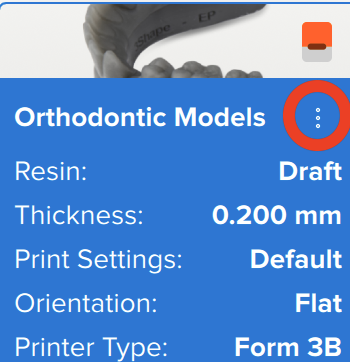
Um eine Voreinstellung zu bearbeiten oder zu löschen, bewegen Sie den Mauszeiger über die Voreinstellung und klicken Sie auf die drei Punkte in der rechten Ecke.