Anmerkung:
Das Werkzeug Scan to Model ist nur für Drucker verfügbar, die mit Materialien für biokompatible Anwendungen drucken können. Vergewissern Sie sich, dass Sie die neueste Version von PreForm installiert haben.
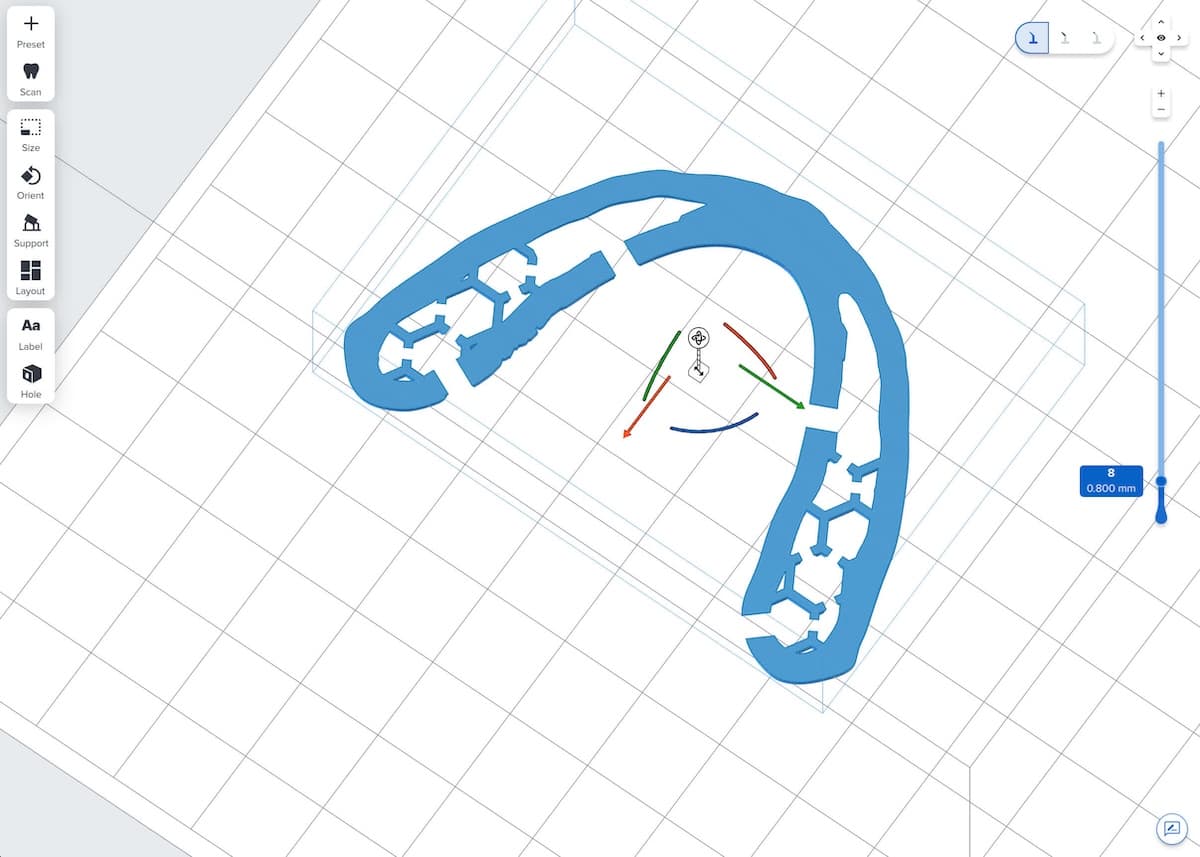
Intraoralscangeräte fertigen digitale Abdrücke der Mundhöhle an, um einen hoch detaillierten 3D-Scan zu erstellen. Leider erzeugen sie dabei oft unvollständige Gittermodelle oder unebene Grundflächen. Diese werden beim SLA-Druck zu Problemen, weil:
Erstellen eines Zahnmodells mit Scan to Model
Das Werkzeug Scan to Model (Scan zu Modell) entfernt überflüssige Daten aus dem Scan und erstellt eine flache Basis.
Schritt 1: Öffnen des Dental-Arbeitsbereichs
PreForm Version 3.29 oder höher verfügt über einen Dental-Arbeitsbereich, der auf dentale Arbeitsabläufe zugeschnitten ist. Dieser Arbeitsbereich hilft Ihnen, die Einrichtung gängiger zahnmedizinischer Anwendungen zu automatisieren und umfasst auch Scan to Model.
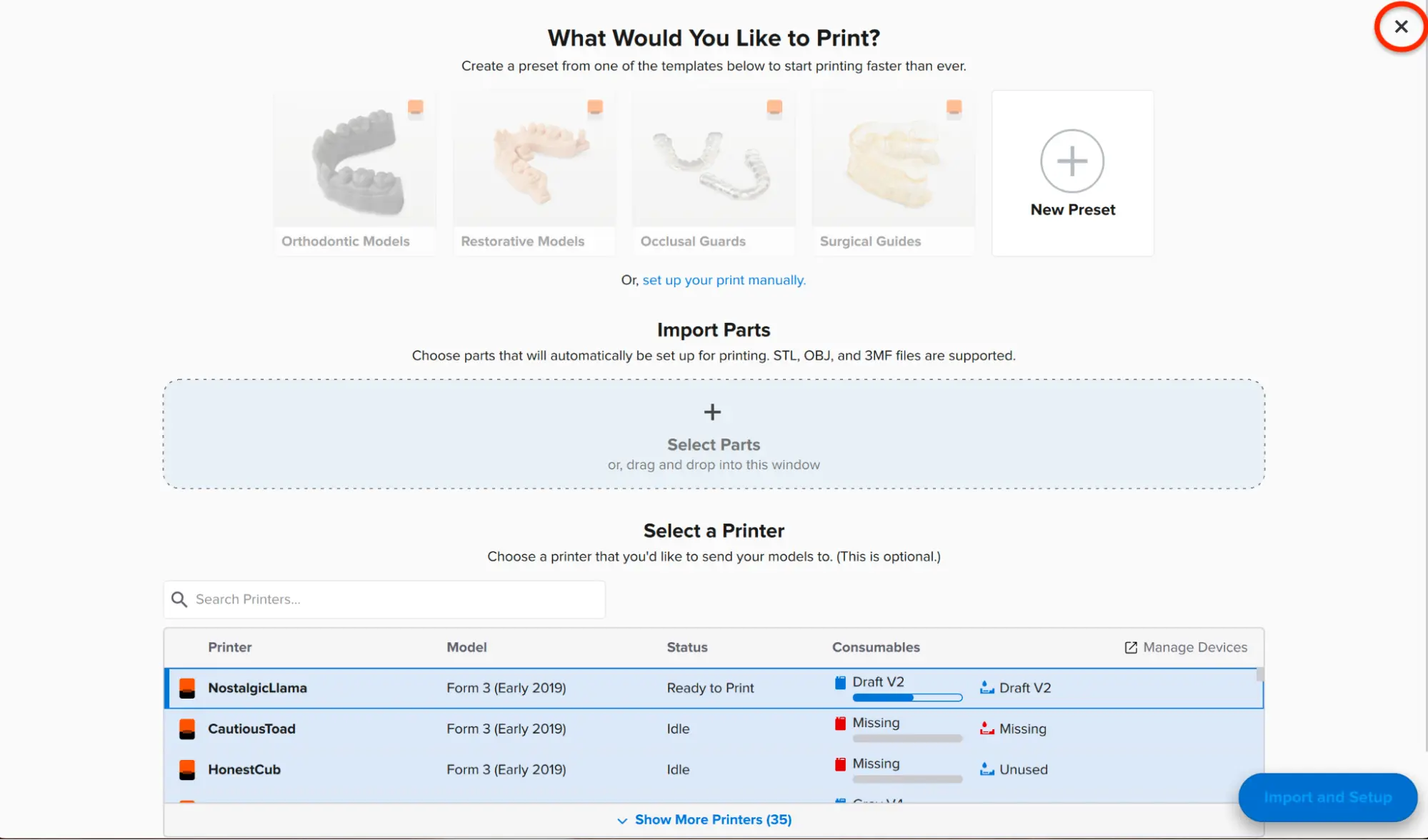
Wenn Sie PreForm Version 3.29 oder höher zum ersten Mal öffnen, erscheint ein Menü mit der Bezeichnung Arbeitsbereich wählen.

Wählen Sie Dental-Arbeitsbereich. Die Startseite des Dental-Arbeitsbereichs erscheint.
Anmerkung:
PreForm merkt sich Ihre Auswahl für die Zukunft.

Um Modell aus Scan aufzurufen, klicken Sie auf das X in der oberen rechten Ecke der Startseite des Dental-Arbeitsbereichs. Die 3D-Szene erscheint.
Klicken Sie auf das Zahnsymbol in der linken Symbolleiste, um Scan to Model zu öffnen.
Schritt 2: Importieren des Scans in PreForm
PreForm ist mit STL-, OBJ-, FORM- und 3MF-Dateien kompatibel. Speichern Sie Ihren Scan in einem dieser Dateiformate und öffnen Sie ihn in PreForm.

Anmerkung:
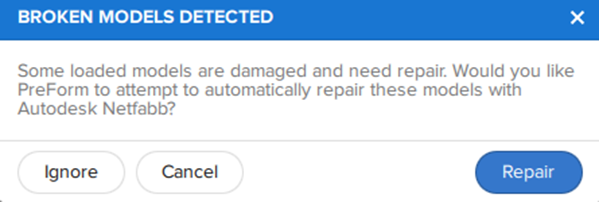
Sie können Scan to Model für Dateien verwenden, die nicht über die Funktion Importieren geöffnet wurden, aber klicken Sie auf Ignorieren, wenn PreForm Sie auffordert, defekte Modelle zu reparieren.
So importieren Sie den Scan:
Schritt 3: Modell ausrichten
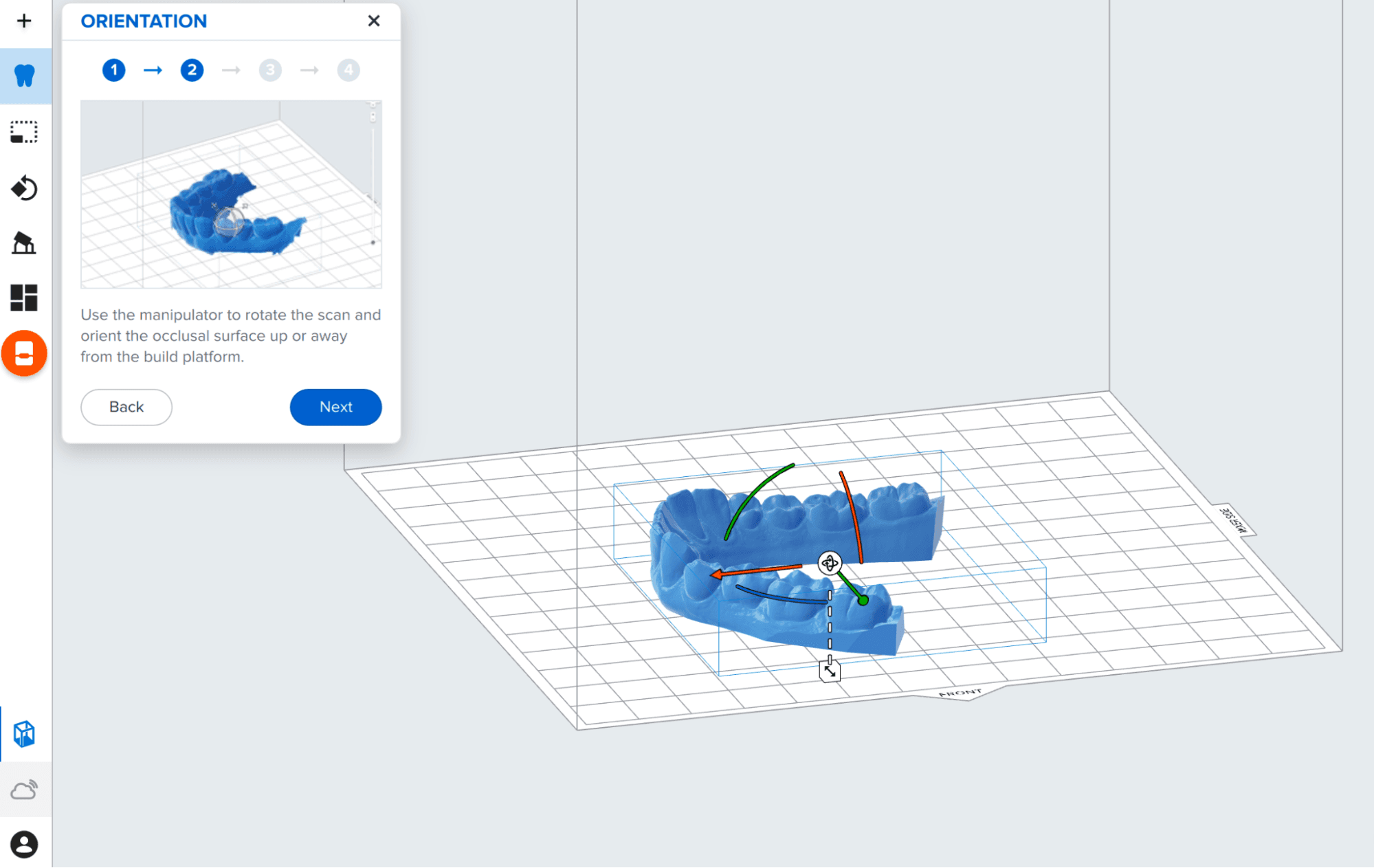
PreForm richtet das Modell automatisch nach den bewährten Praktiken für den Druck von Zahnmodellen aus. Falls Sie die Ausrichtung ändern müssen, verwenden Sie den Kugelmanipulator, um den digitalen Abdruck so zu positionieren, dass die Okklusalfläche von der Konstruktionsplattform weg zeigt.
So richten Sie das Modell manuell aus:

Schritt 4: Überflüssige Daten zuschneiden
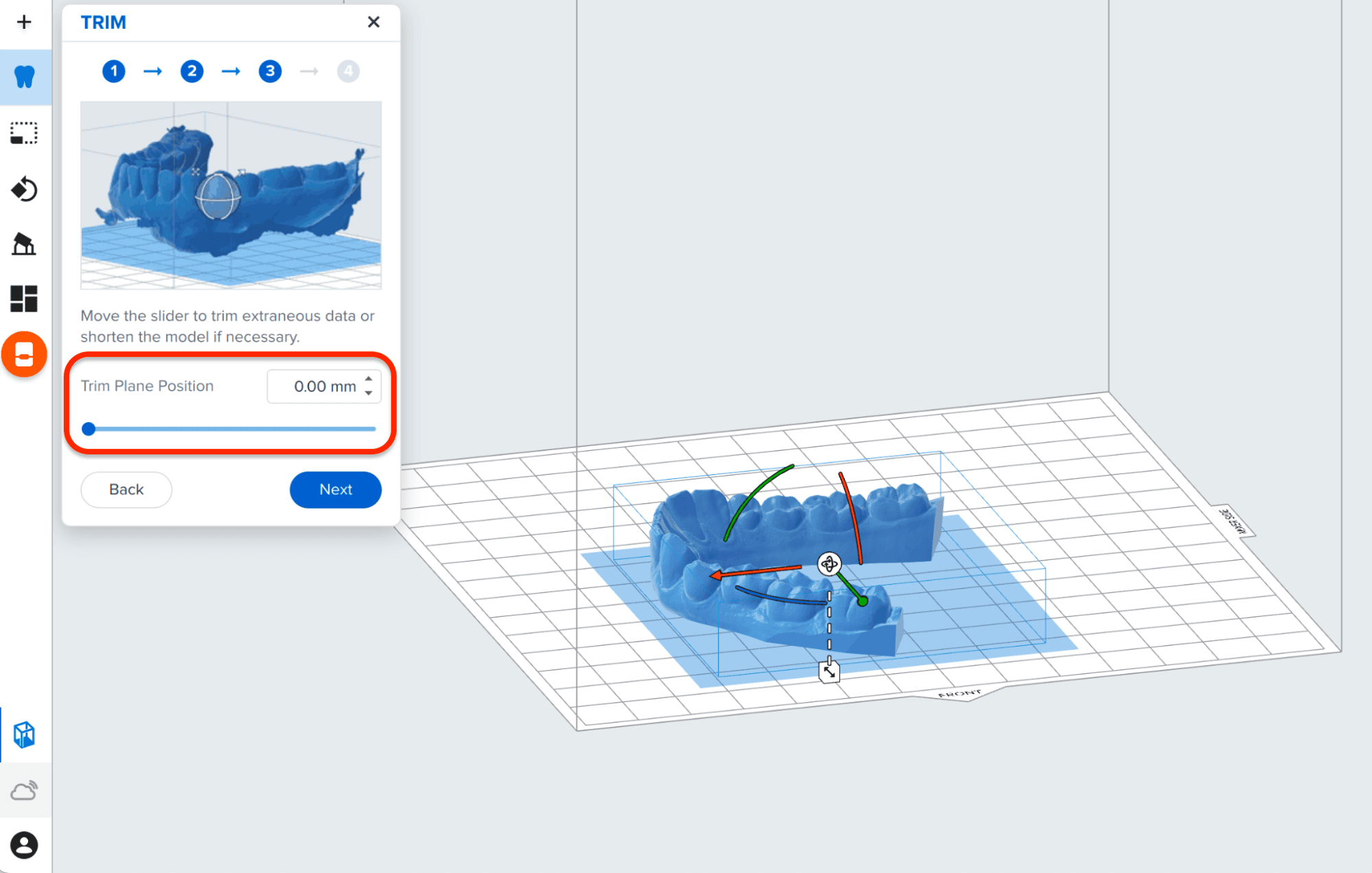
PreForm stellt die Trimmebenenposition automatisch auf die Höhe ein, die erforderlich ist, um unnötige Teile des Scans von der Unterseite des Modells zu entfernen.
So passen Sie die Menge des beschnittenen Modells an:

Schritt 5: Eine Basis hinzufügen und das Modell aushöhlen
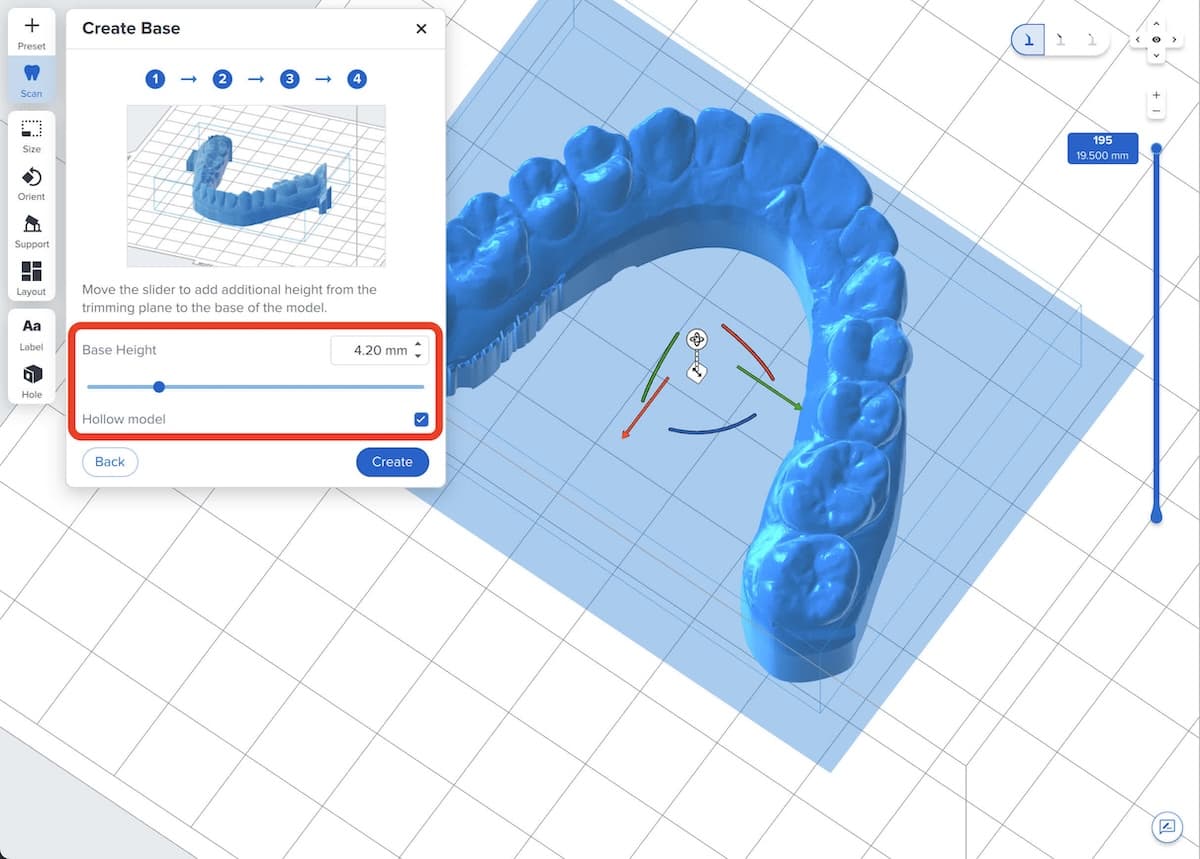
Verwenden Sie den Schieberegler Base Height (Sockelhöhe), um eine ebene Basis zu schaffen, die auf der Konstruktionsplattform haftet und ein leichteres Entfernen ermöglicht. Sie können Ihre Modelle auch aushöhlen, um den Materialverbrauch zu verringern und Zeit zu sparen.
Anmerkung:
Wenn Sie keine Basis hinzufügen möchten, lassen Sie den Wert Base Height (Basishöhe) auf 0,0 und klicken Sie auf Next (Weiter).
So fügen Sie eine Basis hinzu und höhlen das Modell aus:


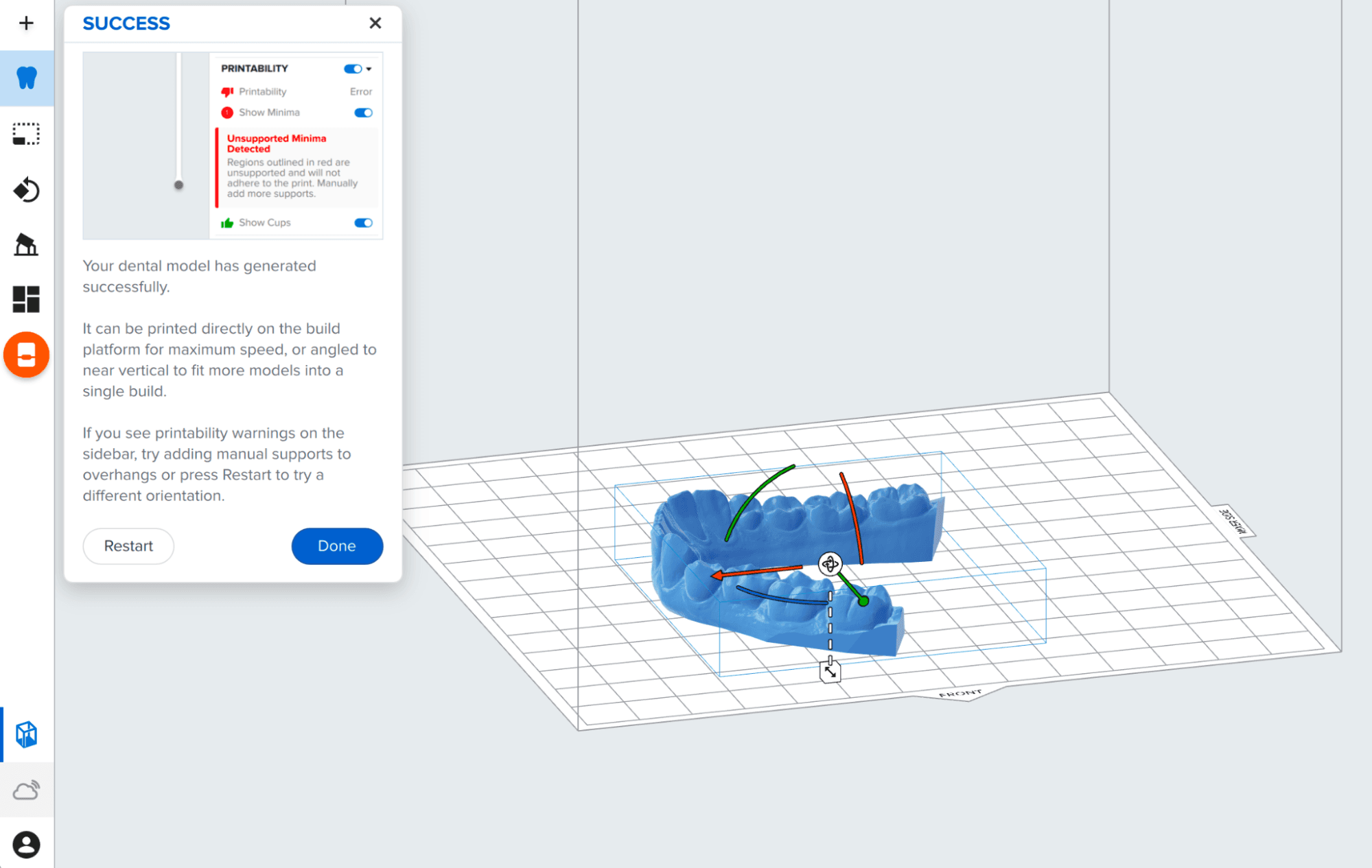
Schritt 6: Stützen, drehen oder direkt auf der Konstruktionsplattform drucken
Sobald das Modell erstellt ist, ist es druckbereit. Sie können das Modell direkt auf der Konstruktionsplattform drucken, Stützstrukturen hinzufügen oder für einen nahezu vertikalen Druck drehen.