WHITEPAPER
Formlabs Logo

Einen Drucker vorbereiten und einen Ferndruck starten (SLS)

Einen Drucker vorbereiten und einen Ferndruck starten (SLS)

Drucken Sie von unterwegs. Sie brauchen dazu nur Ihren Computer. Setzen Sie Ihre Verbrauchsmaterialien ein, senden Sie einen Druckauftrag und starten Sie den Druck von überall aus.

Anmerkung:

Für den Ferndruck ist ein Formlabs-Konto erforderlich und Ihr Drucker muss mit dem Internet verbunden sein.


Einen lokalen Drucker vorbereiten

Vorbereiten eines Druckers ohne Aktivierung von Remote Printing (Drucken aus der Ferne), um einen Druck automatisch zu starten, wenn sich Ihr Computer im selben Netzwerk befindet. Solange ein Drucker vorbereitet ist, können Sie einen Druckauftrag in die Warteschlange stellen und automatisch aus mehreren Räumen entfernt mit dem Druck beginnen.
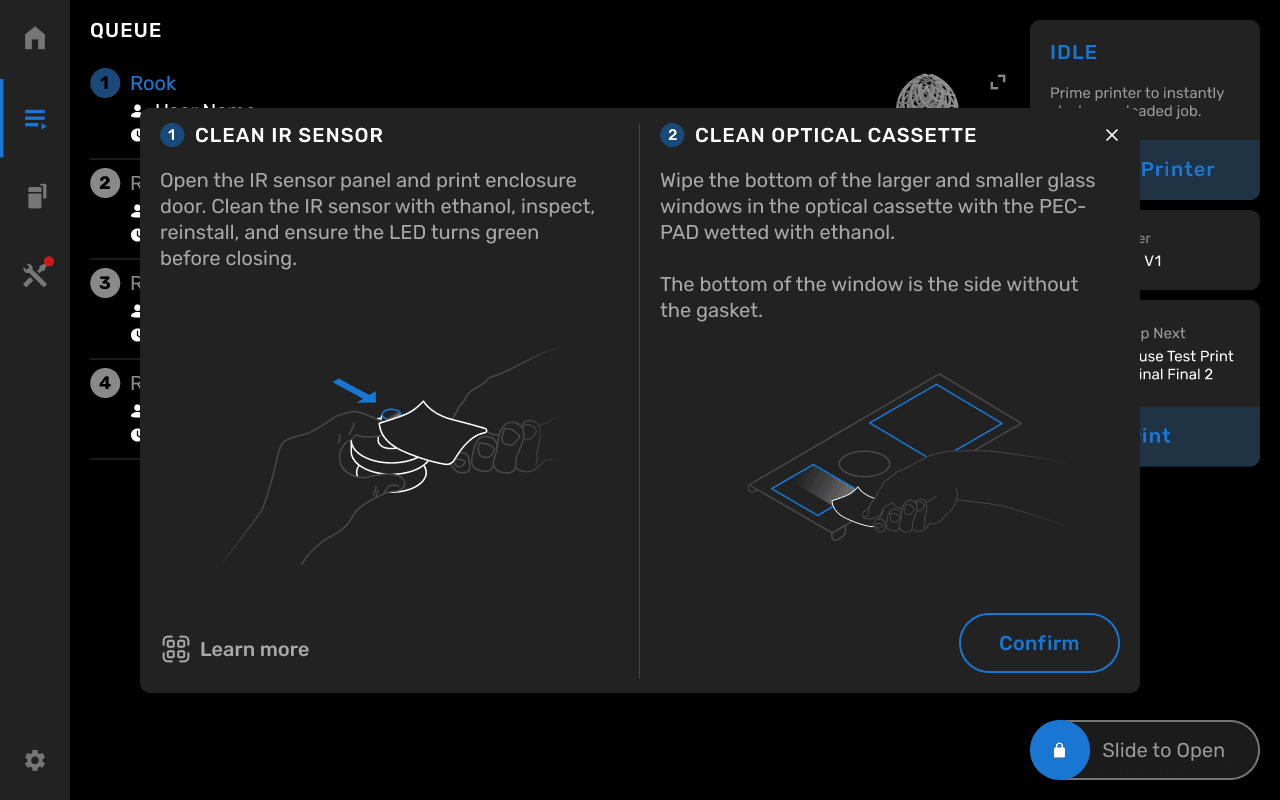
  1. Tap Prime on the Home screen. Der Drucker führt eine Reihe von Selbstkontrollen und Tests durch.
    • Die Schaltfläche Prime (Vorbereiten) ist möglicherweise nicht verfügbar, wenn Sie dem Drucker kein Pulver zugewiesen haben. Registrieren Sie das Pulver, um einen Pulvertyp dem Gerät zuzuweisen.
  2. Überprüfen Sie den IR-Sensor und die optische Kassette. Reinigen Sie sie, falls erforderlich.
Hinweise zum Reinigen des IR-Sensors und der optischen Kassette vor der Vorbereitung eines Druckers der Generation Fuse 1
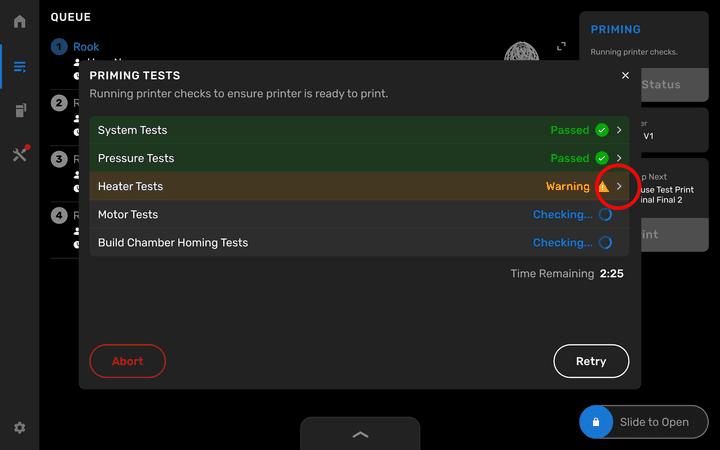
  1. Wenn einer der Tests fehlschlägt, tippen Sie auf den Pfeil neben dem fehlgeschlagenen Test und folgen Sie den Anweisungen auf dem Bildschirm, um den Drucker zum Drucken vorzubereiten. Wenn der Drucker zum Drucken bereit ist, wird auf dem Touchscreen des Druckers und im PreForm-Status Primed (Vorbereitet) angezeigt.
Ein Fuse-1+-30W-Drucker, der während der Vorbereitung die Tests vor dem Drucken durchführt
  1. Öffnen Sie PreForm.
  2. Fügen Sie Ihren vorbereiteten Drucker hinzu oder wählen Sie ihn aus der Geräteliste aus.
  3. Richten Sie die Materialeinstellungen so ein, dass das Verbrauchsmaterial im Drucker zum Druckauftrag passt.
  4. Öffnen und orientieren Sie Ihr Modell.
  5. Geben Sie dem Druckauftrag einen Namen.
  6. Um einen Druckauftrag an den Drucker zu senden, gehen Sie wie folgt vor:
  7. Verfolgen Sie den Fortschritt Ihres Drucks im Dashboard.

Anmerkung:

Wenn Sie sich nicht in der Nähe Ihres Druckers befinden oder mit einem anderen Netzwerk verbunden sind, ist der vorbereitete Drucker in PreForm deaktiviert und der Druckauftrag wird nicht in die Druckwarteschlange hochgeladen. Aktivieren Sie Remote Printing, um von einem anderen Netzwerk als Ihrem Drucker zu drucken.

Ferndruck einrichten

Wenn Remote Printing (Fernsteuerung) aktiviert ist, kommuniziert der Drucker nicht direkt mit PreForm. Stattdessen senden PreForm und der Drucker Informationen an Dashboard, wo sie zwischen den beiden vermittelt werden.

Stellen Sie sicher, dass Sie alles eingerichtet und bereit sind, bevor Sie einen Druckauftrag an den Drucker senden:

  1. Melden Sie sich bei einem Formlabs-Konto an, um zu beginnen.
  2. Registrieren Sie Ihren Drucker in einem Dashboard-Konto durch Tippen auf Settings (Einstellungen) > Connectivity (Konnektivität) > Register to Dashboard (In Dashboard registrieren) auf dem Touchscreen des Druckers.
  3. Tippen Sie auf dem Touchscreen Ihres Druckers auf Settings > Connectivity > Remote Printing (Einstellungen > Konnektivität > Fern-Druck), um die Funktion zu aktivieren.
  4. Setzen Sie eine leere Konstruktionskammer ein und füllen Sie gegebenenfalls den Einfülltrichter auf.
  5. Tippen Sie auf dem Bildschirm
  6. Home (Startseite) auf Prime (Vorbereiten).
  7. Folgen Sie den Anweisungen auf dem Bildschirm und führen Sie die angegebenen Aufgaben aus, um den Drucker zum Drucken vorzubereiten. Wenn der Drucker zum Ferndruck bereit ist, werden der Touchscreen des Druckers, der PreForm-Status und der Dashboard-Status alle als „Primed“ (Vorbereitet) angezeigt.
  8. Open PreForm and click Account to log in to your Formlabs account within PreForm.
  9. Fügen Sie Ihren vorbereiteten Drucker hinzu oder wählen Sie ihn aus der Geräteliste aus.
  10. Richten Sie die Materialeinstellungen so ein, dass das Verbrauchsmaterial im Drucker zum Druckauftrag passt.
  11. Öffnen und orientieren Sie Ihr Modell.
  12. Benennen Sie Ihren Druckauftrag und senden Sie ihn an die Warteschlange des Druckers. Der Upload auf den Drucker kann je nach Dateigröße des Druckauftrags mehrere Minuten dauern; der Drucker beginnt mit dem Druck, wenn der Upload abgeschlossen ist.
  13. Verfolgen Sie den Fortschritt Ihres Drucks in Dashboard.

Anmerkung:

Sie müssen in PreForm mit demselben Formlabs-Konto angemeldet sein, um Ihren Remote-Drucker in der Geräteliste zu sehen.

Ferndruck in Ihren Arbeitsprozess integrieren

Wenn Sie einen Druckauftrag an einen Drucker mit aktivierter Fernsteuerung senden, wird dieser Druckauftrag zur Druckwarteschlange hinzugefügt. Falls die eingesetzten Verbrauchsmaterialien nicht mit dem in PreForm ausgewählten Material übereinstimmen, wird der Druckauftrag nicht gedruckt und muss mit passenden Materialien neu hochgeladen werden.

So starten Sie einen weiteren Fernauftrag:

  1. Entfernen Sie den vorherigen Druck aus dem Drucker und setzen Sie eine leere Konstruktionskammer ein.
  2. Stellen Sie sicher, dass der Drucker für den Fernzugriff freigegeben ist, indem Sie auf Settings > Connectivity > Remote Printing (Einstellungen > Konnektivität > Fernzugriff) tippen.
  3. Stellen Sie sicher, dass der Druckerstatus Vorbereitet ist, indem Sie auf dem Bildschirm Home auf Vorbereiten tippen.
  4. Folgen Sie den Anweisungen auf dem Bildschirm und führen Sie die angegebenen Aufgaben aus, um den Drucker zum Drucken vorzubereiten.
  5. Verwenden Sie das gleiche Formlabs-Konto, um sich bei PreForm anzumelden.
  6. Fügen Sie den vorbereiteten Drucker zu PreForm hinzu oder wählen Sie ihn aus der Geräteliste aus.
  7. Gleichen Sie die Materialeinstellungen des Druckauftrags mit den in den Drucker eingesetzten Verbrauchsmaterialien ab.
  8. Geben Sie dem Druckauftrag einen Namen.
  9. Senden Sie Ihren Druckauftrag an den Drucker.
  10. Verfolgen Sie den Fortschritt Ihres Drucks im Dashboard.

Anmerkung:

Verhindern Sie die weitere Nutzung, indem Sie Remote Printing deaktivieren.