

WHITEPAPER
Formlabs Logo

Setting up your Form 4 generation printer

Setting up your Form 4 generation printer

Einschalten des Druckers

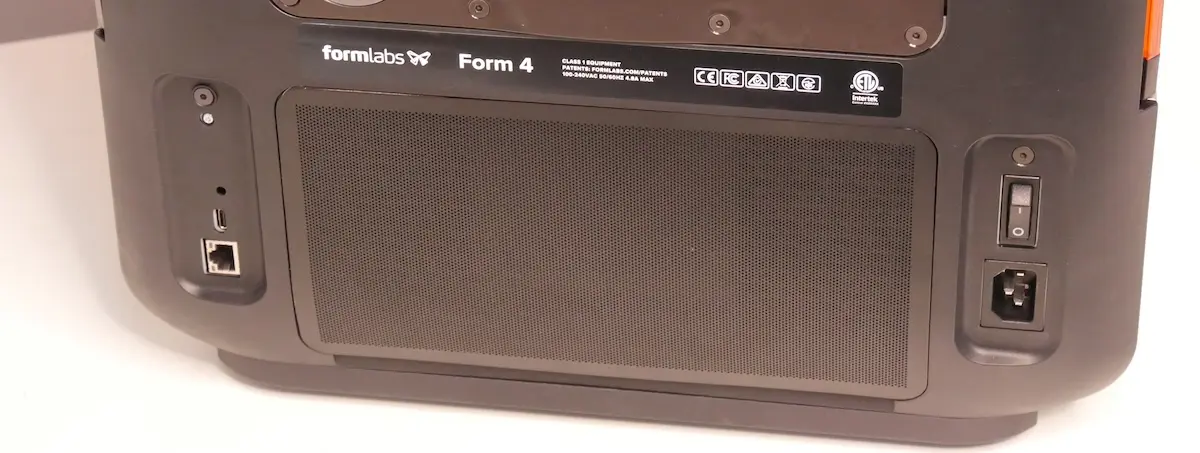
Schließen Sie das Netzkabel am Drucker und an einer Stromquelle an. Schalten Sie den Netzschalter auf der linken Rückseite des Druckers ein.

Rückseitige Anschlüsse eines Druckers der Generation Form 4

Wenn der Drucker zum ersten Mal an die Stromversorgung angeschlossen wird, wird eine Reihe von Onboarding-Schritten auf dem Touchscreen angezeigt. Die Onboarding-Schritte enthalten Anweisungen zum Einsetzen von Verbrauchsmaterialien (Harztank, Mischer, Harzkartusche und Bauplattform) in den Drucker. Führen Sie diese Schritte aus, um den Drucker für die Verwendung vorzubereiten.

Anmerkung:

Wenn der Drucker nicht initialisiert oder die Onboarding-Aufforderungen anzeigt, stellen Sie sicher, dass die Abdeckung geschlossen ist. Wenn sie geschlossen ist, öffnen Sie die Abdeckung und überprüfen Sie, ob sich die beiden runden Verriegelungsmagnete an der unteren Kante befinden. Wenn sich einer der Magnete von der Abdeckung gelöst hat, kann er sich an der Druckergehäuse befestigt haben oder sich unter einer den Riegeln des Harztanks befinden. Bringen Sie den Magneten mit einem Klebstoff an der Abdeckung an und schließen Sie die Abdeckung, sobald er trocken ist, um fortzufahren.
Einsetzen des Harztanks und des Mischers

Warnung:

Kunstharz kann Hautreizung oder allergische Hautreaktionen hervorrufen. Tragen Sie bei der Handhabung von flüssigem Kunstharz oder kunstharzbeschichteten Oberflächen stets Handschuhe. Waschen Sie Ihre Haut mit reichlich Wasser und Seife.

Der Harztank ist der Hauptbehälter für das aus der Kartusche abgegebene Kunstharz. Das Kunstharz wird auf der Bauplattform ausgehärtet, wenn das Licht während des Druckvorgangs den Film auf der Unterseite des Tanks passiert.

Der Harzmischer verbessert die Einheitlichkeit des Drucks, indem er das Harz gleichmäßig mischt und auf Ablagerungen untersucht.

  1. Heben Sie die Druckerabdeckung an.
  2. Entfernen Sie sämtliche Verpackungsmaterialien vom Harztank, bevor Sie ihn in den Drucker einsetzen.
  3. Entfernen Sie den Harztankdeckel und legen Sie ihn beiseite.
  4. Platzieren Sie den Harztank, mit dem Tankschnabel von Ihnen abgewandt, flach zwischen den blauen Riegeln in der Mitte des Druckers.
  5. Drücken Sie mit Ihren Daumen auf die Seiten des Harztanks. Arretieren Sie den Tank, indem Sie die beiden Riegelgriffe an den Seiten schließen.
  1. Entfernen Sie sämtliche Verpackungsmaterialien vom Harzmischer, bevor Sie ihn in den Drucker einsetzen.
  2. Öffnen Sie den Riegel am Mischer, bevor Sie ihn in den Drucker einsetzen.
  3. Setzen Sie den Mischer in die Mischerhalterung ein, sodass der flache Körper im Tank liegt. Wenn sich die beiden Teile des Mischers gelöst haben, führen Sie zuerst die Wiedermontage des Mischers durch.
  4. Fixieren Sie den Mischer durch Schließen des Riegels.

Einsetzen der Bauplattform

Die Bauplattform ist die Oberfläche, auf der die Teile gedruckt werden. So wird die Bauplattform eingesetzt:

  1. Klappen Sie den Riegel der Bauplattform hoch.
  2. Richten Sie die Bauplattform an der Plattformhalterung aus und schieben Sie sie an ihren Platz.
  3. Drücken Sie den Riegel der Bauplattform nach unten, um die Bauplattform zu arretieren.

Einsetzen der Harzkartusche

Die Harzkartusche enthält das in den Harztank abzugebende Harz. So wird die Harzkartusche vorbereitet:

  1. Schütteln Sie die Harzkartusche, damit das Kunstharz gut durchgemischt ist.

Hinweis:

Nicht das Beißventil aus Gummi am Boden der Kartusche entfernen oder dieses mit einem scharfen Werkzeug stechen. Dieses Beißventil steuert die Harzabgabe. Das Entfernen des Beißventils aus Gummi hätte einen stetigen Harzfluss zur Folge und würde das Gerät schwer beschädigen. Diese Schäden werden nicht durch die Garantie abgedeckt.

  1. Richten Sie die Kartusche auf die Öffnung auf der Rückseite des Druckers aus.
  2. Senken Sie die Harzkartusche ab, bis die Oberseite der Kartusche auf gleicher Höhe mit der Oberseite des Druckers ist. Die Kartusche sitzt locker in der Kartuschennute. Dadurch wird sichergestellt, dass die Wägezelle den Harzgehalt der Kartusche genau messen kann.
  3. Wenn der Drucker eingeschaltet ist, zeigt er eine Meldung auf dem Touchscreen an und gibt einen Benachrichtigungston aus, sobald er die Kartusche erkennt.
  4. Öffnen Sie die Entlüftungskappe, bevor Sie mit dem Drucken beginnen, damit sich der Harztank sachgemäß füllt.

Drucken mit dem Form 4

Jetzt, da der Drucker eingerichtet ist:

Einrichten des Form 4B

Der Form 4B ist ein 3D-Drucker für zahntechnische und medizinische Anwendungen, der für den Druck von mehr als 14 Materialien für biokompatible Anwendungen aus der Formlabs-Materialbibliothek validiert ist.

Form-4B-Drucker müssen vorübergehend mit dem Internet verbunden sein, wenn der Drucker zum ersten Mal eingerichtet wird. Während der Drucker mit dem Internet verbunden ist, registriert er schnell und sicher eine lebenslange Lizenz für biokompatible Materialien von Formlabs. Dies ist eine einmalige Konfiguration, die für die Lebensdauer Ihres Druckers gespeichert wird, auch wenn Sie das Gerät auf die Werkseinstellungen zurücksetzen.

Hinweis:

Form-4B-Drucker können erst dann mit Formlabs-Materialien für biokompatible Anwendungen drucken, wenn diese vorübergehend mit dem Internet verbunden wurden.

Wenn der Drucker zum ersten Mal an die Stromversorgung angeschlossen wird, wird eine Reihe von Onboarding-Schritten auf dem Touchscreen angezeigt. Die Onboarding-Schritte enthalten Anweisungen zum Einsetzen von Verbrauchsmaterialien (Harztank, Mischer, Harzkartusche und Bauplattform) in den Drucker. Führen Sie diese Schritte wie oben beschrieben aus, um den Drucker für die Verwendung vorzubereiten.

  1. Schalten Sie Ihr Form 4B ein.
  2. Befolgen Sie die Onboarding-Anweisungen. Wenn keine Onboarding-Schritte angezeigt werden, tippen Sie auf dem Touchscreen des Druckers auf Settings > General > Show onboarding (Einstellungen > Allgemein > Onboarding anzeigen).
  3. Wenn Sie aufgefordert werden, vorübergehend eine Verbindung zum Internet herzustellen, stellen Sie eine Verbindung zu einem verfügbaren WLAN-Netzwerk her. Wenn kein Netzwerk verfügbar ist, können Sie sich auch über Ethernet oder einen temporären mobilen Hotspot verbinden.
    • WLAN: Tippen Sie auf das gewünschte drahtlose Netzwerk. Werden Sie dazu aufgefordert, geben Sie Ihr Netzwerkkennwort ein, und tippen Sie zur Bestätigung auf das Häkchen.
    • Ethernet: Stecken Sie ein Ethernet-Kabel in die Rückseite Ihres Druckers und das andere Ende in den LAN-Anschluss Ihres Modems oder Routers.
    • Mobiler Hotspot: Richten Sie Ihren Hotspot ein und überprüfen Sie, ob er mit dem Internet verbunden ist. Verbinden Sie den Drucker je nach Gerät über WLAN oder ein Ethernet-Kabel mit dem Hotspot.
  4. Wenn die Onboarding-Schritte erfolgreich abgeschlossen wurden, wird Form 4B oben links auf Ihrem Touchscreen angezeigt.
  5. Sie können jetzt mit jedem Formlabs-Material für biokompatible Anwendungen drucken.

Überprüfung, ob Ihr Form 4B korrekt eingerichtet ist

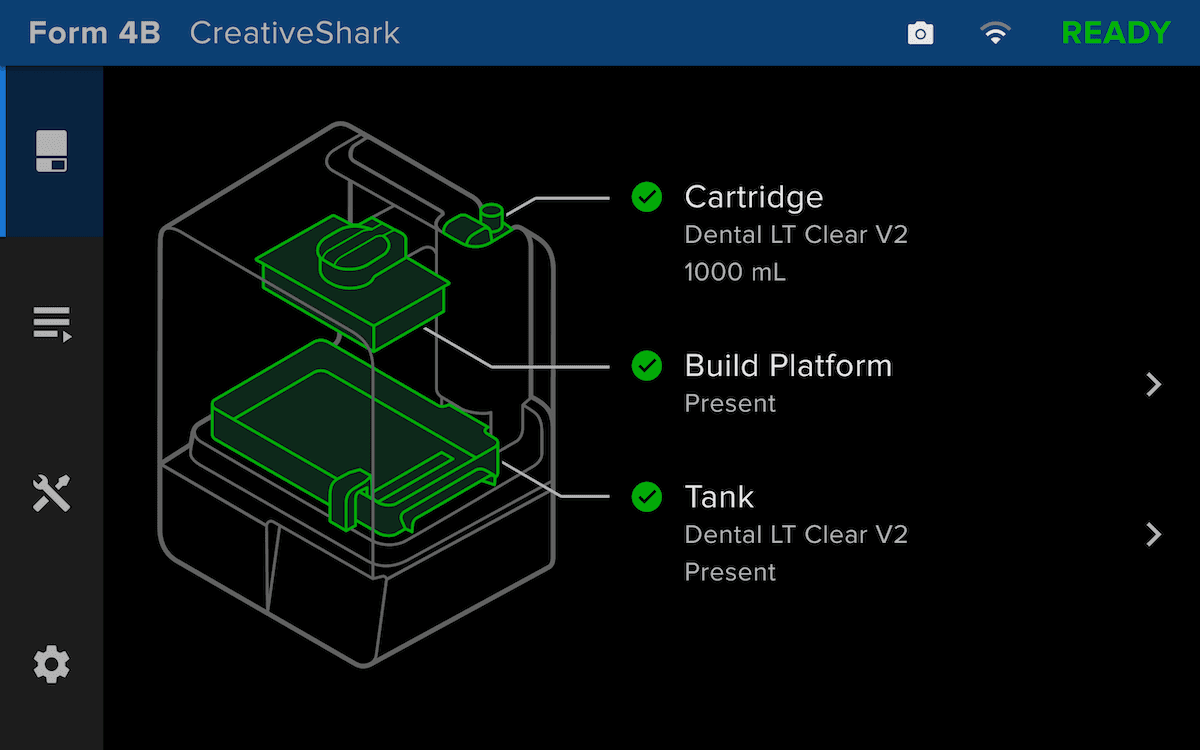
Wenn ein Form-4B-Drucker korrekt eingerichtet ist, erscheint Statusleiste oben auf dem Touchscreen des Druckers blau und zeigt Form 4B an

Form-4B-Statusbildschirm

Fehlerbehebung der Einrichtung des Form 4B

Wenn Sie einen Form-4B-Drucker gekauft haben, aber nicht mit einem Formlabs-Material für biokompatible Anwendungen drucken können, versuchen Sie bitte die folgenden Schritte zur Fehlerbehebung.

  1. Befolgen Sie die oben genannten Schritte zur vorübergehenden Verbindung mit dem Internet.
  2. Starten Sie Ihren Drucker mit dem Netzschalter links auf der Rückseite des Druckers neu.
  3. Überprüfen Sie, ob Ihr Drucker oben links auf dem Touchscreen Form 4B anzeigt.
  4. Falls nicht, versuchen Sie es erneut mit dem Drucker-Onboarding-Assistenten. Tippen Sie auf dem Touchscreen auf Settings > General > Show onboarding (Einstellungen > Allgemein > Onboarding anzeigen) und befolgen Sie die angezeigten Schritte.
  5. Wenn Ihr Drucker weiterhin nicht Form 4B auf der oberen linken Seite des Touchscreens anzeigt, wenden Sie sich an den Formlabs-Kundenservice.