Warnung:
Kunstharz kann Hautreizung oder allergische Hautreaktionen hervorrufen. Tragen Sie bei der Handhabung von flüssigem Kunstharz oder kunstharzbeschichteten Oberflächen stets Handschuhe. Waschen Sie Ihre Haut mit ausreichend Wasser und Seife.


Einschalten des Druckers
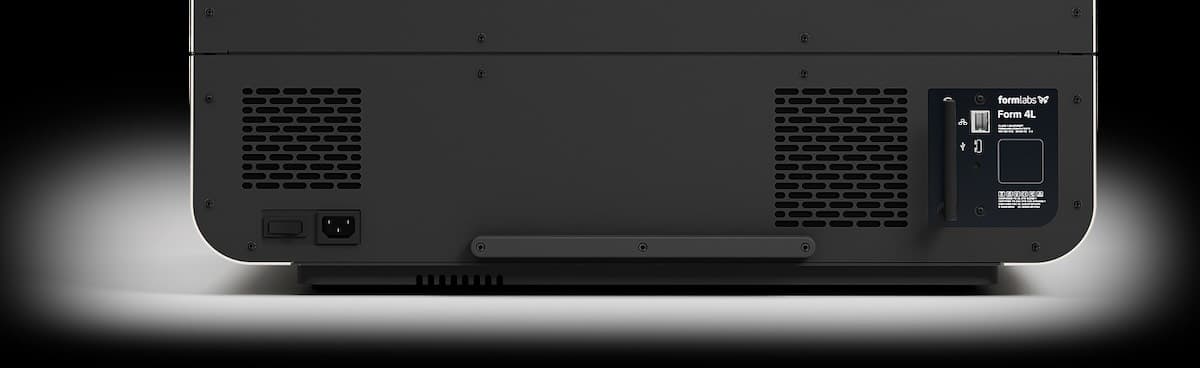
Schließen Sie das Netzkabel am Drucker und an einer Stromquelle an. Schalten Sie den Netzschalter auf der linken Rückseite des Druckers ein.
Wenn der Drucker zum ersten Mal an die Stromversorgung angeschlossen wird, wird eine Reihe von Onboarding-Schritten auf dem Touchscreen angezeigt. Die Onboarding-Schritte enthalten Anweisungen zum Einsetzen von Verbrauchsmaterialien (Harztank, Mischer, Harzkartusche und Bauplattform) in den Drucker. Führen Sie diese Schritte aus, um den Drucker für die Verwendung vorzubereiten.
Einsetzen des Harztanks und des Mischers
Warnung:
Kunstharz kann Hautreizung oder allergische Hautreaktionen hervorrufen. Tragen Sie bei der Handhabung von flüssigem Kunstharz oder kunstharzbeschichteten Oberflächen stets Handschuhe. Waschen Sie Ihre Haut mit ausreichend Wasser und Seife.
Der Harztank ist der Hauptbehälter für das aus der Kartusche abgegebene Kunstharz. Das Harz härtet auf der Konstruktionsplattform aus, wenn während des Drucks Licht durch den Bodenfilm des Tanks dringt.
Der Harzmischer verbessert die Einheitlichkeit des Drucks, indem er das Harz gleichmäßig mischt und auf Ablagerungen untersucht.
Einsetzen der Bauplattform
Die Bauplattform ist die Oberfläche, auf der die Teile gedruckt werden. So setzen Sie die Konstruktionsplattform ein:
Einsetzen der Harzkartuschen
Die Harzkartuschen enthalten das flüssige Kunstharz, bevor es in den Harztank abgegeben wird. Angesichts des Fertigungsvolumens und der Größe des Harztanks verwenden die Drucker der Generation Form 4L zwei Harzkartuschen auf einmal. So bereiten Sie die Harzkartuschen vor:
Hinweis:
Nicht das Beißventil aus Gummi am Boden der Kartusche entfernen oder dieses mit einem scharfen Werkzeug stechen. Dieses Beißventil steuert die Harzabgabe. Das Entfernen des Beißventils aus Gummi hätte einen stetigen Harzfluss zur Folge und würde das Gerät schwer beschädigen. Diese Schäden werden nicht durch die Garantie abgedeckt.
Drucken mit dem Form 4L
Jetzt, da der Drucker eingerichtet ist:
Einrichten des Form 4BL
Der Form 4BL ist ein 3D-Drucker für zahnmedizinische und medizinische Anwendungen, der für den Druck von mehr als 14 Materialien für biokompatible Anwendungen aus der Formlabs-Materialbibliothek validiert ist.
Form-4BL-Drucker müssen vorübergehend mit dem Internet verbunden sein, wenn der Drucker zum ersten Mal eingerichtet wird. Während der Drucker mit dem Internet verbunden ist, registriert er schnell und sicher eine lebenslange Lizenz für biokompatible Materialien von Formlabs. Dies ist eine einmalige Konfiguration, die für die Lebensdauer Ihres Druckers gespeichert wird, auch wenn Sie das Gerät auf die Werkseinstellungen zurücksetzen.
Form-4BL-Drucker bieten auch Zugriff auf den Open Material Mode. Wenn Ihr Drucker vor dem 17. August 2026 ausgeliefert wurde, haben Sie einen separaten Aktivierungscode erhalten, den Sie auf dem Touchscreen des Druckers eingeben und den Open Material Mode aktivieren. Wenn Ihr Drucker am oder nach dem 17. August 2026 ausgeliefert wurde, wird der Open Material Mode gleichzeitig mit der lebenslangen Lizenz für biokompatible Materialien aktiviert, wenn Sie den Drucker mit dem Internet verbinden.
Hinweis:
Form-4BL-Drucker können erst dann mit Formlabs-Materialien für biokompatible Anwendungen drucken, wenn diese vorübergehend mit dem Internet verbunden wurden.
Wenn der Drucker zum ersten Mal an die Stromversorgung angeschlossen wird, wird eine Reihe von Onboarding-Schritten auf dem Touchscreen angezeigt. Die Onboarding-Schritte enthalten Anweisungen zum Einsetzen von Verbrauchsmaterialien (Harztank, Mischer, Harzkartusche und Bauplattform) in den Drucker. Führen Sie diese Schritte wie oben beschrieben aus, um den Drucker für die Verwendung vorzubereiten.
Überprüfung, ob Ihr Form 4LB korrekt eingerichtet ist
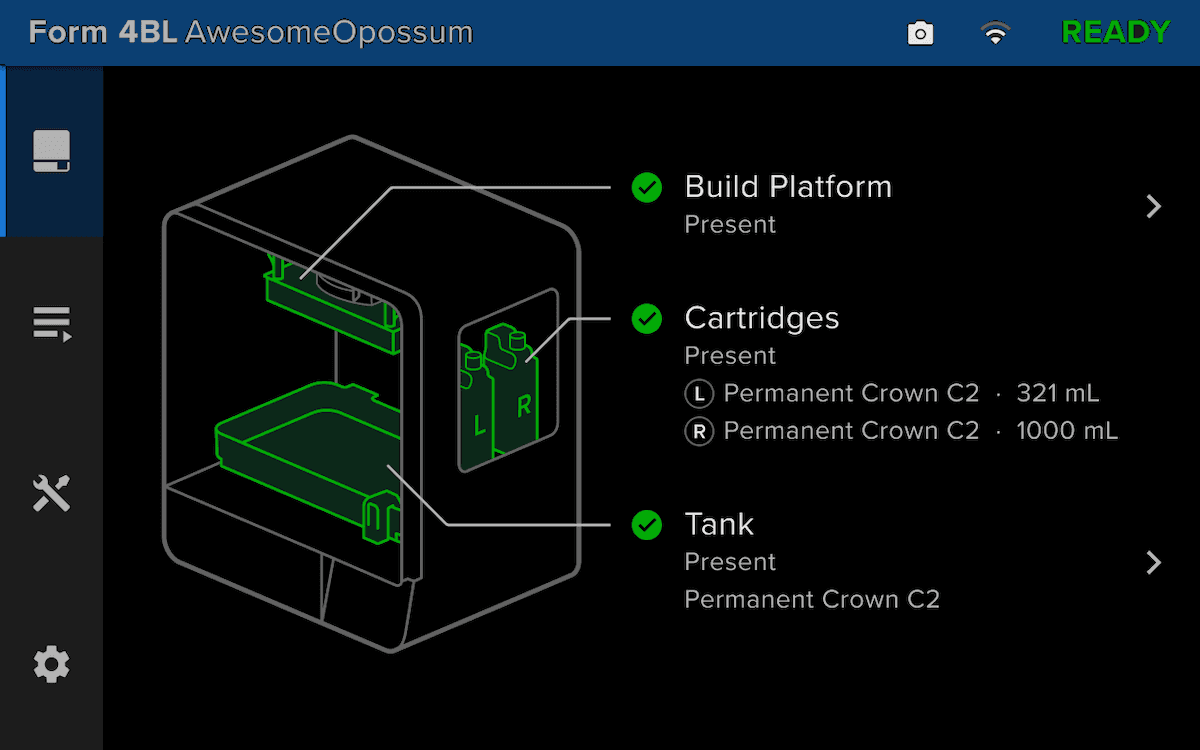
Wenn ein Form-4BL-Drucker korrekt eingerichtet ist, ist die Statusleiste oben auf dem Touchscreen des Druckers blau und zeigt Form 4BL an.
Fehlerbehebung der Einrichtung des Form 4BL
Wenn Sie einen Form-4BL-Drucker gekauft haben, aber nicht mit einem Formlabs-Material für biokompatible Anwendungen drucken können, versuchen Sie bitte die folgenden Schritte zur Fehlerbehebung.