Hinweis:
Beim Zurücksetzen auf Werkseinstellungen werden alle Druckauftragsinformationen, benutzerdefinierten Einstellungen und Diagnoseprotokolle gelöscht. Laden Sie die Diagnoseprotokolle hoch, bevor Sie auf die Werkseinstellungen zurücksetzen.


Wenn der Form Studio 1 Unregelmäßigkeiten feststellt, werden auf dem Touchscreen Fehlermeldungen und weitere Details zum Fehler angezeigt. In diesem Artikel werden erste Schritte zur Fehlerbehebung beschrieben, um gängige Fehlercodes zu beheben, die bei Druckern der Form Studio 1-Serie auftreten oder während des normalen Betriebs zu erwarten sind. Wenn Sie einen Fehlercode finden, der nicht in diesem Artikel aufgeführt ist, beachten Sie die allgemeinen Schritte zur Fehlerbehebung weiter unten.
Die Fehlercodes von Form Studio 1 haben das Format X.YY.ZZ, wobei X der Gerätemaschinencode, YY das Subsystem und ZZ der eindeutige Fehlercode ist, der die entsprechende Warnung anzeigt. Der Gerätecode für Drucker der Form-Studio-1-Serie ist 8, daher beginnt der vollständige Fehlercode für alle Druckerfehler dieser Art mit 8. Die Fehlergruppennummer beschreibt die Art des Fehlers, während der Untercode ein bestimmtes Teilsystem oder einen Fehlermodus bezeichnet. So beziehen sich beispielsweise alle Untercodes der Fehlergruppe 3 von Form Studio 1 auf die Heizung und die Harztemperatur, während sich Fehler 8.3.1 insbesondere auf das Harz bezieht, das die Solltemperatur nicht erreicht.
Allgemeine Schritte zur Fehlerbehebung
Die folgenden Schritte werden für die meisten Probleme empfohlen, die bei Druckern der Form Studio 1-Serie auftreten:
Best Practices für das Öffnen eines Supportfalls beim Formlabs-Kundenservice:
Diagnoseprotokolle
Form-Studio-1-Drucker führen Diagnoseprotokolle, um detaillierte Informationen über die Funktionalität des Geräts bereitzustellen. Fügen Sie diese Diagnoseprotokolle zusammen mit anderen relevanten Beobachtungen und Details bei, wenn Sie den Formlabs-Kundenservice kontaktieren, um die Lösung zu beschleunigen.
Für Geräte, die über eine aktive WLAN- oder Ethernet-Verbindung mit dem Internet verbunden sind:
Bei Druckern, die nicht mit dem Internet verbunden sind:
Erfahren Sie mehr über die Optionen mit und ohne Netzwerkverbindung.
Aktivieren der Fernunterstützung für die Fehlerbehebung
Während der Fehlerbehebung benötigt der Formlabs-Kundenservice möglicherweise zusätzliche Informationen von Ihrem Drucker oder Zugang zu diesem. Sie werden möglicherweise aufgefordert, die Fernunterstützung auf Ihrem Gerät zu aktivieren.
So bereiten Sie Ihren Drucker für die Fernunterstützung vor:
Aktivieren von Analysen für die Fehlerbehebung
Während der Fehlerbehebung benötigt der Formlabs-Kundenservice möglicherweise zusätzliche Informationen von Ihrem Drucker oder Zugang zu diesem. Möglicherweise werden Sie aufgefordert, die Analytics-Freigabeoptionen auf Ihrem Gerät zu aktivieren.
So aktivieren Sie die Freigabe von Analysen auf Ihrem Drucker:
Anweisungen zum Zurücksetzen auf Werkseinstellungen
In manchen Fällen kann ein Zurücksetzen auf Werkseinstellungen die Unregelmäßigkeiten korrigieren. Zu den Unregelmäßigkeiten zählen unbekannte Fehler, unvollständige Firmwareupdates, Funktionseinschränkungen des Touchscreens oder Probleme bei der Verbindung mit PreForm. Beim Zurücksetzen auf Werkseinstellungen werden alle benutzerdefinierten Einstellungen wie Druckaufträge in der Warteschlange und Netzwerkverbindungen gelöscht.
Hinweis:
Beim Zurücksetzen auf Werkseinstellungen werden alle Druckauftragsinformationen, benutzerdefinierten Einstellungen und Diagnoseprotokolle gelöscht. Laden Sie die Diagnoseprotokolle hoch, bevor Sie auf die Werkseinstellungen zurücksetzen.
So werden die Werkseinstellungen wiederhergestellt:
Wenn Sie das Zurücksetzen auf die Werkseinstellungen nicht über den Touchscreen durchführen können, verwenden Sie die physische Taste auf der Rückseite des Geräts:
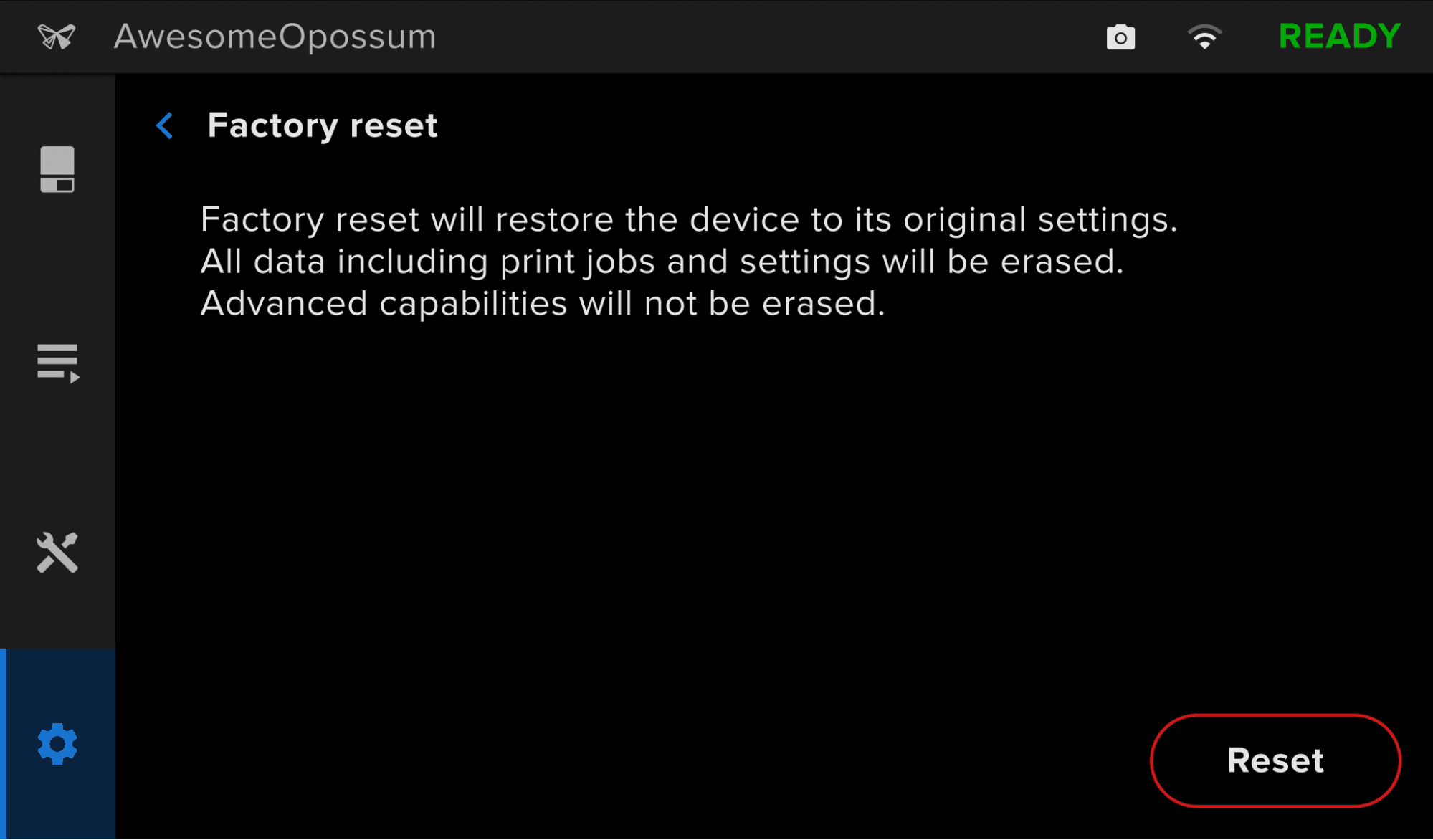
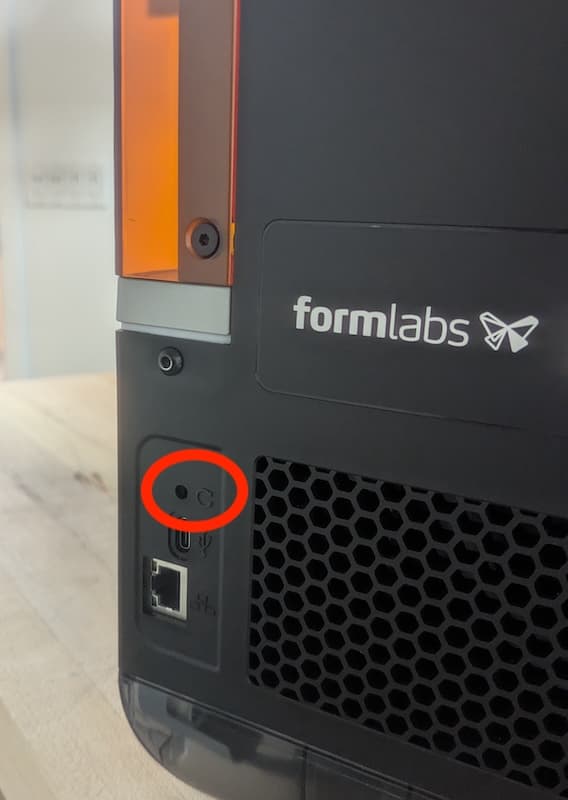
Tippen Sie auf dem Touchscreen des Druckers auf Queue (Warteschlange), um das erfolgreiche Zurücksetzen auf Werkseinstellungen zu prüfen. Bei erfolgreich wiederhergestellten Werkseinstellungen ist die Druckerwarteschlange leer. Wenn das Zurücksetzen das Verhalten nicht behebt, wenden Sie sich an den Formlabs-Kundenservice.