Tipp:
Richten Sie die Dentalmodelle so aus, dass die Okklusionsflächen von der Konstruktionsplattform weg zeigen, damit an kritischen Teilen des Modells keine Stützstrukturen erforderlich sind.


Wenn ein Form-Auto-Druckauftrag beendet ist, entfernt das Gerät die Druckteile durch Biegen der Druckoberfläche automatisch von der Konstruktionsplattform. In den meisten Fällen entnimmt der Form Auto die Druckteile erfolgreich und ohne Zwischenfälle, aber in einigen Fällen lösen sich die Teile nicht oder brechen während des Entnahmevorgangs.
Bestimmte Modellausrichtungen und Stützstruktur-Optionen lassen sich leichter lösen als andere. Entwerfen und orientieren Sie Ihre Modelle so, dass sie sich gleichmäßig und automatisch von der Konstruktionsplattform lösen.
Achten Sie bei der Verwendung des Form Auto darauf, dass die Konstruktionsplattform sauber und richtig montiert ist.
Tipps für die besten Druckergebnisse:
Modelle parallel zur Vorderseite der Konstruktionsplattform ausrichten.
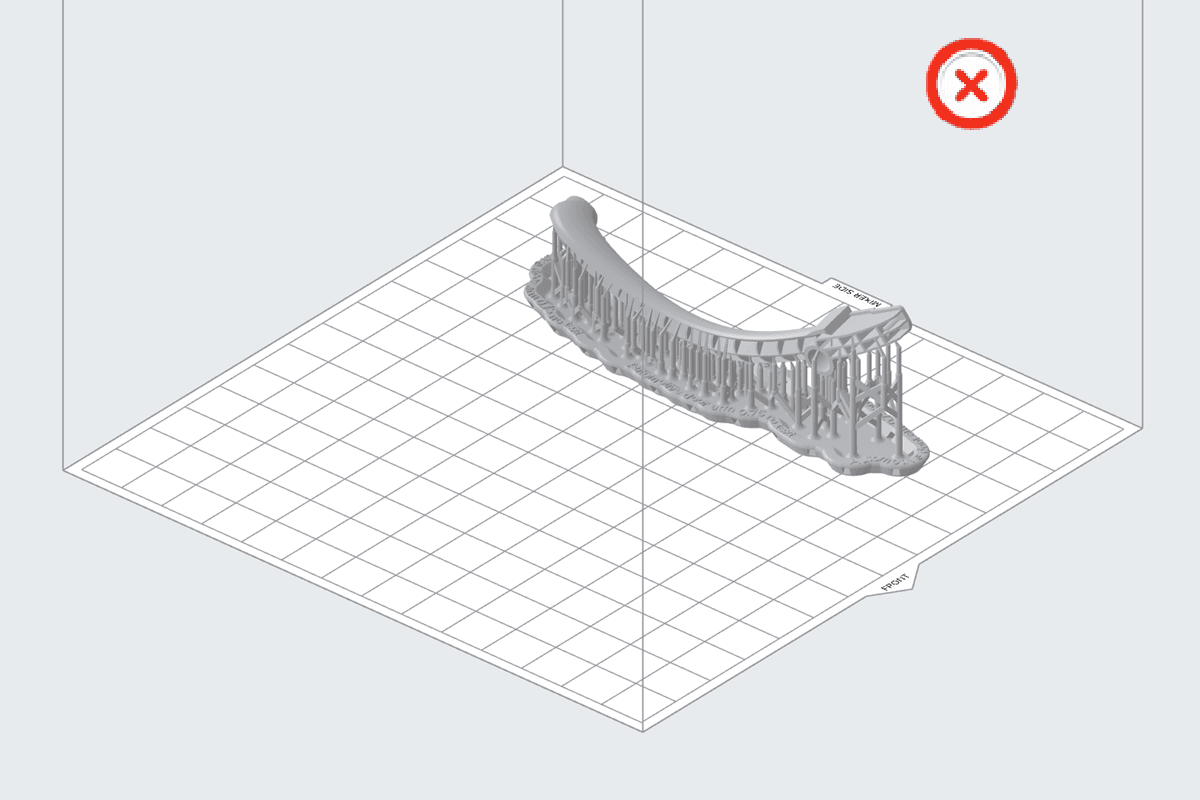
Die Druckfläche biegt sich, wenn die Griffe nach innen gedrückt werden. Richten Sie die Längsachse der Modelle parallel zur Vorderseite der Konstruktionsplattform aus, damit sich die Teile beim Biegen der Oberfläche leicht ablösen.
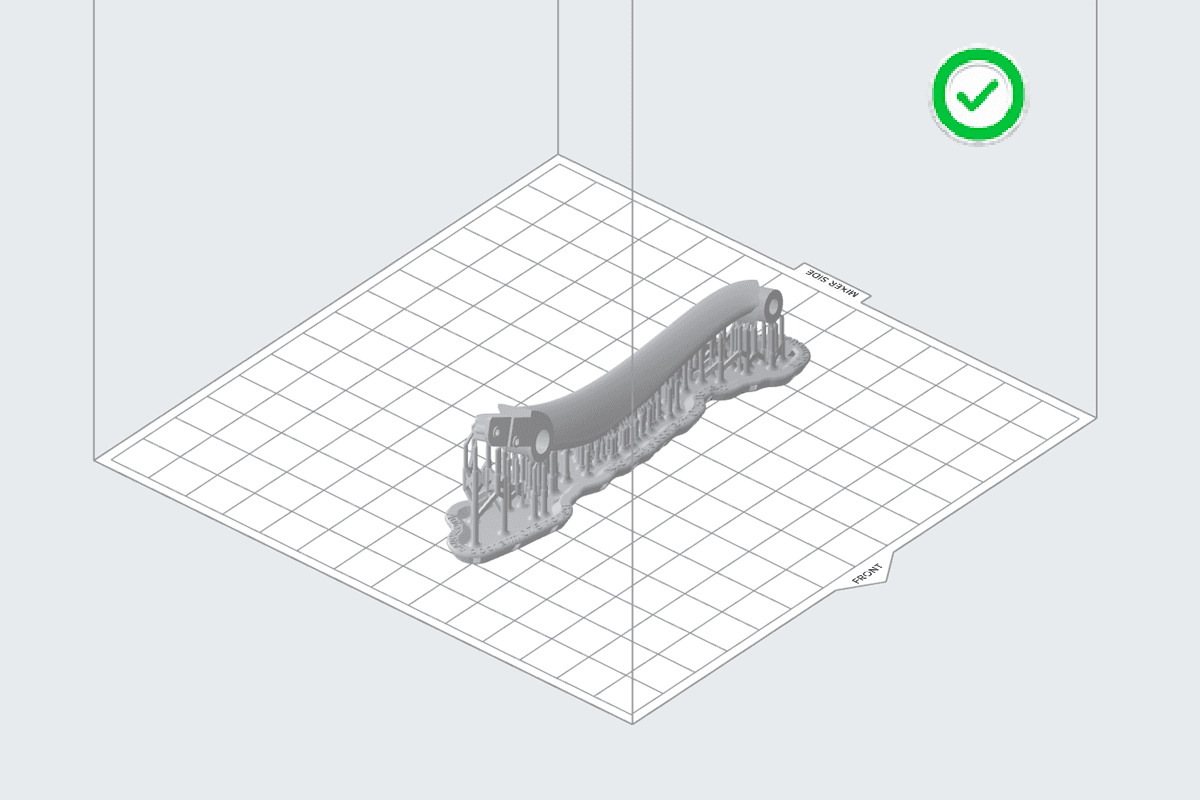
Mit der Längsachse parallel zur Vorderseite der Konstruktionsplattform ausgerichtetes Modell in PreForm.
Mit der Längsachse senkrecht zur Vorderseite der Konstruktionsplattform ausgerichtetes Modell in PreForm.
Modelle in der Mitte der Konstruktionsplattform ausrichten
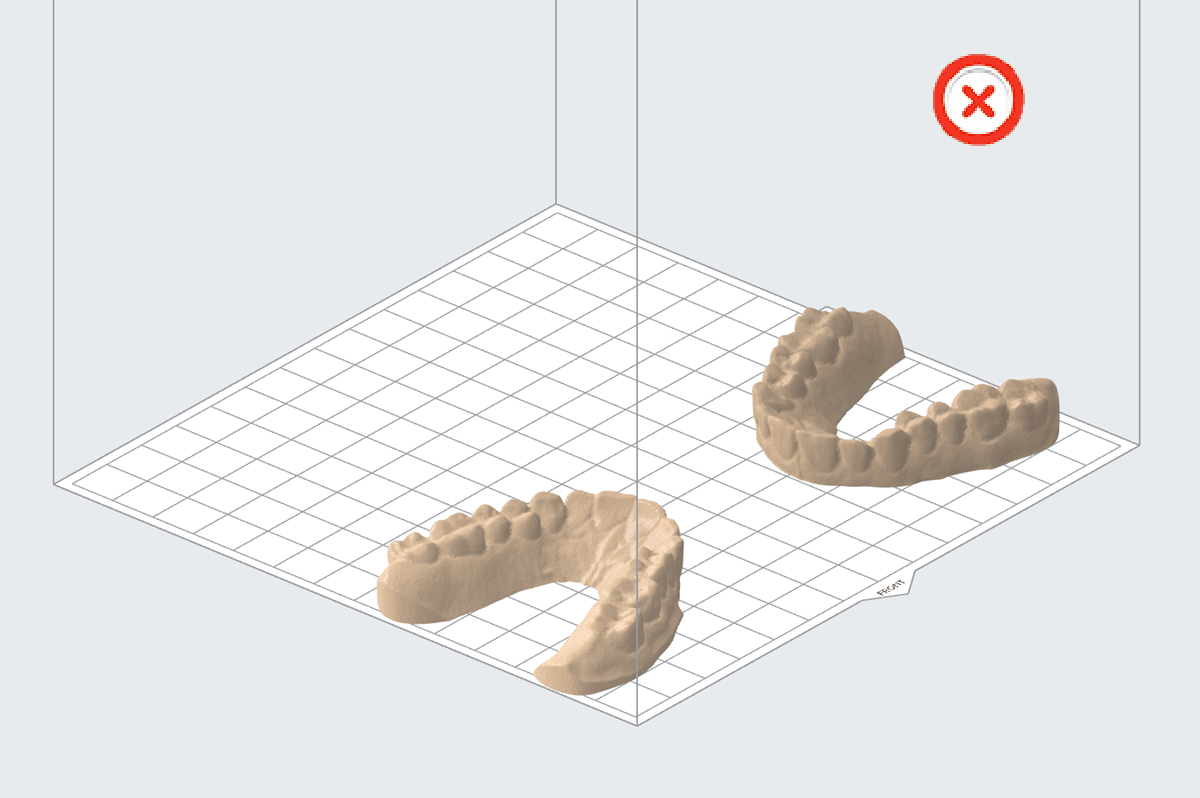
Nahe an den linken oder rechten Rand der Konstruktionsplattform platzierte Teile lösen sich möglicherweise nicht richtig, da sich diese Bereiche weniger stark durchbiegen, wenn der Form Auto die Teilefreigabehebel zusammendrückt. Platzieren Sie die Modelle in der Mitte der Konstruktionsplattform, damit sich die Teile beim Biegen der Oberfläche leicht ablösen.
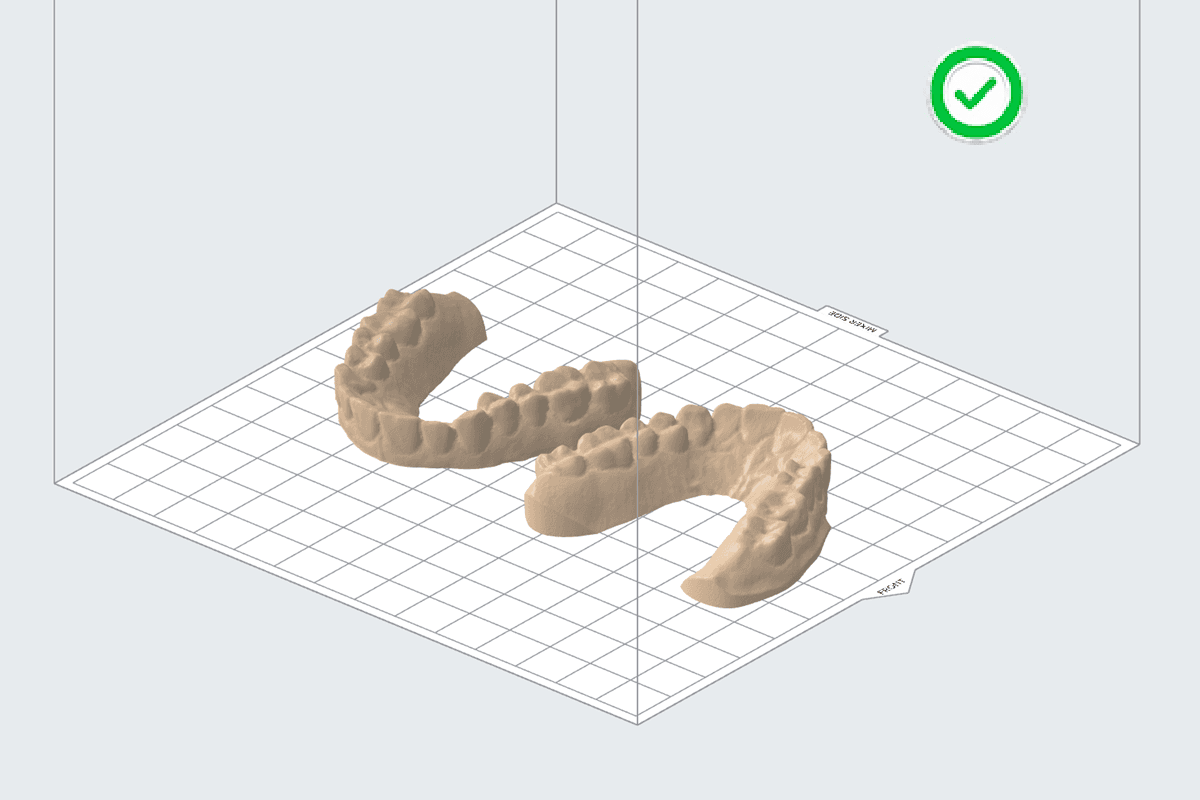
Mit der Längsachse senkrecht zur Vorderseite der Konstruktionsplattform ausgerichtetes Modell in PreForm.
An den Rändern der Konstruktionsszene ausgerichtete Modelle in PreForm.
Bei kleineren Teilen Rafts überlappen lassen
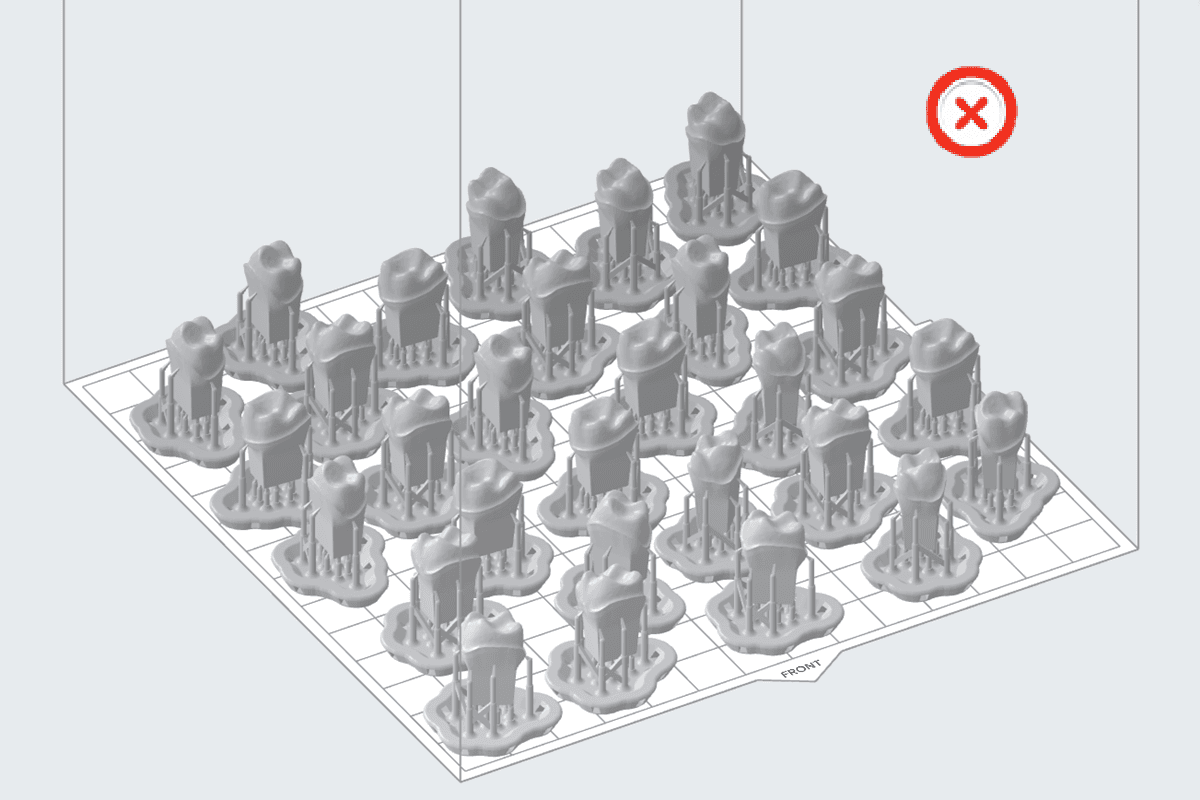
Teile mit einer Länge von drei Zentimetern an der längsten Stelle können zu klein sein, um sich vollständig von der Konstruktionsplattform zu lösen, wenn sich die Oberfläche biegt. Platzieren Sie diese Modelle in PreForm dicht beieinander, sodass sich ihre Rafts überlappen und eine größere Fläche bilden. Wenn Sie die automatischen Layout-Tools in PreForm verwenden, aktivieren Sie das Kontrollkästchen Overlap Rafts (Rafts überlappen).
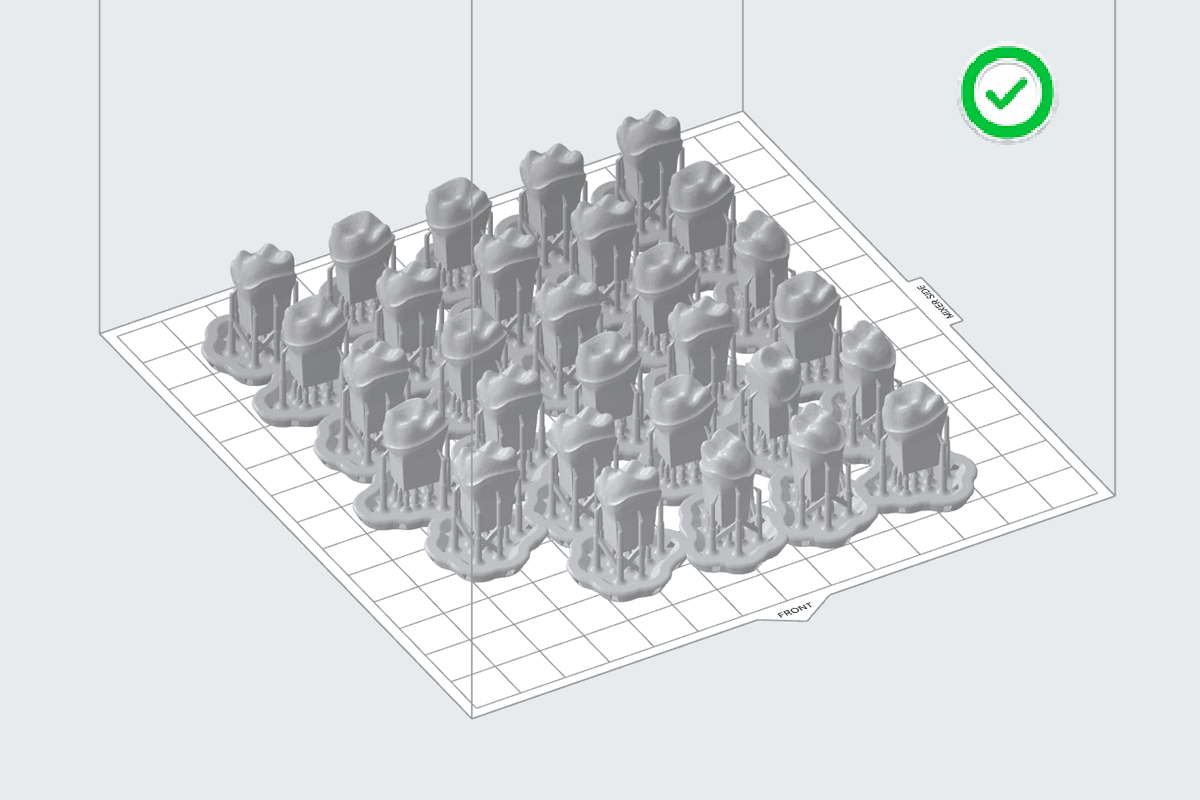
Kleine Modelle mit überlappenden Stütz-Rafts in PreForm.
Kleine Modelle mit vollständigen Stütz-Rafts in PreForm.
Keine Mini-Rafts verwenden
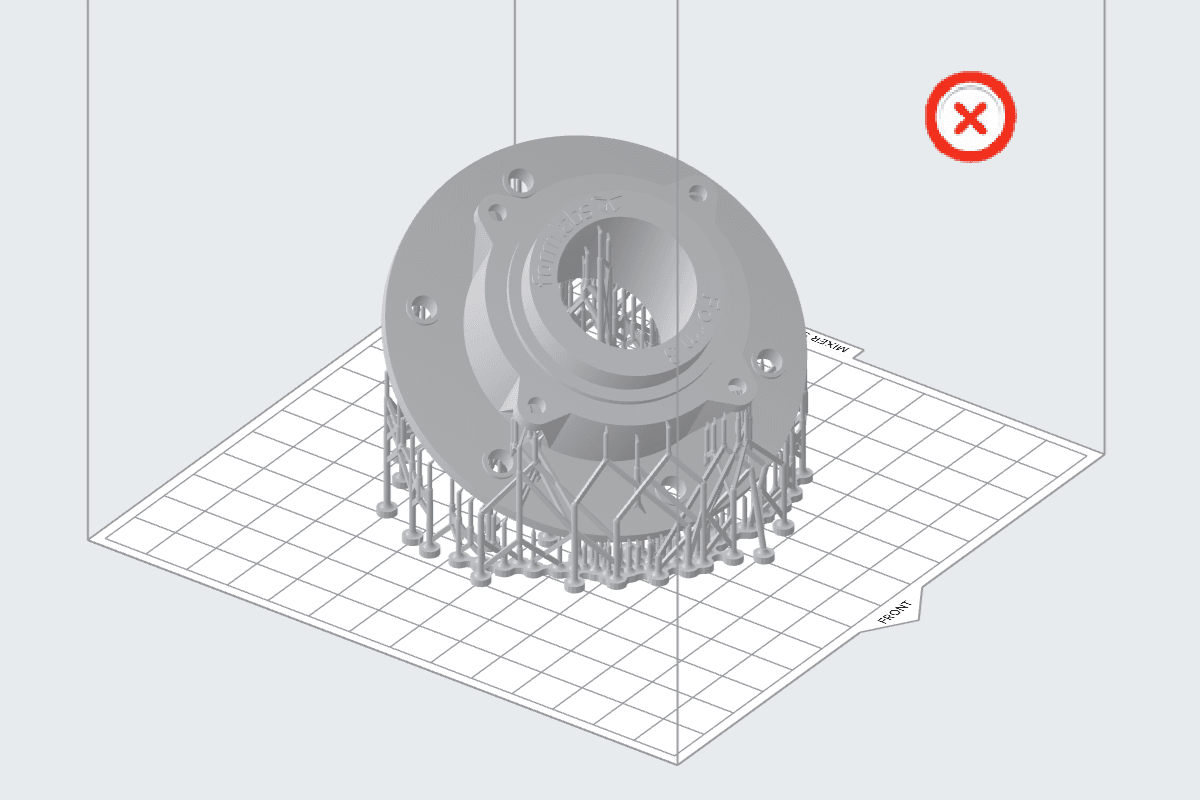
Verwenden Sie keine Mini-Rafts, wenn Sie mit dem Form Auto drucken. Die Oberfläche von Mini-Floßen ist zu klein, um sich bei einer Biegung ordnungsgemäß von der Druckoberfläche zu lösen.
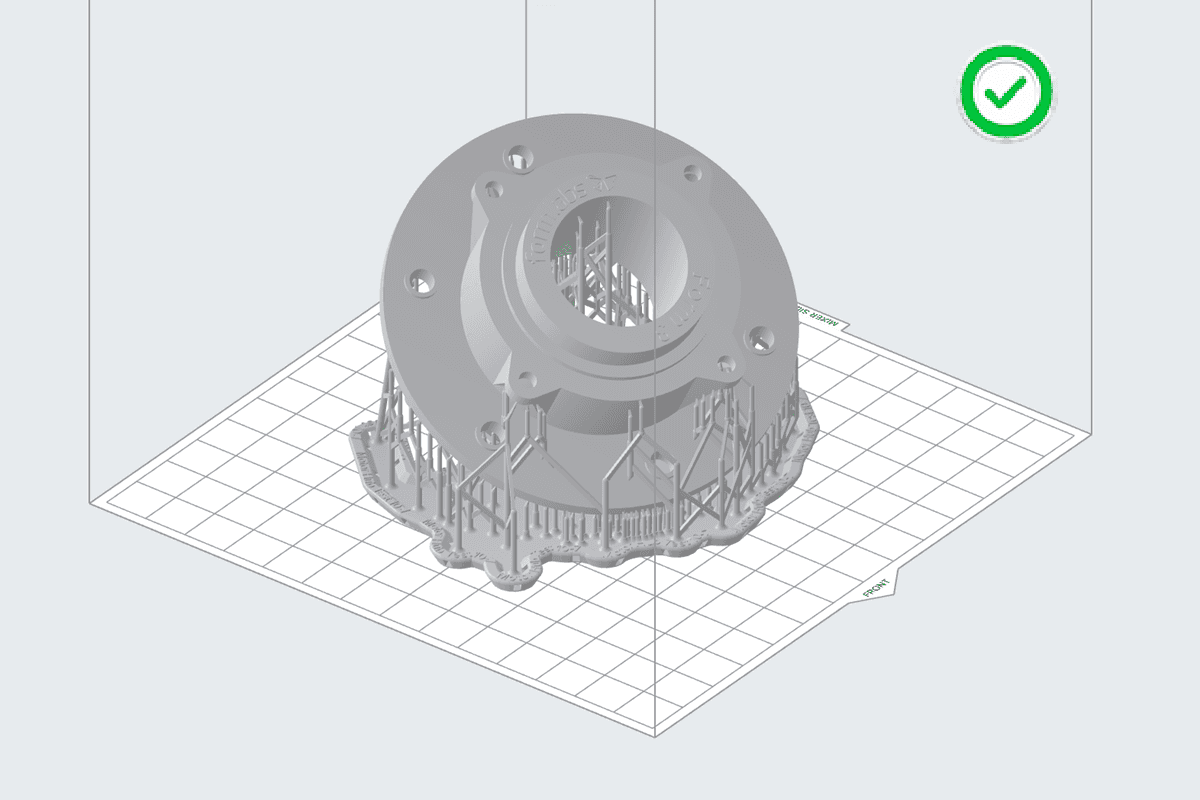
Modell mit einem vollständigen Raft in PreForm.
Modell mit Mini-Rafts in PreForm.
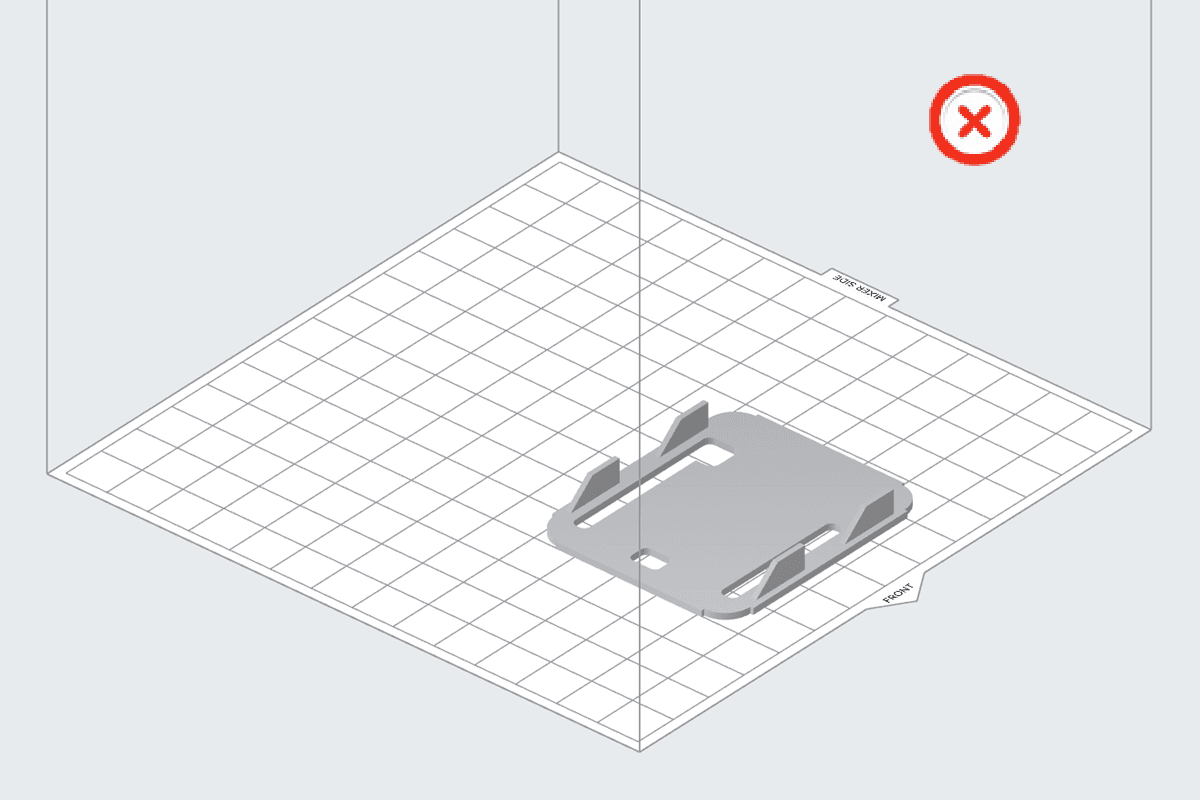
Vollständige Rafts für dünne Teile hinzufügen
Direkt auf die Konstruktionsplattform gedruckte dünne Teile sind möglicherweise zu klein, um sich vollständig von der Konstruktionsplattform zu lösen, wenn sich die Oberfläche biegt. Verwenden Sie vollständige Rafts, um eine größere Oberfläche zu schaffen.
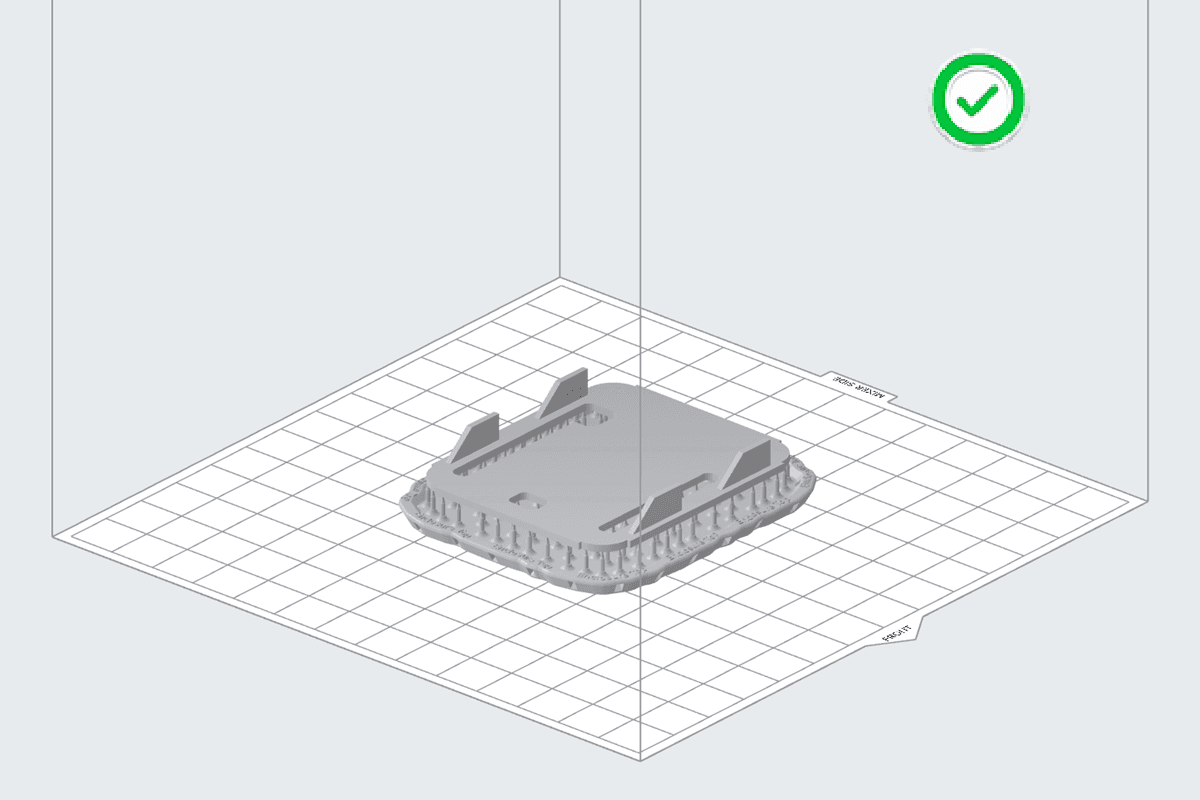
Dünnes Modell mit einem vollständigen Raft in PreForm.
Dünnes Modell, das direkt auf der Konstruktionsszene in PreForm gedruckt wird.
Die Raft-Stärke für kleine Teile erhöhen
Die Raft-Stärke beeinflusst das Haftvermögen eines Druckteils an der Konstruktionsplattform. Standardmäßig ist Raft Thickness auf einen Wert von 2,00 mm eingestellt. Erhöhen Sie beim Drucken kleiner Teile die Raft Thickness (Raft-Dicke) auf 3,00 mm, um erfolgreichere Teileentnahmen auf dem Form Auto zu erzielen.
So erhöhen Sie die Raftdicke in PreForm:
Ablagerungen auf der Konstruktionsplattform.
Fehldrucke können Ablagerungen auf der Plattform hinterlassen. Absplitterungen, Bruchstücke und andere Arten von Ablagerungen können ein Anzeichen für Probleme mit der Haftfähigkeit des Modells sein. Reinigen Sie Ihre Konstruktionsplattform gründlich und nehmen Sie eine Feinabstimmung Ihres Druckers vor, um den Druckerfolg zu verbessern.
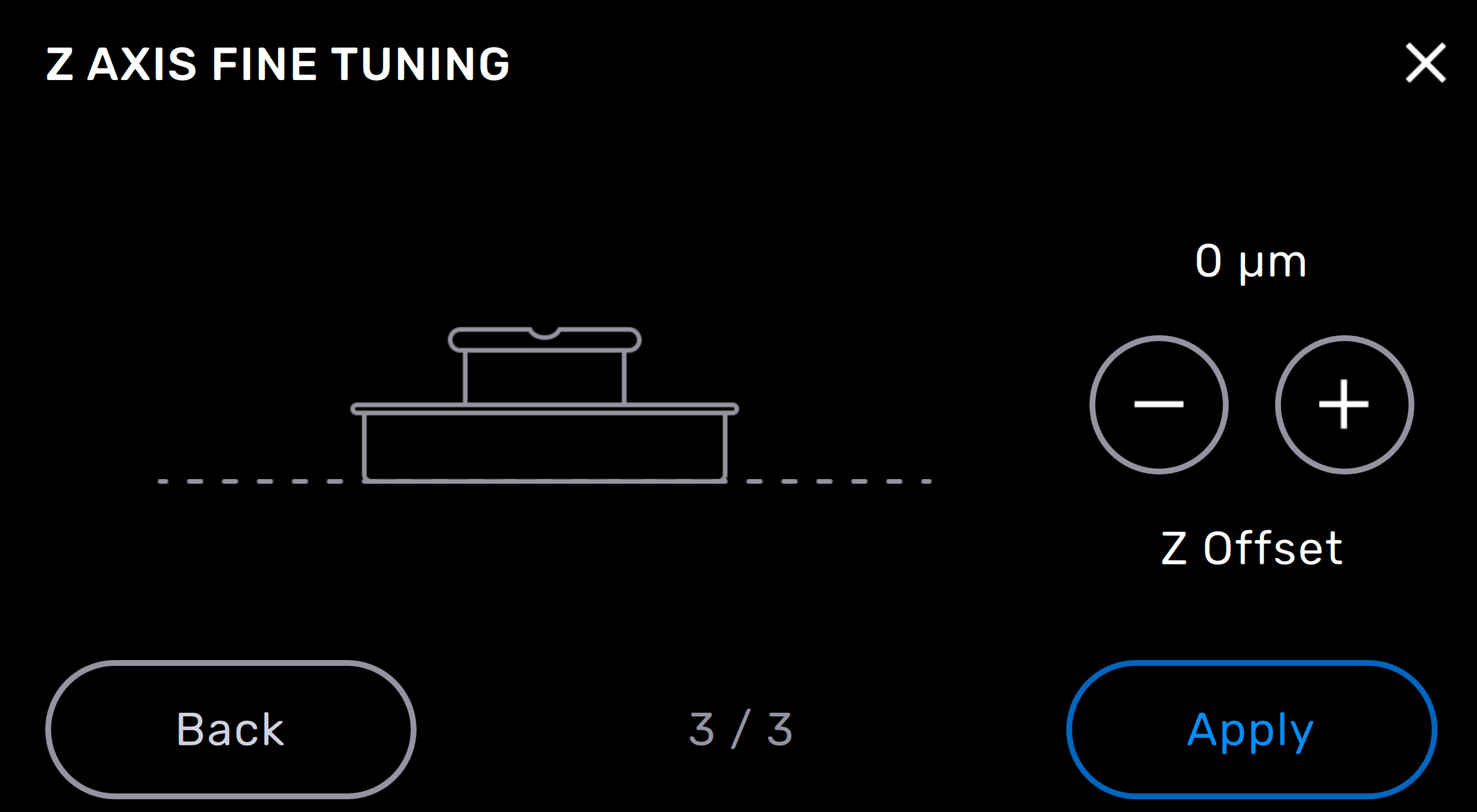
Eine Feinabstimmung Ihres Druckers durchführen.
Wenn Ihre Modelle richtig ausgerichtet sind und Sie immer noch Probleme mit dem Lösen der Teile haben, empfiehlt Formlabs, die Feinabstimmung der Z-Achse zu verwenden, um Probleme mit der Haftung des Modells zu verringern, insbesondere bei Teilen, die mit Model Resin V3 gedruckt wurden. Z-Achsen-Feinabstimmung ändert die Höhe der Konstruktionsplattform über dem flexiblen Film des Tanks, bevor die erste Schicht auf der Konstruktionsplattform haftet. Durch kleinere Anpassungen der Konstruktionsplattformhöhe können Sie eine übermäßige Haftung der Modelle korrigieren.
So nehmen Sie die Feineinstellung der Z-Achse eines Formlabs-LFS-Druckers vor:
PreForm auf dem neuesten Stand halten.
Formlabs fügt PreForm regelmäßig neue Funktionen hinzu, um das Drucken einfacher und gleichmäßiger zu machen. Dazu gehören Funktionen speziell für den Form Auto. Mit PreForm 3.31.0 wurde beispielsweise eine Optimierungsfunktion für die Build Platform 2 und den Form Auto eingeführt, die die Stützstrukturen und das Teilelayout auf die Build Platform 2 zuschneidet, die Standarddicke des Rafts auf 3 mm erhöht und die Überlappung von Teilen zur Optimierung des Drucks mit der Build Platform 2 ermöglicht.
Aktualisieren Sie PreForm regelmäßig, um auf diese neuen Funktionen zuzugreifen.
Hohe Teile
Der Form Auto ist nicht in der Lage, über 115 mm große Teile automatisch freizugeben, auch wenn diese in das Fertigungsvolumen des Druckers passen. Wenn Ihre Teile zu hoch sind, um von der Konstruktionsplattform gelöst zu werden, zeigt PreForm die Meldung Form Auto Part Release Height Exceeded (Höhe für automatisches Lösen von Teilen überschritten) im Bereich Job Info (Druckauftrag-Info) und auf dem Bildschirm für den Druck-Upload an. Ein auf einem Form Auto installierter Drucker kann weiterhin solch ein hohes Teil drucken, aber der Form Auto wird nicht versuchen, das Druckteil automatisch von der Konstruktionsplattform zu lösen. Sie müssen das Teil manuell entnehmen.
Drucken von Zahnmodellen
Für kieferorthopädische Modelle sollten beim Drucken auf dem Form Auto bestimmte bewährte Praktiken eingehalten werden. Die besten Erfolgsaussichten haben Sie, wenn Sie Ihre Dentalmodelle gemäß den Empfehlungen von Formlabs entwerfen und ausrichten.
Zahnmodelle
Formlabs empfiehlt, massive Zahnmodelle direkt auf der Konstruktionsplattform zu drucken, um genauere und zuverlässigere Druckteile zu erhalten. Feste Dentalmodelle bieten auch Platz für das Eingravieren von Aktennummern oder Patientennamen zu organisatorischen Zwecken. Verschachteln Sie Dentalmodelle, um den verfügbaren Platz auf der Bauplattform zu nutzen.
Richten Sie die Teile in der Mitte der Konstruktionsplattform und parallel zur Vorderkante der Konstruktionsplattform aus.
Tipp:
Richten Sie die Dentalmodelle so aus, dass die Okklusionsflächen von der Konstruktionsplattform weg zeigen, damit an kritischen Teilen des Modells keine Stützstrukturen erforderlich sind.
Hohle Zahnmodelle erfordern eine Mindestwandstärke von 3,0 mm sowie Belüftungslöcher, um Saugglocken beim flachen Druck auf der Konstruktionsplattform zu vermeiden.
Fehlerbehebung
Wenden Sie sich an den Formlabs-Kundenservice oder Ihren autorisierten Vertriebspartner, wenn Sie weiterhin Probleme beim Entfernen von Teilen haben.