WHITEPAPER
Formlabs Logo

Drucker lässt sich nicht einschalten (Generation Form 4 und Form 4L)

Drucker lässt sich nicht einschalten (Generation Form 4 und Form 4L)

Beschädigte oder defekte Komponenten können dazu führen, dass sich Ihr Drucker der Generation Form 4 oder Form 4L nicht einschalten lässt, einfriert, nicht initialisiert, unerwartet herunterfährt oder Anzeigeprobleme auftreten. Obwohl diese Symptome ähnlich erscheinen mögen, haben sie in der Regel unterschiedliche Ursachen, die meist mit der Anzeige, der Hauptplatine, dem Netzteil oder dem System-on-Module (SOM) zusammenhängen.

Symptome

  • Drucker lässt sich nicht einschalten
  • Bildschirm ist komplett dunkel
  • Bildschirmbeleuchtung ist eingeschaltet, aber es wird kein Bild angezeigt
  • Bildschirm zeigt den Formlabs-Schmetterlings-Splashscreen, aber der Ladebalken bleibt stehen
  • Keine Aktivität der Lichter auf der Hauptplatine
  • Keine Aktivität der Lichter am Netzteil

Ursachen

  • Defektes oder beschädigtes Display: Das Display funktioniert nicht und zeigt kein Bild an, aber das Gerät funktioniert ansonsten normal.
  • Defekte Hauptplatine: Die Hauptplatine verfügt über eine Reihe von Spannungswandlern, um verschiedene Versorgungsspannungen bereitzustellen. Beschädigte Komponenten in den Stromkreisen des Spannungswandlers können verhindern, dass sich der Drucker einschalten lässt.
  • Defektes SOM: Das Raspberry Pi CM4 SOM führt das Betriebssystem des Druckers aus. Wenn das SOM defekt ist, lässt sich das Gerät nicht einschalten.
  • Defektes Netzteil: Wenn das Netzteil keine Gleichstromleistung liefert, erhält die Hauptplatine keinen Strom und der Drucker kann nicht eingeschaltet werden.

Schritte zur Fehlerbehebung

Prüfen Sie, ob der Drucker über PreForm zugänglich ist.

Wenn der Drucker nicht eingeschaltet zu sein scheint, aber andere Anzeichen von Aktivität zeigt, z. B. Lüftergeräusche oder Motorbewegungen, ist der Touchscreen möglicherweise nicht angeschlossen oder beschädigt. In diesem Fall ist der Drucker möglicherweise noch über PreForm zugänglich. So überprüfen Sie dies:

  1. Verbinden Sie Ihren Computer über USB mit dem Drucker.
  2. Öffnen Sie PreForm und prüfen Sie, ob Sie eine Verbindung zum Drucker herstellen können, um einen Druckauftrag hochzuladen.
  3. Wenn Sie über PreForm eine Verbindung zum Drucker herstellen können, funktioniert er normal, aber der Bildschirm funktioniert nicht. Setzen Sie beide Enden des Displaykabels wieder ein, indem Sie die entsprechende Anleitung für Ihren Drucker befolgen.
  4. Wenn das erneute Einsetzen des Displaykabels das Problem nicht löst, ersetzen Sie das Display. Touchscreen-Baugruppen der Generation Form 4 und Form 4L sind im Formlabs Shop erhältlich. Befolgen Sie die entsprechende Anleitung für Ihren Drucker, um den Touchscreen zu ersetzen.

Überprüfen der Stromversorgungs-LEDs der Hauptplatine

Gefahr:

Bei diesem Verfahren wird Ihr Drucker mit einer entfernten Abdeckung betrieben. Berühren Sie keine elektrischen Komponenten des Druckers, während das Paneel entfernt ist und der Drucker eingeschaltet ist.


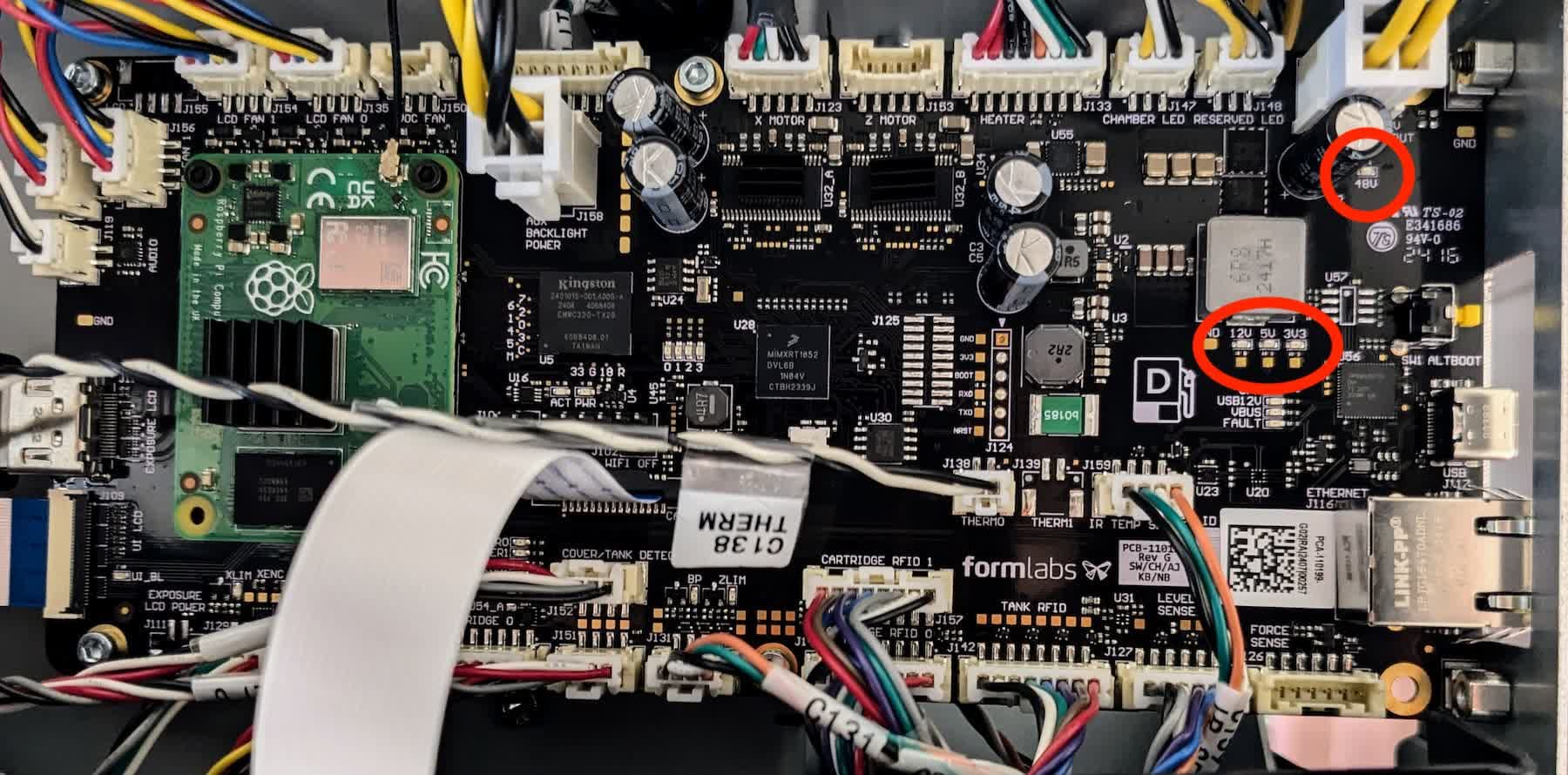
Wenn der Drucker in PreForm nicht verfügbar ist, können Sie anhand der vier Power-LEDs auf der Hauptplatine des Druckers feststellen, welche Komponente ausgefallen ist.

  1. Trennen Sie den Drucker von der Stromquelle.
  2. Zugriff auf die Hauptplatine.
Schrauben des rechten Paneels eines Druckers der Generation Form 4
Schrauben des unteren linken Paneels eines Druckers der Generation Form 4L
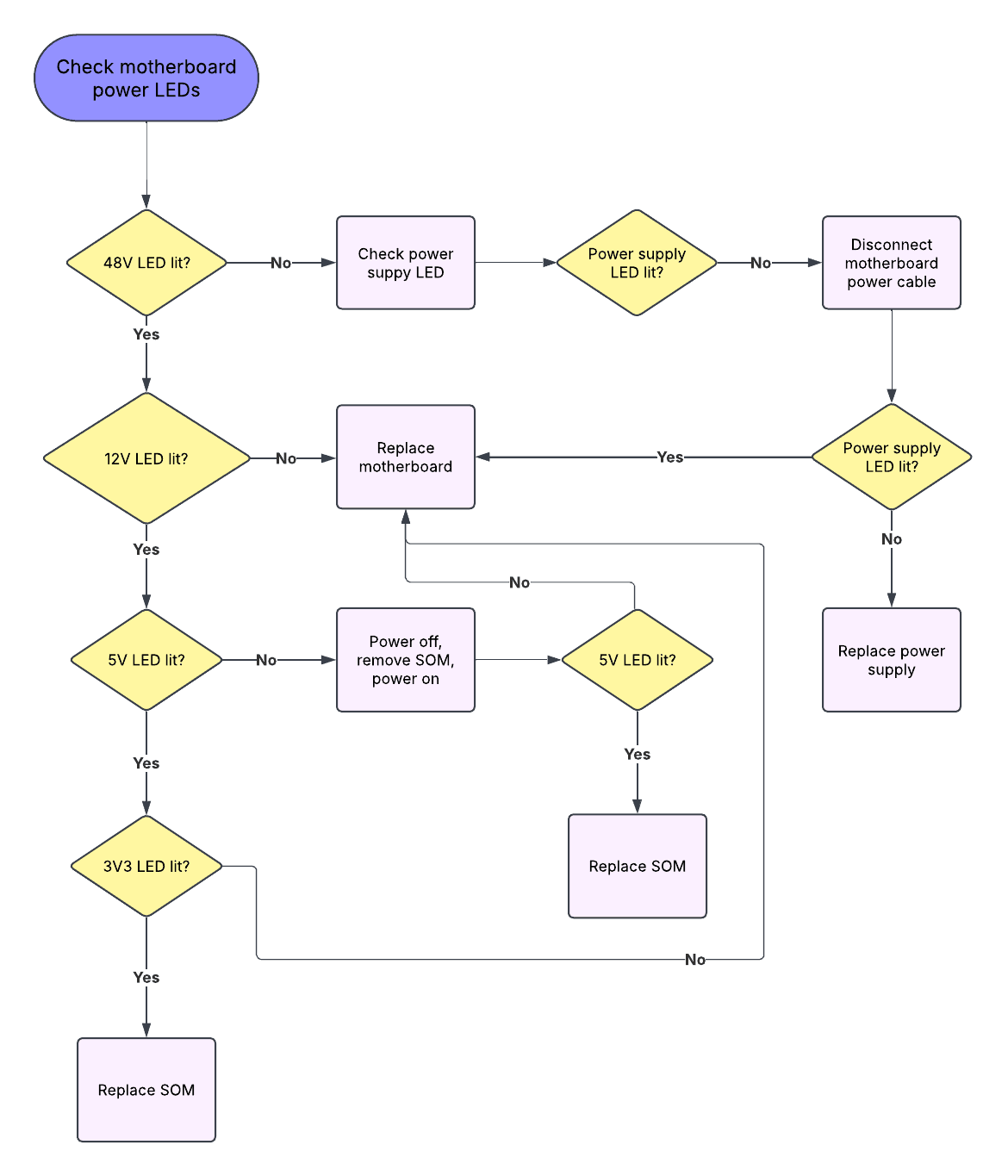
  1. Schließen Sie das Gerät wieder an die Stromversorgung an und beobachten Sie die LEDs für die Stromversorgung der Hauptplatine, wie unten gezeigt. Folgen Sie den Schritten im unten stehenden Flussdiagramm, um jede der Strom-LEDs zu überprüfen.
LEDs der Stromanzeige auf der Hauptplatine der Generation Form 4 und Form 4L
Flussdiagramm zur Überprüfung der Strom-LEDs
  1. If the 48V LED is not lit, check the power supply LED.
  2. If the 48V LED is lit but the 12V LED is not lit, replace the motherboard. Form 4 and Form 4L printers use the same motherboard, which is available on the Formlabs Store. Follow the appropriate guide for your printer to replace the motherboard.
  3. If the 12V LED is lit but the 5V LED is not lit, turn off the printer, remove the SOM, then turn the printer back on and re-check the 5V LED. Follow the appropriate guide for your printer to remove the SOM.
    1. If the 5V LED is still not lit, replace the motherboard.
    2. If the 5V LED is lit, the SOM needs to be replaced. Contact Formlabs Support or your authorized reseller for a replacement SOM.
  4. If the 5V LED is lit but the 3V3 LED is not lit, replace the motherboard.
  5. If all four power LEDs are lit, contact Formlabs Support or your authorized resellerfor more assistance.

Check the power supply LED

Gefahr:

Bei diesem Verfahren wird Ihr Drucker mit einer entfernten Abdeckung betrieben. Berühren Sie keine elektrischen Komponenten des Druckers, während das Paneel entfernt ist und der Drucker eingeschaltet ist.

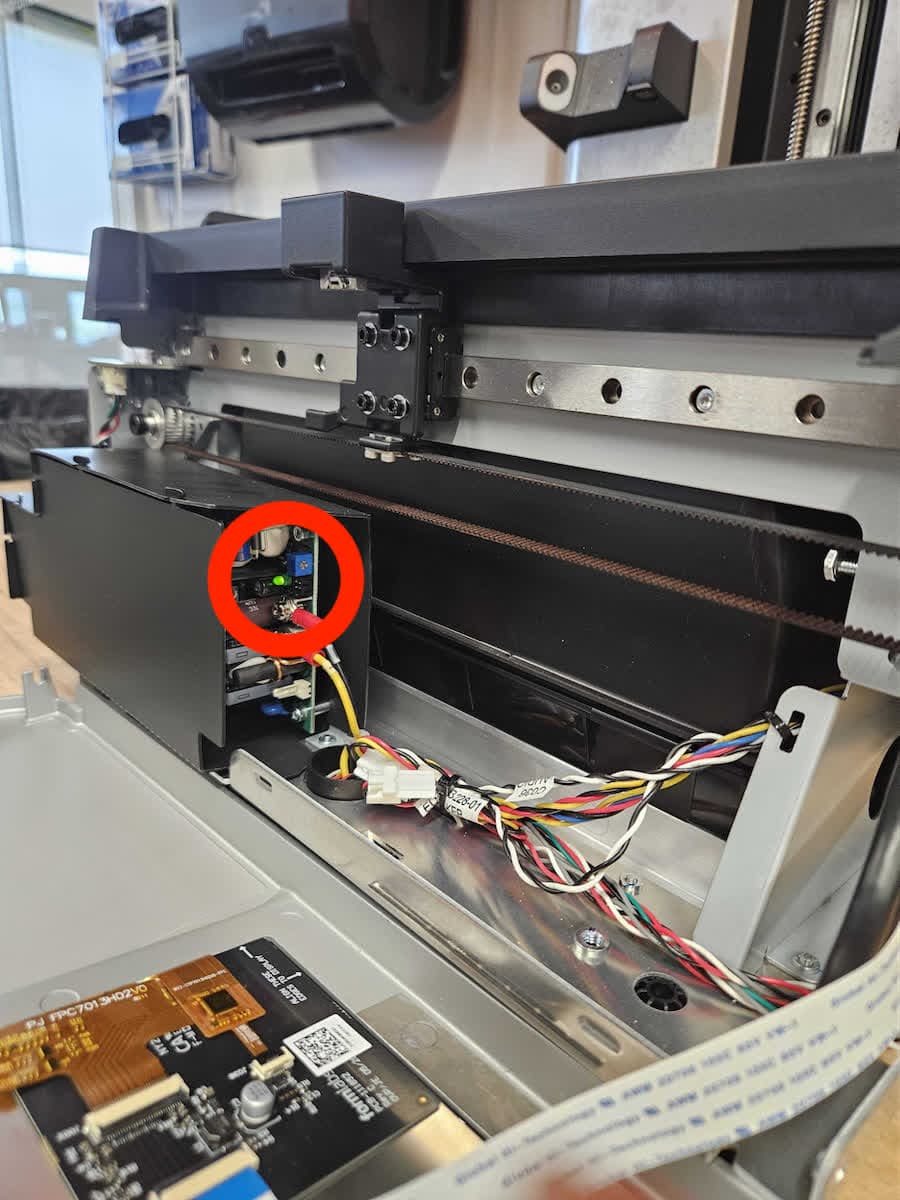
Wenn die 48V LED auf der Hauptplatine nicht leuchtet, ist möglicherweise das Netzteil defekt und versorgt die Hauptplatine nicht mit Strom, oder es liegt ein Fehler auf der Hauptplatine vor, der die Stromversorgung beeinträchtigt. Um festzustellen, welcher Fall vorliegt, überprüfen Sie die Aktivitäts-LED am Netzteil.
  1. Trennen Sie den Drucker von der Stromquelle.
  2. Zugang zum Netzteil. Folgen Sie dem entsprechenden Leitfaden für Ihren Drucker, der unten verlinkt ist. Halten Sie beim Abschnitt „Entfernen des Netzteils“ an.
  3. Schalten Sie den Drucker ein und beobachten Sie die LED des Netzteils, wie unten gezeigt.
Netzteil-LED an einem Drucker der Generation Form 4
Netzteil-LED auf einem Drucker der Generation Form 4L
Netzteil-LED an einem Drucker der Generation Form 4
Netzteil-LED auf einem Drucker der Generation Form 4L
  1. Wenn die LED nicht leuchtet, schalten Sie das Gerät wieder aus und trennen Sie das Netzkabel von der Hauptplatine. Das Netzkabel hat einen quadratischen Stecker, der sich neben dem grünen SOM auf der Hauptplatine befindet. Trennen Sie den Stecker, indem Sie die Lasche nach unten drücken und das Kabel aus dem Stecker schieben. Achten Sie darauf, dass Sie nicht an den Drähten ziehen.
  2. Schalten Sie den Drucker wieder ein. Wenn die LED immer noch nicht leuchtet, muss das Netzteil ausgetauscht werden.
  3. Leuchtet die LED der Stromversorgung auf, sobald die Hauptplatine abgeklemmt ist, ist es wahrscheinlicher, dass die Hauptplatine defekt ist und ersetzt werden muss.
  1. Turn the printer on again. If the LED still does not turn on, the power supply needs to be replaced.
  2. If the power supply LED turns on once the motherboard is disconnected, then it is more likely that the motherboard is defective and needs to be replaced.
Trennen des Netzkabels von der Hauptplatine eines Druckers der Generation Form 4