WHITEPAPER
Formlabs Logo

Auspacken und Einrichten des Fuse 1

Auspacken und Einrichten des Fuse 1

Vor dem Auspacken und Installieren des Druckers bereiten Sie einen geeigneten Arbeitsbereich für den Fuse 1 und den Fuse Sift vor und stellen Sie sicher, dass Sie über ausreichend Platz für die Lagerung von Verbrauchsmaterialien und kaufen Sie zusätzliche Verbrauchsmaterialien, damit Sie für die Verarbeitung von Pulver bereit sind, wenn Ihr Fuse 1 ankommt.

Befolgen Sie die Anweisungen von Formlabs zum Auspacken, Anschließen der Kabel, Nivellieren des Druckers und Einschalten Ihres Fuse 1. Gerät mit einem Netzwerk, um aus der Ferne zu drucken, Ihren Drucker zu verwalten und Benachrichtigungen über Druckereignisse zu erhalten.

Lieferung

Das Standardpaket des Fuse 1 wird auf einer Palette geliefert und enthält den Fuse 1 Drucker, den Ständer, die Konstruktionskammer und das Pulver Kartusche. Zusätzliche Pulverkartuschen und Zubehörboxen werden separat vom Paket des Druckers geliefert.

Anmerkung:

  • Je nach gekauftem Paket kann das Zubehör zusammen auf einer Palette versandt werden. Wenn Sie sich in einer Gebäude mit palettierten Lieferungen, stellen Sie sicher, dass Sie Zugang zur Laderampe haben.
  • Ab Juni 2025 werden die Drucker der Generation Fuse 1 mit installierter, aber nicht eingesteckter Konstruktionskammer im Druckgehäuse verpackt.
 PrinterStandBuild chamber (if shipped separately)Powder cartridgePallet including product and boxes (if applicable)
Shipping dimensions80 × 82 × 121 cm
32 × 32 × 48 in
63.5 × 66 × 22.9 cm
25 × 26 × 9 in
41 × 48 × 64 cm
16 × 19 × 25 in
41 × 21 × 27 cm
16 × 8 × 11 in
80 × 83 × 130 cm
32 × 33 × 52 in
Shipping weightPrinter without build chamber:
120.6 kg
265.9 lb

Printer with build chamber:
131.6 kg
290.1 lb
24 kg
53 lb
13.5 kg
29.7 lb
2.3 kg
5 lb
138.4 kg
305.1 lb
Product weightPrinter without build chamber:
114 kg
251.3 lb

Printer with build chamber:
125 kg
275.6 lb
23.9 kg
52.6 lb
11 kg
24.3 lb
1.8 kg
4 lb
n/a

Auspacken

Die individuelle Verpackung, in der Ihr Drucker geliefert wird, wurde speziell entwickelt, um das Gerät während des Transports zu schützen. Während Auspacken auf Schäden oder fehlende Teile überprüfen. Bei Schäden oder fehlenden Artikeln wenden Sie sich an Formlabs Support oder ein zertifizierter Dienstleister.

Vorsicht:

Um das Gerät aus der Verpackung zu nehmen, sind mindestens zwei Personen erforderlich, die in der Lage sind, große und schwere Gegenstände.

Schritt 1: Positionierung der Verpackung

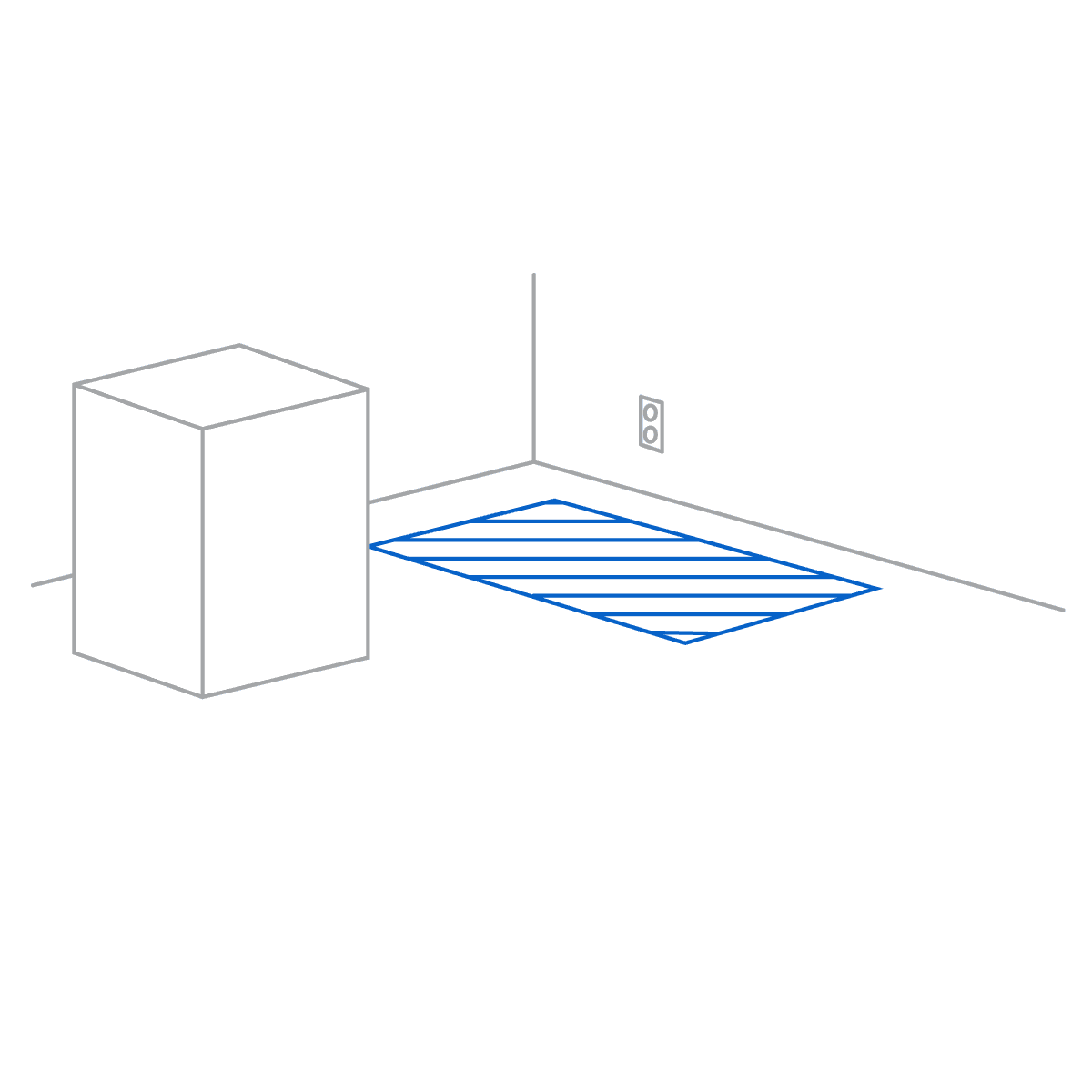
Platzieren Sie die Verpackung nahe des Bestimmungsorts mit genug Platz, damit sich zwei Personen ungehindert bewegen können. Sorgen Sie für einen aufrechten Stand der Verpackung, damit alles eben ist.

Die Verpackung des Druckers befindet sich in der Nähe des vorgesehenen Standorts.

Schritt 2: Montage und Positionierung des Ständers

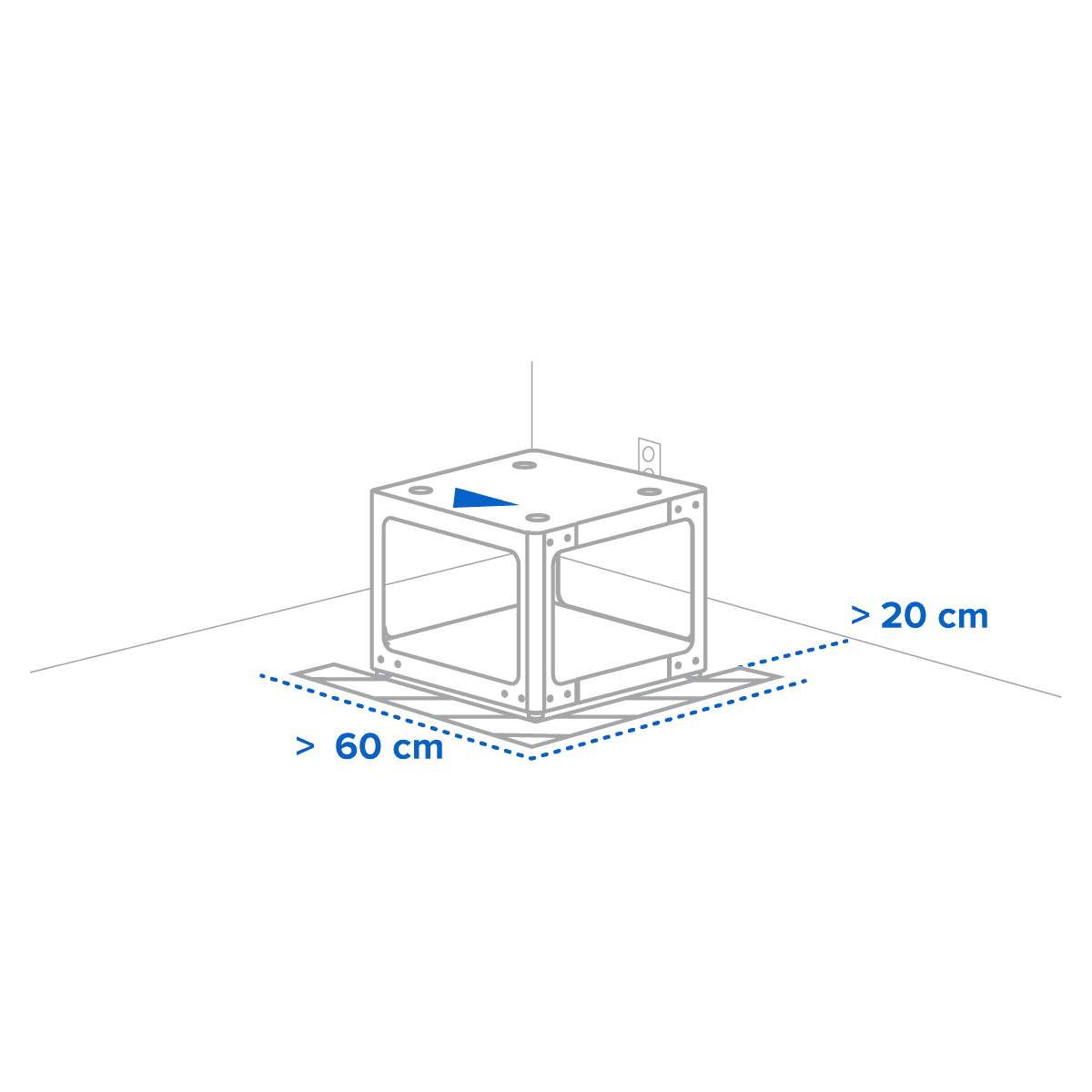
Suchen Sie den Karton des Ständers und bauen Sie den Ständer gemäß der beiliegenden Anleitung auf. Stellen Sie sicher, dass der Ständer eben steht, bevor Sie den Drucker auspacken.

Positionieren Sie den zusammengebauten Ständer am Zielort des Druckers, sodass die Vorderseite zum Bediener zeigt. Ein Pfeil auf der Anweisung des Ständers identifiziert die Vorderseite.

Der Ständer ist im vorgesehenen Bereich positioniert, mit der Vorderseite zum Bediener.

Schritt 3: Den Karton öffnen

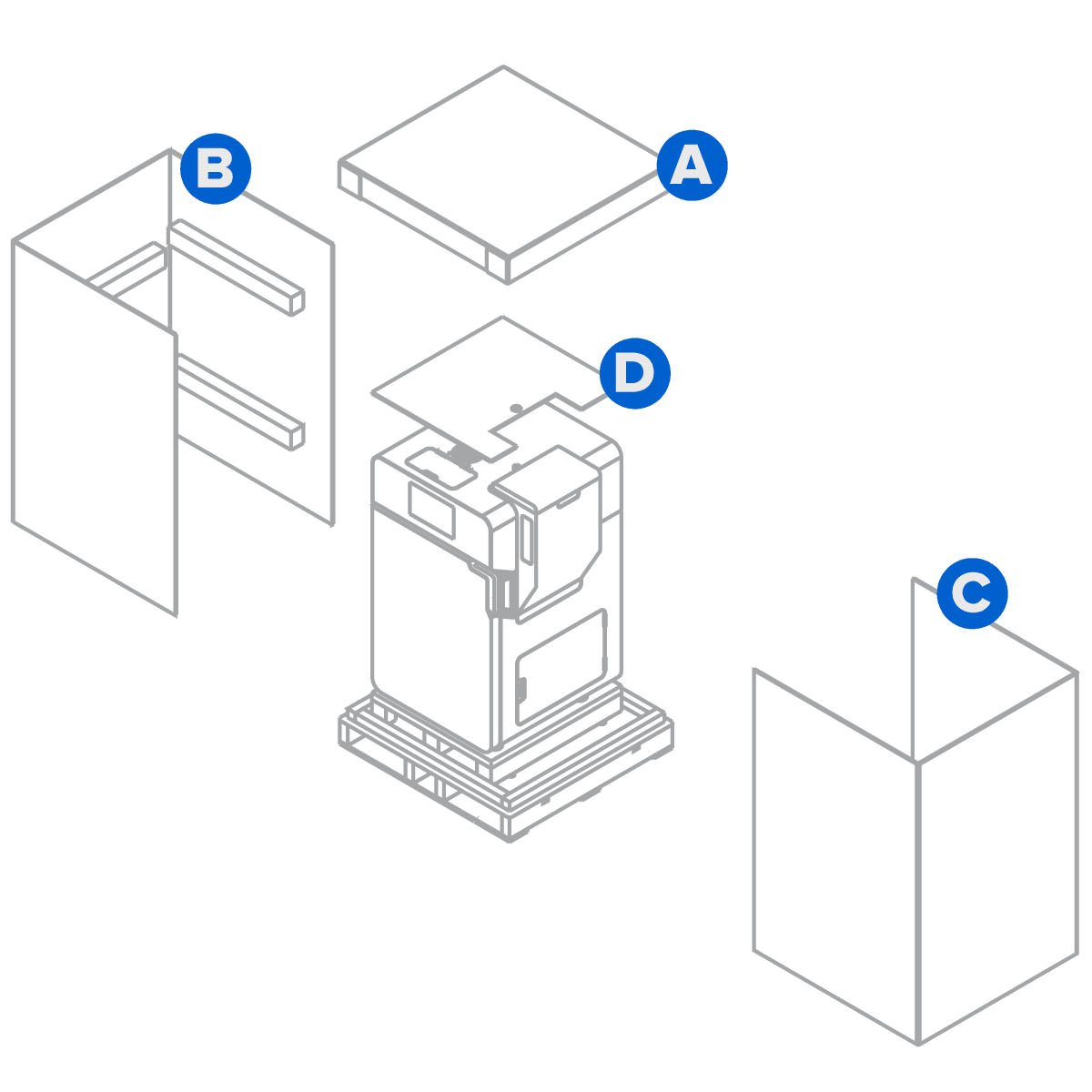
Öffnen Sie die Verpackung des Druckers von oben, indem Sie den Deckel (A) abnehmen. Entfernen Sie dann nacheinander die beiden C-förmigen Schalen (links B, rechts C) auf den Seiten und entnehmen Sie anschließend das Schutzpolster (D) von der Oberseite des Druckers.


Schritt 4: Zubehör entfernen

Öffnen Sie den Einfülltrichter und entnehmen Sie das Netzkabel, die Tragegurte und die optische Kassette, welche sich darin befinden.

Die Verpackung des Druckers sollte in folgender Reihenfolge entfernt werden: zuerst der Deckel, dann die beiden C-Wände links dann rechts und zuletzt das Schutzpolster.

Schritt 5: Tragegurte unter dem Gerät durchführen

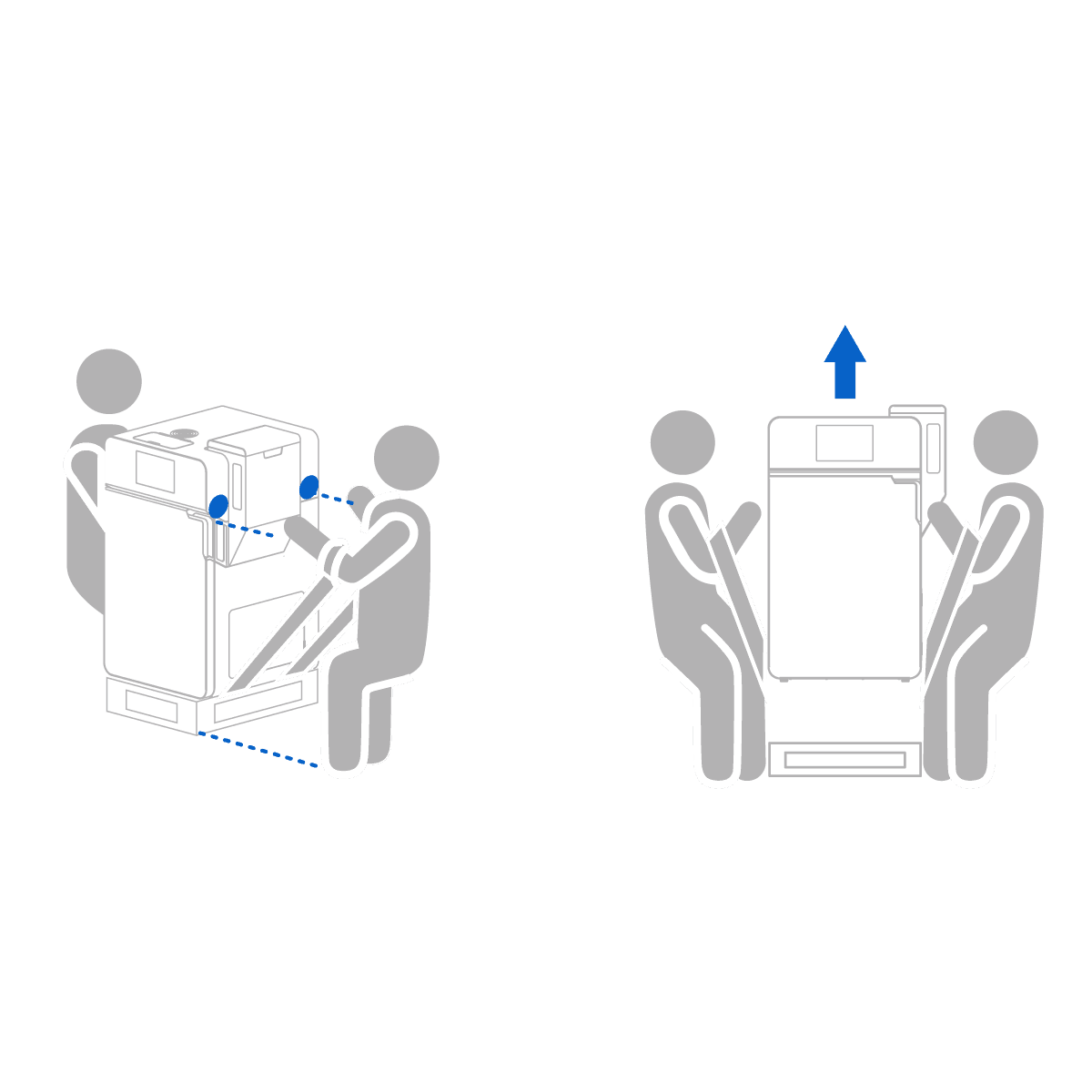
Führen Sie die beiden Tragegurte von links nach rechts unter dem Gerät durch, ohne dass sich die Gurte überkreuzen. Wenn auf jeder Seite eine Person steht, schieben Sie Ihre Unterarme in die Schlaufen, sodass diese nicht über die Ellbogen hinausgehen.

Jede Person führt ihre Unterarme durch die Schlaufen, nicht weiter als bis zum Ellbogen.

Schritt 6: Gegen das Gerät stemmen, um es aus dem Karton zu heben

Stützen Sie sich mit geradem Rücken und leicht gebeugten Knien mit den Handflächen gegen das Gerät und heben Sie gleichzeitig mit der zweiten Person das Gerät an.

Zwei Personen mit der richtigen Technik zum Anheben des Druckers.

Schritt 7: Positionierung des Geräts

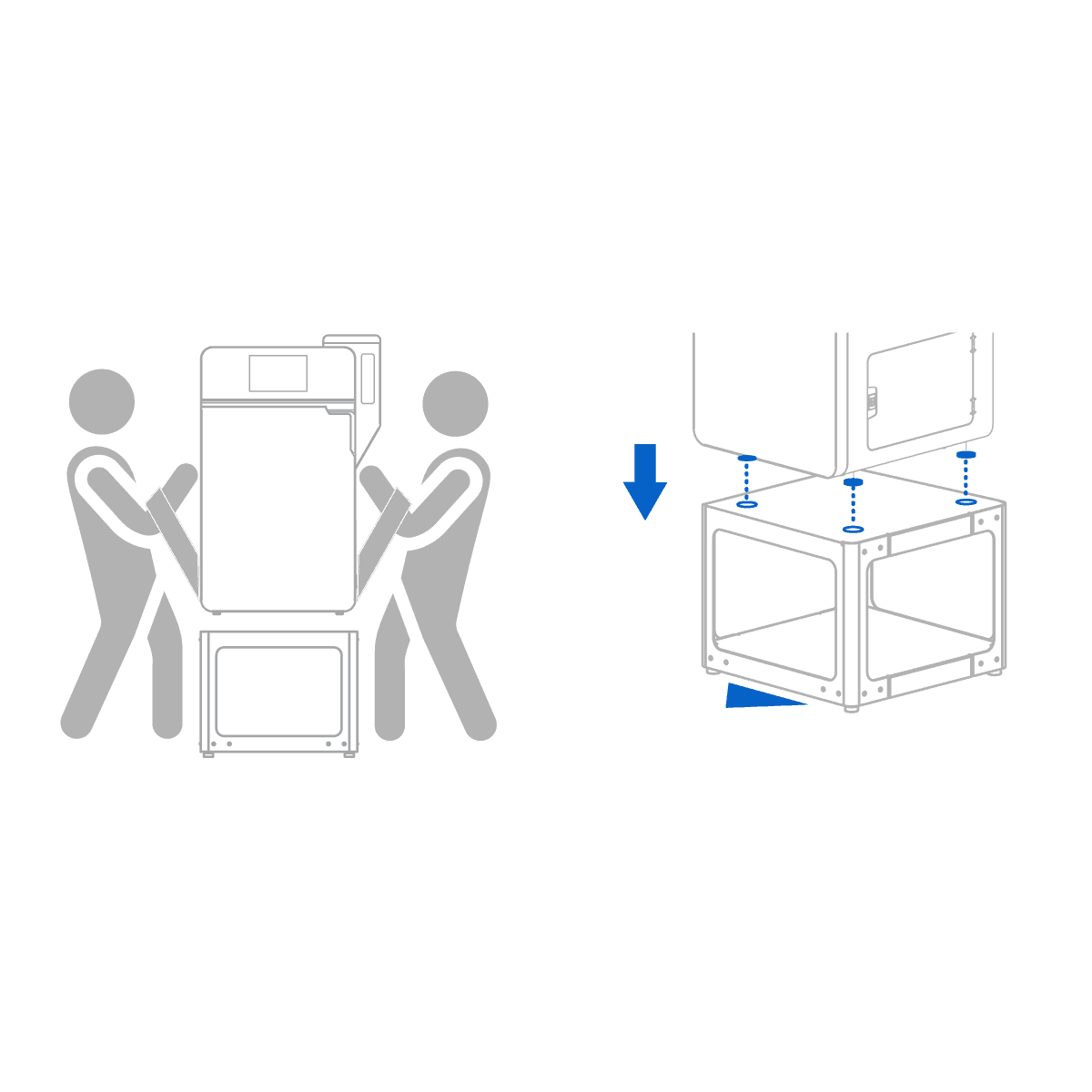
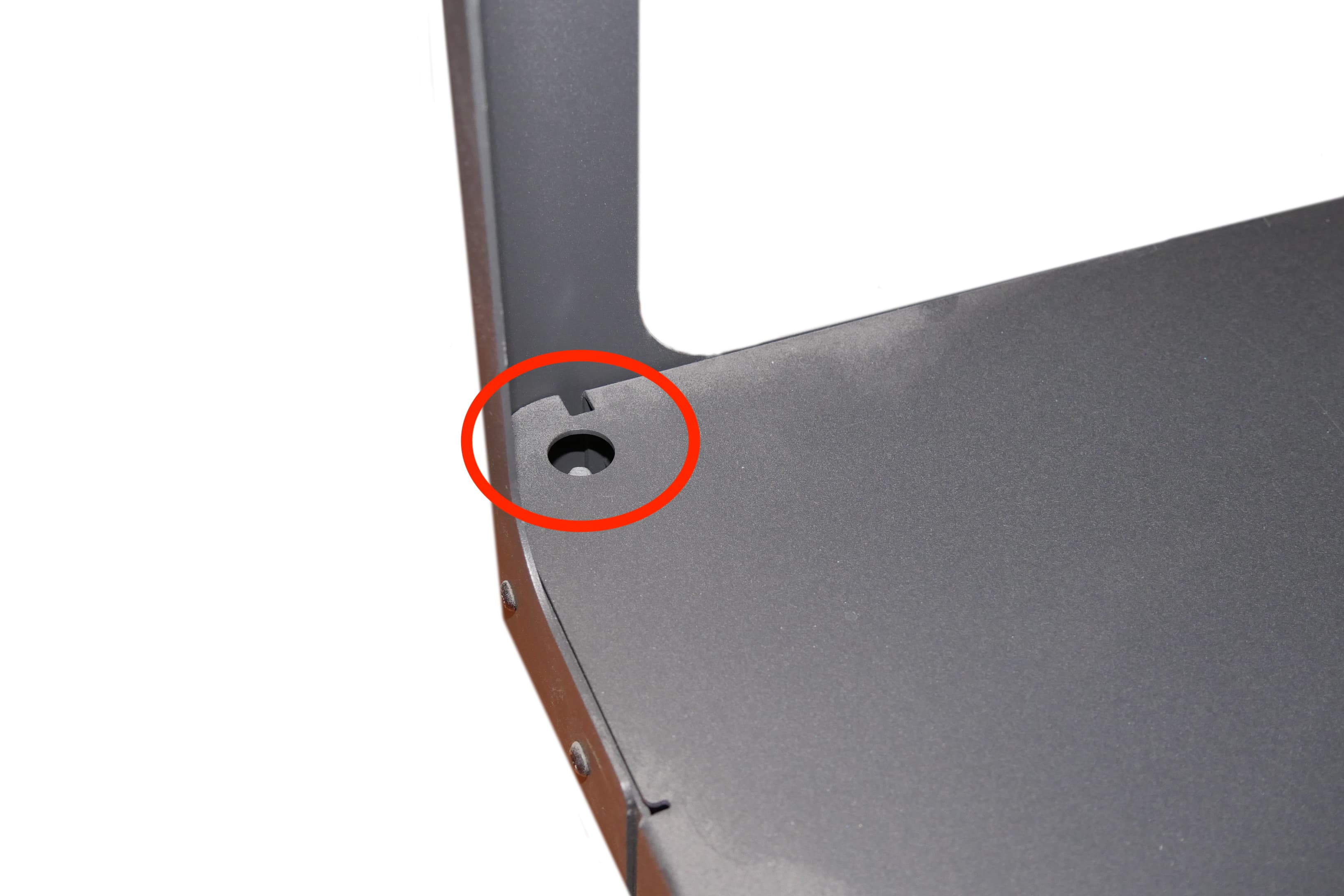
Setzen Sie den Drucker vorsichtig auf den Ständer und achten Sie darauf, dass die vier Füße auf die entsprechenden Aussparungen am Ständer ausgerichtet sind.


Schritt 8: Zusätzliches Verpackungsmaterial entfernen

Entfernen Sie etwaige weitere Verpackungsteile von der Außenseite des Druckers, bevor Sie ihn an eine Stromquelle anschließen.

Zwei Personen richten die vier Füße des Druckers auf die Aussparungen am Ständer aus.

Vorsicht:

Falls Sie das Gerät noch einmal verrücken müssen, verwenden Sie dazu auch die Tragegurte. Heben Sie das Gerät nicht ohne Hebegurte.

Anmerkung:

Die Originalverpackung ist so konzipiert, dass sie aufbewahrt und für den Transport oder Versand des Geräts wiederverwendet werden kann. Kundendienst. Bewahren Sie die komplette Verpackung einschließlich aller Einlagen auf.

Wird installiert

Schließen Sie die Kabel und die WLAN-Antenne an und schalten Sie dann das Gerät ein. Verbinden Sie den Fuse 1 anschließend über WLAN oder Ethernet mit einem Netzwerk.

Schritt 1: Anschließen der Kabel

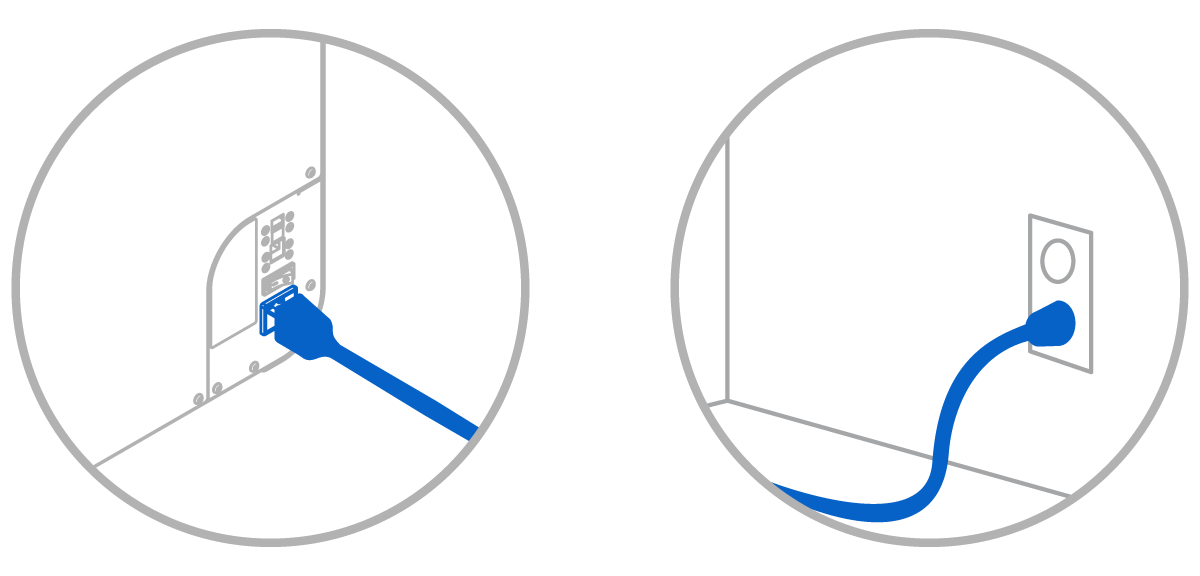
Stecken Sie das mitgelieferte Netzkabel in die Netzanschlussbuchse an der Rückseite des Geräts und anschließend in eine Steckdose. Das Gerät benötigt einen eigenen Stromkreis ohne andere angeschlossene Geräte.

Das Netzkabel ist verbunden mit der Stromversorgungsbuchse an der Rückseite des Geräts und mit einer Steckdose.

Hinweis:

Der Fuse 1 erfordert einen eigenen Wechselstromkreis mit mindestens 7,5 A bei 230 V (EU) oder 15 A bei 120 V (USA) sowie zuverlässige Erdung. Dieser Stromkreis muss von anderen Geräten getrennt sein, einschließlich des entsprechenden Fuse Sift, aller Lüfter und Staubsauger, Elektrowerkzeuge, Raumheizungen oder sonstiger Großgeräte. Stromstöße können Drucke unterbrechen und/oder empfindliche Komponenten dauerhaft beschädigen und so die Zuverlässigkeit des Produkts beeinträchtigen. Formlabs empfiehlt in Regionen mit Spannungsschwankungen den Einsatz von EPC oder USV.

Nivellierung

Der Drucker muss vollständig nivelliert sein (eben stehen), bevor der Druckvorgang beginnen kann. Wenn Sie dazu aufgefordert werden, verwenden Sie einen 7-mm-Innensechskantschlüssel, um die Füße des Ständers anzuheben oder abzusenken.

Schritt 1: Folgen Sie den Aufforderungen auf dem Bildschirm

Wenn der Drucker startet, erscheint das Formlabs-Logo mit einer Fortschrittsanzeige auf dem Touchscreen, gefolgt vom Einrichtungsprozess. Falls nötig, werden Sie auf dem Touchscreen aufgefordert, den Drucker zu nivellieren.

Schritt 2: Die Füße des Ständers einstellen (falls erforderlich)

Die Oberseite der Füße des Ständers endet jeweils in einem 7-mm-Innensechskant. Drehen Sie den Fuß mit einem 7-mm-Innensechskantschlüssel wie auf dem Touchscreen angegeben, um seine Höhe einzustellen. Passen Sie die Füße an, bis der Touchscreen anzeigt, dass der Drucker eben steht.
alttext

Verbindung

Schritt 1: Verbindung mit einem Netzwerk herstellen

Um Druckaufträge auf den Fuse 1 hochzuladen und den Drucker aus der Ferne zu überwachen, stellen Sie sicher, dass das Gerät eine ständige Verbindung zu einem gesicherten Netzwerk hat. Das Gerät kann auch über USB direkt mit einem Computer verbunden werden.

Schritt 2: Registrieren Sie Ihren Fuse 1 auf Dashboard

. Registrieren Sie das Gerät über den Touchscreen auf Dashboard. Die Verbindung mit einem lokalen Netzwerk allein ist nicht ausreichend für die Datenübertragung an Dashboard.