LIVRE BLANC
Formlabs Logo

Enroulement (SLS)

Enroulement (SLS)

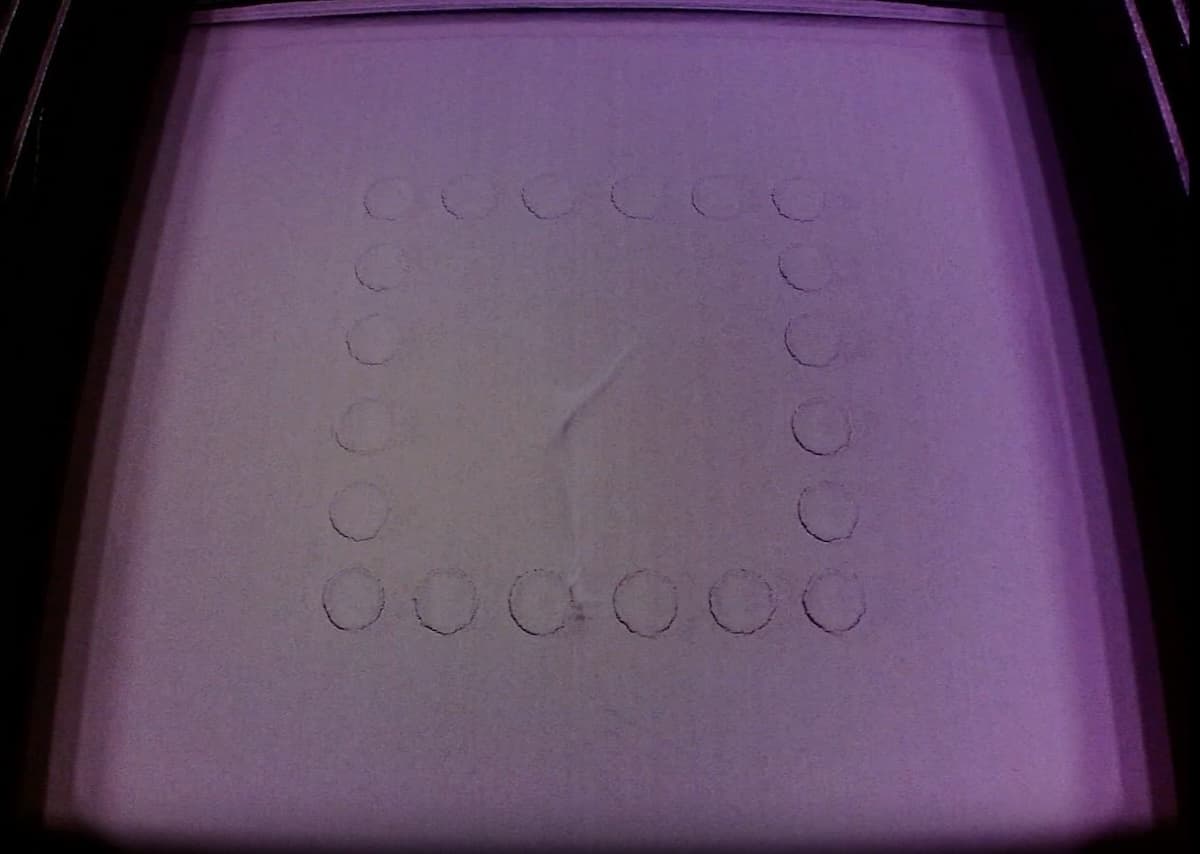
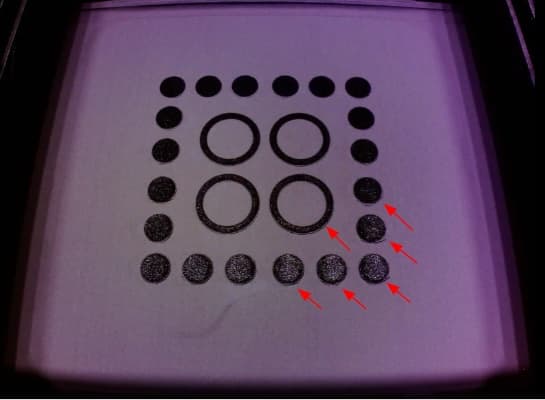
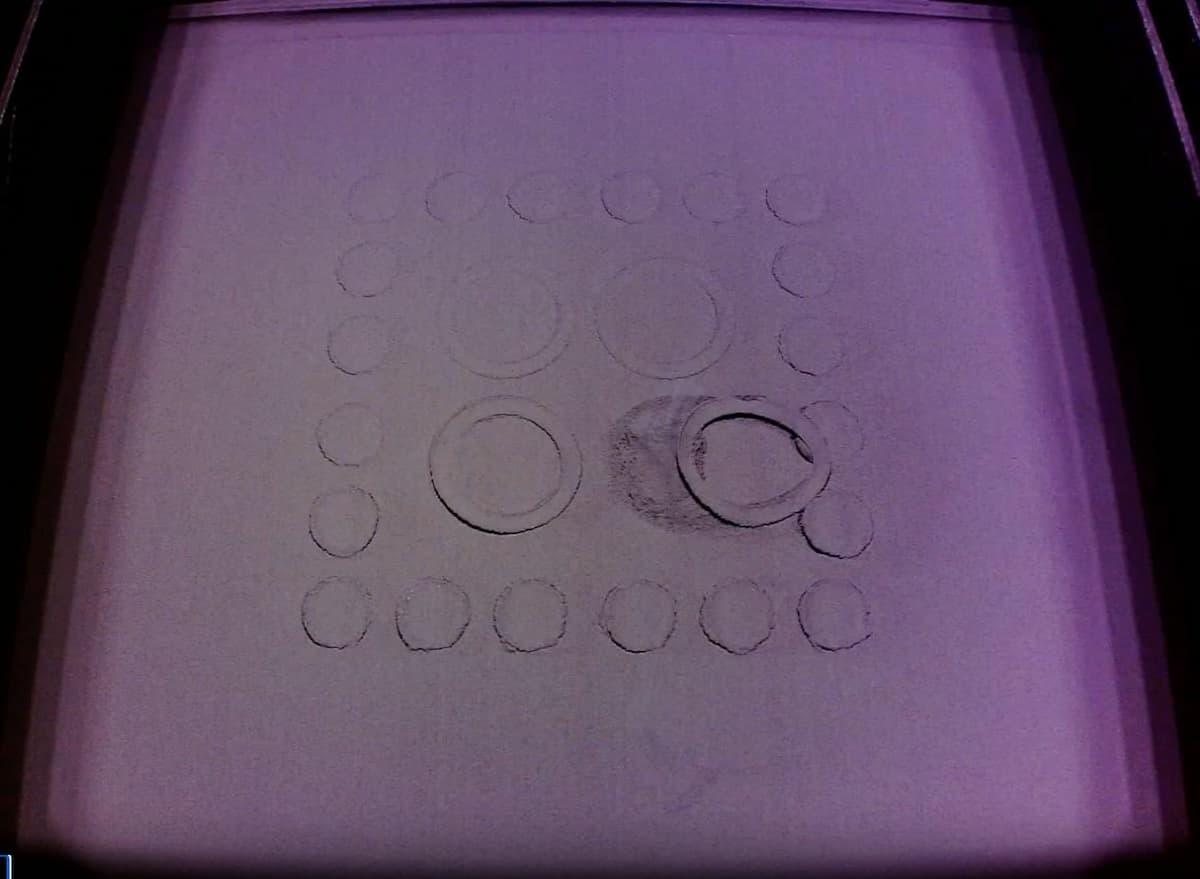
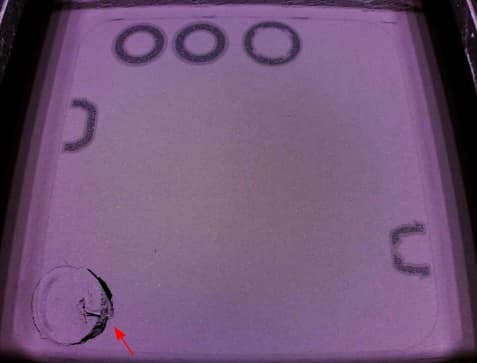
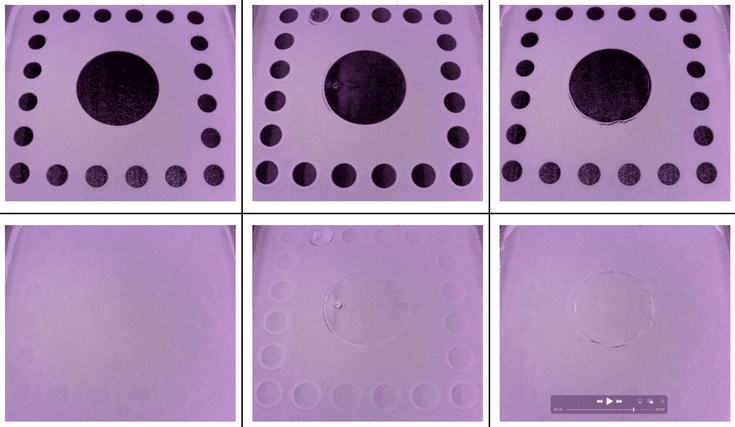
Lors d’une impression, chaque couche de poudre neuve est maintenue à une température inférieure à la température de frittage du matériau. Le laser de l’imprimante fritte ensuite sélectivement des sections de poudre pour former les pièces imprimées. Si l’écart de température entre la zone passée au laser et le reste du lit de poudre est trop important, la zone passée au laser se rétrécit davantage que la poudre environnante. Ce rétrécissement inégal peut permettre aux couches imprimées ou à la Surface Armor de s’enrouler et de se soulever du lit d’impression, où elles peuvent alors être attrapées et traînées par le dispositif de réenduction.

Gondolage visible après le recouvrement
Curling visible during lasing
Couche courbée attrapée et traînée par le rouleau de recouvrement
Gondolage visible après le recouvrement
Gondolage visible pendant le passage du laser
Couche courbée attrapée et traînée par le rouleau de recouvrement

Le gondolage doit être distingué des erreurs causées par des fragments. La présence de fibres, de poils ou d’autres contaminants dans la poudre peut entraîner des erreurs d’impression qui peuvent ressembler à des déformations. Cependant, les étapes de dépannage de ces problèmes diffèrent. Pour plus d’informations sur la manipulation des contaminants dans les pièces, consultez l’article Contamination de la poudre (SLS).

Débris externes dans la poudre
Défaut de type gondolage causé par des fragments
Débris externes dans la poudre
Défaut de type gondolage causé par des fragments

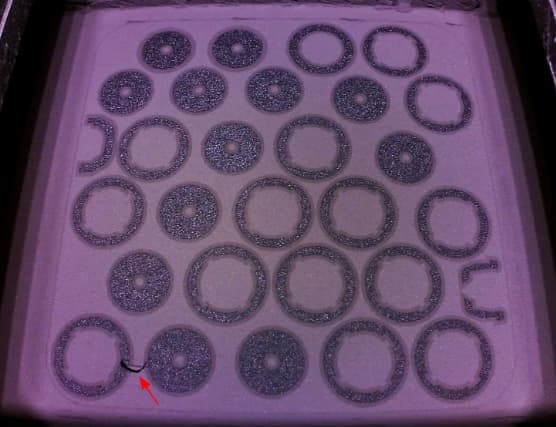
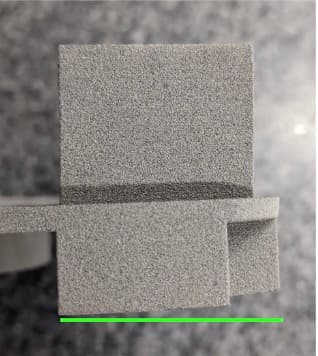
Il existe également un défaut d’impression appelé « enroulement des premières couches », où les premières couches s’enroulent sur les bords et créent une zone déformée cumulative. Le reste de la pièce n’est pas affecté. Les pièces imprimées au fond du volume d’impression sont les plus susceptibles de voir leurs premières couches s’enrouler.

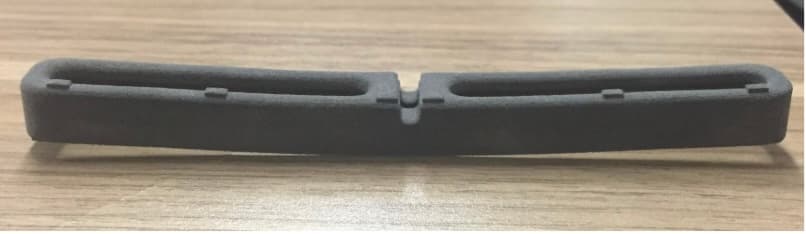
Ce problème est différent de la déformation à grande échelle, où des pièces entières se rétractent de manière inégale lorsqu’elles refroidissent à l’état solide.

Early layer curling
Déformation macroscopique où l’ensemble des pièces se rétracte de manière inégale
Enroulement des premières couches
Déformation macroscopique où l’ensemble des pièces se rétracte de manière inégale

Symptômes

  • Les couches imprimées ou la Surface Armor s’enroulent et se soulèvent du lit d’impression
  • L’impression se termine par l’Erreur 112

Causes

  • Dirty infrared sensor
  • Clogged exhaust filter or exhaust lines
  • Improperly-tuned print bed temperature

Étapes de dépannage

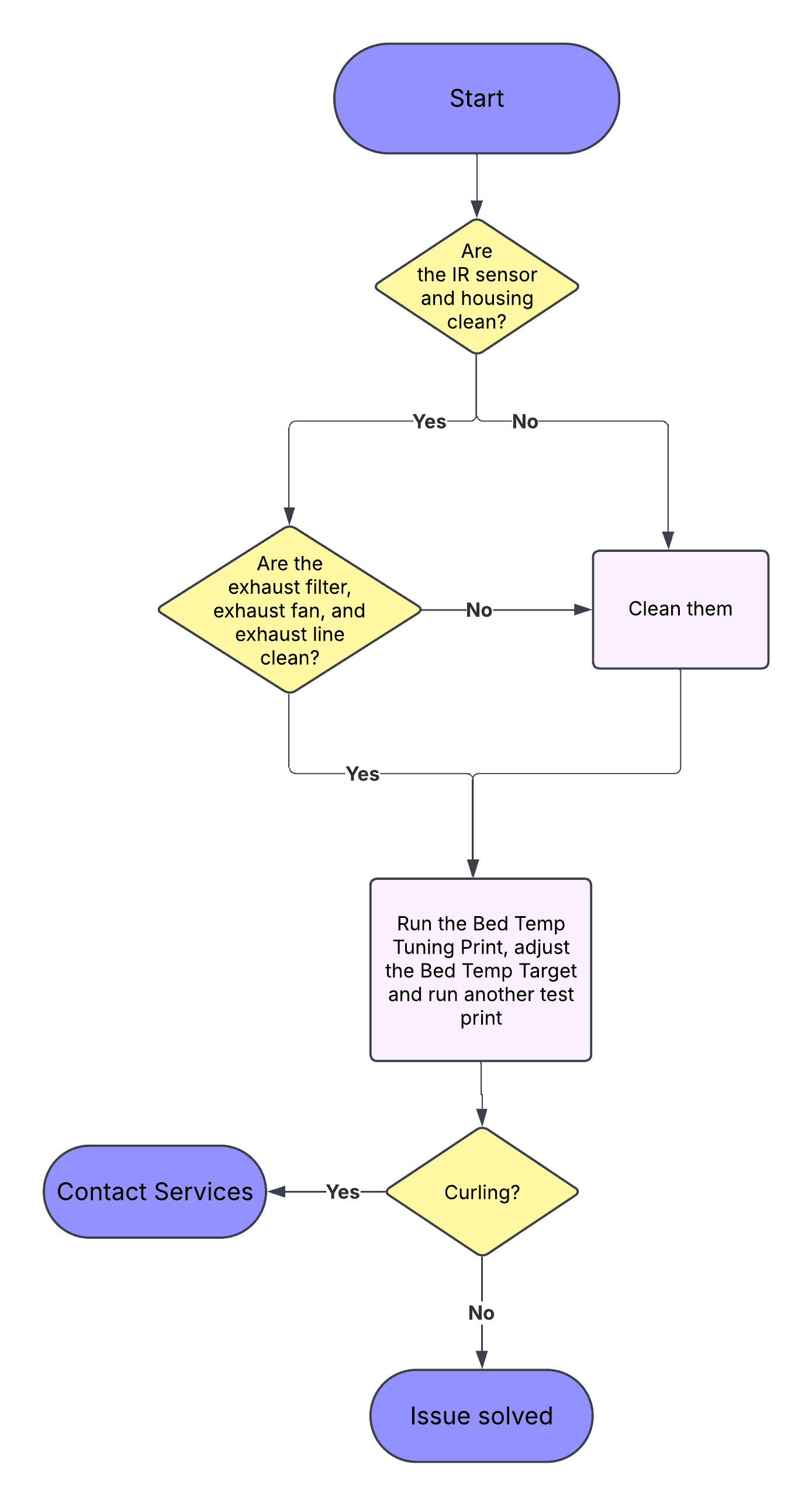
Organigramme de dépannage pour l’ondulation
  1. Nettoyez la lentille du capteur IR et le boîtier du capteur IR. Assurez-vous qu’il n’y a pas de résidus blancs obstruant la lentille du capteur infrarouge.
    • Fuse 1+ 30W uniquement : assurez-vous que le joint torique en caoutchouc autour de la base de la sonde du capteur IR est présent et intact.
  2. Nettoyez soigneusement le filtre de sortie d’air, le ventilateur de sortie d’air et le conduit de sortie d’air.
  3. Exécutez l’impression de réglage de la température du lit pour le matériau sélectionné, si disponible :

Remarque :

Si l’enroulement se produit avec d’autres poudres, contactez l’assistance Formlabs ou votre fournisseur de services certifié.


  1. En fonction des résultats de l’impression, réglez l’écart de température du lit de votre primaire et lancez une impression test.
  2. Si l’effet de gondolage se reproduit, contactez l’assistance Formlabs ou votre fournisseur de services certifié.

Blanchiment et gondolage de la Surface Armor en polypropylène

Lors de l’impression avec Polypropylene Powder, le gondolage et le blanchiment limités aux zones de Surface Armor autour de vos pièces peuvent se présenter et être résolus différemment que pour les autres poudres.
Blanchiment et gondolage de la Surface Armor en polypropylène

Le blanchiment et l’enroulement de la Surface Armor sont dus à une surchauffe des zones de la Surface Armor, causée par un ou plusieurs des facteurs suivants :

  • Température du lit : si la température du lit est trop élevée, le laser surchauffe la Surface Armor.
  • Puissance du laser : une variation entre les unités laser ou des problèmes d’étalonnage du laser pourraient amener le laser à fournir plus d’énergie que prévu, ce qui surchaufferait les zones de Surface Armor.
  • Conditionnement des pièces : la chaleur se dissipe de la pièce principale vers les régions de la Surface Armor plus facilement dans Polypropylene Powder que dans les matériaux à base de Nylon 12. Des pièces trop serrées peuvent transférer un excès de chaleur à la Surface Armor, la surchauffant.

Les variations entre les imprimantes et les lots de Polypropylene Powder peuvent également affecter vos résultats.

Pour remédier au blanchiment et à l’enroulement de Surface Armor avec Polypropylene Powder :

  1. Réglez l’écart de température du lit de votre imprimante à -2 °C et essayez une impression test.
  2. Si le blanchiment et l’enroulement de Surface Armor persistent, continuez à réduire l’écart de température du lit par incréments de 1 °C jusqu’à ce que vous atteigniez -5 °C, en testant à nouveau après chaque réglage.
  3. Réinitialisez l’écart de température du lit à 0, puis utilisez l’éditeur de paramètres d’impression pour réduire le paramètre Armor Laser Power (Puissance du laser pour la Surface Armor) de 20 à 40 %.
    • Si la réduction de la Armor Laser Power résout le blanchiment et l’enroulement de la Surface Armor, mais provoque l’enroulement de la pièce en vrac ou une texture de surface rugueuse, continuez à utiliser votre paramètre d’impression modifié, mais augmentez l’écart de température du lit par incréments de 1 °C jusqu’à ce que vous atteigniez 5 °C, en testant à nouveau après chaque ajustement.
    • Si le blanchiment et l’enroulement de Surface Armor persistent, augmentez l’espacement des pièces à au moins 6 mm.
  4. Si le blanchiment et l’enroulement de Surface Armor continuent à se produire après ces étapes, il se peut que le laser de votre imprimante doive être ajusté. Activez l’assistance à distance en appuyant sur Settings (Paramètres) > System (Système) > Remote Assistance (Assistance à distance) et en basculant Remote Assistance (Assistance à distance) sur ON (Activé), puis contactez l’assistance Formlabs pour obtenir de l’aide.