
LIVRE BLANC
Délaminage (SLS)
Délaminage (SLS)
On parle de délaminage lorsque les couches d’une impression se détachent, partiellement ou complètement, des couches précédentes.
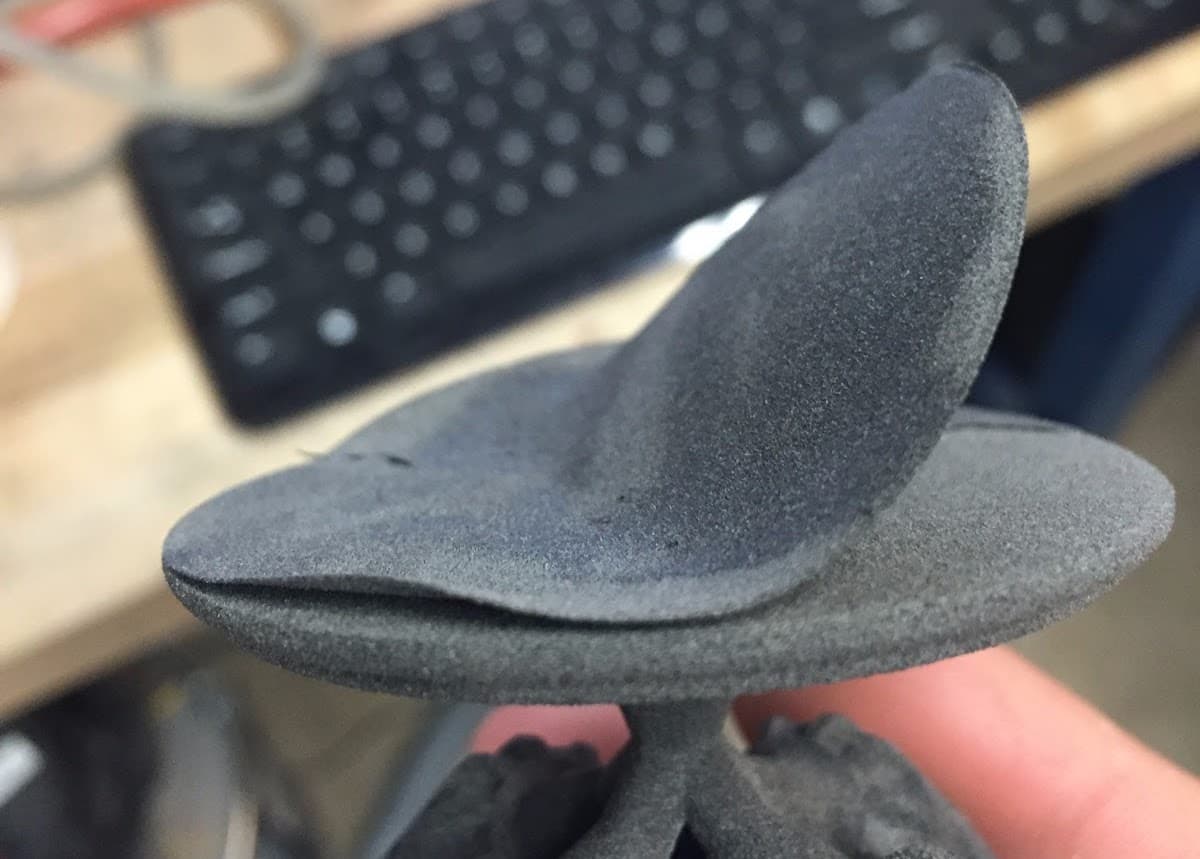
Signes observables
- Certaines couches ne sont pas entièrement frittées par rapport aux couches précédentes
- Espaces inattendus entre les couches imprimées
- La délamination peut être partielle ou totale
Causes fréquentes
- Frittage insuffisant dû à une réduction de la puissance du laser, généralement causée par des optiques sales (par exemple, la fenêtre supérieure du laser ou la cassette optique)
- Température non uniforme sur l’ensemble du lit d’impression, entraînant un gondolage
- des couchesDéplacements importants du cake de poudre pendant l’impression
- Mouvement incohérent de l’axe Z dû à une vis sans fin de la chambre de fabrication usée ou à des problèmes de moteur
- Géométrie du modèle non multiple entraînant des écarts dans les pièces
Étapes de dépannage
- Vérifiez l’historique des erreurs de votre imprimante et le pack d’historique de l’imprimante pour détecter les erreurs survenues lors des impressions concernées, en particulier celles déclenchées par PrinterWatcher. Suivez les étapes de dépannage pour toutes les erreurs qui se sont produites.
- Inspectez les fenêtres de la cassette optique pour vérifier qu’elles ne sont pas contaminées et, si nécessaire, nettoyez les deux côtés.
- Vérifiez que la fenêtre supérieure du laser n’est pas contaminée et, si nécessaire, nettoyez-la.
- Inspectez le capteur IR et le boîtier du capteur IR et, si nécessaire, nettoyez-les tous les deux.
- Inspectez vos modèles 3D afin de détecter tout écart involontaire ou autre problème de géométrie. Suivez les meilleures pratiques de Formlabs pour la conception de modèles 3D. Si PreForm affiche une erreur Broken Models Detected (Modèles cassés détectés) lorsque vous importez vos modèles, laissez PreForm les réparer avant de configurer votre impression.
- Réorientez les pièces ou séparez les pièces volumineuses qui pourraient affecter la température du lit d’impression dans une impression distincte.
- Utilisez une autre chambre de fabrication s’il y en a une de disponible.
- Si ce n’est pas possible, inspectez la vis sans fin de la chambre de fabrication et relubrifiez-la, si nécessaire. Suivez les instructions du guide Nettoyage et lubrification de la vis sans fin de la chambre de fabrication (Fuse 1) [EN] [DE] [ES] [FR] [IT] [JA] [ZH].
- Vérifiez que la poudre contenue dans votre imprimante et dans la Fuse Sift ou le Fuse Depowdering Kit n’est pas contaminée. Si nécessaire, vide la trémie de l’imprimante et réessayez l’impression avec de la poudre neuve.
Si ces étapes ne permettent pas de résoudre les erreurs d’impression, contactez l’assistance Formlabs ou un fournisseur de services certifié et chargez les fichiers diagnostic.