Avis :
La réinitialisation efface toutes les informations sur les tâches d’impression, les paramètres personnalisés et tous les fichiers diagnostic. Chargez les fichiers diagnostic avant d’effectuer une réinitialisation aux paramètres d’usine.


L’écran tactile de l’imprimante affiche des messages d’erreur si l’imprimante rencontre des anomalies, et donne des détails sur l’erreur.
Configurez les paramètres de Dashboard pour recevoir des notifications par SMS ou par e-mail à propos des erreurs listées dans cet article et d’autres événements relatifs à l’impression.
Fichiers diagnostic
Les imprimantes Formlabs tiennent à jour des fichiers diagnostic afin de fournir des informations détaillées sur l’imprimante. Joignez ces fichiers diagnostic, ainsi que les autres observations et détails pertinents, lorsque vous contactez l’assistance Formlabs ou votre revendeur agréé afin d’accélérer la résolution de votre problème.
Pour les imprimantes connectées à Internet via une connexion Wi-Fi ou Ethernet active :Appuyez sur l’icône de l’imprimante sur l’écran d’accueil de l’imprimante.
Pour les imprimantes non connectées à Internet :
En savoir plus sur les options de connexions réseau et hors réseau.
Cartridge dispense error (Erreur distribution de résine de la cartouche)
L’imprimante affiche une erreur Cartridge Dispense Error (Erreur de distribution de la cartouche) si elle essaie de distribuer de la résine, mais que rien ne sort de la cartouche. Cela signifie normalement que la cartouche est vide. Chaque cartouche contient et peut distribuer de manière fiable un litre de résine. Une fois le litre distribué, jetez la cartouche et continuez à imprimer avec une nouvelle cartouche.
Si une cartouche n’est pas vide mais que l’imprimante est incapable de distribuer de la résine, le problème peut concerner la cartouche.
Cartridge Low (Niveau faible dans la cartouche)
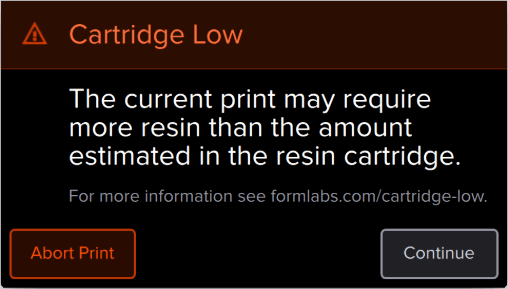
L’imprimante vérifie la quantité estimée de résine dans la cartouche avant de commencer chaque impression. Si la quantité de résine estimée n’est pas suffisante pour terminer la pièce, l’imprimante affiche le message Cartridge Low (Niveau faible dans la cartouche).
Appuyez surIgnore (Ignorer) sur l’écran tactile pour continuer. Cependant, si l’imprimante se trouve à court de résine au milieu d’une impression, elle s’arrête jusqu’à ce qu’une nouvelle cartouche soit insérée. De longues interruptions d’impression peuvent provoquer l’apparition d’une ligne horizontale sur les pièces imprimées. Pensez à remplacer la cartouche avec peu de résine par une cartouche pleine avant de commencer l’impression, ou surveillez l’impression de près et insérez une nouvelle cartouche dès que la cartouche actuelle est à court de résine.
Resin tank overfilled (Bac à résine trop rempli)
Si le bac à résine est trop rempli, l’imprimante affiche ce message d’erreur. Les bacs à résine de la Form 2 sont marqués de lignes de remplissage minimum et maximum. Le niveau de résine dans le bac doit toujours être entre ces deux lignes.
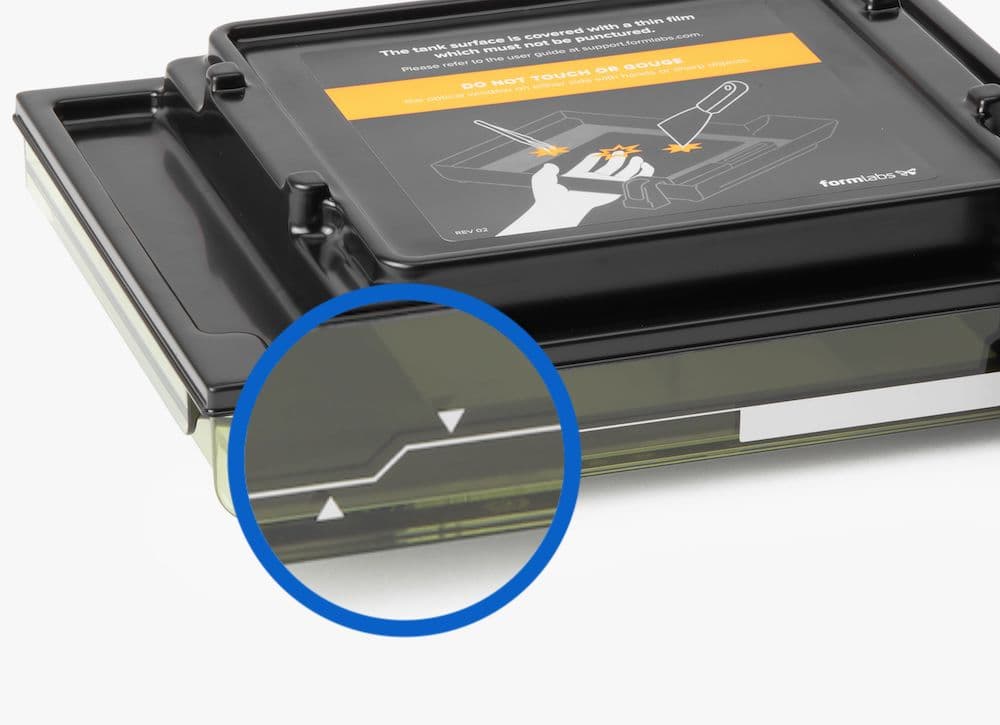
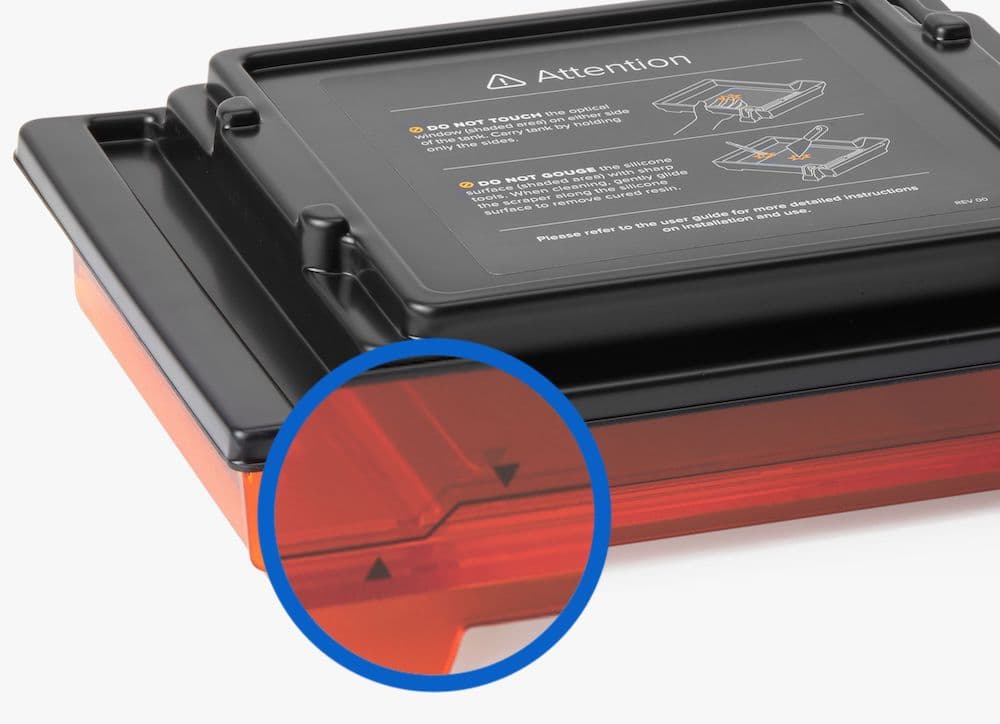
Utilisez une seringue ou un petit gobelet jetable pour retirer de petites quantités de résine et versez-la dans un récipient séparé. Si l’imprimante signale à tort un remplissage excessif du bac à résine, vérifiez que la carte LevelSense n’est pas endommagée.
Missing resin tank and missing cartridge (Bac à résine manquant et Cartouche manquante)
Si l’imprimante ne détecte pas un bac ou une cartouche après insertion, assurez-vous que le circuit d’identification du bac ou de la cartouche de résine est présent et propre. L'absence de circuit ou la présence de saletés peuvent empêcher l'imprimante de détecter le bac ou la cartouche.
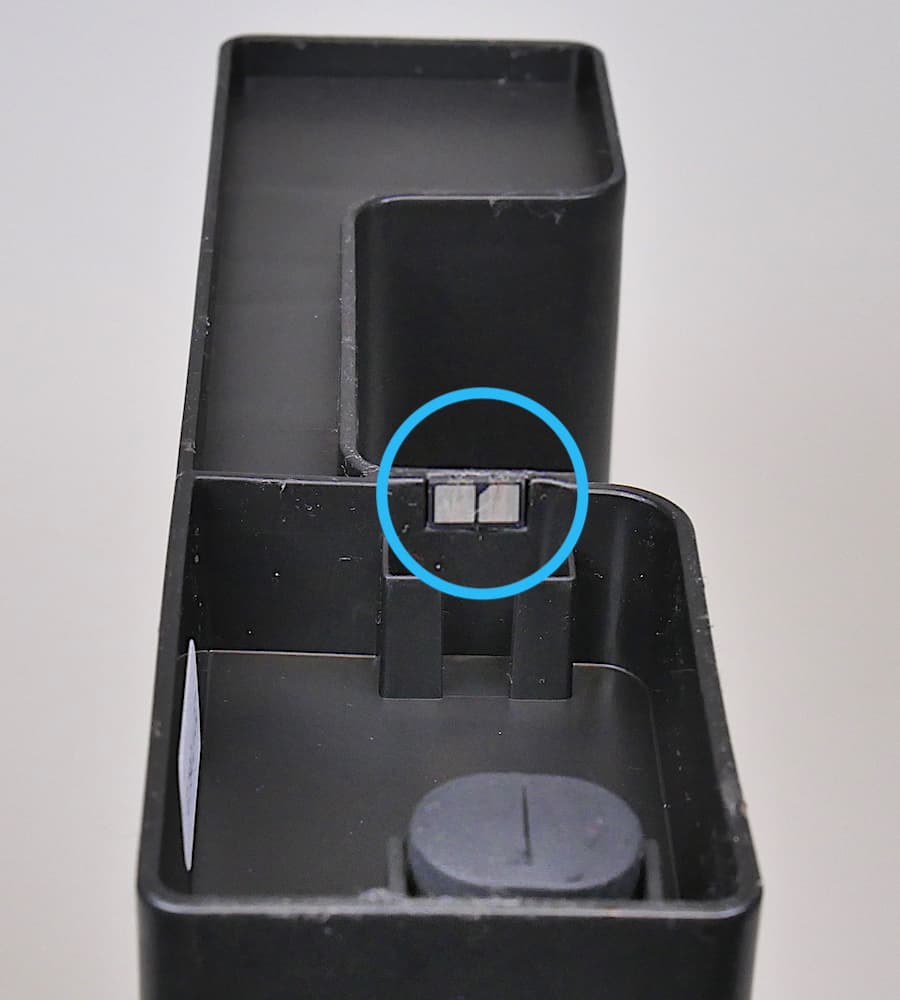
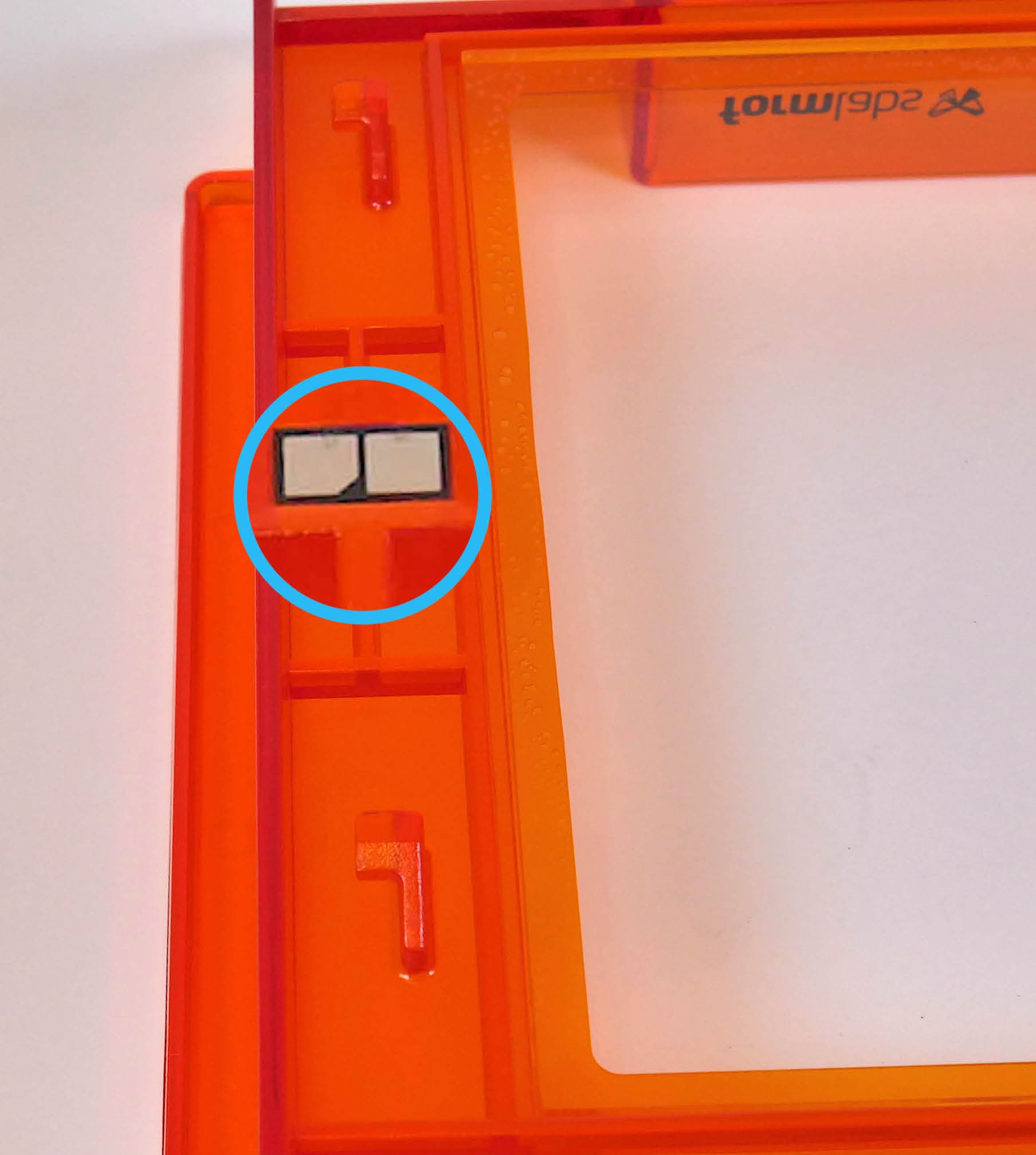
Retirez complètement le bac ou la cartouche de résine et réinsérez-les. Le haut d’une cartouche insérée doit être au même niveau que le couvercle orange et le bord avant d’un bac à résine inséré doit reposer contre le bord avant du support du bac.
Resin Tank and Cartridge Warning (Avertissement bac à résine et cartouche)
L’imprimante vérifie le type de résine dans le bac et la cartouche pour s’assurer qu’ils correspondent à la tâche d’impression en cours. S’ils ne correspondent pas au type de résine identifié dans la tâche d’impression, l’imprimante affiche Resin Tank and Cartridge Warning (Avertissement bac à résine et cartouche) et vous invite à insérer un bac et une cartouche qui correspondent aux paramètres de la tâche d’impression.
Resin tank warning (Avertissement bac à résine)
Resin Tank Warning (Avertissement bac à résine) lorsque le type de résine dans le bac ne correspond pas à la cartouche. Retirez le bac à résine et remplacez-le par un bac qui correspond à la cartouche de résine.
Pour utiliser un nouveau type de résine avec un bac à résine, vide et nettoyez le bac, puis appuyez sur Ignore (Ignorer) pour reprogrammer le type de résine du bac.
Cartridge warning (Avertissement cartouche)
Si le bac à résine est inséré en premier, l’imprimante affiche Cartridge Warning (Avertissement cartouche) lorsque le type de résine dans la cartouche ne correspond pas au bac. Retirez la cartouche et remplacez-la par une cartouche correspondant au type de résine dans le bac.
Motors jammed (Moteurs bloqués)
Les capteurs suivent les déplacements du moteur de l’imprimante. Si un moteur ne revient pas à sa position d’origine dans le temps imparti, l’imprimante affiche Motors Jammed (Moteurs bloqués).
Tout obstacle sur la trajectoire du racloir ou du bac peut empêcher le moteur de se déplacer correctement. Ouvrez le couvercle pour inspecter la plateforme, le bac à résine et le racloir. Enlevez les obstacles, puis retirez et réinsérez la plateforme de fabrication, le racloir et le bac à résine.
Heater error (Erreur de l'appareil de chauffage)
L’imprimante arrête de chauffer si la température cible de 30 °C n’est pas atteinte après 60 minutes. Dans un environnement froid, l’imprimante peut nécessiter plus d’un cycle de chauffage pour atteindre la température souhaitée. Redémarrez l’impression pour recommencer à chauffer. Pour plus d’informations, consultez l’article d’assistance Maintien en température de la résine.
Cartridge Worn Out (Cartouche usée)
Chaque cartouche contient et peut distribuer de manière fiable un litre de résine. Une fois le litre distribué, jetez la cartouche et continuez à imprimer avec une nouvelle cartouche. Relancez l’impression après avoir remplacé la cartouche vide.
Pour imprimer manuellement avec des résines autres que Formlabs, explorez le mode Open sur la Form 2.
Resin Sensor Error (Erreur capteur résine)
Le circuit du capteur de niveau de résine est situé juste derrière le bac à résine. L’imprimante peut afficher Resin Sensor Error (Erreur du capteur de résine) si le bac à résine est trop proche, trop éloigné ou si le capteur ou le bac sont contaminés.
Si l’imprimante affiche une erreur du capteur de résine, suivez chaque étape pour voir si cette étape résout l’erreur :
Printer tilted (Imprimante penchée)
Les imprimantes SLA Formlabs fonctionnent mieux quand elles sont parfaitement à niveau. L’écran tactile vous invite à mettre l’imprimante de niveau si nécessaire. Visualisez l’état actuel du niveau en appuyant sur Settings > Printer Leveling (Paramètres > Mise de niveau de l’imprimante) sur l’écran tactile.
Suivez les instructions à l’écran tactile et utilisez l’outil de mise à niveau pour mettre l’imprimante de niveau.
Reset while printing (Réinitialiser pendant l’impression)
Si l’alimentation de l’imprimante est interrompue au cours d’une tâche d’impression, l’imprimante ne reprendra pas la tâche d’impression lorsqu’elle redémarre. L’écran tactile affiche Reset While Printing (Réinitialiser pendant l’impression). Si la réinitialisation est survenue de manière inattendue, contactez l’assistance Formlabs ou votre revendeur agréé.
Failed to start print (Échec du lancement de l'impression)
Le message d'erreur Failed to start print (Échec du lancement de l'impression) apparaît si l'imprimante n'est pas en mesure de déterminer pourquoi l'impression n'a pas pu démarrer correctement. Dans certains cas, cela peut indiquer que la carte mère est endommagée, ce qui empêche de connecter correctement le contrôleur laser ou les moteurs. Pour résoudre ce problème :
Contactez l’assistance Formlabs ou votre revendeur agréé si ce message d’erreur se répète.
Code d’erreur d’impression : 41
L’imprimante affiche Print error code: 41 (Code d’erreur d’impression : 41) sur l’écran de la tâche d’impression lorsqu’elle détecte une consommation d’énergie inhabituelle des galvanomètres. Il s’agit d’une mesure de sécurité qui évite d’endommager l’imprimante si les galvanomètres se comportent de manière inattendue. Ce comportement peut venir d’une connexion desserrée des câbles du galvanomètre. Si vous rencontrez cette erreur, contactez l’assistance Formlabs ou votre revendeur agréé.
Erreurs Wi-Fi
L’imprimante affiche des messages d’erreur spécifiques selon la réponse du point d’accès Wi-Fi aux tentatives de connexion. Consultez l’article d’assistance Connecter votre imprimante pour configurer une connexion via Wi-Fi, USB ou Ethernet. Vérifiez toujours avec un administrateur réseau que le réseau sans fil est configuré de manière à permettre la connexion de l’imprimante. Pour un système d’exploitation Windows, vérifiez que Bonjour est correctement installé. Cette étape est nécessaire pour la connexion. PreForm doit être connecté au même réseau que l’imprimante pour le téléchargement sans fil.
Clé de réseau non valide
Le mot de passe n’a pas été saisi correctement. Vérifiez le mot de passe réseau. Vérifiez avec un administrateur réseau que votre réseau sans fil est configuré de sorte à permettre à l’imprimante de s’y connecter.
Échec de la connexion
L’imprimante n’a pas pu configurer la connexion sans fil et n’a pas pu se connecter au réseau. Vérifiez avec un administrateur réseau que votre réseau sans fil est configuré de sorte à permettre à l’imprimante de s’y connecter.
Erreur 8
L’erreur 8 indique qu’une erreur inattendue s’est produite pendant que l’imprimante lisait un fichier FORM. Pour résoudre ce problème, supprimez les anciennes tâches d’impression de l’imprimante et tentez une nouvelle impression. Mettez à jour PreForm et le micrologiciel à la dernière version. Si le problème persiste, effectuez une réinitialisation aux paramètres d’usine. Une réinitialisation aux paramètres d’usine peut résoudre un système de fichiers corrompu ou des bogues dans le système de fichiers.
Erreur 23
L’erreur 23 indique que l’imprimante a rencontré une erreur en essayant de déplacer ses moteurs. Pour résoudre ce problème, supprimez les anciennes tâches de l’imprimante et tentez une nouvelle impression. Mettez à jour PreForm et le firmware à la dernière version. Si le problème persiste, effectuez une réinitialisation aux paramètres d’usine. Une réinitialisation aux paramètres d’usine peut résoudre un système de fichiers corrompu ou des bogues dans le système de fichiers.
Instructions de réinitialisation aux paramètres d'usine
Dans certains cas, une réinitialisation aux paramètres d’usine peut corriger un comportement inhabituel de l’imprimante. Un comportement inhabituel peut inclure l’affichage de messages Unknown Error (Erreur inconnue), des mises à jour incomplètes du firmware, l’absence de réaction de l’écran tactile ou des problèmes de connexion à PreForm. La réinitialisation aux paramètres d’usine efface les paramètres personnalisés, y compris l’étalonnage précis, les impressions enregistrées dans la file d’attente et les connexions réseau.
Avis :
La réinitialisation efface toutes les informations sur les tâches d’impression, les paramètres personnalisés et tous les fichiers diagnostic. Chargez les fichiers diagnostic avant d’effectuer une réinitialisation aux paramètres d’usine.
Pour effectuer une réinitialisation aux paramètres d’usine :
Pour vous assurer de la réussite de la réinitialisation aux paramètres d’usine, appuyez sur Queue (File d’impressions) sur l’écran tactile. Après une réinitialisation réussie, la file d’impression est vide. Si la réinitialisation ne résout pas le problème, contactez l’assistance Formlabs ou votre revendeur agréé.