

Décalage de couche (génération Form 4)
Décalage de couche (génération Form 4)
Le décalage des couches est un type d’erreur d’impression dans lequel les couches d’un modèle sont déplacées par rapport à la plateforme de fabrication ou aux couches précédentes pendant l’impression. Sur les imprimantes de génération Form 4, cette distorsion est généralement causée par un assemblage à queue d’aronde de la plateforme de fabrication desserré.
Les décalages de couche peuvent produire une variété de résultats :
- Parfois, les modèles ne se décalent qu’une seule fois. Dans ce cas, l’ensemble du modèle commence à être imprimé en décalage par rapport à la couche précédente.
- S’il y a plusieurs décalages, vous verrez différents ensembles de couches construites au mauvais endroit. Si les décalages sont suffisamment importants, le modèle imprimé peut dépasser du bord de la plateforme de fabrication. PreForm ne vous permet pas de positionner les pièces de cette manière, il s’agit donc d’un signe évident de décalage de couches.
- Des décalages peuvent également se produire pendant l’impression de la base, avant les supports ou avant le modèle lui-même.
En fonction de la géométrie de vos modèles et de la gravité des décalages, cela peut entraîner l’échec de votre impression, car les couches décalées ne sont plus suffisamment soutenues par le reste de la pièce.
Signes observables
- Le modèle se déplace par rapport à la plateforme de fabrication ou aux couches précédentes en cours d’impression
- Mauvais enregistrement des couches
- Une partie du modèle dépasse du bord de la plateforme de fabrication
Animation montrant l’impression d’une pièce avec un décalage précoce des couches
Animation montrant une pièce imprimée normalement, sans décalage de couche
Causes fréquentes
- Queue d’aronde de la plateforme de fabrication desserrée
- Surface d’impression de la Form 4 Flex Build Platform mal alignée
- Unité de traitement de la lumière (LPU) défectueuse
- Forces élevées sur la plateforme de fabrication dues à la géométrie ou à la disposition du modèle
- Texture de décollement de la LPU contaminée
Étapes de dépannage
- Si vous imprimez avec une Form 4 Flex Build Platform, vérifiez que la surface d’impression est correctement alignée avec le corps de la plateforme de fabrication.
- Vérifiez la géométrie et la disposition de votre modèle. Des forces élevées sur la plateforme de fabrication, en particulier lorsque chaque couche se sépare du bac à résine, peuvent contribuer au décalage des couches.
- Utilisez l’outil Slicer (Trancheuse) pour vérifier la présence de couches de grande surface sur un côté de la plateforme de fabrication.
- Vérifiez que vos modèles ne présentent pas de cavités en forme de coupe. Faites pivoter les modèles pour atténuer les problèmes de cavités ou ajoutez un trou de drainage.
- Nettoyer la texture de décollement de la LPU. La contamination de la texture de décollement peut entraîner divers problèmes d’impression. Une impression ratée qui se rétablit partiellement peut parfois ressembler à un décalage de couche.
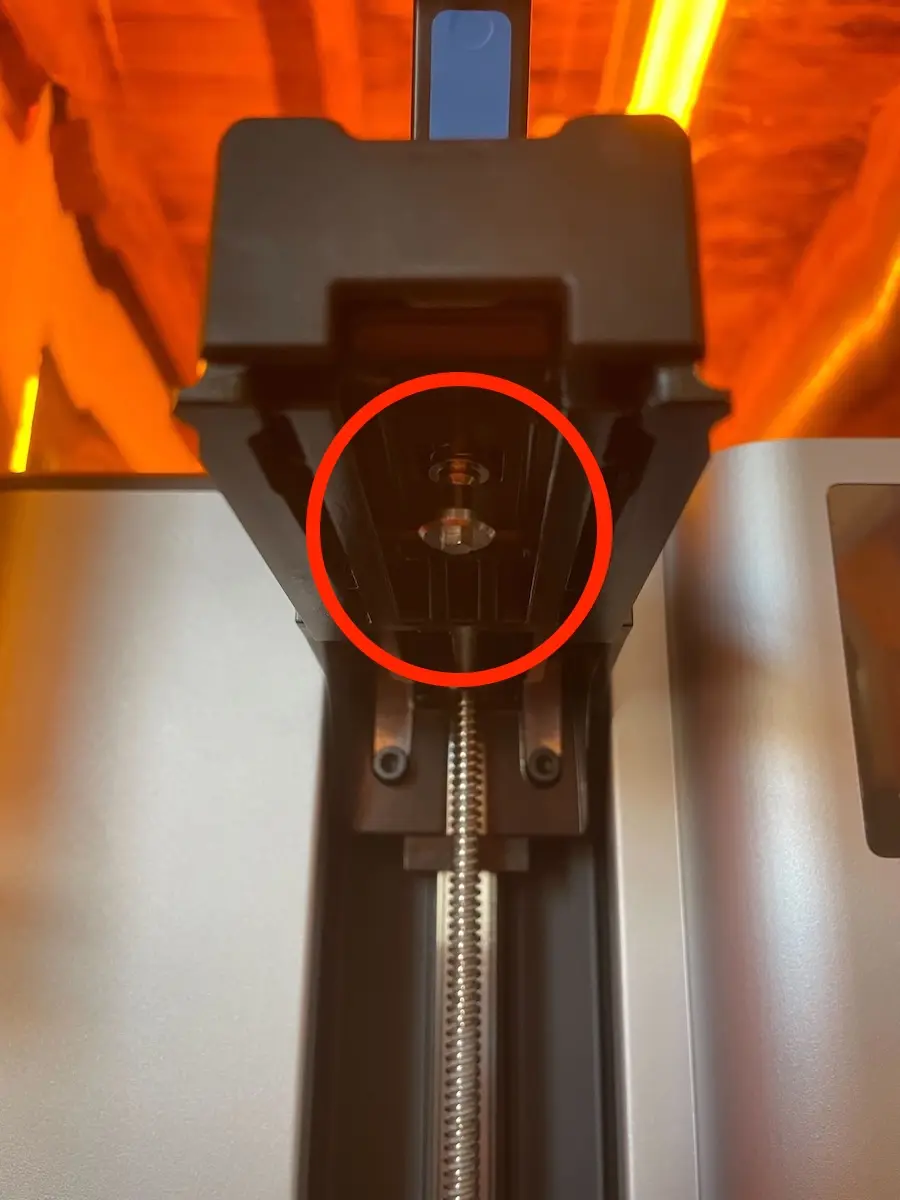
- Sur les imprimantes de génération Form 4, la plateforme de fabrication se monte sur l’assemblage à queue d’aronde de la plateforme de fabrication, qui comprend le verrou de la plateforme de fabrication. Tout problème lié à l’assemblage à queue d’aronde peut entraîner des problèmes d’alignement de la plateforme de fabrication et de la surface de la LPU.
- Utilisez une clé de 4 mm ou un autre outil approprié pour serrer la barre de traction sur la face inférieure de l’assemblage à queue d’aronde de la plateforme de fabrication d’un demi-tour.
- Insérez une plateforme de fabrication, abaissez le loquet de la plateforme de fabrication et essayez de déplacer la plateforme de fabrication à la main pour voir si elle est desserrée.
- Si la plateforme de fabrication est encore desserrée, serrez la barre de traction d’un demi-tour supplémentaire et testez à nouveau la plateforme de fabrication.
- Si le loquet de la plateforme de fabrication est trop serré pour se fermer complètement, desserrez légèrement la barre de traction et testez à nouveau la plateforme de fabrication.
- Alignez la plateforme de fabrication avant d’essayer une autre impression.
- Inspectez la Light Processing Unit et l’unité d’éclairage à l’aide de l’outil Inspecter les optiques intégré. Suivez l’article d’assistance lié pour plus de dépannage si nécessaire.
- Si le problème persiste, en particulier s’il a été résolu temporairement en serrant l’assemblage à queue d’aronde de la plateforme de fabrication, remplacez l’assemblage à queue d’aronde. Des assemblages à queue d’aronde de remplacement sont disponibles à l’achat sur la boutique Formlabs. Suivez le guide Remplacement de l’assemblage à queue d’aronde de la plateforme de fabrication de la Form 4 pour remplacer le composant.
Contacter l’assistance Formlabs
Contactez l’assistance Formlabs ou un revendeur agréé si la procédure ci-dessus n’a pas résolu votre problème.
Pour nous aider à vous fournir la réponse la plus rapide et la plus efficace à votre problème, veuillez fournir les informations suivantes :
- Téléchargez les fichiers diagnostic.
- Nom de série de l’imprimante
- Le nom de série se trouve sur le panneau arrière de l’imprimante au format AdjectifAnimal.
- Appuyez sur l’icône d’imprimante sur l’écran d’accueil.
- Étapes de dépannage tentées
- Exemple : « J’ai réorienté le modèle dans PreForm. J’ai également inspecté le bac à résine et je n’ai constaté ni dommage, ni opacification, ni fragments. »
- Formulation de la résine et numéro de lot
- Le numéro de lot se trouve à l’intérieur de la jupe de la cartouche de résine.
- Épaisseur de couche
- Appuyez sur Queue (File d’attente) sur l’écran Home (Accueil). L’écran Queue (File d’impressions) s’affiche.
- Fichiers FORM pertinents
- Si disponibles, joindre les fichiers FORM du modèle à la demande d’assistance.
- Tentatives précédentes d’impression de la pièce et impressions réussies
- Exemple : « J’ai déjà imprimé le fichier part2.form trois fois. La première et la deuxième impression ont été réussies, mais la troisième a échoué. »