Consiglio:
Orienta i modelli dentali con le superfici occlusali rivolte verso l'esterno della piattaforma di stampa per non dover ricorrere a supporti di stampa sulle parti critiche del modello.


Quando un lavoro di stampa di Form Auto termina, l'apparecchio rimuove automaticamente le parti dalla piattaforma di stampa flettendo la superficie di stampa. Nella maggior parte dei casi, Form Auto esegue la raccolta delle parti stampate senza problemi, ma in alcuni casi esse non si staccano o si rompono durante il processo.
Alcuni orientamenti delle parti e opzioni di supporto consentono di rimuovere le parti più facilmente rispetto ad altri. Progetta e orienta i modelli in modo che si stacchino dalla piattaforma di stampa in modo uniforme e automatico.
Quando usi Form Auto, assicurati che la piattaforma di stampa sia pulita e correttamente assemblata.
Per risultati di stampa ottimali:
Orienta i modelli parallelamente alla parte anteriore della piattaforma di stampa
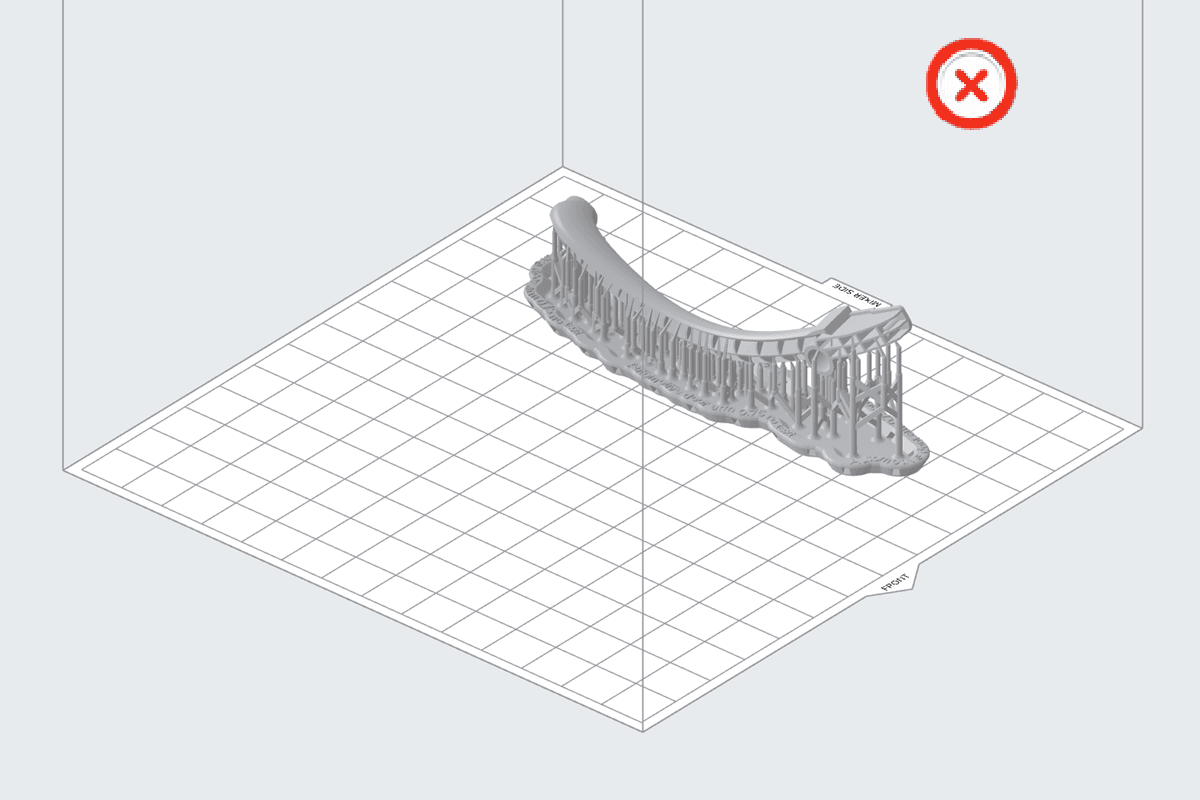
La superficie di stampa si piega quando le maniglie vengono spinte verso l'interno. Per facilitare la rimozione delle parti nel momento in cui la superficie verrà piegata, allinea l'asse più lungo dei modelli parallelamente alla parte anteriore della piattaforma di stampa.
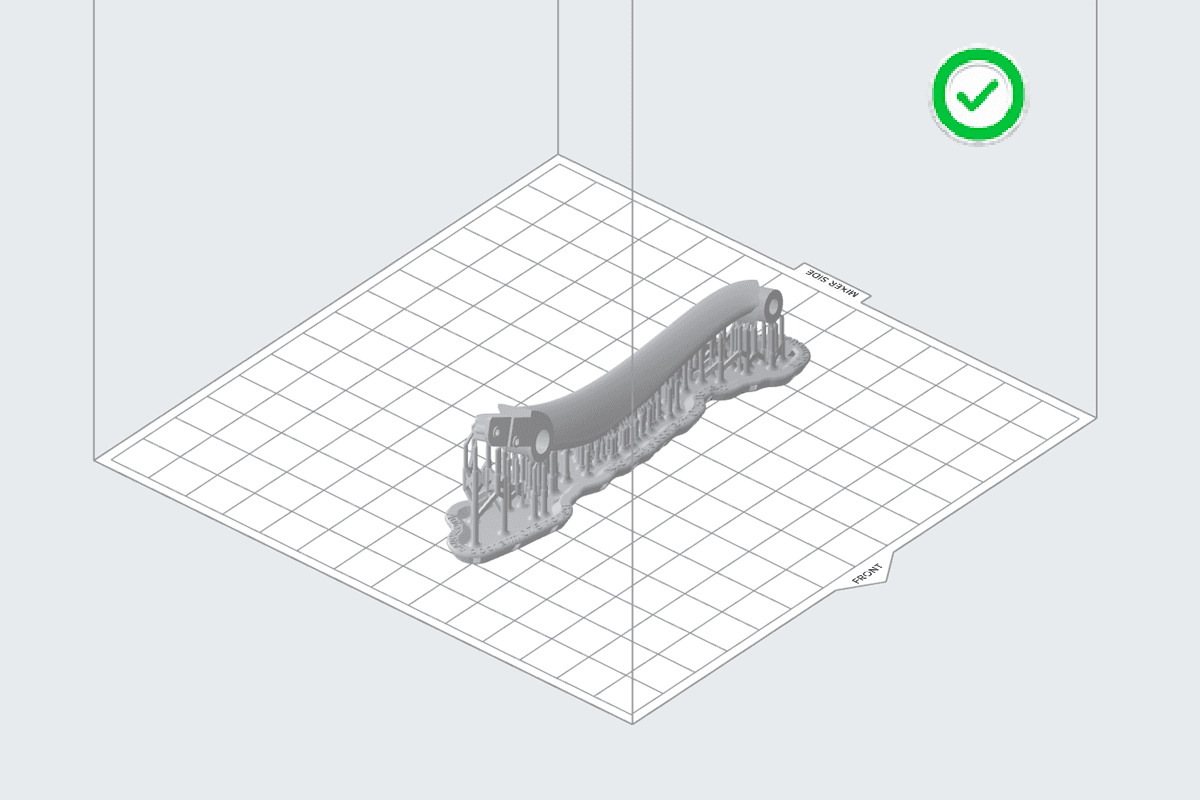
Modello orientato in PreForm con l'asse più lungo parallelo alla parte anteriore della piattaforma di stampa.
Modello orientato in PreForm con l'asse più lungo perpendicolare alla parte anteriore della piattaforma di stampa.
Orienta i modelli al centro della piattaforma di stampa
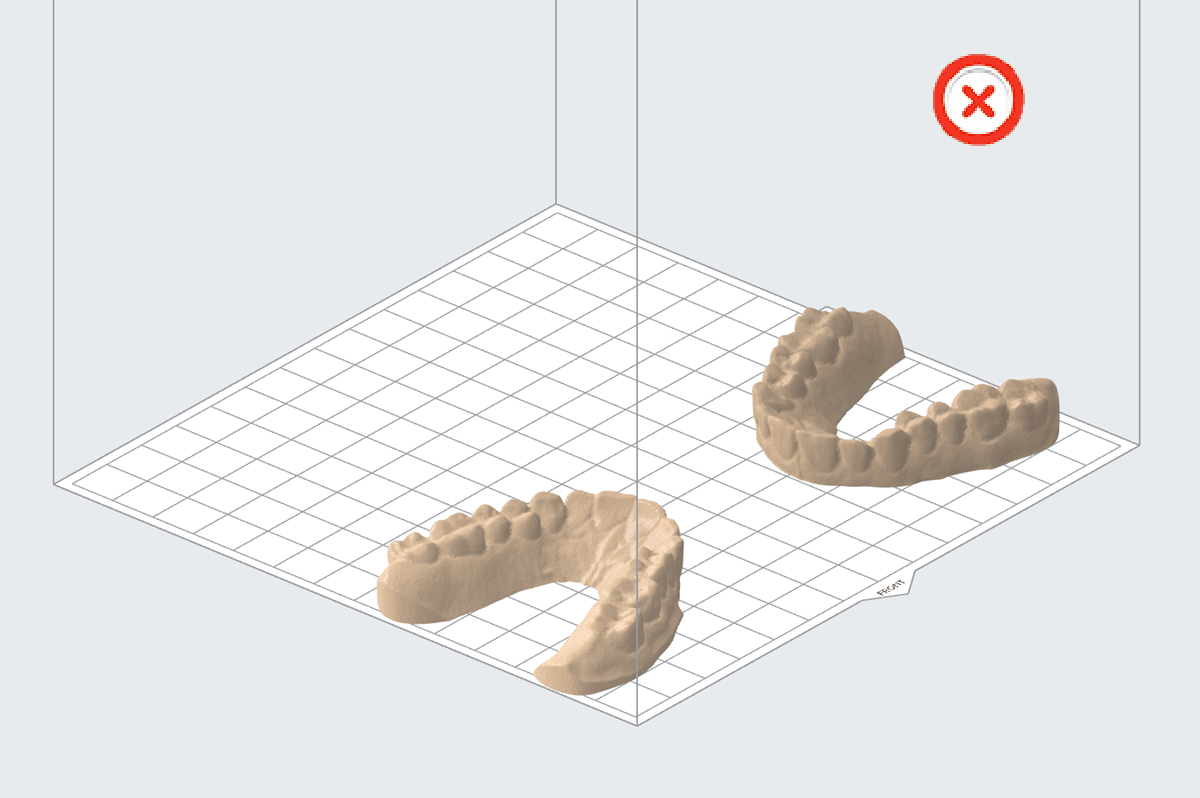
Le parti posizionate vicino ai bordi destro o sinistro della piattaforma di stampa potrebbero non essere rilasciate, poiché queste aree si flettono meno quando Form Auto preme le maniglie di rilascio delle parti. Per facilitare la rimozione delle parti nel momento in cui la superficie verrà piegata, posiziona i modelli al centro della piattaforma di stampa.
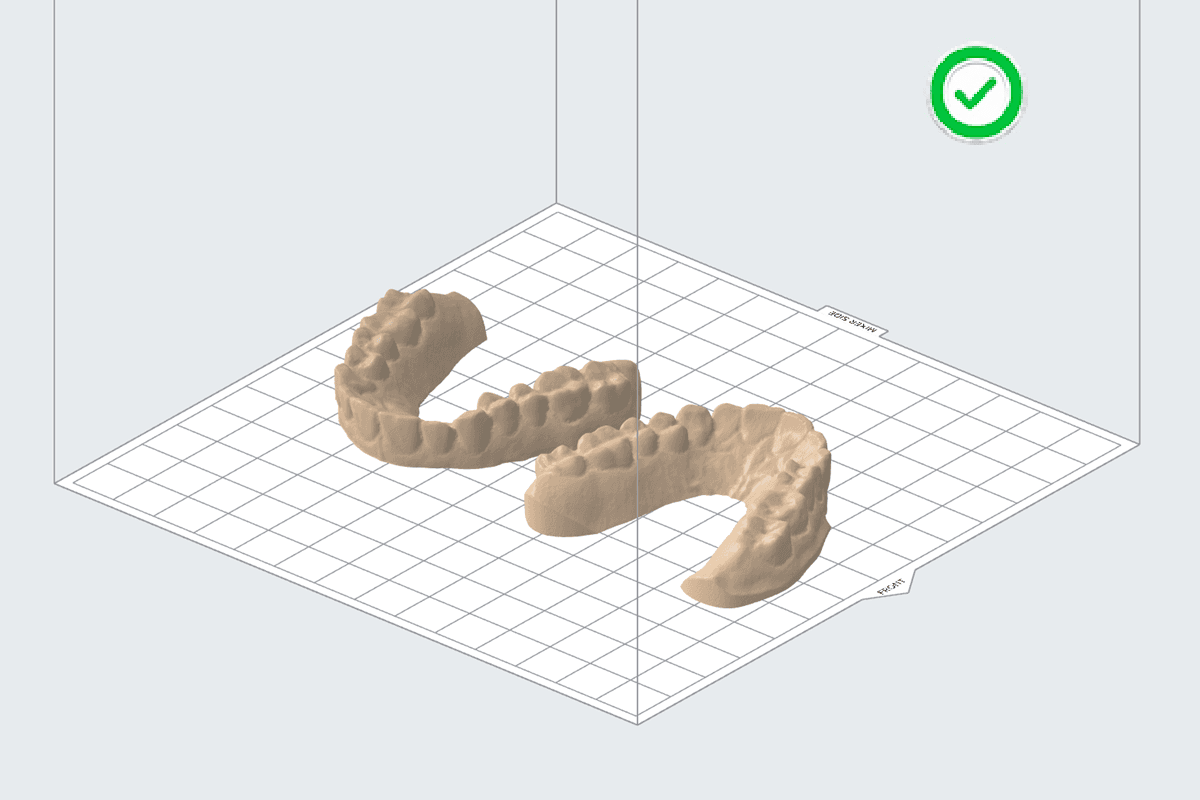
Modello orientato in PreForm con l'asse più lungo perpendicolare alla parte anteriore della piattaforma di stampa.
Modelli orientati sui bordi della piattaforma di stampa in PreForm.
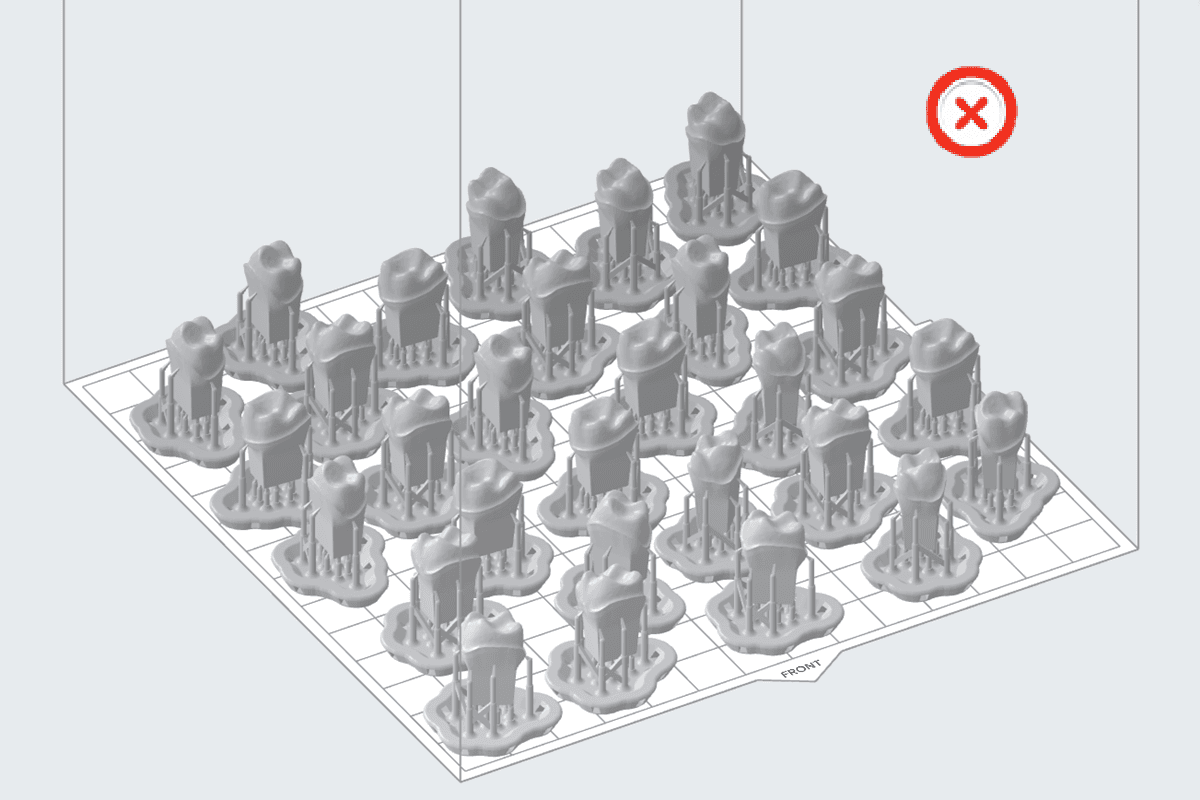
Sovrapposizione delle basi di supporto sulle parti più piccole
Le parti di dimensione inferiore a tre centimetri potrebbero essere troppo piccole per staccarsi completamente dalla piattaforma di stampa quando la superficie si piega. Raggruppa questi modelli in PreForm in modo che le loro basi si sovrappongano e creino una superficie più grande. Se utilizzi gli strumenti di layout automatico di PreForm, seleziona la casella Overlap Rafts (Sovrapponi basi).
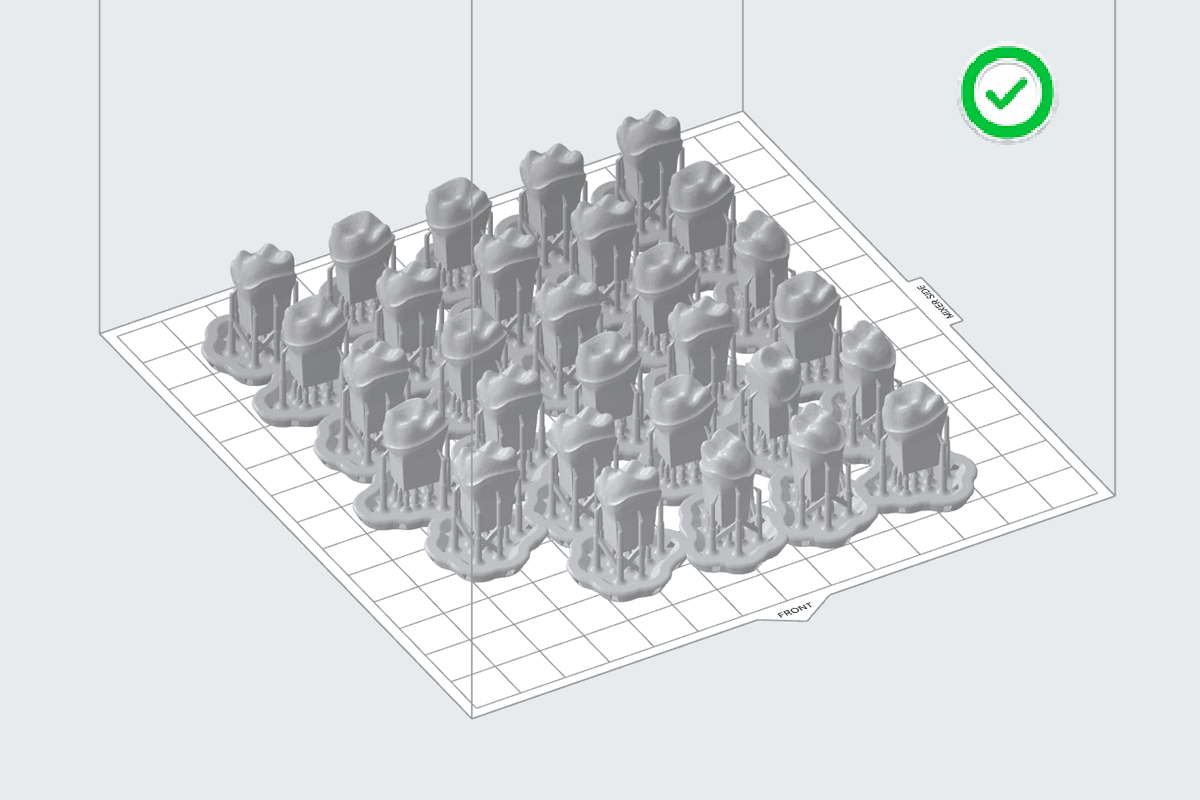
Modelli piccoli con basi di supporto sovrapposte in PreForm.
Modelli piccoli con basi di supporto complete in PreForm.
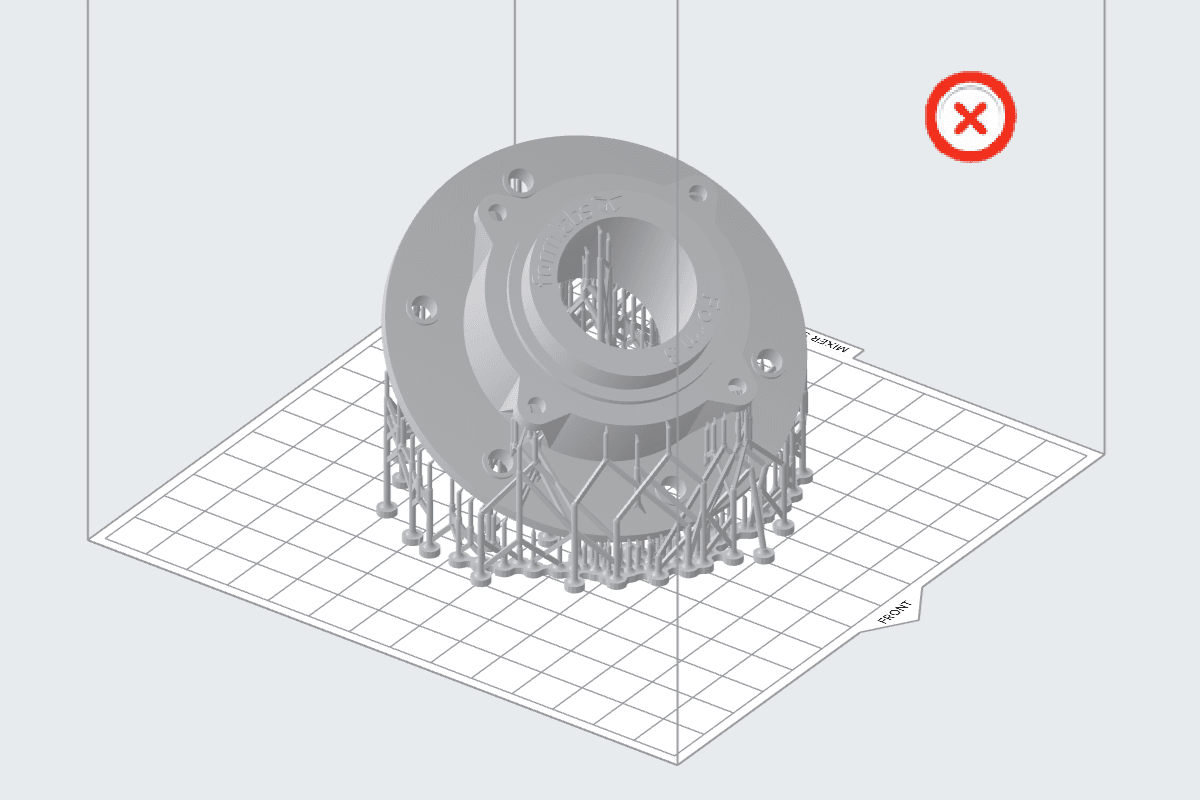
Non utilizzare mini basi
Non utilizzare mini basi quando stampi con Form Auto. L'area superficiale delle mini-basi è troppo piccola per staccarsi correttamente dalla superficie di stampa quando si piega.
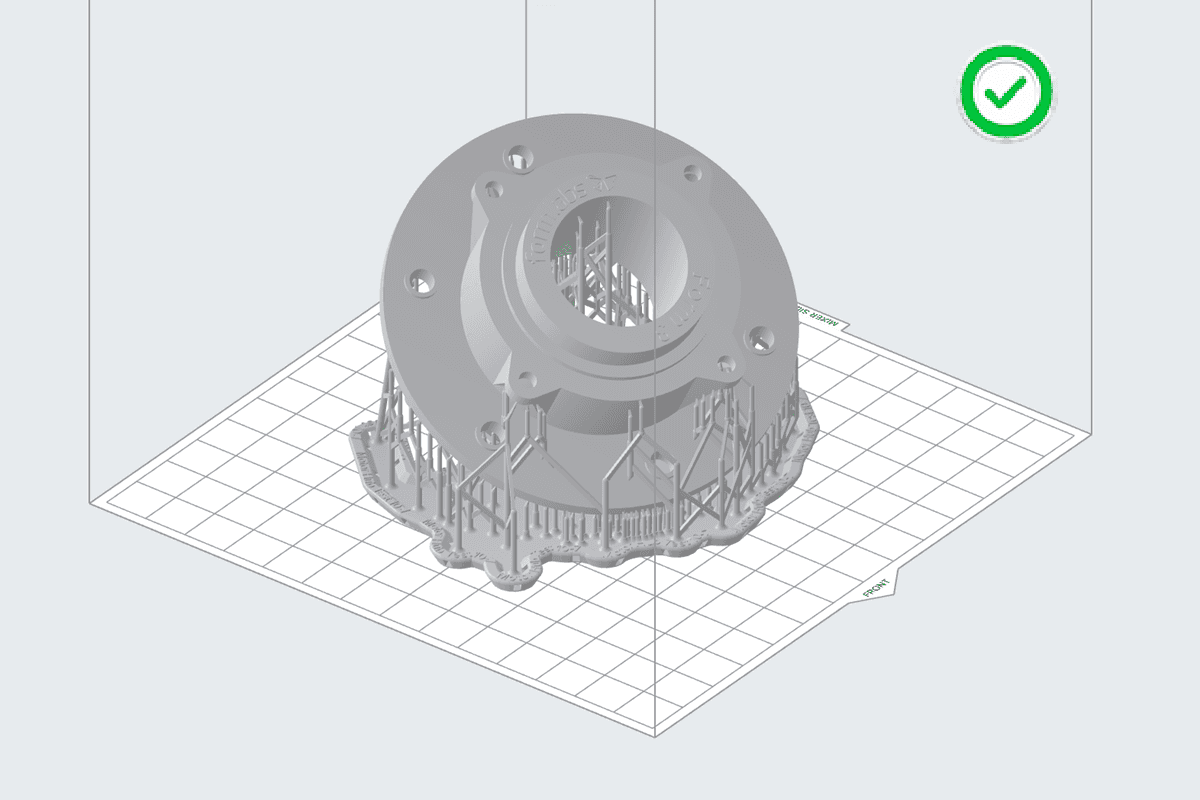
Modello con base completa in PreForm.
Modello con mini base in PreForm.
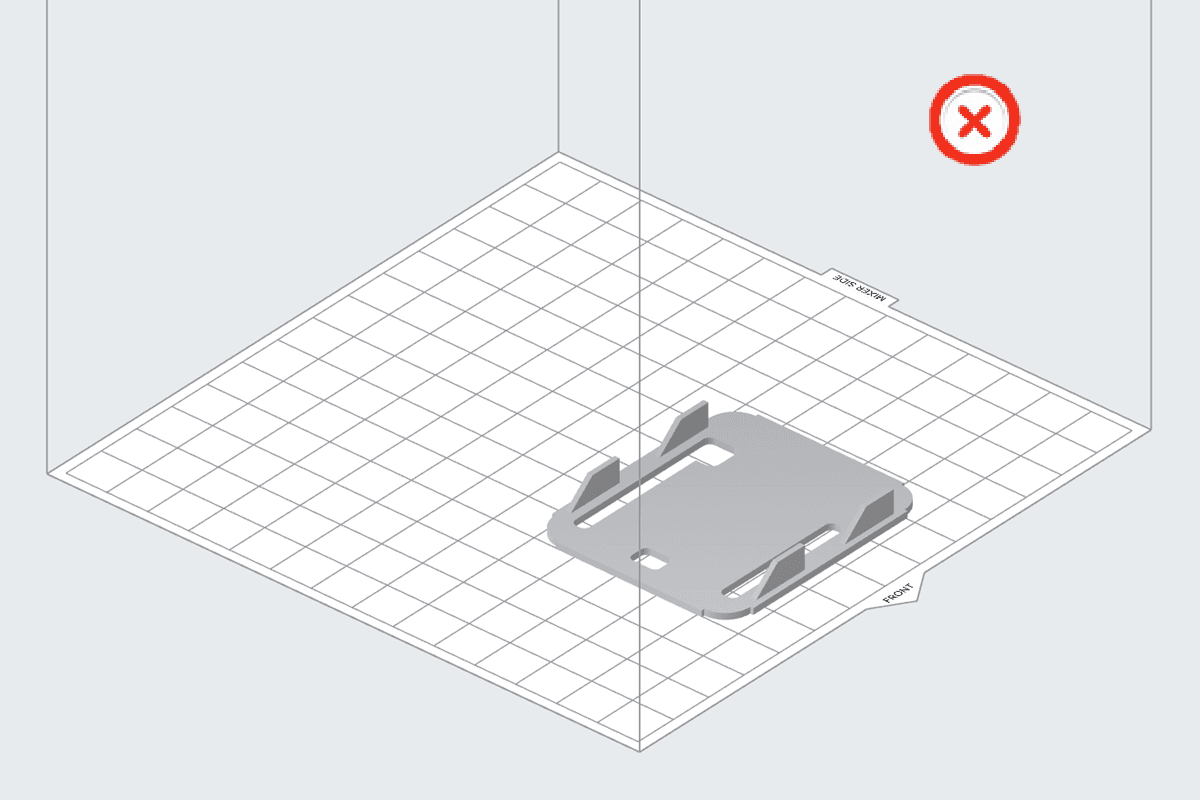
Aggiunta di basi complete per le parti sottili
Le parti sottili stampate direttamente sulla piattaforma di stampa potrebbero essere troppo piccole per staccarsi completamente quando la superficie della piattaforma di stampa si flette. Utilizza le basi complete per creare una superficie più ampia.
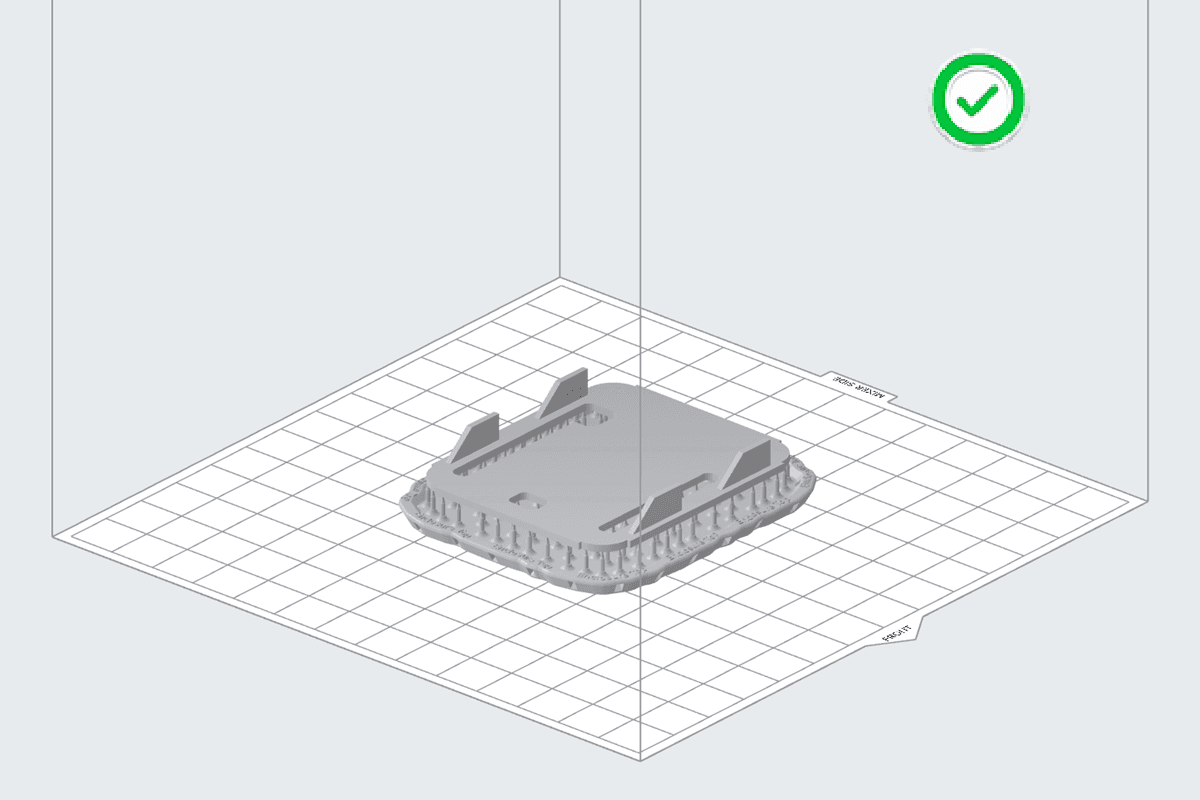
Modello sottile con base completa in PreForm.
Modello sottile stampato direttamente sulla piattaforma di stampa in PreForm.
Aumenta lo spessore della base per le parti piccole.
Lo spessore della base influisce su come la stampa resta attaccata alla piattaforma di stampa. Per impostazione predefinita, lo spessore della base è impostato su un valore di 2,00 mm. Quando stampi parti di piccole dimensioni, aumenta lo spessore della base a 3,00 mm per ottenere risultati migliori con la Form Auto.
Per aumentare lo spessore della base in PreForm:
Residui sulla piattaforma di stampa
Le stampe non riuscite possono lasciare residui sulla piattaforma. Schegge, frammenti e altri tipi di residui possono essere segno di problemi di aderenza del modello. Pulisci accuratamente la piattaforma di stampa e regola la stampante per migliorare la riuscita della stampa.
Regola la stampante
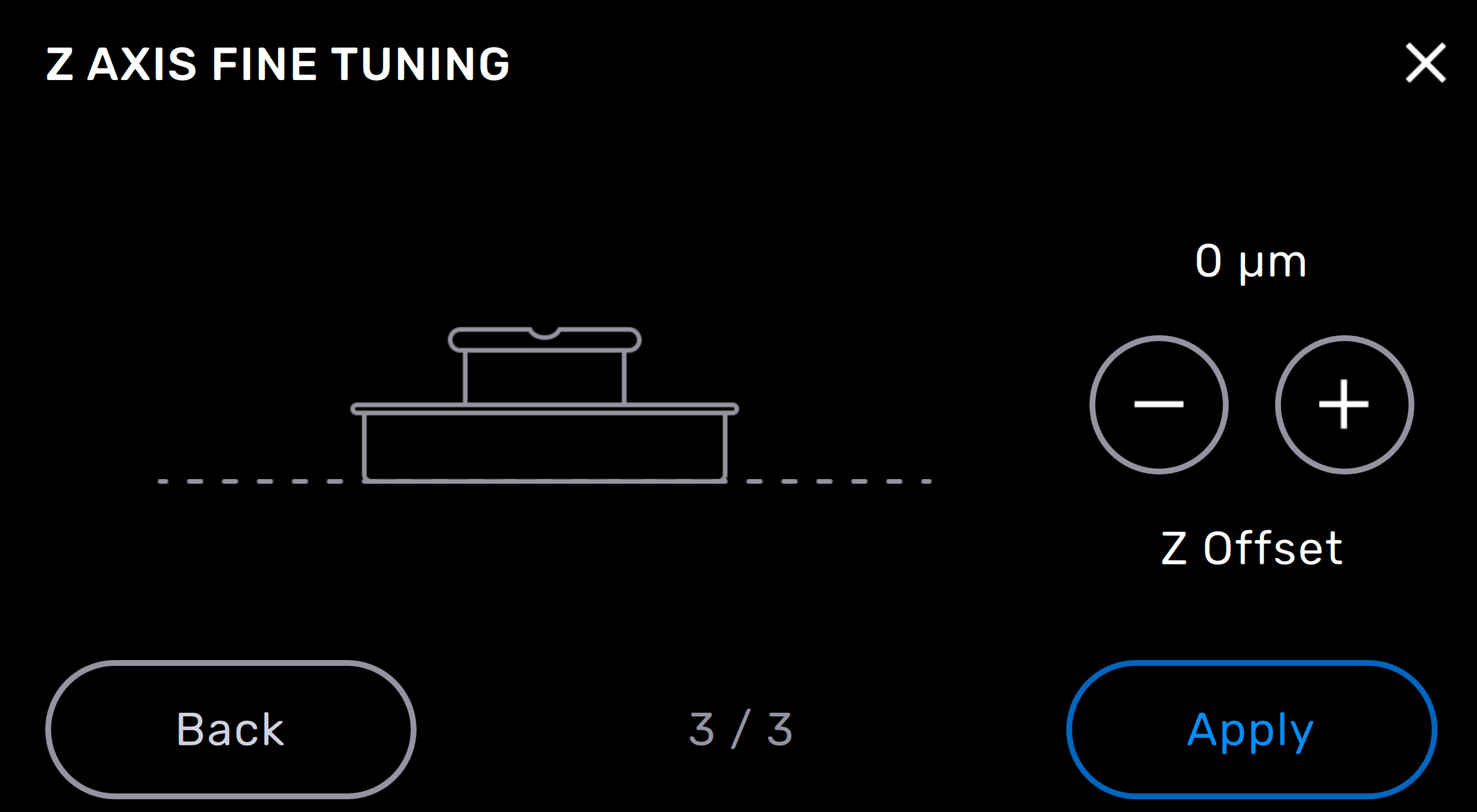
Se i modelli sono orientati correttamente e si verificano ancora problemi con il rilascio delle parti, Formlabs consiglia di utilizzare la regolazione dell'asse Z per ridurre i problemi di aderenza del modello, soprattutto per le parti stampate con la Model Resin V3. La regolazione dell'asse Z modifica la distanza tra la piattaforma di stampa e il film flessibile del serbatoio prima che il primo strato aderisca. Con piccole modifiche all'altezza della piattaforma di stampa, si può correggere l'eccessiva aderenza dei modelli.
Per regolare l'asse Z su una stampante LFS Formlabs:
Mantieni aggiornato PreForm
Formlabs aggiunge regolarmente nuove funzioni a PreForm per rendere la stampa più semplice e uniforme. Questo include funzioni specifiche per Form Auto. Ad esempio, PreForm 3.31.0 ha introdotto una funzionalità di ottimizzazione della Build Platform 2 e di Form Auto, che adatta i supporti e il layout delle parti alla Build Platform 2, aumenta lo spessore predefinito della base a 3 mm e abilita la sovrapposizione delle parti per ottimizzare la stampa con la Build Platform 2.
Aggiorna regolarmente PreForm per accedere a queste nuove funzionalità.
Parti alte
Form Auto non è in grado di rilasciare automaticamente le parti più alte di 115 mm, anche se rientrano nel volume di stampa della stampante. Se le parti sono troppo alte per essere rilasciate dalla piattaforma di stampa, PreForm visualizza il messaggio Altezza di rilascio delle parti di Form Auto superata nel pannello Job Info (Informazioni sul lavoro) e nella schermata di caricamento della stampa. Una stampante installata su Form Auto può comunque stampare una parte alta, ma Form Auto non proverà a rimuoverla automaticamente dalla piattaforma di stampa e dovrai recuperare manualmente la parte.
Stampa di modelli dentali
Per stampare modelli ortodontici su Form Auto, è necessario attenersi a buone pratiche specifiche. Per ottenere le migliori possibilità di successo, progetta e orienta i modelli dentali secondo le raccomandazioni di Formlabs.
Modelli dentali
Formlabs consiglia di stampare i modelli dentali solidi direttamente sulla piattaforma di stampa per ottenere parti stampate più accurate e affidabili. I modelli dentali solidi offrono anche lo spazio per incidere i numeri di caso o i nomi dei pazienti a fini organizzativi. Interseca i modelli dentali per utilizzare al meglio lo spazio disponibile sulla piattaforma di stampa.
Orienta le parti al centro e parallelamente al bordo anteriore della piattaforma di stampa.
Consiglio:
Orienta i modelli dentali con le superfici occlusali rivolte verso l'esterno della piattaforma di stampa per non dover ricorrere a supporti di stampa sulle parti critiche del modello.
I modelli dentali cavi richiedono uno spessore minimo delle pareti di 3,0 mm e fori di ventilazione per evitare l'effetto ventosa quando vengono stampati in piano sulla piattaforma di stampa.
Risoluzione dei problemi
Contatta l'Assistenza Formlabs o il tuo rivenditore autorizzato se continui a riscontrare problemi di rimozione delle parti.