1° passaggio: controllo dei supporti del modello in PreForm
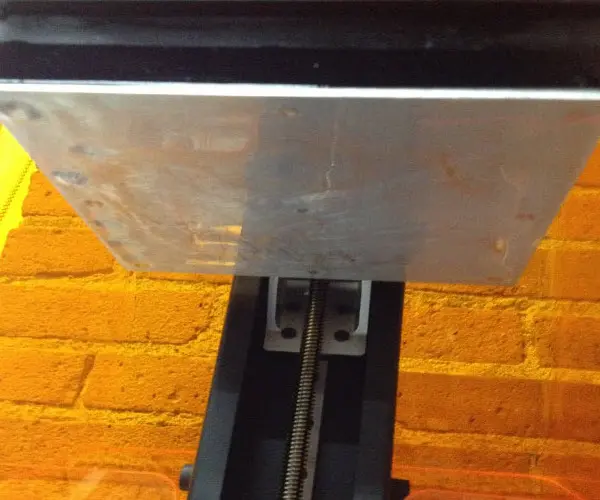
Se la stampa viene eseguita con una base, le parti aderiscono più facilmente alla piattaforma di stampa. Genera i supporti in PreForm quando imposti il modello.
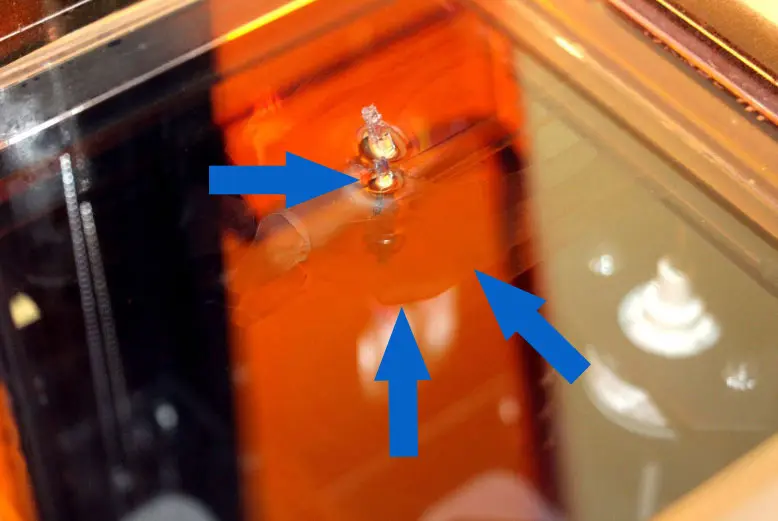
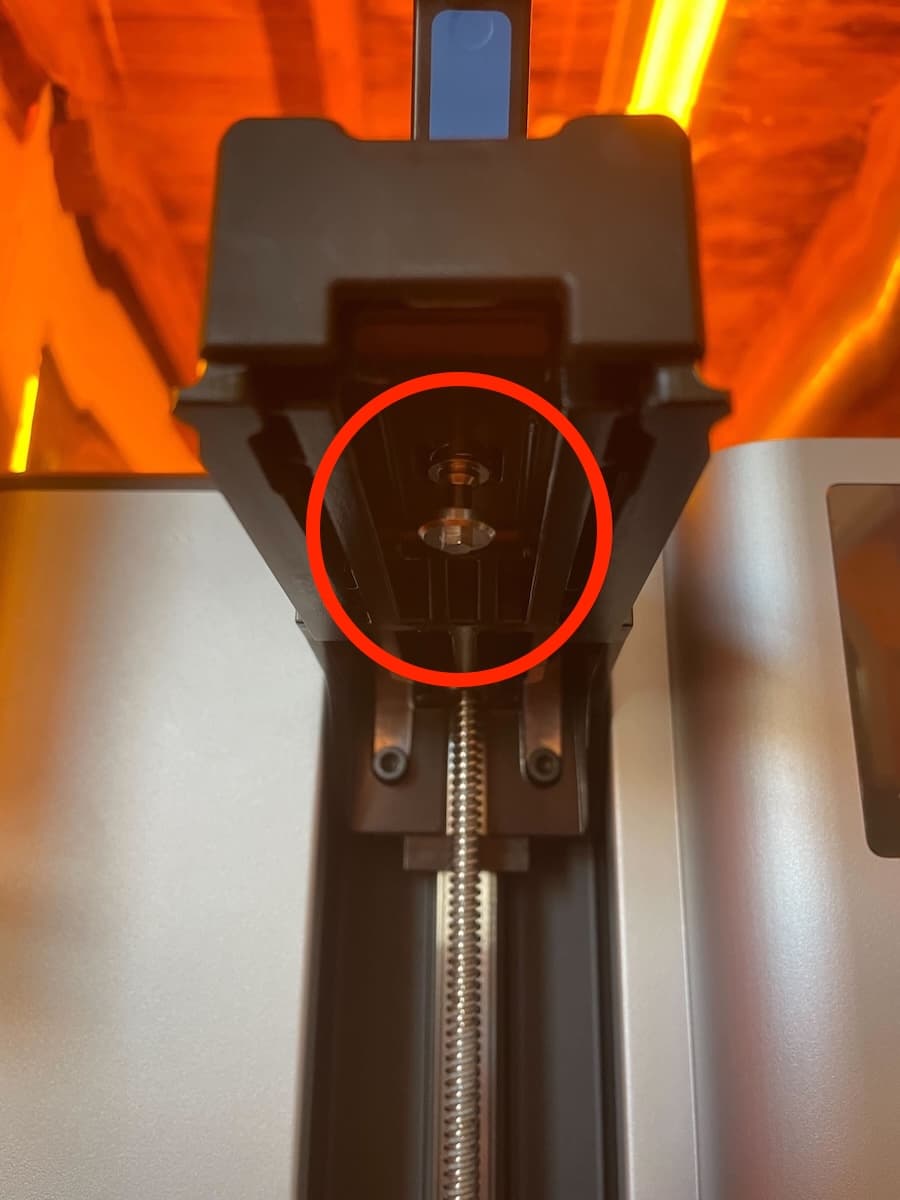
Controlla se la stampa si è staccata nel punto di contatto tra il modello e i supporti.
2° passaggio: Controllare l'orientamento del modello in PreForm
Se l'area superficiale degli strati iniziali è troppo piccola, le forze di aspirazione causate dal processo di distacco potrebbero estrarre la parte dalla piattaforma di stampa.
Controlla se il modello in PreForm presenta problemi di orientamento:
- Orienta il modello in modo che la superficie a contatto con la piattaforma di stampa non sia troppo piccola in proporzione alla parte.
- Se utilizzi una base, orienta la parte in modo inclinato, come consigliato dalle buone pratiche.
- Se esegui la stampa direttamente sulla piattaforma di stampa, assicurati che la parte abbia un lato largo e piano a diretto contatto con la piattaforma.
- Se stampi su una Form 2, controlla anche che le parti siano orientate con il lato più lungo parallelo alla parte anteriore della stampante. Le parti orientate in questo modo possono resistere meglio alle forze laterali derivanti dal processo di distacco tra gli strati.
3° passaggio: Controllare il serbatoio resina
Eventuali danni o residui all'interno o sul serbatoio resina possono bloccare il laser in un determinato punto, impedendo alla resina sovrastante di polimerizzarsi. Ispeziona l'interno e la parte inferiore del serbatoio per verificare la presenza di sporcizia, polvere e/o impronte digitali. Il fondo del serbatoio deve essere pulito per poter ottenere risultati di stampa ottimali.
Per ottenere risultati ottimali, è necessario mantenere puliti e in buon ordine i serbatoi resina tra un lavoro di stampa e l'altro.
Generazione Form 4 e Form 4L
- Ispeziona il serbatoio resina per verificare la presenza di residui con la spatola in plastica in dotazione con il Finish Kit o uno strumento simile. Applica una forza minima per rimuovere la resina polimerizzata. Non usare gli angoli dello strumento per scavare sotto la stampa. Non utilizzare strumenti metallici per ispezionare il serbatoio resina.
- Rimuovi eventuali stampe non riuscite e resina polimerizzata stampando un foglio di pulizia.
- Filtra la resina per rimuovere qualsiasi contaminazione o resina polimerizzata.
- Controlla che il film protettivo sul fondo del serbatoio resina non sia graffiato o usurato. In caso di usura eccessiva è necessario sostituire il serbatoio resina.
- Ispeziona la parte inferiore del film di rivestimento per verificare la presenza di sporco, polvere o impronte digitali. Puliscila utilizzando i passaggi e gli strumenti consigliati da Formlabs.
Generazione Form 3 e Form 3L
- Ispeziona il serbatoio resina con lo strumento apposito per rimuovere eventuali residui.
- Rimuovi eventuali stampe fallite e resina polimerizzata utilizzando lo strumento del serbatoio.
- In alternativa, rimuovi le stampe fallite e la resina polimerizzata stampando la maglia di pulizia.
- Filtra la resina per rimuovere eventuali contaminazioni o resina polimerizzata.
- Ispeziona il film di rivestimento flessibile sul fondo del serbatoio resina per verificare che non vi siano graffi o segni di usura. In caso di usura eccessiva è necessario sostituire il serbatoio resina.
- Ispeziona il lato inferiore del film di rivestimento flessibile per verificare la presenza di sporco, polvere o impronte digitali. Puliscila utilizzando i passaggi e gli strumenti consigliati da Formlabs.
Form 2
- Ispeziona con una spatola il serbatoio resina per rimuovere eventuali residui.
- Rimuovi le stampe non riuscite e la resina polimerizzata con la spatola, facendo attenzione a non intaccare o tagliare lo strato elastico sul fondo del serbatoio.
- Filtra la resina per rimuovere qualsiasi contaminazione o resina polimerizzata.
- Se utilizzi il Resin Tank LT, salta questo passaggio. Controlla che lo strato elastico del serbatoio resina standard non presenti opacizzazione. Una forte opacizzazione indica che il serbatoio resina standard deve essere sostituito.
- Ispeziona la finestra acrilica del serbatoio sul lato inferiore del serbatoio resina per verificare la presenza di sporco, polvere, resina polimerizzata o impronte digitali. Pulisci la stampante seguendo le indicazioni e i materiali consigliati da Formlabs.
4° passaggio: controllo delle superfici ottiche della stampante
Contaminazioni, polvere o residui sulle superfici ottiche della stampante possono causare la diffusione o l’indebolimento della luce laser, compromettendo quindi la riuscita della stampa. La contaminazione interessa tendenzialmente le superfici ottiche esposte della stampante.
Generazione Form 4 e Form 4L
La superficie ottica più soggetta a contaminazione è il film di rilascio, la faccia superiore della Light Processing Unit (LPU). Impedisce la formazione di un effetto ventosa tra il film del serbatoio resina e la LPU, riducendo le forze di distacco tra gli strati. Una contaminazione sul film di rilascio può causare la diffusione o l'indebolimento della retroilluminazione, con conseguenti problemi di stampa.
- Rimuovi i materiali di consumo inseriti nella stampante.
- Ispeziona il film di rilascio per verificare la presenza di contaminazioni.
- Segui le istruzioni per la pulizia del film di rilascio.
- Anche la parte inferiore della LPU può essere contaminata, soprattutto se il filtro della ventola della LPU è intasato. Se sospetti che la contaminazione riguardi la parte inferiore della LPU e non il film di rilascio, testa la LPU e l'unità di retroilluminazione, quindi pulisci la LPU e il filtro della ventola della LPU in base ai risultati.
Generazione Form 3 e Form 3L
La superficie ottica che viene contaminata più facilmente è la finestra ottica in vetro, che si trova al di sopra della Light Processing Unit (LPU).
- Con la stampante collegata e accesa, tocca l'icona della chiave inglese per accedere alla schermata Settings (Impostazioni), quindi tocca Maintenance (Manutenzione) > Motor Moves (Movimenti motore). Comparirà la schermata Motor Moves (Movimenti motore). Tocca e tieni premuto il tasto Left (<) (Sinistra) per spostare l'alloggiamento della LPU verso il centro della cavità della stampante. Altri controlli su questa schermata permettono di far scorrere completamente l'alloggiamento LPU attraverso la cavità della stampante e controllano il supporto della piattaforma di stampa.
- Quando richiesto dall'interfaccia touchscreen, scollega il cavo dell'alimentazione prima di continuare la manutenzione.
- Controlla che la finestra ottica non sia contaminata.
- Segui le istruzioni per la pulizia del vetro della finestra ottica.
- Se le striature dovessero essere difficili da rimuovere, contatta l'Assistenza Formlabs o il tuo rivenditore autorizzato.
Form 2
La superficie ottica più soggetta a contaminazione è probabilmente la finestra ottica in vetro sotto il serbatoio resina, che protegge i componenti interni dalla contaminazione.
- Ispeziona il vetro ottico della Form 2 per verificare la presenza di contaminazioni.
- Segui le istruzioni dell'articolo di assistenza Pulizia della finestra ottica in vetro (Form 2). Se le striature sono difficili da rimuovere, contatta l'Assistenza Formlabs o il tuo rivenditore autorizzato.