

Überprüfung der Optik Ihres Fuse-1+-30W-Druckers
Überprüfung der Optik Ihres Fuse-1+-30W-Druckers
Das Laserlicht in einem Fuse-1+-30W-Drucker durchläuft mehrere Fenster, bevor es das Pulver in der Konstruktionskammer erreicht und sintert. Wenn diese Fenster nicht sauber sind oder der Laser im Laufe der Zeit schwächer geworden ist, funktioniert der Drucker nicht wie erwartet. Ihre Teile können Defekte aufweisen oder überhaupt nicht gedruckt werden.
Formlabs empfiehlt, die verschiedenen optischen Komponenten des Druckers regelmäßig zu reinigen. Ab der Firmwareversion 1.24.1 können Sie auch ein Diagnosewerkzeug drucken und die Ergebnisse auf dem Touchscreen des Druckers überprüfen, um die optische Sauberkeit und die vorhergesagte Laserleistung zu überprüfen.
Durchführen des Optik-Überprüfungsdrucks
- Aktualisieren Sie PreForm auf die neueste Version.
- Aktualisieren Sie die Firmware Ihres Druckers auf die neueste Version. Das Diagnosewerkzeug für Drucküberprüfungen auf dem Bildschirm wurde in der Firmwareversion 1.24.1 eingeführt. Drucke, die mit früheren Firmwareversionen ausgeführt wurden, sind nicht zur Überprüfung verfügbar, auch wenn Sie den Drucker anschließend aktualisieren.
- Vergewissern Sie sich, dass der Einfülltrichter Ihres Druckers nicht leer ist. Die Optikprüfung ist ein einlagiger Druck, der nicht viel Pulver benötigt.
- Laden Sie die entsprechende FLZ-Datei für Ihr Material über die unten stehenden Links herunter.
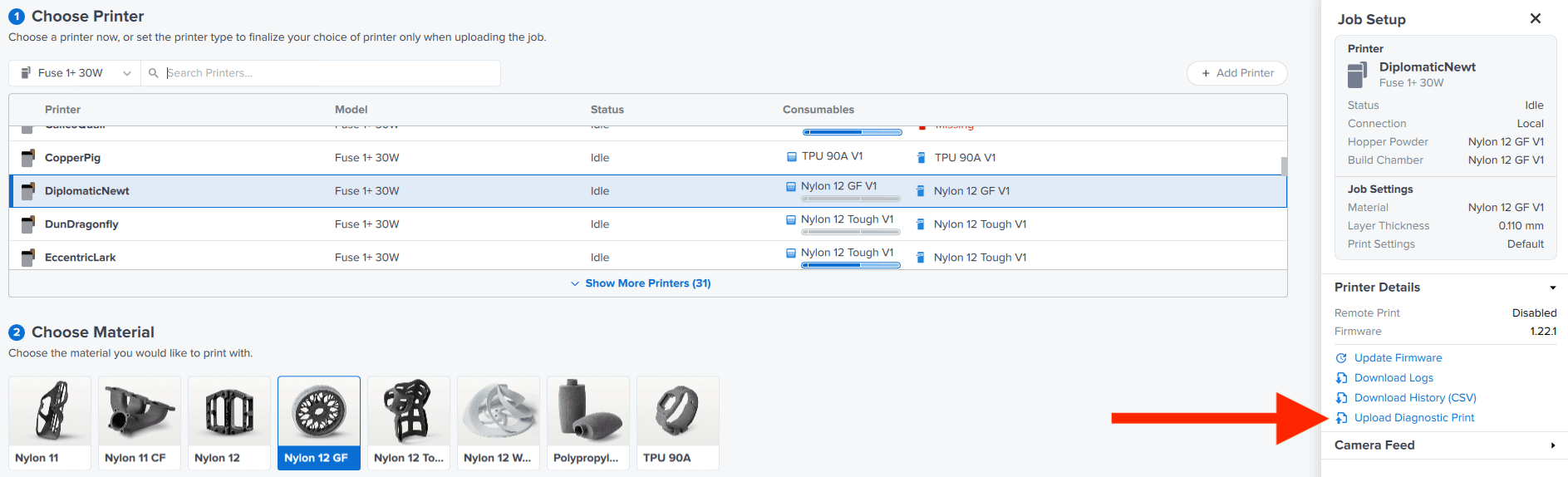
- Öffnen Sie PreForm und wählen Sie Job Settings (Druckeinstellungen).
- Vergewissern Sie sich im Fenster Druckereinrichtung, dass der richtige Drucker ausgewählt ist.
- Wählen Sie Diagnosedruck hochladen.
- Laden Sie die Datei von Ihrem Computer hoch und starten Sie den Druck.
- Lassen Sie die Konstruktionskammer gemäß den Empfehlungen von Formlabs vollständig abkühlen und reinigen Sie dann die einzelne Pulverschicht auf dem Druckbett, bevor Sie den nächsten Druck starten.
Überprüfung der Ergebnisse
Verwenden Sie nach Abschluss des Drucks das Werkzeug Diagnose-Drucke, um die Ergebnisse zu bewerten:
- Tippen Sie auf das Zahnradsymbol. Der Bildschirm Settings (Einstellungen) erscheint.
- Tippen Sie auf Tools > Diagnostic Prints (Werkzeuge > Diagnose-Drucke). Der Bildschirm Diagnosedrucke erscheint und zeigt eine Liste der abgeschlossenen Diagnose-Testdrucke an.
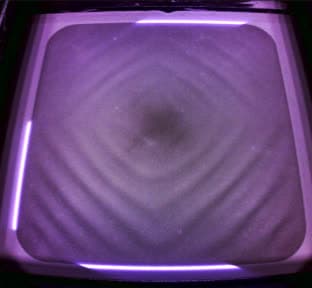
- Tippen Sie auf den Namen des zuvor durchgeführten Diagnose-Drucks. Es erscheint ein Ergebnisfenster mit einem Foto des Optical Cleanliness Scan. Vergleichen Sie das Foto mit den unten stehenden Beispielen, um die Sauberkeit der Optik Ihres Druckers zu beurteilen und festzustellen, was Sie reinigen sollten.
- Tippen Sie auf Next (Weiter). Ein zweiter Bildschirm erscheint, der die berechnete Laserleistung auf der Grundlage des Testdrucks anzeigt. Wenn diese Laserleistung nach der Reinigung und der Wiederholung des Testdrucks unter 80 % liegt, wenden Sie sich an den Formlabs-Kundenservice für eine zusätzliche Analyse.
- Tap Done to close the results window.
Wenn die Scanergebnisse nicht angezeigt werden:
- Setzen Sie Ihr Gerät auf die Werkseinstellungen zurück.
- Aktivieren Sie Print Image Collection (Druckbildsammlung). Tippen Sie auf Settings (Einstellungen) > System > Print Image Collection (Druckbildsammlung) > Enable (Aktivieren).
- Aktualisieren oder flashen Sie die Firmware Ihres Druckers neu.
- Führen Sie den Testdruck erneut durch und prüfen Sie, ob die Ergebnisse verfügbar sind.
- Wenn die Ergebnisse immer noch nicht verfügbar sind, laden Sie die Diagnoseprotokolle Ihres Druckers hoch und wenden Sie sich an den Formlabs-Kundendienst. Der Formlabs-Kundenservice kann die Bilder des Optiktestdrucks in den Druckerprotokollen überprüfen und Ihnen bei der Analyse des Ergebnisses helfen.
Reinigung der Druckeroptik
Based on the results of the optics check, clean your printer’s optics before your next print:
Light spots visible on the print image
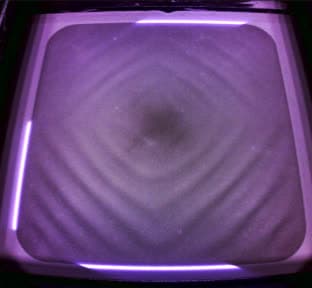
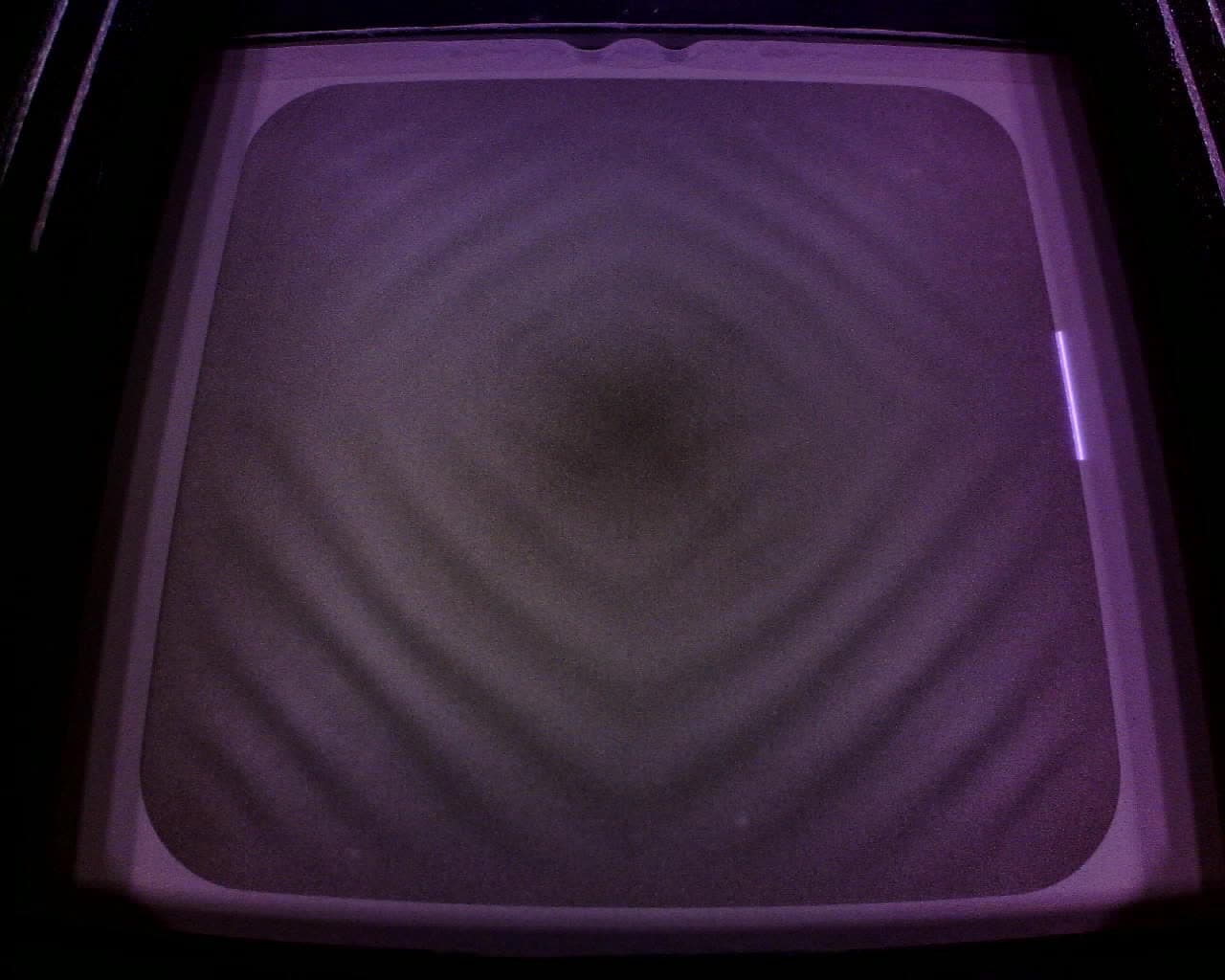
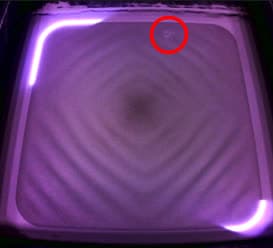
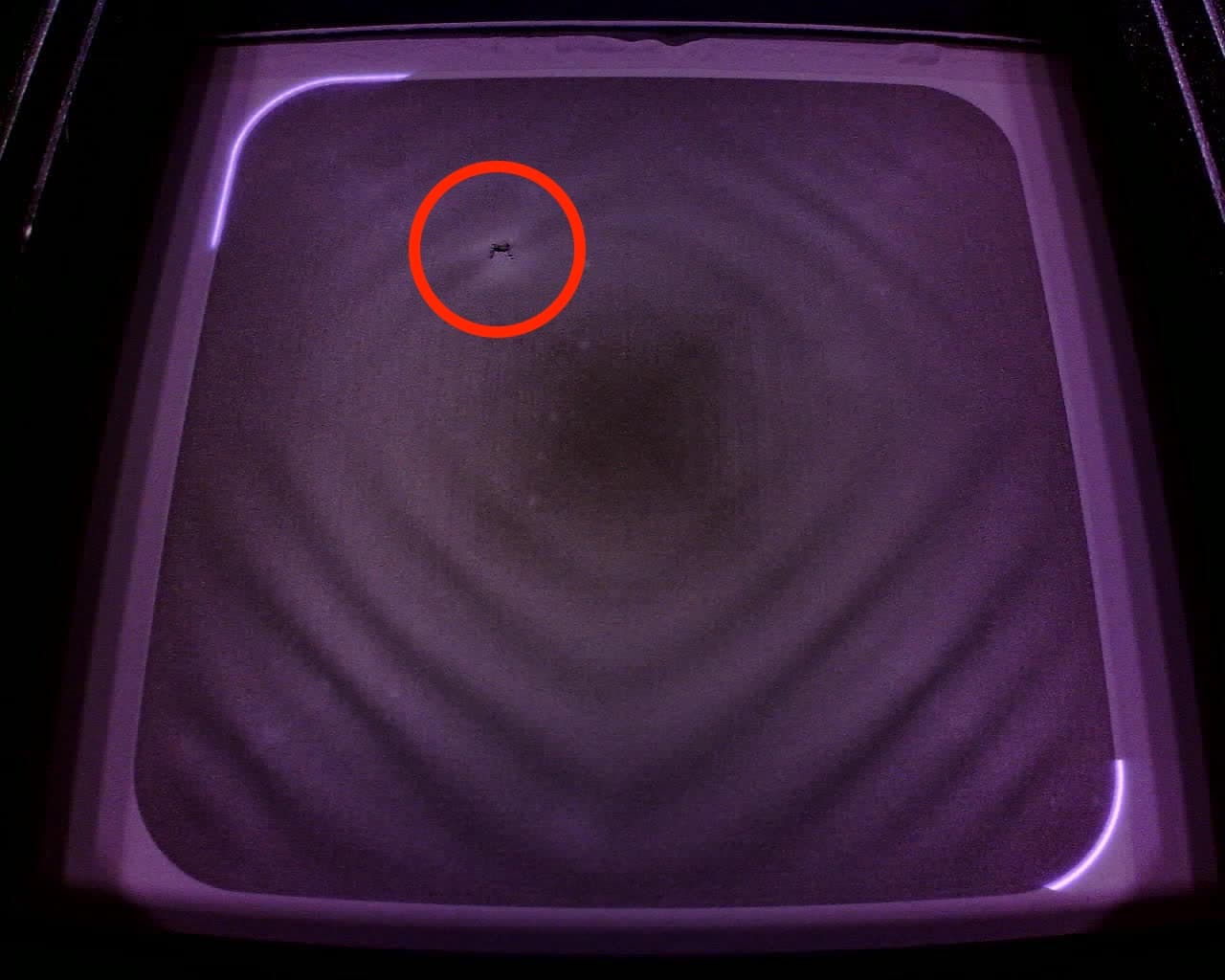
Größere Verunreinigungen können dazu führen, dass Teile des Prüfmusters für die Optik nicht gesintert werden. Reinigen Sie die optische Kassette gründlich, wie Sie es bei geringerer Verunreinigung tun würden. Stärkere Verunreinigungen können sich auch auf die Berechnung der Laserleistung auswirken. Führen Sie den Testdruck erneut durch, wenn die berechnete Laserleistung zuvor niedrig war.
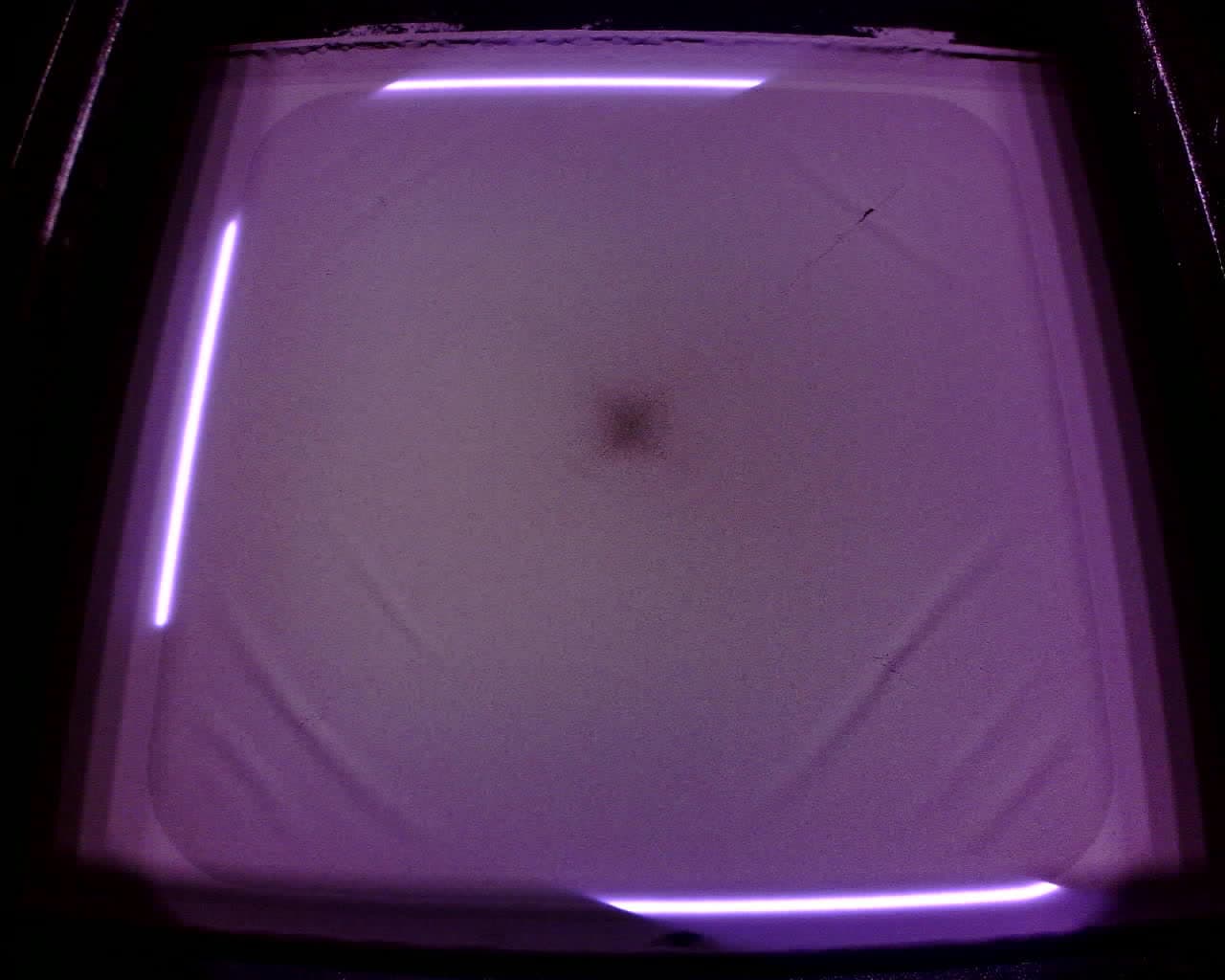
Diffuser Laserpunkt und minimales Sintern
Ein diffuser zentraler Laserpunkt und minimale Sinterung des Testmusters deuten darauf hin, dass eine Verunreinigung in der Nähe des Lasers (d. h. oberhalb der optischen Kassette) das Laserlicht streut. Reinigen Sie sowohl die optische Kassette als auch das obere Laserfenster. Stärkere Verunreinigungen können sich auch auf die Berechnung der Laserleistung auswirken. Führen Sie den Testdruck erneut durch, wenn die berechnete Laserleistung zuvor niedrig war.
Low laser power
If the tool showed a calculated laser power under 92.5%, clean both the optical cassette and the upper laser window and rerun the test print. If the laser power is still low, contact Formlabs Support for additional analysis.