WHITEPAPER
Formlabs Logo

Grübchenbildung und Lochfraß (SLS)

Grübchenbildung und Lochfraß (SLS)

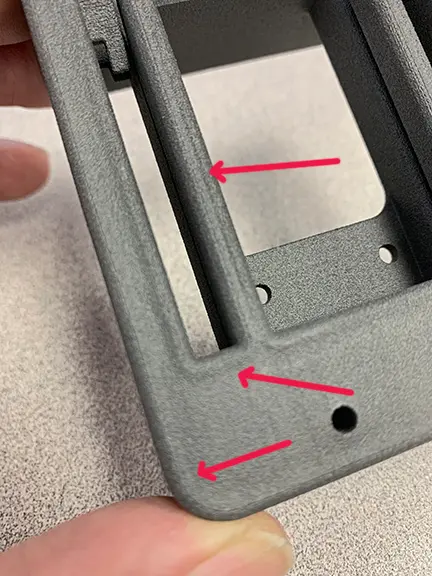
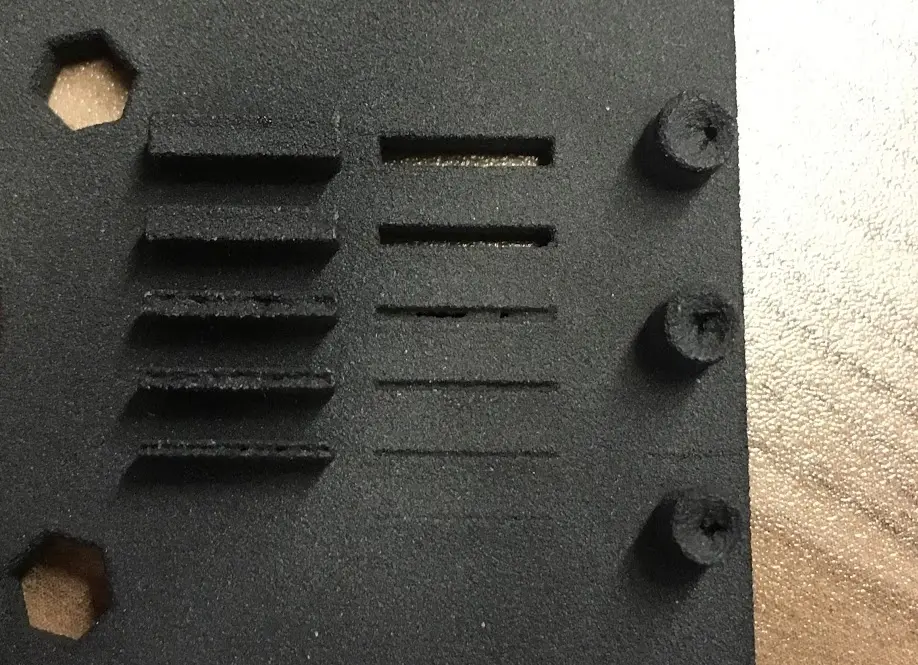
Während eines Druckvorgangs ist die Mitte eines Teils heißer als seine Ränder. Die Ränder kühlen ab und ziehen sich schneller zusammen als die Mitte, wodurch die Mitte nach innen schrumpft. Infolgedessen können die nach oben weisenden Oberflächen der Druckteile aufgrund ungleichmäßiger Kühlung absinken. Leichte Fälle können so aussehen, als ob die Oberseite eines Teils leicht eingedrückt ist, und werden als „Grübchen“ bezeichnet. In schwereren Fällen, die als „Lochfraß“ bezeichnet werden, kann sich ein mehrere Schichten tiefer Einstich in dem Teil bilden.

Dieses Problem tritt am häufigsten beim Druck mit Nylon 12 auf Druckern des Typs Fuse 1+ 30W auf, kann aber auch bei jedem anderen Material auf einem Gerät der Generation Fuse 1 auftreten. Aufgrund von Unterschieden im Druckverfahren sind Grübchenbildung und Lochfraß bei Fuse-1+-30W-Geräten tendenziell stärker ausgeprägt.

Grübchen auf einem Druckteil.
Lochfraß auf einem Druckteil.

Symptome

  • Eindrücke in der Oberseite des Teils
  • Löcher, die mehrere Schichten dick sind, aber nicht vollständig durch das Teil gehen

Ursachen

  • Trüber IR-Sensor
  • Bestimmte Geometrien oder Ausrichtungen von Teilen, die zu ungleichmäßiger Abkühlung führen
  • Die Temperatur des Druckbetts ist zu hoch

Schritte zur Fehlerbehebung

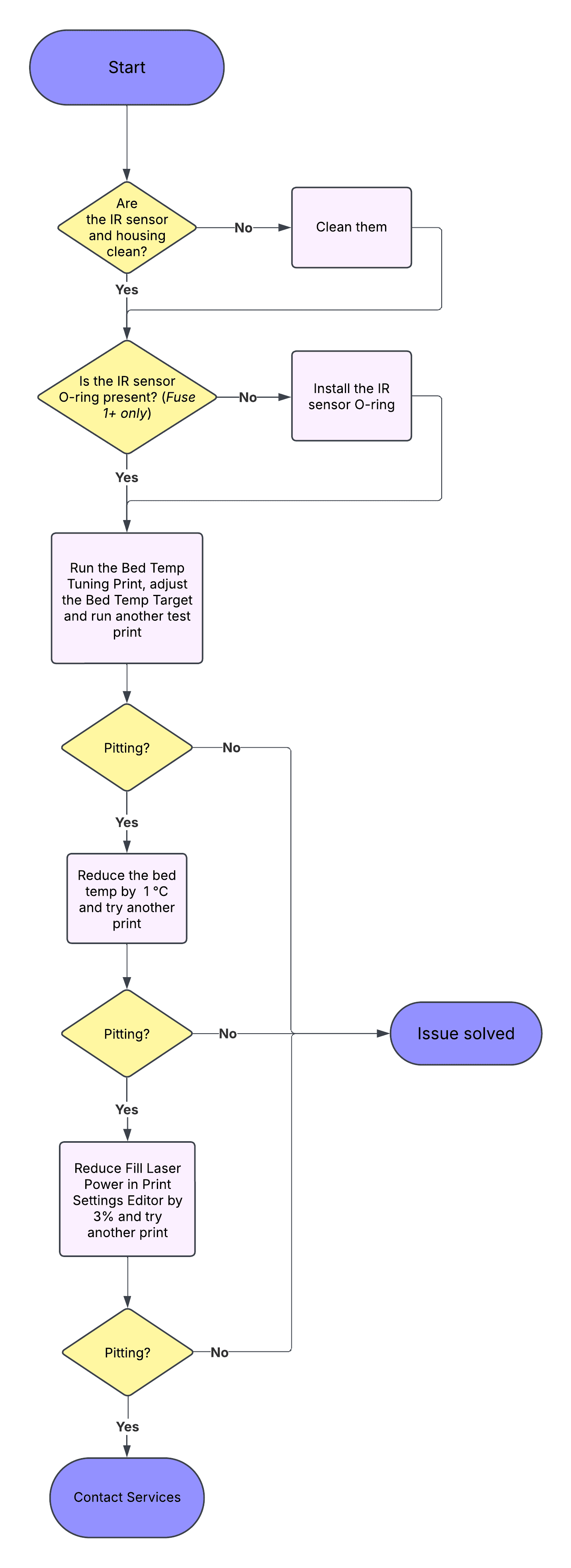
Flussdiagramm zur Fehlerbehebung bei Grübchenbildung und Lochfraß

Schritt 1: IR-Sensor prüfen

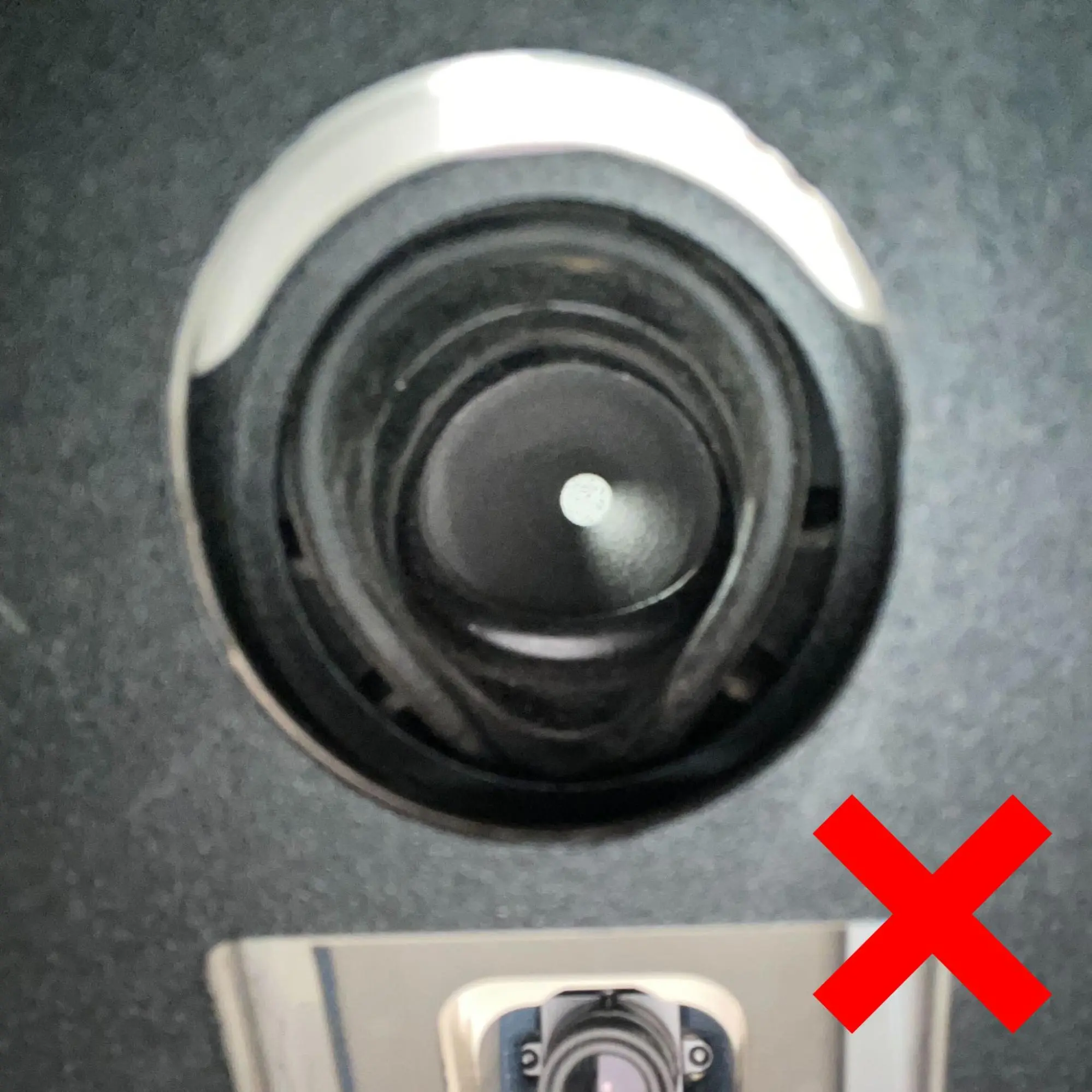
Der Sinterprozess erzeugt Nebenprodukte, darunter ein weißes Pulver namens Laurolactam. Diese Nebenprodukte sammeln sich im Druckgehäuse, in den Filtern, in der Abluftleitung und auf den optischen Oberflächen an. Laurinlactam-Ablagerungen auf dem IR-Sensor können zu überhitzten Druckbetten führen und Druckfehler wie Grübchen und Lochfraß verursachen. Überprüfen Sie den Infrarotsensor und das Infrarotsensorgehäuse auf laurolactam, das sich im Sichtfeld des Sensors angesammelt hat.

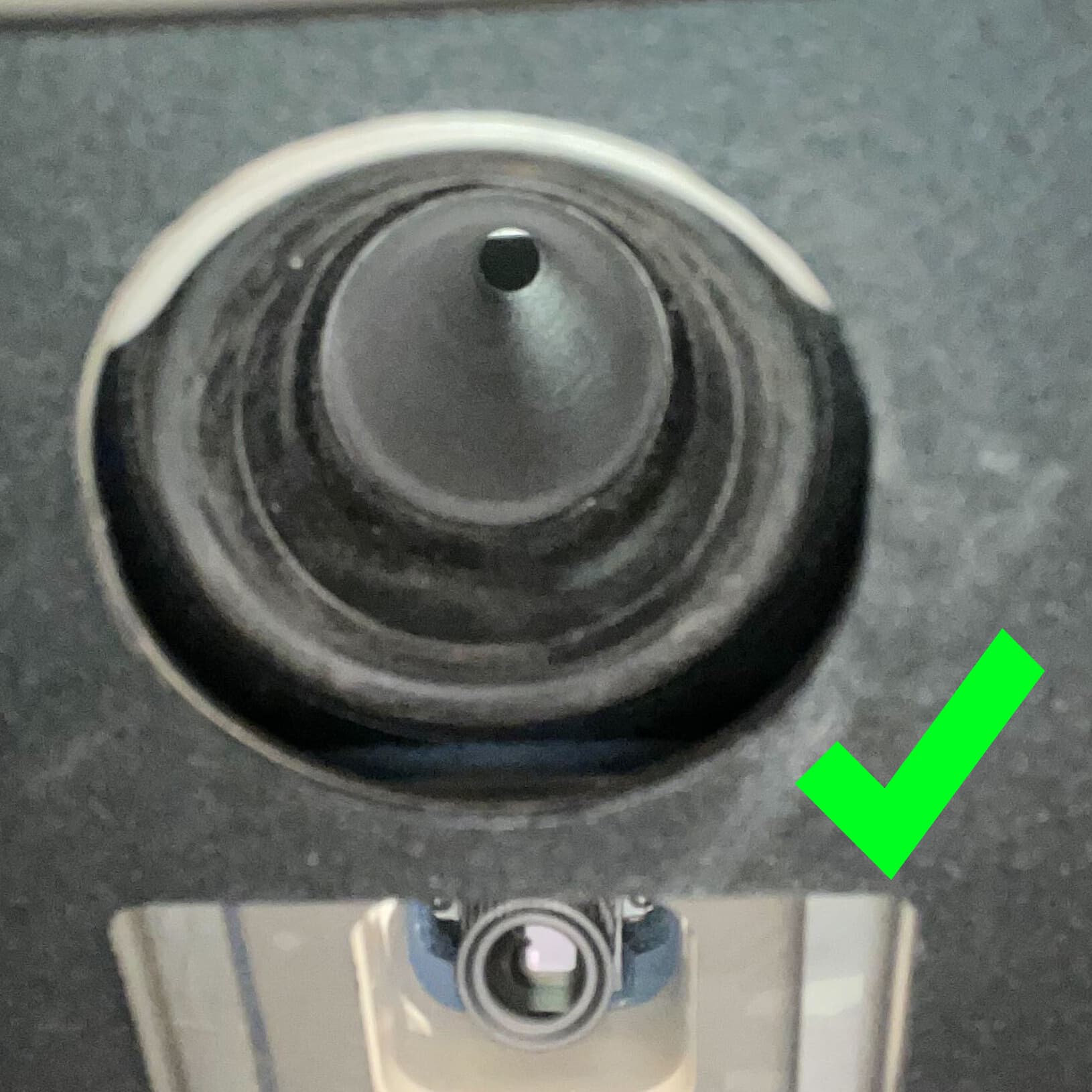
Vergewissern Sie sich nach der Reinigung, dass das Gummi-Unterteil des IR-Sensorgehäuses bündig mit dem oberen Teil des Gehäuses abschließt (siehe Abbildung). Wenn die beiden Teile des IR-Sensorgehäuses nicht bündig miteinander abschließen, wenden Sie sich an den Formlabs-Kundenservice oder einen zertifizierten Dienstleister für weitere Anweisungen.

alttext
alttext

Schritt 2: Prüfen des O-Rings des IR-Sensors (nur Fuse 1+ 30W)

Der Fuse 1+ 30W verwendet einen O-Ring um die Welle des IR-Sensors, um die Abdichtung des Druckgehäuses zu verbessern. Dies verhindert eine Verschmutzung des IR-Sensors und verringert die Wahrscheinlichkeit eines Fehldrucks. Je nach Herstelldatum Ihres Druckers ist dieser O-Ring entweder vormontiert oder im Paket des Druckers enthalten. Falls Ihr Drucker mit einem separat verpackten O-Ring geliefert wurde, installieren Sie den O-Ring.

Wischen Sie die Oberflächen des IR-Sensors mit Ethanol ab, falls Rückstände vorhanden sind. Vergewissern Sie sich, dass der IR-Sensor flach aufliegt und korrekt auf dem Drucker installiert ist.

Schritt 3: Modell in PreForm neu ausrichten oder verschieben

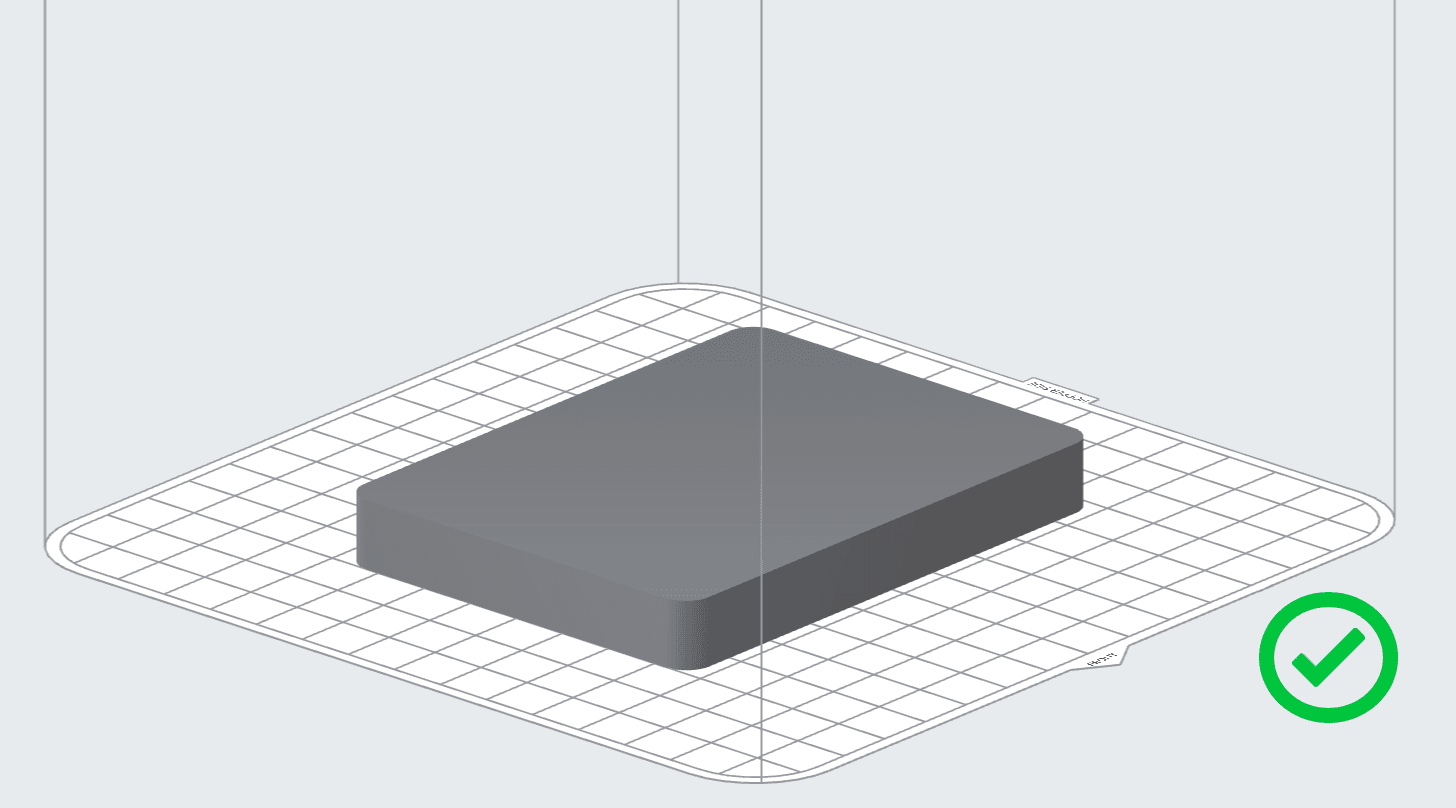
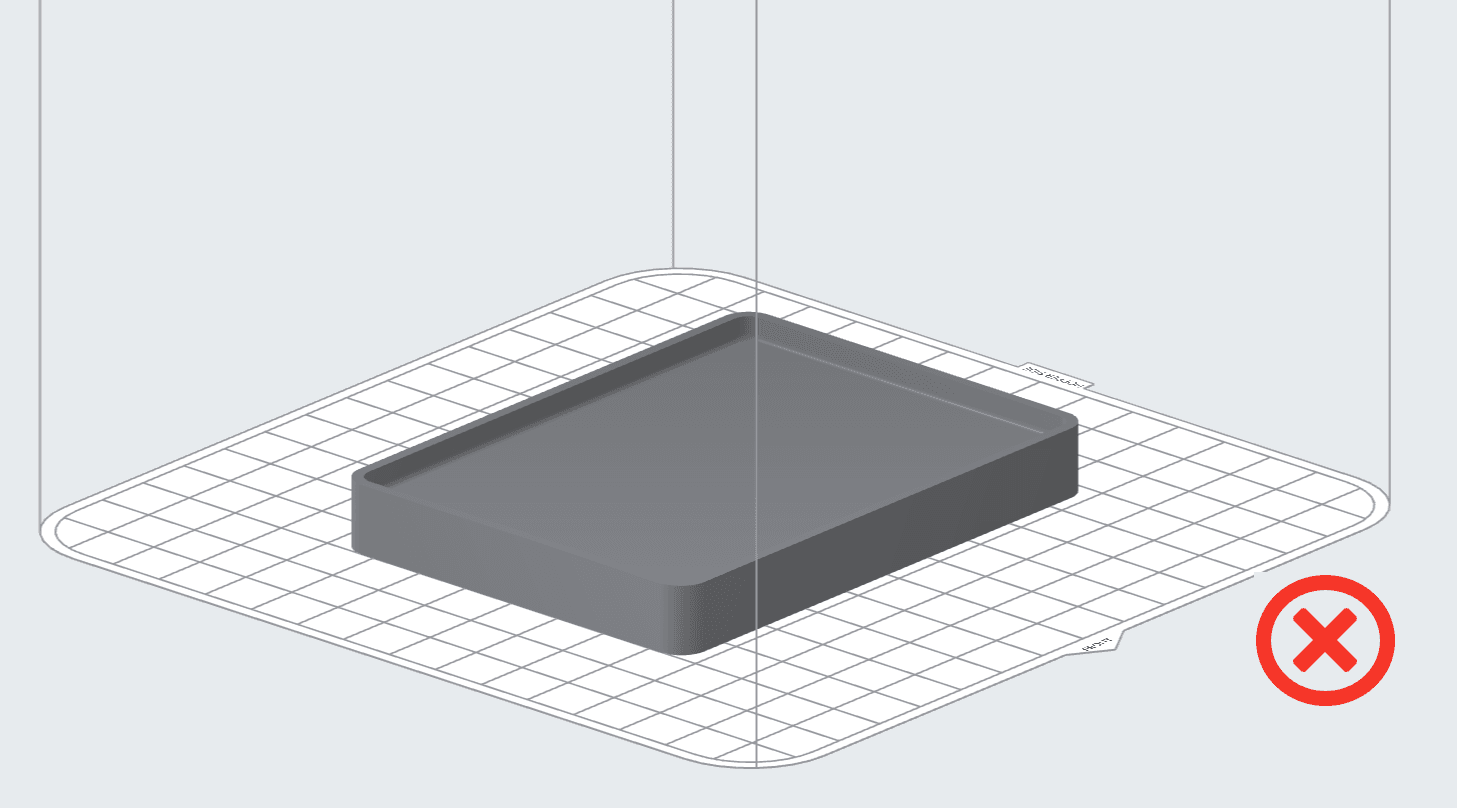
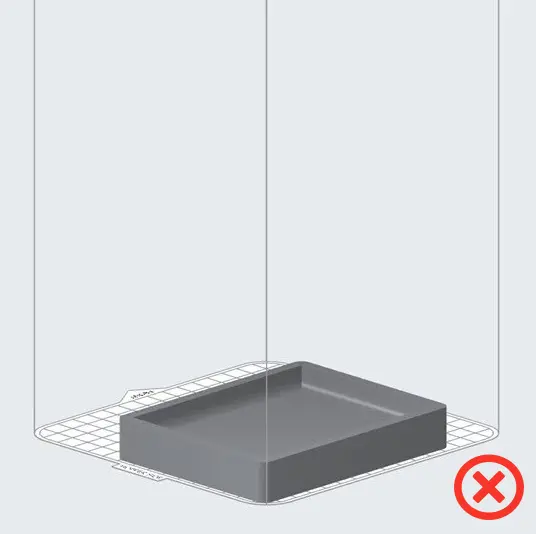
Grübchen und Lochfraß betreffen nur die oberste Schicht der Druckteile. Dünne Geometrien, die senkrecht zur Z-Achse gedruckt werden, sind besonders anfällig für Lochfraß. Richten Sie diese Teile nach unten aus.

Ein in PreForm korrekt nach unten ausgerichtetes Modell.
Ein in PreForm nach oben ausgerichtetes Modell.

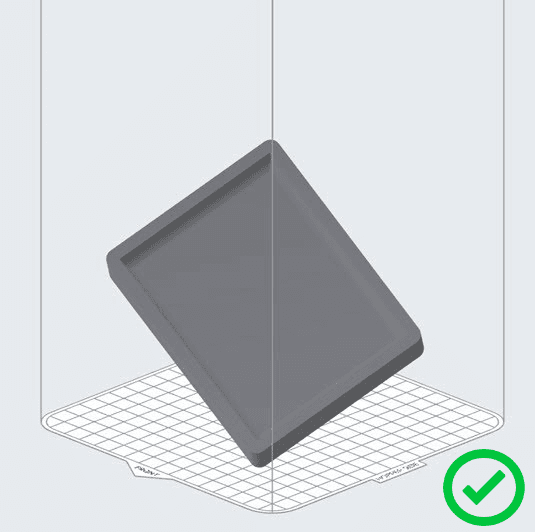
Je nach Geometrie des Teils kann es am besten sein, die Teile in einem Winkel auszurichten, so dass die dünnsten Querschnitte nicht nach oben zeigen.

Schräg ausgerichtetes Modell in PreForm.
Ein in PreForm nach oben ausgerichtetes Modell.

Auch die Lage im Fertigungsvolumen trägt zur Grübchenbildung bei. Teile, die für lange Drucke im unteren Bereich der Konstruktionskammer platziert werden, weisen eher Grübchenbildung auf als Teile, die im oberen Bereich platziert werden.

Schritt 4: Zieltemperatur des Druckerbetts einstellen

Wenn Grübchen oder Lochfraß weiterhin auftreten, stellen Sie die Druckbett-Temperatur ein. Stellen Sie die Bettsolltemperatur ein. Stellen Sie die Druckbetttemperatur ein, führen Sie einen Testdruck durch und prüfen Sie die Teile auf Defekte. Wenn die Grübchen oder Lochfraß weiterhin bestehen, fahren Sie mit dem nächsten Schritt fort.

Schritt 5: Die Laserleistung für die Füllung des Druckers verringern (nur Fuse-1+-30W-Drucker mit Nylon 12)

Wenn die Einstellung der Betttemperatur die Grübchenbildung nicht auf ein akzeptables Maß reduziert, verringern Sie die Laserleistung für die Füllung des Druckers in 3-%-Schritten mit dem PreForm-Druckeinstellungseditor.

  1. Folgen Sie den Schritten im Artikel Verwendung des PreForm-Druckeinstellungseditors (SLS), um eine benutzerdefinierte Druckeinstellung zu erstellen. Orientieren Sie sich bei der benutzerdefinierten Druckeinstellung an der Formlabs-Einstellung, die Sie für Testdrucke verwenden.
  2. Suchen Sie den Parameter Füll-Laserleistung und verringern Sie ihn um 3 % gegenüber dem Standardwert.

    Beispiel: Die Formlabs-Druckeinstellung „Speed Optimized v5.1“ für Nylon 12 bei 110 Mikrometern hat eine Standard-Laserkraft für die Füllung von 30.000 mW. 3 % dieses Wertes sind 900 mW, sodass die Leistung für diese benutzerdefinierte Einstellung 29.100 mW beträgt.


alttext
  1. Drucken Sie einen Testdruck mit der benutzerdefinierten Druckeinstellung.
  2. Wenn die Grübchenbildung oder Lochfraß weiterhin bestehen bleibt, reduzieren Sie die Lasenleistung für die Füllung in 3-%-Schritten weiter und überprüfen Sie die Teile nach jedem Testdruck. Wiederholen Sie diesen Vorgang, bis Sie den Parameter um insgesamt 9 % reduziert haben.

Hinweis:

Eine Verringerung der Laserkraft für die Füllung kann die Wahrscheinlichkeit von Druckfehlern erhöhen. Wenn eine Anpassung von -9 % Fill Laser Power (Laserkraft für Füllung) in Verbindung mit einem Betttemperaturversatz von -2 °C die Grübchenbildung nicht auf ein akzeptables Maß reduziert, wenden Sie sich an den Formlabs-Kundenservice oder einen zertifizierten Dienstleister.

Schritt 6: Kontaktaufnahme mit dem Formlabs-Kundenservice

Wenn die Grübchenbildung oder Lochfraß nach den oben genannten Schritten zur Fehlerbehebung weiterhin bestehen bleibt, wenden Sie sich an den Formlabs-Kundenservice oder einen zertifizierten Dienstleister und laden Sie Diagnoseprotokolle hoch.