

Drucken im Open Material Mode (SLS)
Drucken im Open Material Mode (SLS)
Mit dem Open Material Mode können Sie auf Formlabs-SLS-Druckern mit jeder Art von 1064-nm-Pulver drucken. Open Material Mode ist gegen eine einmalige, lebenslange Gebühr pro Drucker erhältlich.
Folgen Sie den Schritten in diesem Artikel, um mit Ihrem Formlabs-SLS-Drucker im Open Material Mode zu drucken.
Anforderungen
- Ein Drucker mit aktiviertem Open Material Mode
- Die neueste Version der installierten Firmware
- Fuse 1: Version 1.20.0 und höher
- Fuse 1+ 30W: ab Version 1.20.0
- Fuse X1: Version 1.0.0 und höher
- Die neueste Version von PreForm ist installiert
- Fuse 1: Version 3.41.0 und höher
- Fuse 1+ 30W: ab Version 3.41.0
- Fuse X1: Version 3.60.0 und höher
Erstellen einer Druckeinstellung zur Verwendung mit Open Material Mode
Um im Open Material Mode zu drucken, müssen Sie zunächst eine Druckeinstellung mit dem PreForm Druckeinstellungseditor erstellen:
- Öffnen Sie PreForm.
- Klicken Sie auf Edit > Print Settings Editor (Bearbeiten > Druckeinstellungseditor). Das Fenster Print Settings Editor (Druckeinstellungseditor) wird angezeigt und enthält eine Liste der vorhandenen benutzerdefinierten Druckeinstellungen.
- Klicken Sie auf New Print Setting (Neue Druckeinstellung). Eine Liste der Formlabs-Druckeinstellungen wird angezeigt.
- Wählen Sie Ihren Druckertyp im Drop-down-Menü für den Druckertyp aus.
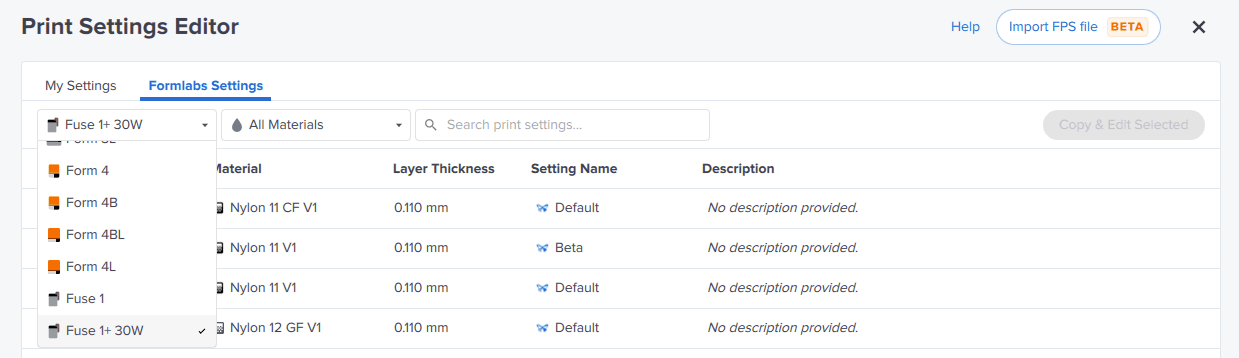
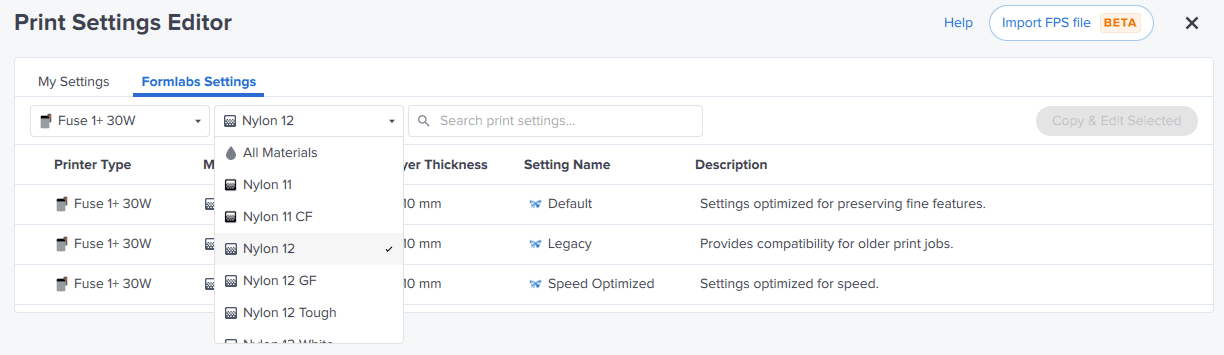
- Wählen Sie ein Formlabs-Material, das dem Pulver, mit dem Sie drucken möchten, in seinen Eigenschaften am nächsten kommt. Es wird eine Liste der validierten Druckeinstellungen für dieses Formlabs-Material angezeigt.
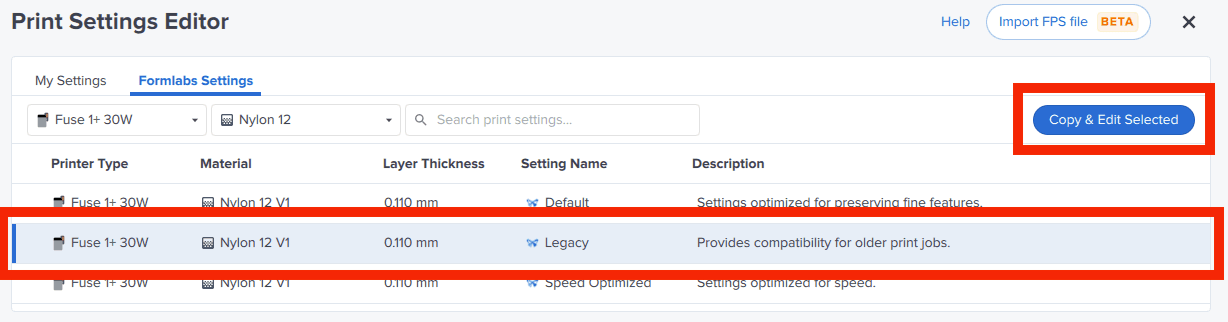
- Wählen Sie eine Druckeinstellung. Klicken Sie auf Copy & Edit Selected (Auswahl kopieren und bearbeiten). Es erscheint ein Bildschirm mit den neuen Druckeinstellungen.
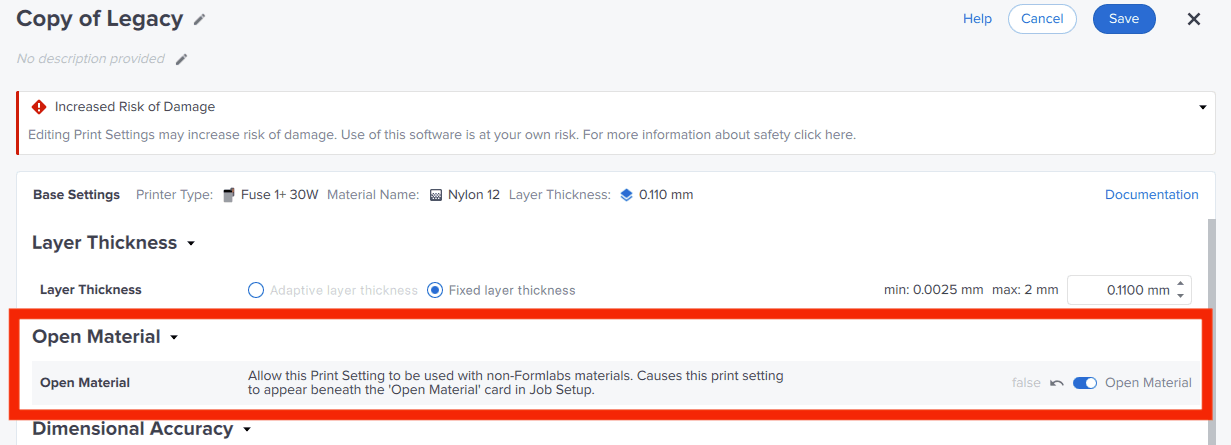
- Schalten Sie
- Open Material auf ON (EIN). Die Umschaltfläche wird blau.
- Bearbeiten Sie alle anderen Parameter, die Sie ändern möchten.
- Geben Sie der Einstellung einen eigenen Namen, bearbeiten Sie die Druckparameter und klicken Sie dann auf Save (Speichern). Ihre benutzerdefinierte Druckeinstellung wird gespeichert und die Liste My Settings (Meine Einstellungen) wird angezeigt.
Die Druckeinstellung, um Druckaufträge mit einem beliebigen 1064-nm-Pulver einzurichten, ist jetzt verfügbar.
Einrichten eines Drucks mit einer benutzerdefinierten Druckeinstellung
Nachdem Sie eine benutzerdefinierte Druckeinstellung für Open Material erstellt haben, können Sie diese verwenden, um Aufträge in Schichten zu zerlegen und an einen Drucker mit aktiviertem Open Material Mode zu senden.
- Wenn das Fenster des Print Settings Editor (Druckeinstellungseditor) noch geöffnet ist, klicken Sie auf X, um es zu schließen. Der Hauptarbeitsbereich von PreForm wird angezeigt.
- Klicken Sie im Bereich Job Setup (Druckeinrichtung) auf Edit Job Setup (Druckeinrichtung bearbeiten). Der Bildschirm Job Setup (Druckeinrichtung) erscheint.
- Wählen Sie einen Drucker aus oder fügen Sie einen Drucker hinzu, bei dem Open Material Mode aktiviert ist. Ein blaues Band neben dem Druckerseriennamen zeigt an, dass die Funktion aktiviert wurde.

- Scrollen Sie nach unten zum Abschnitt Choose Material (Material auswählen). Wählen Sie Open Material.
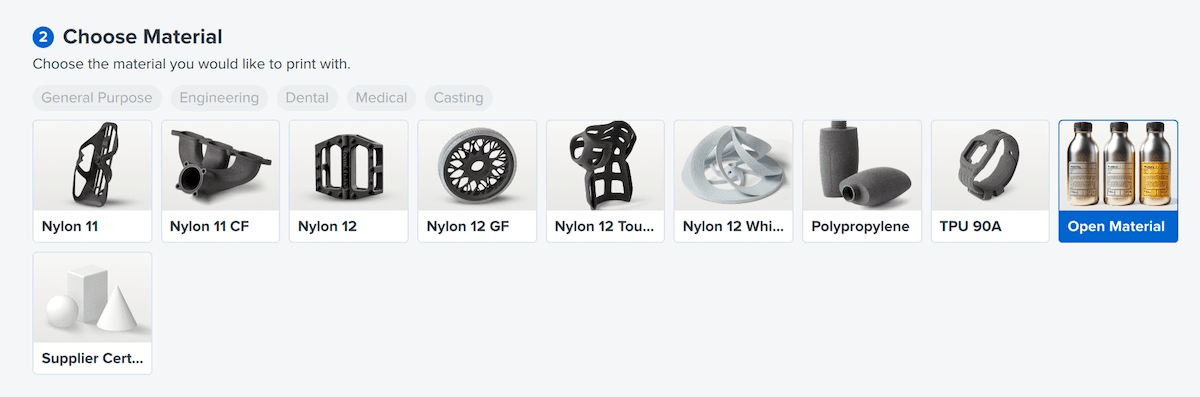
- Blättern Sie nach unten zum Abschnitt Choose Print Settings (Druckeinstellungen auswählen). Wählen Sie die Druckeinstellung, die Sie zuvor erstellt haben.
- Klicken Sie auf Apply (Anwenden). Der Hauptarbeitsbereich von PreForm wird wieder angezeigt.
- Bestätigen Sie auf der Karte Druckauftrag einrichten, dass das Material auf Open Material V1 eingestellt ist und Ihre benutzerdefinierte Druckeinstellung ausgewählt wurde.
- Richten Sie Ihren Druckauftrag ein und laden Sie ihn auf Ihren Drucker hoch, wie Sie es mit einer Formlabs-Druckeinstellung tun würden.
Tipps zum Drucken im Open Material Mode
Der Open Material Mode ist für erfahrene Nutzer von Formlabs-SLS-Druckern vorgesehen. Die Verwendung des Open Material Mode oder von Materialien Dritter birgt Risiken, einschließlich des Risikos einer Beschädigung des Druckers. Bitte lesen Sie die Nutzungsbedingungen, um die Risiken zu verstehen.
Verwenden Sie eine dedizierte Fuse-1-Konstruktionskammer zum Drucken im Open Material Mode. Der Drucker programmiert die Konstruktionskammer automatisch für die Verwendung mit Open-Materialien.
Die Pulversensoren in Druckern der Fuse-1-Generation und im Fuse Sift sind beim Drucken mit dem Open Material Mode deaktiviert, ebenso wie bei bestimmten Formlabs-Materialien wie TPU 90A Powder.