Anmerkung:
Der Originalbehälter sollte aufbewahrt und für den Transport oder den Versand – z. B. bei der Inanspruchnahme von Garantieleistungen – wiederverwendet werden. Bewahren Sie die komplette Verpackung einschließlich aller Einsätze auf.


In diesem Leitfaden werden die verschiedenen Komponenten des Form 4, die Ersteinrichtung und der Druckvorgang beschrieben. Lesen Sie den Supportartikel Auspacken und Einrichten für detaillierte Anweisungen zum Auspacken, Installieren und Anschließen Ihres Form 4.
Lesen und beachten Sie vor der Verwendung des Form 4 das Benutzerhandbuch und die darin enthaltenen Sicherheitsanweisungen.
Onboarding- und Schulungsvideos der Generation Form 4
Druckerkomponenten
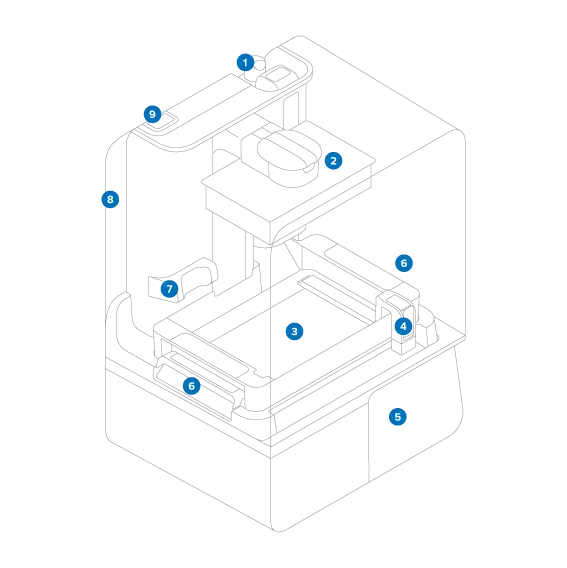
Für den Druck erforderlich
Druckerkomponenten
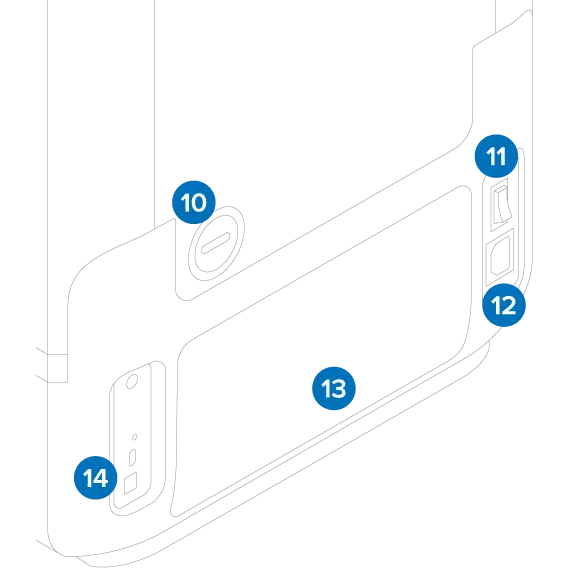
Hintere Anschlüsse
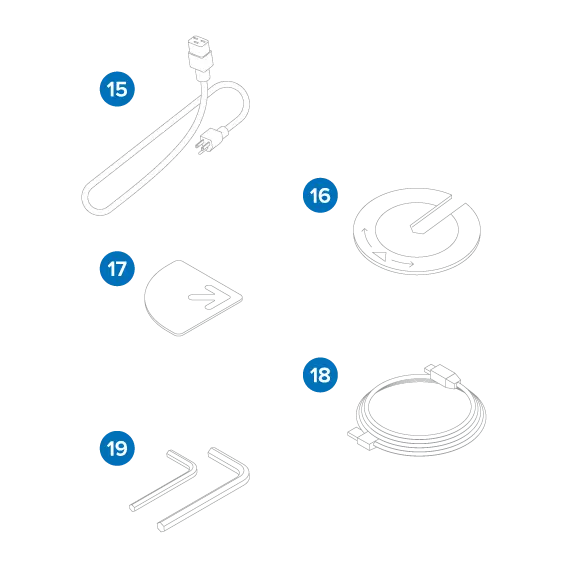
Im Lieferumfang enthaltenes Zubehör
Auspacken
Anmerkung:
Der Originalbehälter sollte aufbewahrt und für den Transport oder den Versand – z. B. bei der Inanspruchnahme von Garantieleistungen – wiederverwendet werden. Bewahren Sie die komplette Verpackung einschließlich aller Einsätze auf.


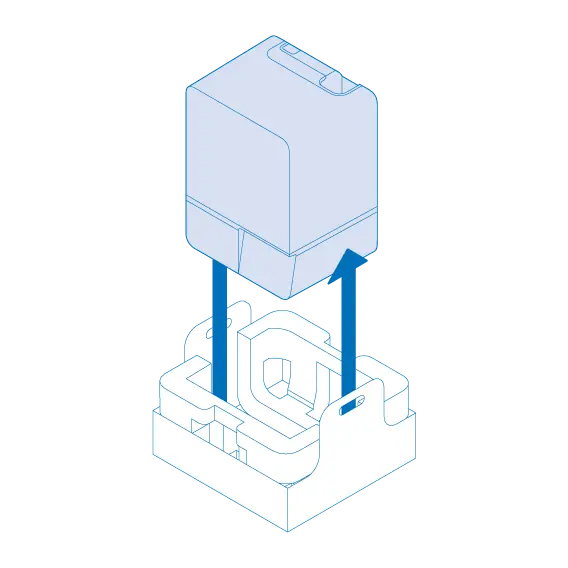
Einschalten
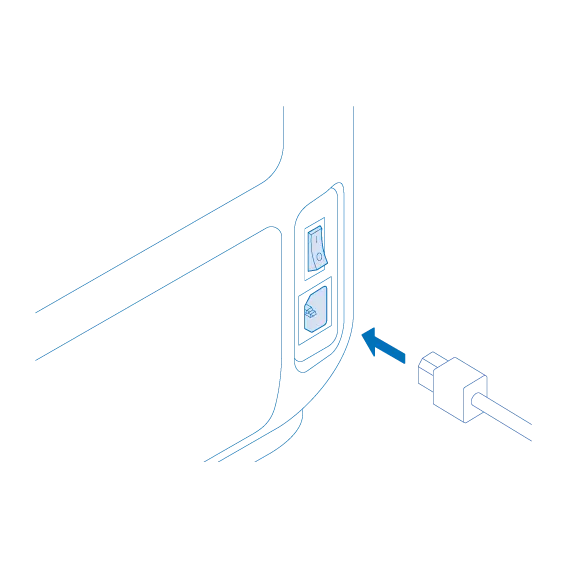
Verbinden Sie das Netzkabel mit dem Drucker und einer Steckdose und schalten Sie ihn mit dem hinteren Netzschalter ein.
Anmerkung:
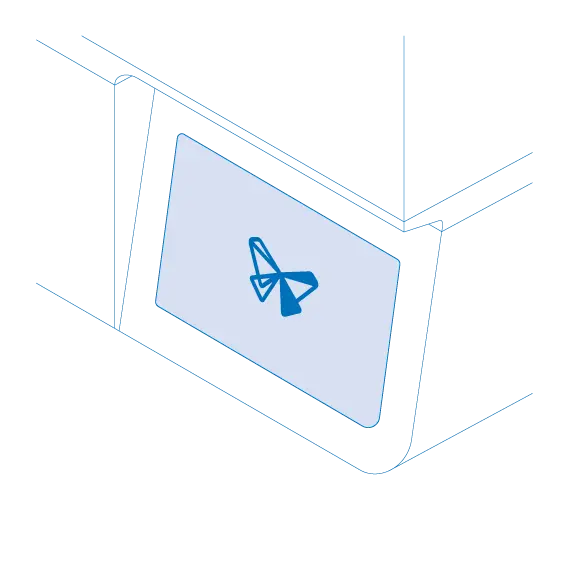
Wenn der Drucker nicht initialisiert oder die Onboarding-Aufforderungen anzeigt, stellen Sie sicher, dass die Abdeckung geschlossen ist. Wenn sie geschlossen ist, öffnen Sie die Abdeckung und überprüfen Sie, ob sich die beiden runden Verriegelungsmagnete an der unteren Kante befinden. Wenn sich einer der Magnete von der Abdeckung gelöst hat, kann er sich an der Druckergehäuse befestigt haben oder sich unter einer den Riegeln des Harztanks befinden. Bringen Sie den Magneten mit einem Klebstoff an der Abdeckung an und schließen Sie die Abdeckung, sobald er trocken ist, um fortzufahren.
Den Standort einrichten
Folgen Sie den Anweisungen auf dem Touchscreen, um den Einrichtungsvorgang abzuschließen:
Wenden Sie sich an den Formlabs-Kundenservice oder Ihren autorisierten Vertriebspartner für zusätzlichen Produktsupport.
Nächste Schritte
Nachdem Sie Ihren Form 4 eingerichtet haben, laden Sie PreForm auf Ihren Computer herunter und beginnen Sie mit dem Drucken.
Datei für den Druck vorbereiten
Nach dem Herunterladen von PreForm lesen Sie die Supportartikel zum Entwerfen erfolgreicher 3D-Modelle und zur Verwendung von PreForm, um mehr über die Software und die Vorbereitung von Modellen für den Druck auf Formlabs-SLA-Druckern zu erfahren.
Wenn Sie PreForm zum ersten Mal verwenden, wird ein Onboarding-Tutorial angezeigt, das Sie durch die Funktionen der Software führt. Klicken Sie auf Help > Show Onboarding Tutorial (Hilfe > Onboarding-Tutorial anzeigen), um diese Informationen jederzeit erneut abzurufen.
Datei an den Drucker senden
Wenn Sie bereit sind, senden Sie Ihren Druck an Ihren Form 4 oder drucken Sie einen Auftrag aus der Ferne und starten Sie den Druck.
Einen Druck starten
Wenn Sie während des Einrichtungsprozesses einen Harztank, eine Harzkartusche und eine Konstruktionsplattform in Ihren Form 4 eingesetzt haben, sollte der Drucker druckbereit sein und automatisch starten. Falls nicht, bestätigen Sie den Druck auf dem Touchscreen des Druckers, um zu starten.
Fertigstellung Ihres Druckteils
Sobald der Druck abgeschlossen ist, entfernen Sie die Konstruktionsplattform aus dem Drucker, waschen Sie das restliche flüssige Harz von Ihrem Druckteil ab, härten Sie es nach und entfernen Sie die Stützstrukturen, falls erforderlich. Lesen Sie den Supportartikel Grundlegende Schritte zur Fertigstellung im SLA-Prozess, um mehr zu erfahren.
Zwischen den Druckvorgängen
Achten Sie darauf, dass Ihr Form 4 zwischen den Druckvorgängen sauber bleibt. Achten Sie dabei besonders auf ausgelaufenes Harz. Gehen Sie vorsichtig mit dem Form-4-Harztank um, um den Druckerfolg und die Zuverlässigkeit des Druckers zu gewährleisten.