WHITEPAPER
Formlabs Logo

Ausgelaufenes Kunstharz beseitigen (Generation Form 4)

Ausgelaufenes Kunstharz beseitigen (Generation Form 4)

Sollte Harz ausgelaufen sein, müssen Sie den Drucker umgehend reinigen und überprüfen, um kosmetische oder funktionelle Schäden am Drucker zu vermeiden. Lernen Sie die Hauptgründe ausgelaufenen Kunstharzes kennen und erfahren Sie, wie Sie ein Auslaufen verhindern.

Tipp:

Wenden Sie sich sofort an den Formlabs-Kundenservice oder Ihren autorisierten Vertriebspartner, wenn das Harz in großem Umfang ausgelaufen ist oder wenn Harz in das Innere des Druckers gelangt sein könnte. Legen Sie Fotos des ausgelaufenen Kunstharzes bei.

Sofortmaßnahmen nach ausgelaufenem Kunstharz

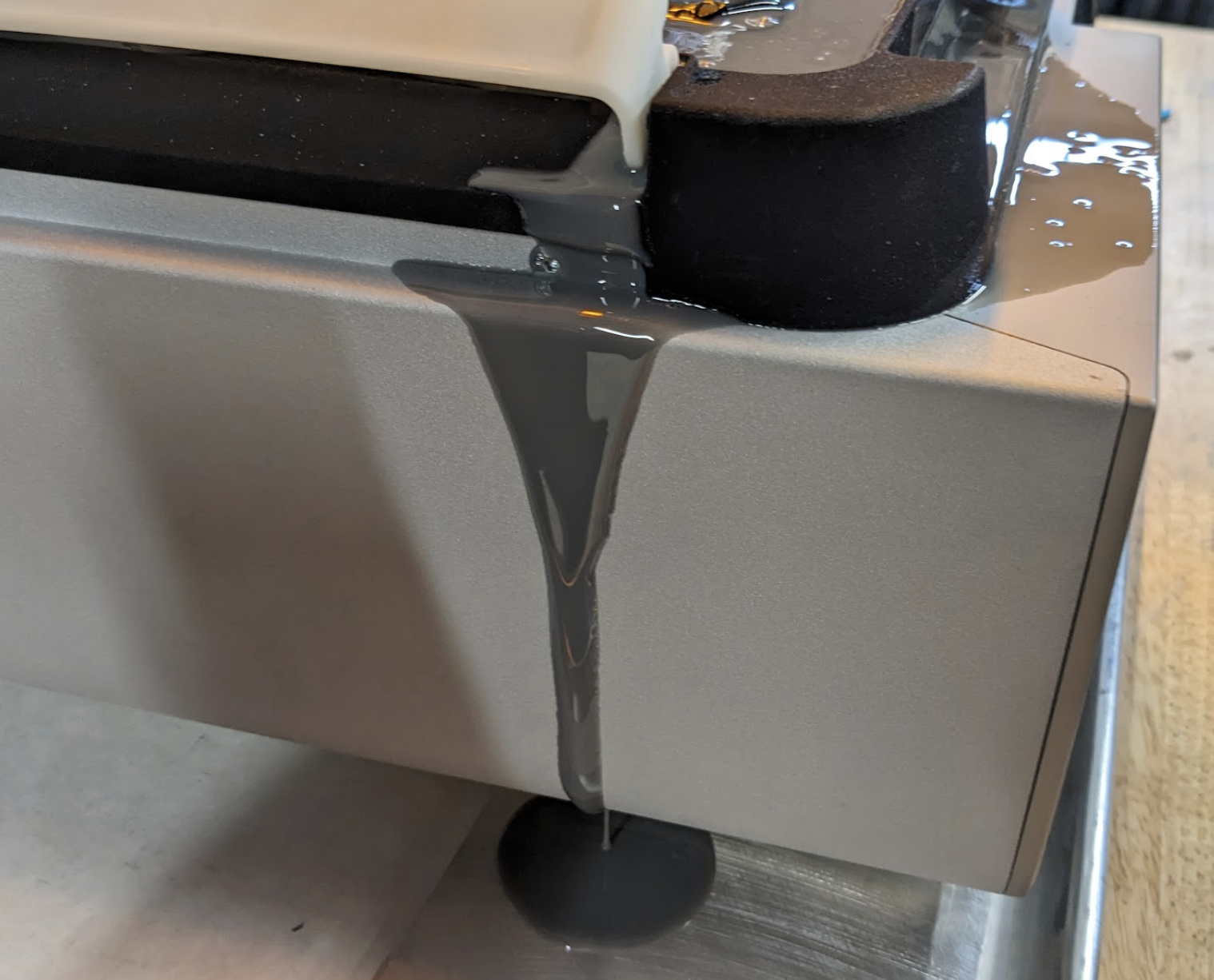
Kleine Mengen ausgelaufenen Harzes auf der Druckeraußenseite sind harmlos und können bei normalem Gebrauch auftreten. Größere Mengen an ausgelaufenem Kunstharz erfordern möglicherweise eine zusätzliche Reinigung und Unterstützung, um potenzielle Schäden zu bewerten und zu reduzieren. Das Harz im Inneren des Druckers kann kritische Komponenten verschmutzen oder erodieren. Sollten größere Mengen Kunstharz ausgelaufen sein, fotografieren Sie das ausgelaufene Harz und wenden Sie sich an den Formlabs-Kundenservice oder Ihren autorisierten Vertriebspartner, um weitere Unterstützung zu erhalten.

  1. Sollte gerade ein Druck ausgeführt werden, brechen Sie den Druck auf dem Touchscreen des Form 4 ab.
  2. Beseitigen Sie das ausgelaufene Harz so schnell wie möglich.
  3. Wenn eine sofortige Reinigung des ausgelaufenen Kunstharzes nicht möglich ist, halten Sie die orangefarbene Abdeckung geschlossen, um ein Aushärten des Kunstharzes durch Umgebungslicht zu verhindern.

Übersicht

Warnung:

Kunstharz kann Hautreizung oder allergische Hautreaktionen hervorrufen. Tragen Sie bei der Handhabung von flüssigem Kunstharz oder kunstharzbeschichteten Oberflächen stets Handschuhe. Waschen Sie Ihre Haut mit reichlich Wasser und Seife.

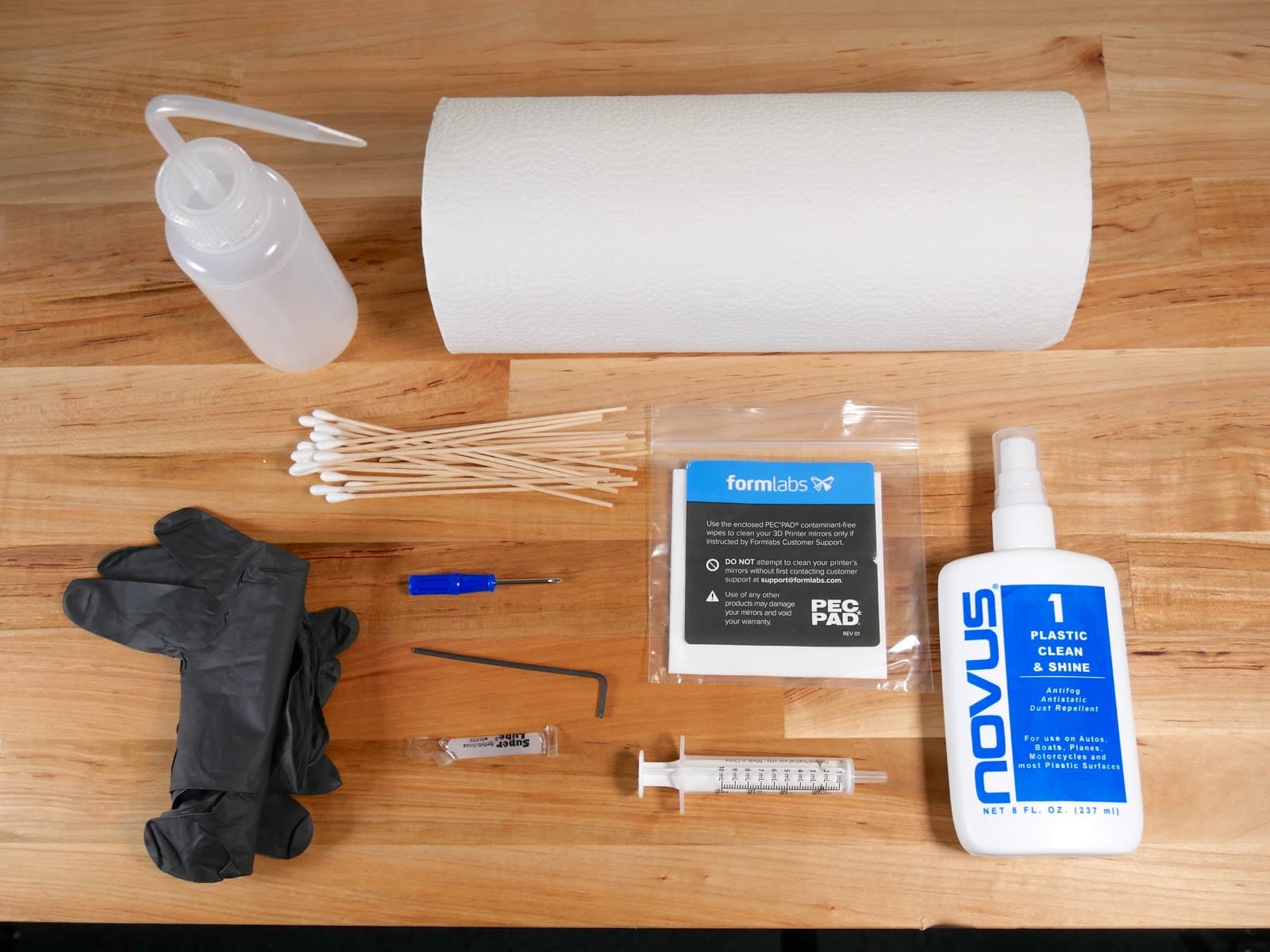
Empfohlene Verbrauchsmaterialien:

  • Nitrilhandschuhe
  • Seife und Wasser
  • Küchenpapier mit geringem Faseranteil oder Einweg-Mikrofasertücher.
  • Reiner IPA (70 % oder höher)
  • Wattestäbchen
  • PEC*PADs
  • Novus 1: Plastic Clean & Shine oder ein ähnlicher Kunststoffreiniger
  • Kunststoffspachtel oder Ähnliches
  • Taschenlampe
  • Einwegspritzen oder Pipetten
alttext

Vorbereiten des Druckers

Bereiten Sie den Drucker auf die Inspektion und Reinigung vor, indem Sie ihn vom Stromnetz trennen und alle Verbrauchsmaterialien entfernen.

  1. Stellen Sie den Netzschalter am Drucker auf die Position 0. Trennen Sie das Netzkabel vom Drucker.
  2. Entfernen Sie zunächst die Konstruktionsplattform, damit kein Kunstharz auf die LPU tropft.
  3. Wischen Sie etwaiges Harz auf der Oberfläche der Konstruktionsplattform ab. Umgebungslicht kann das auf der Metallplatte verbliebene flüssige Harz aushärten, was zu Problemen bei der Druck-Haftfestigkeit führen kann.
  4. Entfernen Sie die Harzkartusche und schließen Sie die Entlüftungskappe.
  5. Entriegeln Sie den Harzmischer. Decken Sie den Harztank mit dem Tankdeckel ab und entfernen Sie ihn und den Mischer aus dem Drucker. Stellen Sie sicher, dass der Tank nicht undicht ist, und legen Sie ihn beiseite.
  6. Sollten größere Mengen Kunstharz ausgelaufen sein, fotografieren Sie das ausgelaufene Harz und senden Sie die Fotos an den Formlabs-Kundenservice oder Ihren autorisierten Vertriebspartner.

Inspektion und Reinigung von Außenflächen

Flüssiges Kunstharz auf der Außenseite des Druckers kann dazu führen, dass der Drucker sich schwerer bedienen lässt oder dass andere Arbeitsflächen verunreinigt werden. Reinigen Sie die Abdeckung, das Gehäuse und die Anschlüsse, falls Kunstharz darauf gelangt.

Orangefarbene Abdeckung

  1. Überprüfen Sie sowohl die Innenseite als auch die Außenseite der orangefarbenen Abdeckung.
  2. Entfernen Sie flüssiges Kunstharz mit Küchenpapier, das mit Seife und Wasser befeuchtet ist.

Gehäuse

  1. Tupfen Sie das Gehäuse mit Küchenpapier ab, um flüssiges Kunstharz aufzusaugen. Vermeiden Sie es, Kunstharz auf der Oberfläche zu verschmieren.
  2. Falls Kunstharz auf der Oberfläche des Gehäuses ausgehärtet ist, kratzen Sie das gehärtete Kunstharz mit einem Kunststoffspachtel ab. Ein Metallspachtel könnte das Gehäuse verkratzen.
  3. Entfernen Sie das verbleibende Kunstharz von den Außenflächen mit Seife und Wasser.
alttext
alttext

Anmerkung:

Der Form-4-Harztank verfügt auf der linken Seite über eine Nut, um austretendes Harz außerhalb des Druckers umzuleiten, um eine mögliche Beschädigung der Gerätekomponenten zu verhindern.

Touchscreen

  1. Überprüfen Sie den Touchscreen des Druckers.
  2. Entfernen Sie flüssiges Kunstharz mit einem Mikrofasertuch, das mit einer kleinen Menge IPA befeuchtet ist.

USB-Anschluss, Ethernet-Anschluss, Netzanschluss und Netzschalter

alttext
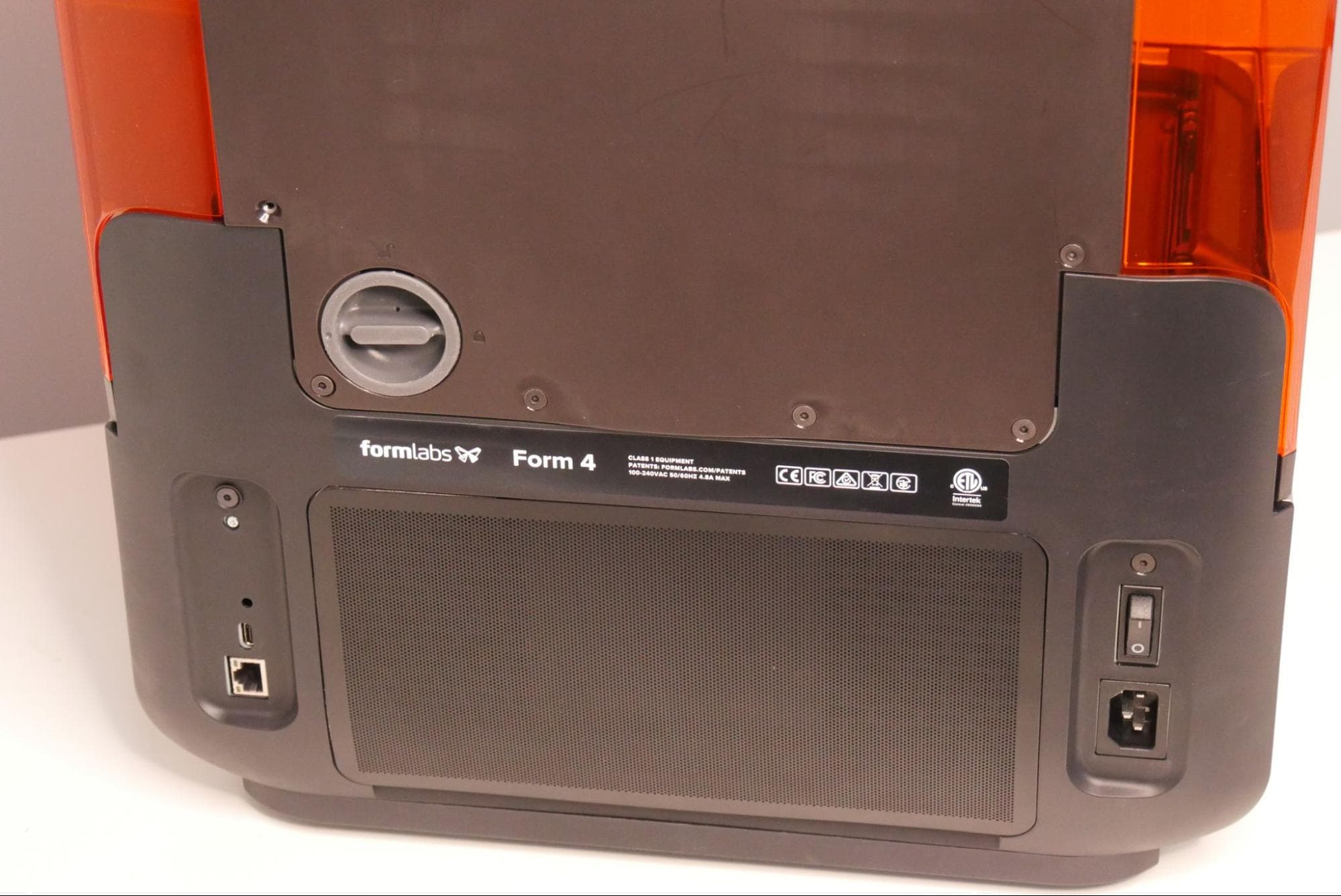
  1. Überprüfen Sie den USB-Anschluss, den Ethernet-Anschluss, den Netzanschluss und den Netzschalter auf der Rückseite des Druckers auf Kunstharzverunreinigung.
  2. Reinigen Sie bei Bedarf die Kontakte im Inneren des Anschlusses oder des Netzanschlusses mit Wattestäbchen und einer kleinen Menge IPA.

Inspektion der Z-Achse

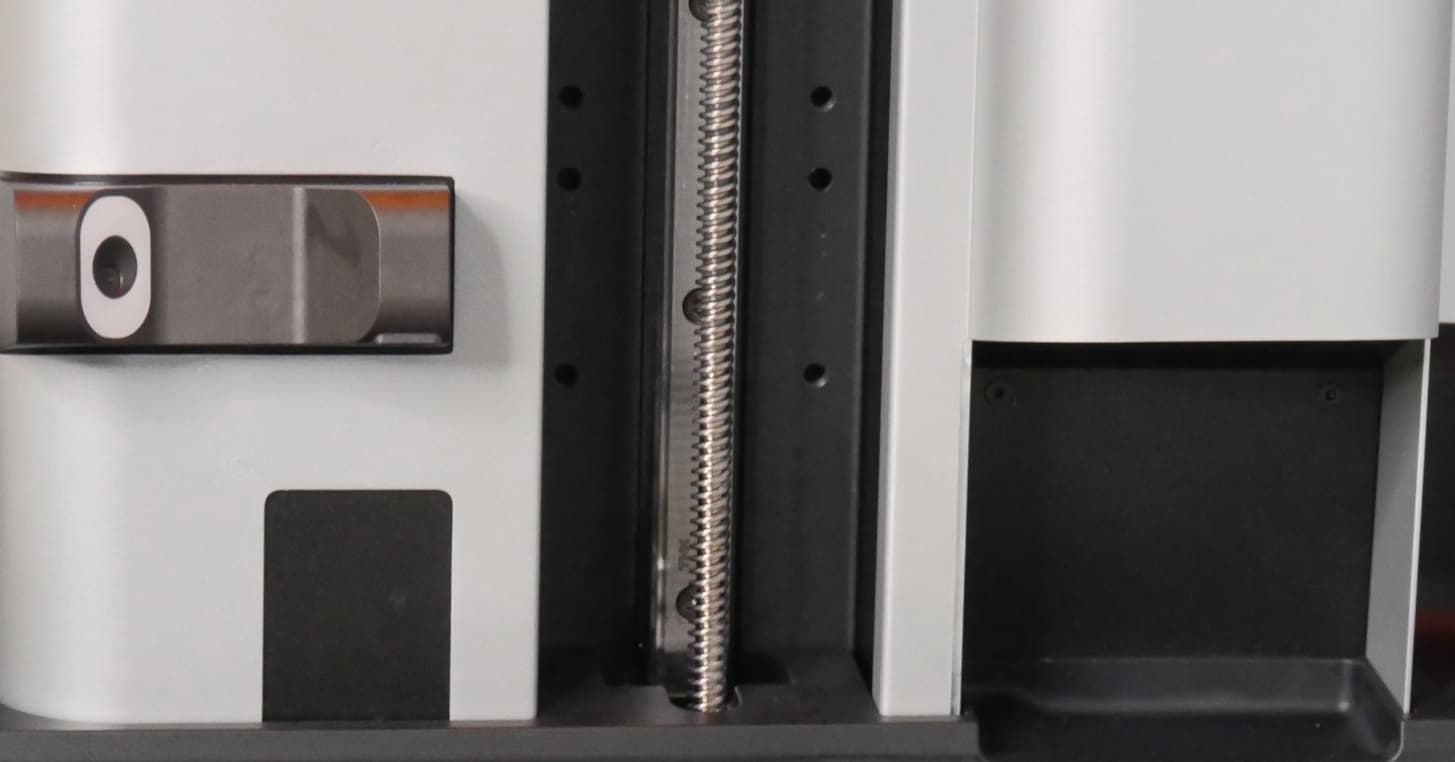
Die Z-Achsenbaugruppe enthält den Motor und die Leitspindel, die den Konstruktionsplattformschlitten antreiben. Diese müssen sauber sein, damit sich die Konstruktionsplattform reibungslos und präzise bewegen kann. Unterhalb des Kartuschennute befindet sich ein Tropfenfänger, der dazu beitragen kann, zukünftiges Auslaufen von Kunstharz zu verhindern oder zu mildern.

Z-Turm und Tropfenfänger

  1. Reinigen Sie Harztropfen auf dem Z-Turm mit einem mit Seifenwasser angefeuchteten Papiertuch oder Wattestäbchen.
alttext
  1. Leuchten Sie mit einer Taschenlampe auf den Tropfenfänger im Sockel des Turms und überprüfen Sie ihn visuell auf ausgelaufenes Harz.
  2. Entfernen Sie Harzansammlungen mit einer Spritze und entsorgen Sie es mit den entsprechenden Verfahren für flüssiges Kunstharz.
  3. Saugen Sie das restliche Harz mit einem Küchenpapier auf.
  4. Reinigen Sie alle verbleibenden Spuren von Harz mit Seifenwasser und einem sauberen Küchenpapier.

Z-Motor und Leitspindel

alttext
  1. Leuchten Sie mit einer Taschenlampe auf die Leitspindel und untersuchen Sie den Z-Motor im Inneren des Turms. Prüfen Sie, ob Harz in die Leitspindel und in die Lager gesickert ist. Sollte Harz in die Lager oder den Motor eingedrungen sein, machen Sie Fotos und wenden Sie sich an den Formlabs Kundenservice oder Ihren autorisierten Vertriebspartner, um weitere Unterstützung zu erhalten.
  2. Wenn sich auf der Leitspindel Kunstharz befindet, der Z-Motor selbst aber sauber ist, entfernen Sie das Kunstharz auf der Leitspindel mit einem Küchenpapier oder einem Wattestäbchen und etwas IPA.

Tipp:

Wenn die Leitspindel mit IPA gereinigt wurde, schmieren Sie die Leitspindel mit Rheolube 362HB bevor Sie erneut drucken, um Probleme mit der Bewegung der Konstruktionsplattform zu vermeiden.

Inspektion des Harztanks

Harz kann manchmal durch einen Fehldruck auslaufen. Ein Fehldruck hinterlässt auch ausgehärtetes Kunstharz im Harztank. Überprüfen und reinigen Sie den Harztank, bevor Sie weitere Drucke ausführen.

  1. Untersuchen Sie den Harztank mit dem Kunststoff-Tankspachtel auf Fehldrucke oder Schäden am Tank.
  2. Entfernen Sie alle Fehldrucke (mit dem Kunststoff-Tankspachtel und dann durch Drucken eines Reinigungsblatts) und filtern Sie das Harz.
  3. Entsorgen Sie den Tank, wenn ein erheblicher Verschleiß bzw. eine Beschädigung der Tankfolie vorliegt oder wenn Harz durch Risse im Tank austritt.

Inspektion der Ablösetextur

Flüssiges Harz auf der Ablösetextur kann den Boden des Harztanks verunreinigen und die Qualität der nachfolgenden Drucke beeinträchtigen.

Entfernen Sie etwaiges Harz auf der Ablösetextur mit PEC*PADs. Befeuchten Sie die PEC*PADs bei Bedarf mit Isopropylalkohol, um das Harz vollständig zu entfernen.

Reinigungsblatt des Form 4

Entfernen und Reinigen optischer Komponenten nach einem umfangreichen Harzaustritt

In einigen Fällen kann flüssiges Harz unter den Rand der LPU sickern und diese, die Diffusorscheibe oder die Beleuchtungseinheit verunreinigen. Wenn Sie während der Reinigung feststellen, dass Harz unter den Rand der LPU gelangt ist, können Sie diese optischen Komponenten entfernen und reinigen.

Folgen Sie den unten aufgeführten Anleitungen zum Austausch von Teilen, um die LPU, die Beleuchtungseinheit und die Diffusorscheibe zu entfernen. Die Beleuchtungseinheit muss entfernt werden, um an die Diffusorscheibe zu gelangen. Wenn Sie flüssiges Harz oder andere Verunreinigungen sehen, tragen Sie eine kleine Menge sauberes IPA auf ein fusselfreies Tuch auf und wischen Sie die betroffene Oberfläche ab. Lassen Sie die Komponente an der Luft trocknen, bevor Sie sie wieder einbauen.

Reinigung

Entsorgen Sie Harz und alle damit kontaminierten Materialien immer gemäß dem Sicherheitsdatenblatt. Stellen Sie den Behälter mit Seifenwasser und verschmutztes Küchenpapier oder Tupfer ans Fenster oder an einen anderen sonnigen Ort, damit das Harz im Umgebungslicht aushärtet. Nach dem Aushärten des Harzes kann es über den normalen Hausmüll entsorgt werden.

Hinweis:

Lassen Sie alle Komponenten vollständig trocknen, bevor Sie den Drucker wieder an den Strom anschließen.

Kontaktaufnahme mit dem Formlabs-Kundenservice

Wenden Sie sich an den Formlabs-Kundenservice oder Ihren autorisierten Vertriebspartner, wenn das Harz großflächig ausgelaufen ist oder wenn Harz in das Innere des Druckers gelangt ist. Fügen Sie der Supportanfrage Folgendes bei:

  • Foto des anfänglichen Harzaustritts
  • Foto der Ablösetextur von oben
  • Harztyp und -version
  • FORM-Datei, die zum Zeitpunkt des Harzaustritts gedruckt wurde
  • Diagnoseprotokolle
  • Die Ursache des Austritts:
    • Fehldruck
    • Beschädigter Harztank
    • Beschädigtes Beißventil der Harzkartusche
    • Sonstiges (bitte zusätzliche Informationen angeben)

Ein Auslaufen von Kunstharz vermeiden

Lernen Sie, häufige Ursachen für ausgelaufenes Kunstharz zu erkennen und die Wahrscheinlichkeit von ausgelaufenem Kunstharz zu verringern.

Wenngleich Kunstharz aus verschiedenen Gründen ausläuft, sind die häufigsten Ursachen Fehldrucke im Harztank, Schäden am Harztank und Schäden am Beißventil der Harzkartusche.

Fehldrucke

Wenn ein Druck fehlschlägt, kann der gesamte Druck oder ein Teil des Drucks in den Harztank fallen. Der Mischer wurde so entwickelt, dass er einen solchen Fehler erkennt und den Drucker stoppt. Ein wenig Harz kann jedoch trotzdem verschüttet werden.

Um Fehldrucke zu vermeiden, sollten Sie die folgenden bewährten Praktiken für den Form 4 beachten:

Beschädigter Harztank

Ein beschädigter Harztank kann dazu führen, dass Harz auf den Drucker ausläuft. Der flexible Verbundfilm am Boden des Tanks kann durch unsachgemäße Lagerung (z. B. Aufsetzen eines Tanks auf einen anderen Gegenstand) oder raue Handhabung (z. B. Verwendung eines scharfen Werkzeugs zum Entfernen von ausgehärtetem Harz) beschädigt werden. In ähnlicher Weise kann der Kunststoffrahmen des Harztanks aufgrund eines Aufpralls oder einer anderen erheblichen Kraft reißen. Verwenden Sie den mitgelieferten Kunststoff-Tankspachtel, um den Tankfilm zu inspizieren, und gehen Sie immer vorsichtig mit dem Harztank um.

Beschädigtes Beißventil

Ein beschädigtes Beißventil an der Harzkartusche kann dazu führen, dass der Drucker zu viel Harz abgibt, was in seltenen Fällen zum Überlaufen des Harztanks führen kann. Lernen Sie, wie man das Beißventil untersucht und schützt.