WHITEPAPER
Formlabs Logo

Fehlermeldungen beim Fuse Sift

Fehlermeldungen beim Fuse Sift

Der Touchscreen des Fuse Sift zeigt Fehlermeldungen an, wenn das Gerät auf Unregelmäßigkeiten stößt, und zeigt weitere Details zum Fehler an. Konfigurieren Sie die Dashboard-Einstellungen, um für die in diesem Artikel aufgeführten Fehler sowie für andere Druckereignisse SMS- oder E-Mail-Benachrichtigungen zu erhalten.

Diagnoseprotokolle

Der Fuse Sift führt Diagnoseprotokolle, um detaillierte Informationen über die Funktionalität des Geräts zu liefern. Fügen Sie neben anderen relevanten Beobachtungen und Details auch die Diagnoseprotokolle bei, wenn Sie den Formlabs-Kundenservice oder Ihren autorisierten Vertriebspartner kontaktieren. So können Probleme schneller behoben werden.

Für Geräte, die über eine aktive WLAN- oder Ethernet-Verbindung mit dem Internet verbunden sind:

  1. Tippen Sie auf das Schraubenschlüssel-Symbol unten links auf dem Bildschirm Home des Fuse Sift. Das Menü Settings (Einstellungen) wird angezeigt.
  2. Tippen Sie auf System. Das Menü System wird angezeigt.
  3. Tippen Sie auf Upload Diagnostic Info (Diagnoseinformationen hochladen). Eine Bestätigungsmeldung zum Upload der Diagnoseinformationen erscheint.
  4. Tippen Sie auf Next (Weiter), um mit dem Upload zu beginnen. Eine Bestätigungsmeldung erscheint, wenn der Upload abgeschlossen ist.

So laden Sie Diagnoseprotokolle über PreForm hoch:

  1. Öffnen Sie die neueste Version von PreForm.
  2. Klicken Sie in der Menüleiste auf
  3. File (Datei) > Accessories (Zubehör). Das Fenster Zubehörliste wird angezeigt.
  4. Wählen Sie den Seriennamen des Fuse Sift. Das Fenster Device Details (Gerätedetails) für den ausgewählten Fuse Sift wird angezeigt.
  5. Klicken Sie auf
  6. Download Logs (Protokolle herunterladen). Ein Bestätigungsfenster erscheint.
  7. Klicken Sie auf Browse (Durchsuchen), um die Diagnoseprotokolle an den gewünschten Speicherort des Computers herunterzuladen.
  8. Klicken Sie auf OK. Die Diagnoseprotokolle werden im verschlüsselten Format FORMLOGS gespeichert und angezeigt.
  9. Fügen Sie die Datei an, wenn Sie den Formlabs-Kundenservice oder Ihren autorisierten Vertriebspartner kontaktieren.

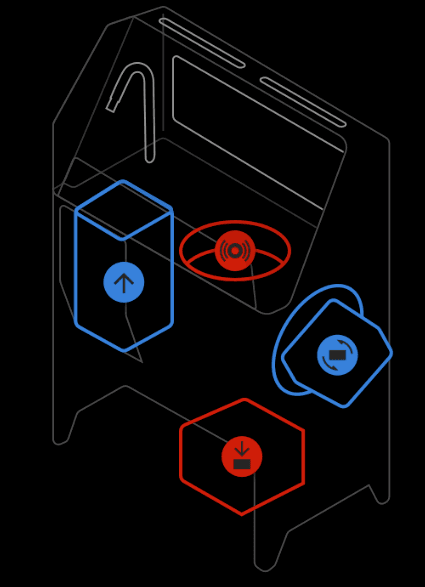
Kartuschenfach-Symbol in roter Farbe

Der Touchscreen des Fuse Sift zeigt die Konstruktionskammer, das Sieb, den Mischer oder das Kartuschenfach in Rot an, um ein Problem mit dem Bauteil oder eine damit verbundene Aktion anzuzeigen. Eine Vielzahl von Problemen können dazu führen, dass das Kartuschenfach dauerhaft rot angezeigt wird, was Sie womöglich daran hindert, eine Pulverkartusche zu befüllen. Um das Problem zu beheben, prüfen Sie beim Versuch des Befüllens einer Pulverkartusche die spezifische Meldung auf dem Touchscreen des Fuse Sift:

Fuse-Sift-Touchscreen mit rotem Kartuschenfach-Symbol
  • Pulverwarnung, in Verbindung mit einer rot gefärbten Neuzuführungsrate, zeigt an, dass die gewählte Neuzuführungsrate niedriger ist als der empfohlene Wert für Ihr aktuelles Pulver. Prüfen Sie Auswahl des richtigen Pulvers auf die empfohlene Neuzuführungsrate für jedes Formlabs-SLS-Pulver und passen Sie sie bei Bedarf an.
  • Powder Warning (Pulverwarnung) in Verbindung mit einem roten Balken im Bereich Powder Hoppers (Pulvertrichter) auf dem Bildschirm zeigt an, dass entweder der Frischpulvertrichter oder der Altpulvertrichter weniger als 2 kg Pulver enthält. Überprüfen Sie den angezeigten Einfülltrichter und fügen Sie bei Bedarf mehr Pulver hinzu.
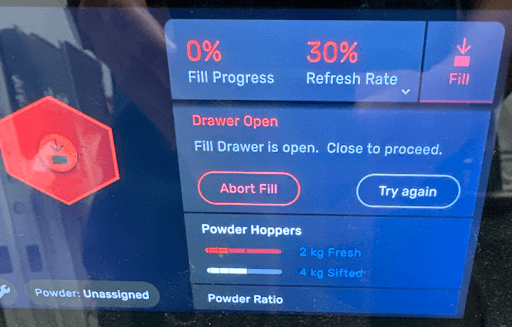
  • Drawer Open zeigt an, dass das Kartuschenfach geöffnet ist. Schließen Sie das Kartuschenfach, um fortzufahren. Ausführliche Schritte zur Fehlerbehebung finden Sie im Abschnitt Schublade offen weiter unten.
  • Cartridge Not Present zeigt an, dass der Fuse Sift keine Kartusche im Kartuschenfach erkennen kann. Platzieren Sie eine leere Kartusche in das Fach und schließen Sie das Fach, um fortzufahren. Ausführliche Schritte zur Fehlerbehebung finden Sie im Abschnitt Kartusche nicht vorhanden
  • weiter unten.
  • Cartridge Weight Error zeigt an, dass der Fuse Sift ein Problem beim Wiegen der Kartusche festgestellt hat. Ausführliche Schritte zur Fehlerbehebung finden Sie im Abschnitt Kartuschengewicht-Fehler weiter unten.
  • Frischer Einfülltrichter leer oder Gesiebter Einfülltrichter leer zeigt an, dass einer der Einfülltrichter während des Befüllvorgangs kein Pulver abgibt. Überprüfen Sie den angezeigten Einfülltrichter und fügen Sie bei Bedarf mehr Pulver hinzu. Ausführliche Schritte zur Fehlerbehebung finden Sie im Abschnitt Einfülltrichter leer/Gesiebter Einfülltrichter leer weiter unten.

Vent filter not seated (Entlüftungsfilter sitzt nicht)

Der Fehler Vent Filter Not Seated (Entlüftungsfilter nicht eingesetzt) zeigt an, dass der Entlüftungsgebläse nicht eingeschaltet werden konnte, weil die Filterverriegelung keinen Filter erkannt hat. Vergewissern Sie sich, dass sowohl der Filter als auch das Rost ordnungsgemäß installiert sind und alle Rändelschrauben an ihrem Platz sind.

Chamber Error (Kammer-Fehler)

Die Meldung Chamber Error (Kammerfehler) zeigt an, dass ein Fehler aufgetreten ist, als versucht wurde, den Konstruktionskammermotor zu bewegen, oder dass der Motor aufgehört hat, sich zu bewegen, weil er ein Hindernis erkannt hat. So beheben Sie dieses Problem:

  1. Überprüfen Sie die Konstruktionskammer und die Arbeitsfläche auf alles, was die ordnungsgemäße Bewegung des Motors behindern könnte.
  2. Prüfen Sie, ob das Problem auch auftritt, wenn die Konstruktionskammer in Ihren Drucker eingesetzt ist.
  3. Testen Sie Ihren Fuse Sift mit einer anderen Konstruktionskammer, falls eine solche verfügbar ist.
  4. Achten Sie beim Einsetzen der Konstruktionskammer in den Fuse Sift darauf, dass Sie sie fest in Richtung der Rückseite des Geräts drücken, bevor Sie den Riegel der Konstruktionskammer schließen, um sicherzustellen, dass die Kupplung sicher einrastet.
  5. Aktualisieren oder flashen Sie die Firmware des Geräts neu.
  6. Wenn das Problem weiterhin besteht, muss möglicherweise die Z-Antriebseinheit ersetzt werden. Ersatzmotorbaugruppen sind im Formlabs Shop erhältlich. Folgen Sie den Anweisungen im Leitfaden „Ersetzen der Z-Antrieb-Baugruppe des Fuse Sift“, um die Komponente zu ersetzen.
  7. Falls Sie diese Fehlermeldung wiederholt sehen, wenden Sie sich an den Formlabs-Kundenservice oder einen zertifizierten Dienstleister.

Mischerfehler

Die Meldung Mixer Error zeigt an, dass ein Fehler beim Versuch, den Mischermotor zu bewegen, aufgetreten ist oder dass der Motor aufgehört hat, sich zu bewegen, weil er ein Hindernis erkannt hat. So beheben Sie dieses Problem:

  1. Überprüfen Sie, ob der Mischer blockiert ist, und entfernen Sie alle Hindernisse.
  2. Entfernen Sie den Mischer gemäß den Anweisungen im Leitfaden zum Austausch der Mischerbaugruppe.
  3. Die Seiten der Mischerbaugruppe sind offen. Reinigen Sie das Pulver, das den Mischer blockiert, setzen Sie ihn wieder ein und versuchen Sie, den Mischer erneut zu starten.
  4. Wenn das Problem weiterhin besteht, muss der Mischer möglicherweise ausgetauscht werden. Ersatzmischerbaugruppen sind im Formlabs Shop erhältlich. Kalibrieren Sie den Mischer nach dem Austausch.

Mischer stockt

Wenn der Mischer während der Bewegung auf ein Problem stößt, z. B. wenn sich die Pulverkartusche vom Mischer löst, zeigt der Fuse Sift Error 279 oder PR_ERROR_SIFT_MIXING_DEVIATION an. Dieses Problem tritt in der Regel bei einer vollen Kartusche auf, nicht aber bei einer teils gefüllten oder leeren Kartusche. So beheben Sie diesen Fehler:

  1. Versuchen Sie es erneut mit einer anderen Kartusche, falls eine vorhanden ist.
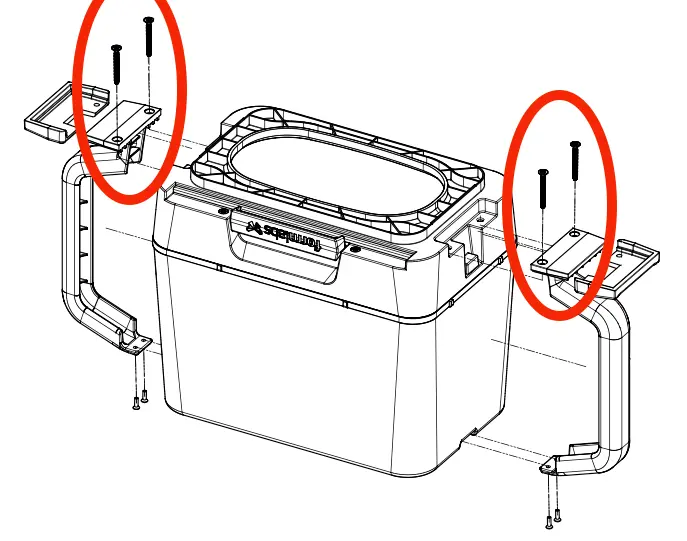
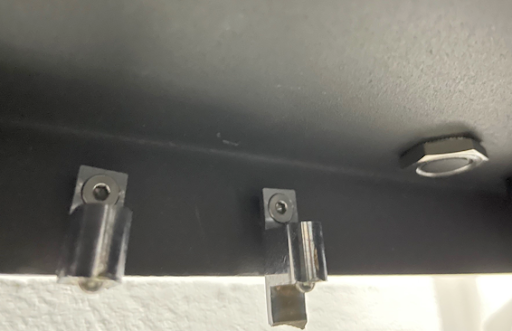
  2. Überprüfen Sie, wie fest die Pulverkartusche am Mischer einrastet. Falls die Haken an der Pulverkartusche nicht fest in die Mischerhaken einrasten, lösen Sie die vier Haken-Schrauben am Gehäuse der Pulverkartusche mit einem T20-Torx-Schraubendreher. Ziehen Sie die Haken vorsichtig vom Gehäuse der Kartusche weg, während Sie die Schrauben wieder anziehen, um den Abstand zwischen den Haken zu vergrößern.
  3. Untersuchen Sie den Mischer auf Beschädigungen. Wenn die Mischerplatte falsch ausgerichtet ist, kann sie sich außermittig drehen und mit der Außenverkleidung oder dem Innenrahmen des Fuse Sift kollidieren. Wenn der Mischer beschädigt ist, muss er möglicherweise ersetzt werden. Die Mischerbaugruppe des Fuse Sift kann im Formlabs Shop erworben werden. Wenden Sie sich an den Formlabs-Kundenservice oder einen zertifizierten Dienstleister für weitere Unterstützung.
    • Beachten Sie, dass die Mischerbaugruppe nach dem Austausch kalibriert werden muss. Ab der Firmwareversion 1.7.0 verfügt der Fuse Sift über eine integrierte Funktion zur Neukalibrierung des Mischers. Kalibrieren Sie den Mischer nach der Installation.
Einstellen der Haken an einer Kartusche

Wenn das Problem weiterhin besteht, wenden Sie sich an den Formlabs-Kundenservice oder einen zertifizierten Dienstleister.

Dosierer stockt

Während des Betriebs sammelt sich das aus den beiden Einfülltrichtern abgegebene Pulver um die Dosierbaugruppe und setzt sich zwischen den Zahnrädern ab. Mit der Zeit verdichten die Dosierer- und Motor-Zahnräder das Pulver, was schließlich zum Abrutschen und zum Stocken des Dosierers führt. Der Fuse Sift kann Fehler 284 PR_ERROR_SIFT_FILLING_VALVE_DEVIATION oder Fehler 285 PR_ERROR_SIFT_FILLING_VALVE_DEVIATION_OPEN anzeigen und während des Füllvorgangs Pulver verschütten. So beheben Sie dieses Problem:

  1. Reinigen Sie die Dosierbaugruppe. Formlabs empfiehlt, diesen Vorgang alle 100 Zyklen zu wiederholen, um Pulveransammlungen zu vermeiden.
  2. Wenn der Fehler erneut auftritt oder Sie die Zahnräder nicht reinigen können, muss die Dosierbaugruppe möglicherweise ersetzt werden. Die Dosierbaugruppe des Fuse Sift ist im Formlabs Shop erhältlich. Wenden Sie sich an den Formlabs-Kundenservice oder einen zertifizierten Dienstleister für weitere Unterstützung.
    • Beachten Sie, dass die Dosierbaugruppe nach dem Ersetzen kalibriert werden muss. Ab der Firmwareversion 1.7.0 verfügt der Fuse Sift über eine integrierte Nachkalibrierungsfunktion für den Dosierer. Kalibrieren Sie den Dosierer nach der Installation.

Wenn das Problem weiterhin besteht, wenden Sie sich an den Formlabs-Kundenservice oder einen zertifizierten Dienstleister.

Fill Error (Fehler beim Befüllen)

Die Meldung Fill Error (Befüllungsfehler) zeigt an, dass beim Befüllen einer Kartusche einer der folgenden Fehler aufgetreten ist:

  • Das Gewicht der Kartusche konnte aufgrund eines Fehlers mit der Wägezelle im Kartuschenfach nicht gemessen werden.
  • Beim Versuch, den Beißventilmotor zu bewegen, ist ein Fehler aufgetreten.
  • Der Beißventilmotor hat sich nicht mehr bewegt, weil er einen Fremdkörper erkannt hat.
  • Beim Befüllen einer Kartusche ist ein nicht spezifizierter Fehler aufgetreten.

Überprüfen Sie, dass das Beißventil über dem Kartuschenfach nicht blockiert ist, dass das Ventil geschlossen ist und dass der Fuse Sift gerade kein Pulver abgibt. Wenn Sie durch eine Meldung auf dem Touchscreen darauf hingewiesen werden, entleeren Sie die Kartusche zurück in den Fuse Sift, und starten Sie den Pulverdosiervorgang erneut. Falls Sie diese Fehlermeldung wiederholt sehen, wenden Sie sich an den Formlabs-Kundenservice oder einen zertifizierten Dienstleister.

Hood light error (Fehler der Motorhaubenbeleuchtung)

Diese Meldung zeigt an, dass beim Ein- und Ausschalten der Beleuchtung des Fuse Sift ein Fehler aufgetreten ist. Dies könnte auf einen Softwarefehler oder einen Hardwaredefekt hinweisen. Falls Sie diese Fehlermeldung wiederholt sehen, wenden Sie sich an den Formlabs-Kundenservice oder einen zertifizierten Dienstleister.

Vacuum error (Fehler am Saugschlauch)

Diese Meldung zeigt an, dass beim Ein- oder Ausschalten des Saugschlauchs ein Fehler aufgetreten ist. Dies könnte auf einen Softwarefehler oder einen Hardwaredefekt hinweisen. Falls Sie diese Fehlermeldung wiederholt sehen, wenden Sie sich an den Formlabs-Kundenservice oder einen zertifizierten Dienstleister.

Sifter error (Fehler am Sieb)

Diese Meldung zeigt an, dass beim Ein- oder Ausschalten des Siebs ein Fehler aufgetreten ist. Dies könnte auf einen Softwarefehler oder einen Hardwaredefekt hinweisen. Falls Sie diese Fehlermeldung wiederholt sehen, wenden Sie sich an den Formlabs-Kundenservice oder einen zertifizierten Dienstleister.

Siebmotorstörungen

Der Fuse Sift verwendet einen Motor, um ein Sieb in Schwingung zu versetzen und so die Druckteile vom ungesinterten Pulver zu trennen. Auch wenn sich der Motor einschaltet und der Fuse Sift keinen Siebfehler anzeigt, kann er dennoch eine Fehlfunktion aufweisen, die zu einem der folgenden Symptome führt:

  • Schwächeres Sieben
  • Ungewöhnliches Schütteln des gesamten Geräts
  • Lauterer Betrieb während des Siebens

So beheben Sie dieses Problem:

  1. Entfernen Sie den Oberflächenschutzrost, um das darunter liegende Sieb freizulegen.
  2. Auf der Lippe, auf der der Oberflächenschutzrost gesessen hat, befinden sich acht runde Aufkleber. Jeder dieser Aufkleber bedeckt einen Niet.
  3. Ziehen Sie die Aufkleber ab, um die darunter liegenden Nieten freizulegen.
  4. Drücken Sie die Taste Sift (Sieben) auf dem Bedienfeld oder schalten Sie das Sieb über den Touchscreen ein.
  5. Beobachten und hören Sie auf die Nieten, um festzustellen, ob welche beschädigt oder gelockert sind.
    1. Sollte einer der Nieten locker sein, verwenden Sie einen Klebstoff wie Silikondichtmasse, um sie zu fixieren.
    2. Wenn keine der Nieten locker ist, ersetzen Sie den Vibrationsmotor des Fuse Sift. Ersatzmotoren sind im Formlabs Shop erhältlich. Beachten Sie, dass es für 120-V- und 230-V-Fuse-Sift-Geräte unterschiedliche Teilenummern gibt:
      • 120 V: RP-FS1-120-VB-01
      • 230 V: RP-FS1-230-VB-01
Nietenpositionen des Siebflansches des Fuse Sift

Wenn das Problem weiterhin besteht, wenden Sie sich an den Formlabs-Kundenservice oder einen zertifizierten Dienstleister.

Vent fan error (Fehler am Entlüftungsventilator)

Diese Meldung zeigt an, dass beim Ein- oder Ausschalten des Lüftungsgebläses ein Fehler aufgetreten ist. Dies könnte auf einen Softwarefehler oder einen Hardwaredefekt hinweisen. Falls Sie diese Fehlermeldung wiederholt sehen, wenden Sie sich an den Formlabs-Kundenservice oder einen zertifizierten Dienstleister.

Fehler 93/4

Error 93/4 zeigt an, dass sich einer der Motoren im Fuse Sift oder in der Konstruktionskammer nicht richtig bewegen konnte. Dies wird meist dadurch verursacht, dass das Kegelrad an der Rückseite der Konstruktionskammer nicht richtig mit dem entsprechenden Zahnrad im Fuse Sift ineinandergreift. Entfernen Sie die Konstruktionskammer, und setzen Sie sie wieder ein. Wenn diese Fehlermeldung wiederholt auftritt, drehen Sie das Kegelrad an der Rückseite der Konstruktionskammer manuell, bevor Sie es wieder in den Fuse Sift einsetzen.

Kegelräder greifen nicht richtig ineinander

Kegelräder greifen richtig ineinander. Sie werden feststellen, dass die Konstruktionskammer weiter in das Gerät hineinragt, als wenn die Zahnräder nicht richtig ineinander greifen.

Kartusche nicht vorhanden

Die Meldung Cartridge Not Present (Kartusche nicht vorhanden) zeigt an, dass ein Fehler bei der Erkennung der Pulverkartusche aufgetreten ist. Der Fuse Sift verwendet einen Hall-Sensor zur Erkennung eines in der Kartusche eingebetteten Magneten. Dieser Fehler wird in den meisten Fällen durch eine nicht richtig sitzende Kartusche verursacht, kann aber auch durch ein Firmware-Problem, einen fehlenden Magneten in der Kartusche oder einen defekten Sensor verursacht werden. So beheben Sie dieses Problem:

  1. Setzen Sie die Pulverkartusche neu ein.
  2. Versuchen Sie es noch einmal mit einer anderen Kartusche, falls eine vorhanden ist. Falls eine andere Kartusche funktioniert, ersetzen Sie die defekte Kartusche.
  3. Schalten Sie das Gerät aus und wieder ein, aktualisieren Sie die Firmware und laden Sie die Diagnoseprotokolle hoch, bevor Sie einen Werksreset durchführen.
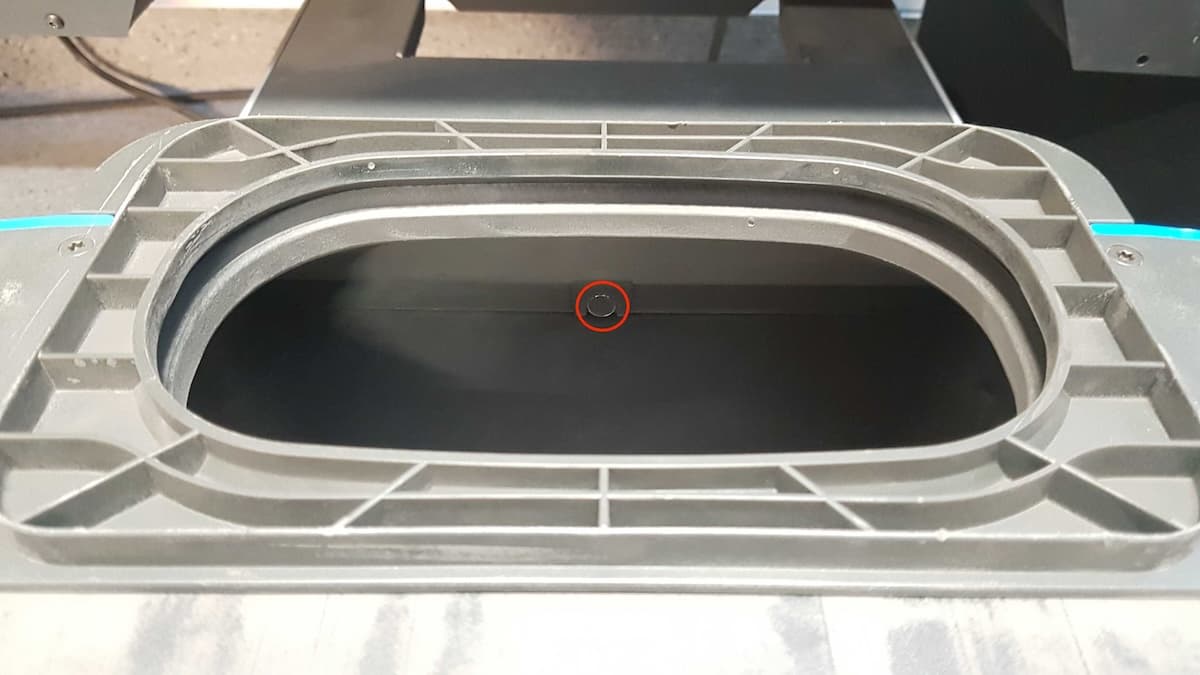
  4. Prüfen Sie, ob sich der Magnet noch in der Kartusche befindet. Prüfen Sie die Innenwand der Kartusche gegenüber dem Schiebergriff. Falls der Magnet fehlt, ersetzen Sie die Kartusche.
Position des Magneten in einer Pulverkartusche der Fuse-Serie
  1. Falls der Magnet vorhanden ist, prüfen Sie, ob er einen eisenhaltigen Gegenstand anzieht. Sollte der Magnet entmagnetisiert worden sein oder anderweitig defekt sein, ersetzen Sie die Kartusche.
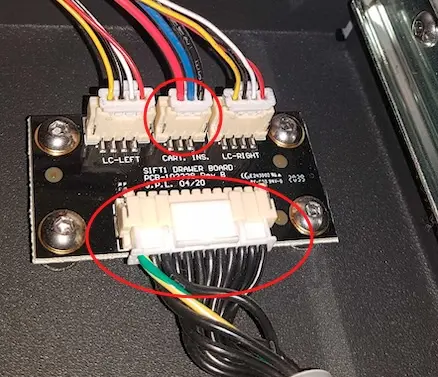
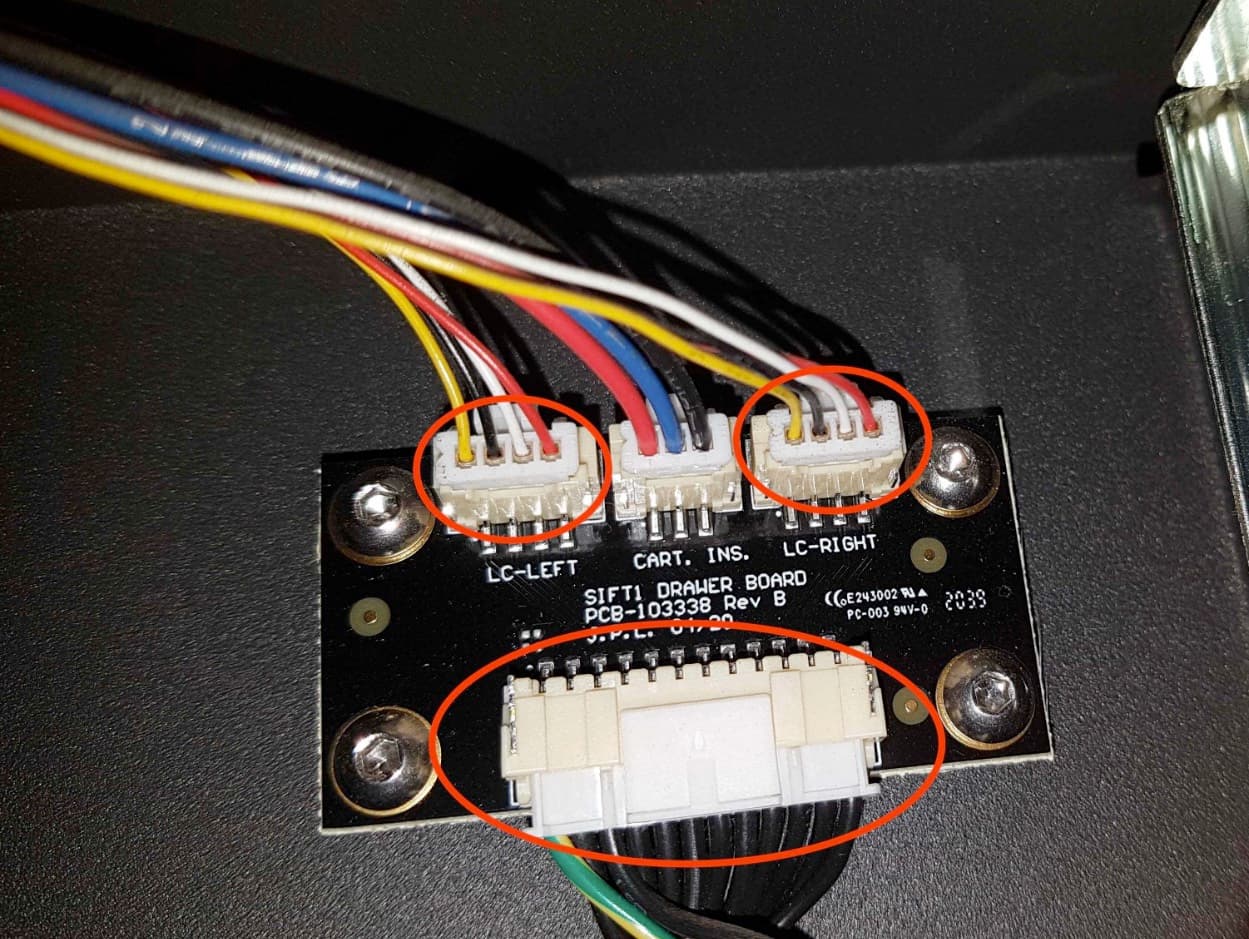
  2. Öffnen Sie das Kartuschenfach und suchen Sie die Platine, die sich hinter dem Kartuschenhalter befindet. Stecken Sie den mit „CART. INS. und den großen Kabelstecker.
Position der Fuse-Sift-Kartuschenfach-Platine
Kabel, die bei der Fehlerbehebung der Fehlermeldung „Kartusche nicht vorhanden“ bei einem Fuse Sift neu angeschlossen werden müssen

Sollte das Problem weiterhin bestehen bleiben, wenden Sie sich an den Formlabs-Kundenservice oder einen zertifizierten Dienstleister.

Fehler beim Gewicht der Kartusche

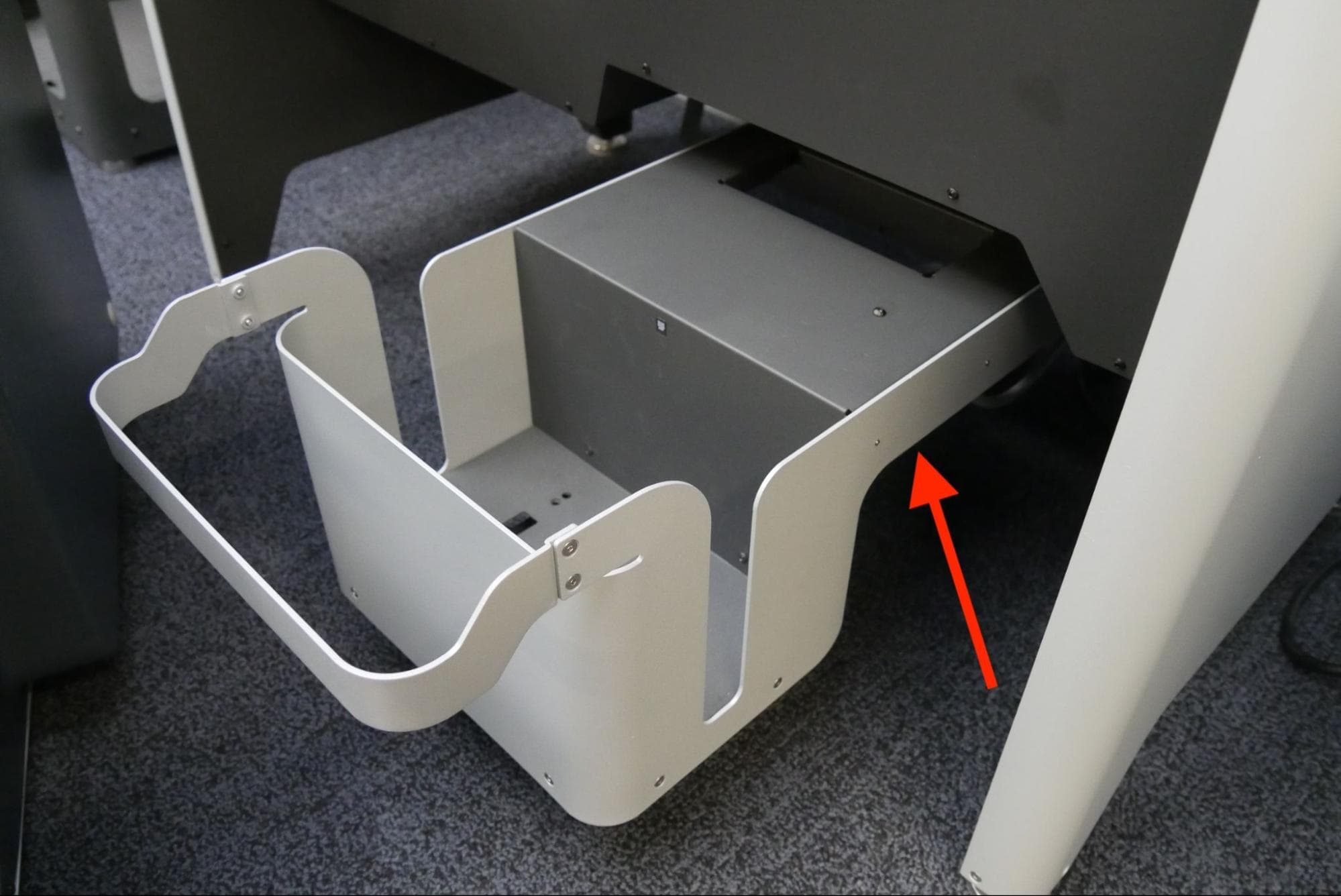
Der Fuse Sift wiegt die Pulverkartusche vor dem Befüllen mit Hilfe von zwei Waagen im Schubfach. Wenn die Waagen nicht richtig tariert sind oder einen Fehler aufweisen, zeigt der Fuse Sift einen Kartuschengewichtsfehler an.

alttext

Wenn diese Fehlermeldung wiederholt auftritt, schalten Sie das Gerät aus und wieder ein, aktualisieren Sie die Firmware und laden Sie Diagnoseprotokolle hoch, bevor Sie einen Werksreset durchführen.

  1. Wenn der Fehler weiterhin besteht, tippen Sie auf Settings > System > Cartridge Scale Readings (Einstellungen > System > Kartuschenwaagenmesswerte). Testen Sie die Wägezellen im Schubfach einzeln mit einem Gegenstand bekannter Masse.
    • Wenn die Gewichte der bekannten Masse korrekt sind, setzen Sie die leere Pulverkartusche ein. Das Gerät sollte ein Gewicht zwischen 1 kg und 1,5 kg erfassen. Wenn das Gewicht weniger als 1 kg beträgt, wenden Sie sich an den Formlabs-Kundenservice oder einen zertifizierten Dienstleister, um eine Ersatzkartusche anzufordern.
    • Wenn die Gewichtsmessungen der bekannten Masse falsch sind, entfernen Sie den Gegenstand und tippen Sie auf Settings > Maintenance > Tare Cartridge Scale. Folgen Sie den Anweisungen auf dem Bildschirm, um die Wägezellen der Pulverkartusche zu tarieren.
  2. Wenn das Gewicht nach dem Tarieren immer noch nicht stimmt, schalten Sie das Gerät aus und ziehen Sie den Netzstecker. Warten Sie fünf Minuten.
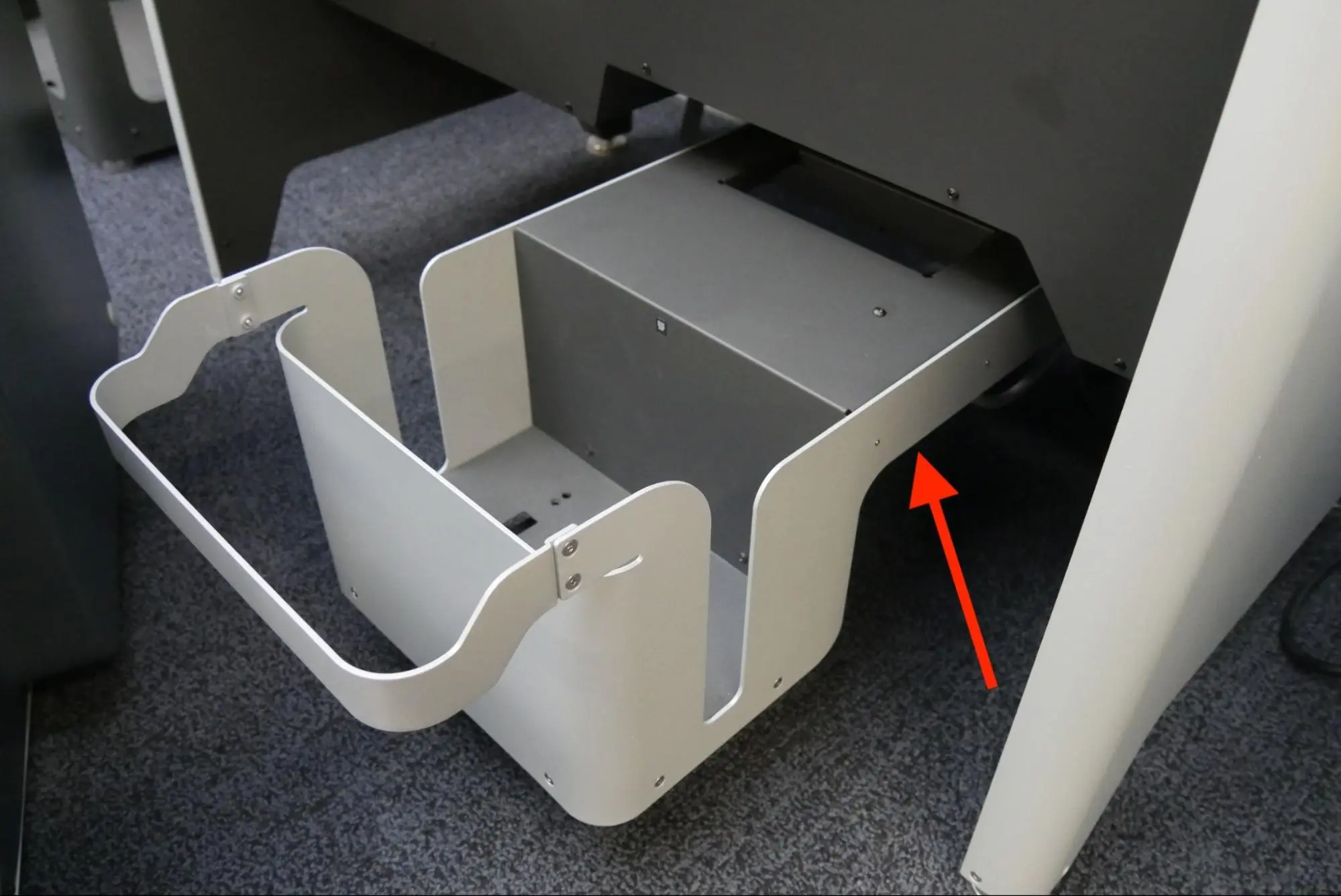
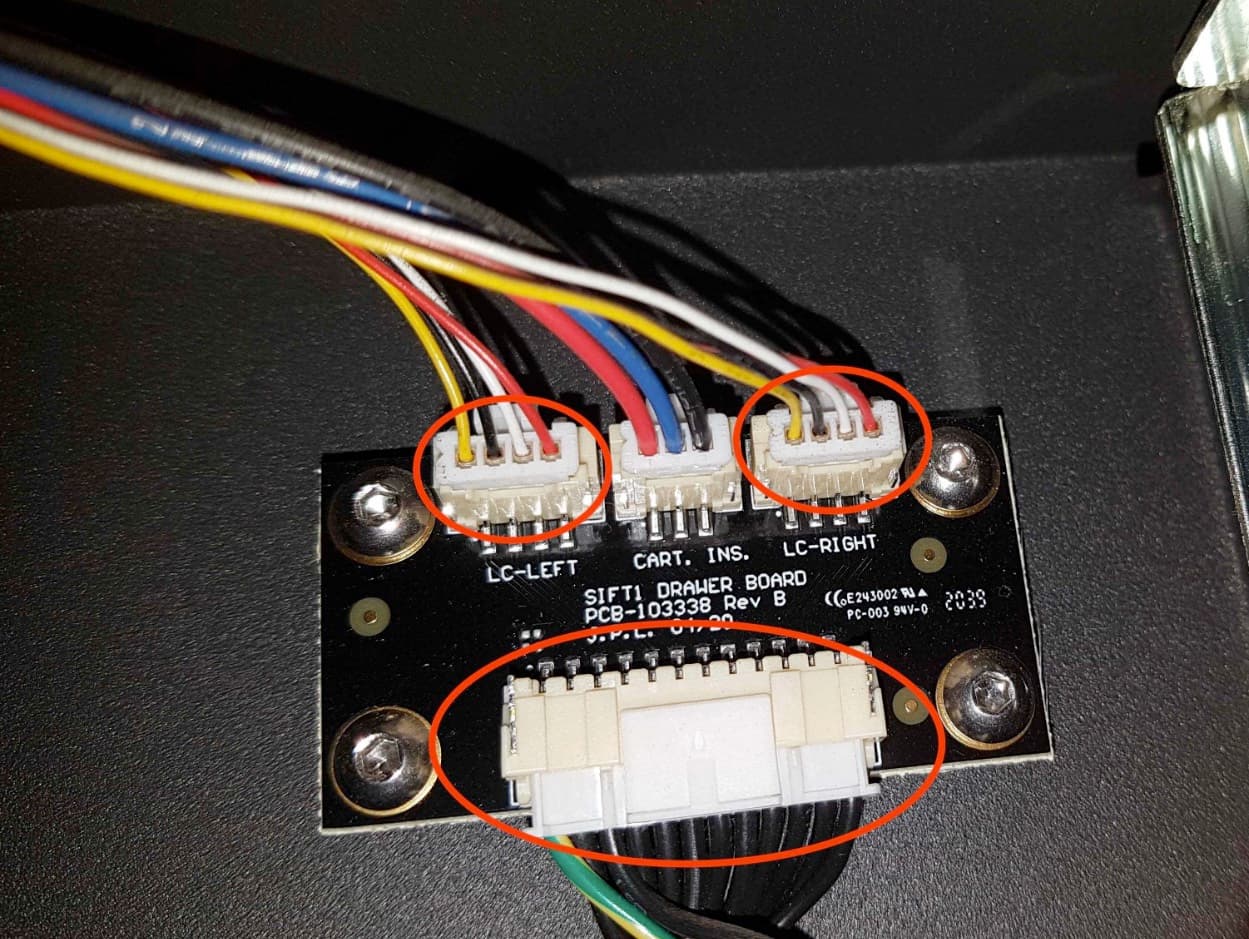
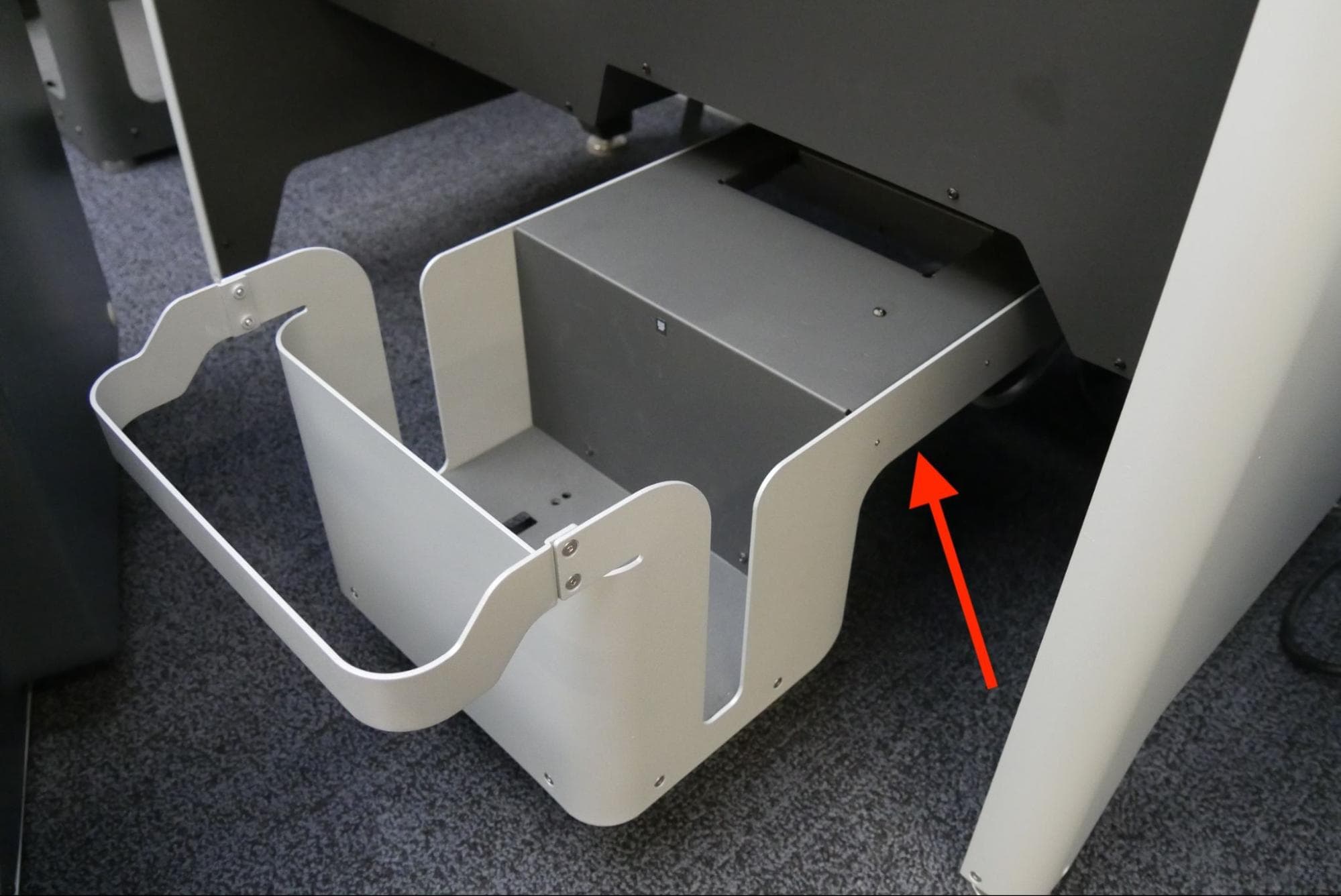
  3. Öffnen Sie das Schubfach und suchen Sie die Platine, die sich hinter der Kartuschenaufnahme befindet. Setzen Sie den großen Stecker und die beiden Stecker mit der Bezeichnung LC-LEFT und LC-RIGHT wieder ein.
Geöffnetes Kartuschenfach des Fuse Sift
Platine im Kartuschenfach des Fuse Sift mit beschrifteten Anschlüssen
  1. Wenn die Gewichtsmessungen nach dem Wiedereinsetzen der Kabel immer noch nicht korrekt sind, tauschen Sie die Anschlüsse zwischen LC-LEFT und LC-RIGHT und versuchen Sie es erneut.
  2. Wenn die Gewichtsmessungen immer noch falsch sind, wenden Sie sich an den Formlabs-Kundenservice oder einen zertifizierten Dienstleister, um eine Ersatzkartusche anzufordern.

Einfülltrichter für frisches/gesiebtes Pulver leer

Die Fehlermeldungen Fresh Hopper Empty (Einfülltrichter leer) und Sifted Hopper Empty (gesiebter Einfülltrichter leer) zeigen an, dass beim Befüllen der Pulverkartusche ein Fehler aufgetreten ist. Dies kann durch einen leeren Einfülltrichter, Probleme mit den Sensoren, eine Fehlfunktion des Dosierers oder die Firmware verursacht werden. So beheben Sie dieses Problem:

  1. Wenn dieser Fehler auftritt, während Sie keine Pulverkartusche befüllen, funktioniert möglicherweise ein Pulversensor nicht richtig.
  2. Überprüfen Sie beide Trichter, um sicherzustellen, dass genügend Pulver zum Füllen einer Kartusche vorhanden ist. Rühren Sie das Pulver in dem in der Fehlermeldung angegebenen Trichter um, wobei Sie auf Klumpen achten sollten, die den normalen Pulverfluss in die Pulverkartusche verhindern könnten.
  3. Starten Sie das Gerät neu und versuchen Sie es erneut.
  4. Aktualisieren Sie die Firmware des Fuse Sift.
  5. Führen Sie ein Zurücksetzen auf Werkseinstellungen durch.
  6. Überprüfen Sie die Messwerte der Waage sowohl beim Einsetzen einer leeren Kartusche als auch bei vollständig leerem Kartuschenfach.
    1. Öffnen Sie das Kartuschenfach, fügen Sie eine leere Kartusche ein, und schließen Sie das Kartuschenfach.
    2. Tippen Sie auf dem Touchscreen auf Settings > System > Cartridge Scale Readings (Einstellungen > System > Kartuschenwaagenmesswerte). Die linke und rechte Waage sollten 500–600 g (+/- 100 g) anzeigen, wenn sich eine leere Pulverkartusche im Kartuschenfach befindet.
    3. Entfernen Sie die leere Pulverkartusche.
    4. Tippen Sie auf dem Touchscreen auf Settings > System > Cartridge Scale Readings (Einstellungen > System > Kartuschenwaagenmesswerte). Die linke und rechte Waage sollten 0 g anzeigen, wenn das Kartuschenfach leer ist.
  7. Wenn die Gewichtsmessungen nicht korrekt sind, entfernen Sie die Kartusche aus dem Kartuschenfach und tarieren Sie die Wägezellen. Tippen Sie auf dem Touchscreen auf Settings > Maintenance > Tare Fill Scales (Einstellungen > Wartung > Füllwaagen tarieren) und folgen Sie den Anweisungen auf dem Bildschirm.
  8. Schalten Sie den Fuse Sift aus und ziehen Sie den Netzstecker. Warten Sie fünf Minuten, bevor Sie fortfahren. Öffnen Sie das Schubfach und suchen Sie die Platine, die sich hinter der Kartuschenaufnahme befindet. Setzen Sie den großen Stecker und die beiden Stecker mit der Bezeichnung LC-LEFT und LC-RIGHT wieder ein.
Geöffnetes Kartuschenfach des Fuse Sift
Platine im Kartuschenfach des Fuse Sift mit beschrifteten Anschlüssen
  1. Wenn die Gewichtsmessungen nach dem Wiedereinsetzen der Kabel immer noch nicht korrekt sind, tauschen Sie die Anschlüsse zwischen LC-LEFT und LC-RIGHT und versuchen Sie es erneut.
    1. Wenn die Gewichtsmessungen immer noch nicht korrekt sind, wenden Sie sich an den Formlabs-Kundenservice oder einen zertifizierten Dienstleister.
  2. Leeren Sie den Einfülltrichter für frisches Pulver und den Einfülltrichter für wiederverwertetes Pulver. Überprüfen Sie, dass nichts den Fluss des Pulvers behindert (z. B. Verpackungen von Pulverbehältern) und dass sich der Dosierer während des Befüllvorgangs ordnungsgemäß bewegt.
  3. Reinigen Sie die vier Sensoren in jedem Einfülltrichter. Oft sammelt sich Pulver auf den Sensoren und löst sie fälschlicherweise aus.
    1. Prüfen Sie bei leeren Einfülltrichtern, ob die Pulver-Sensoren tatsächlich gute Messstände melden. Wenn Sie die Pulversensoren mit Ihren Händen oder einem anderen Gegenstand abdecken, sollte der Touchscreen unterschiedliche Pegel melden.
  4. Wenn sich der Dosierer nicht richtig bewegt oder ein Dosierer-Fehler auf dem Touchscreen angezeigt wird, folgen Sie den entsprechenden Schritten zur Fehlerbehebung für dieses Problem.
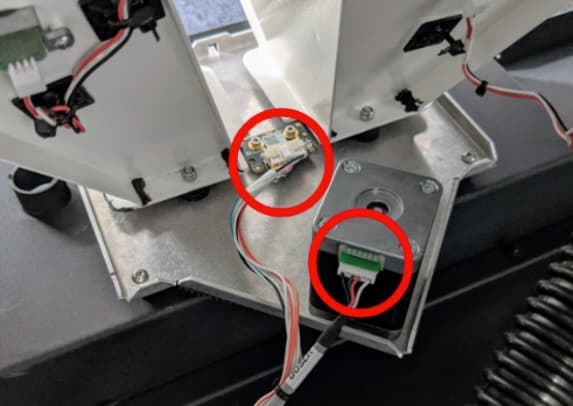
    1. Wenn der Dosierer immer noch nicht funktioniert, schalten Sie den Fuse Sift aus und ziehen Sie den Netzstecker. Warten Sie fünf Minuten, entfernen Sie dann die Rückwand und schließen Sie die beiden unten hervorgehobenen Kabel neu an.
Fuse-Sift-Dosierkabel

Sollte das Problem weiterhin bestehen bleiben, wenden Sie sich an den Formlabs-Kundenservice oder einen zertifizierten Dienstleister.

Schublade offen

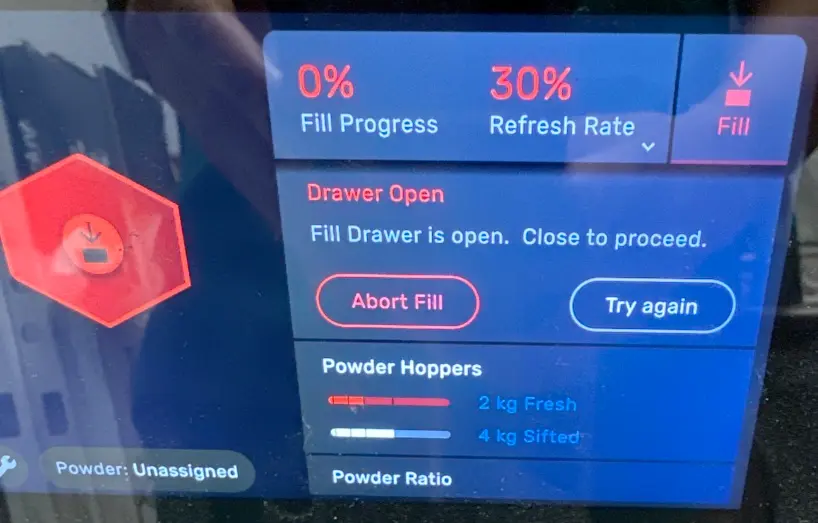
Wenn die Schublade des Fuse Sift nicht richtig geschlossen ist, stoppt das Gerät und zeigt die Meldung Drawer Open (Schublade offen) an.

Der Fuse Sift-Touchscreen zeigt die Meldung „Schublade offen“ an

Wenn Sie diese Meldung sehen:

  1. Vergewissern Sie sich, dass die Schublade vollständig in den Riegel eingeschoben ist. Sie sollten ein Klicken hören, wenn die Schublade richtig eingesetzt ist.
  2. Starten Sie das Gerät neu, indem Sie das Netzkabel abziehen und wieder anschließen.
  3. Aktualisieren oder flashen Sie die Firmware neu.
  4. Überprüfen Sie die Schienen und die Riegel auf Schäden. Wenden Sie sich bei Schäden an den Formlabs-Kundenservice oder einen zertifizierten Dienstleister.
    Fuse Sift drawer latch showing damage
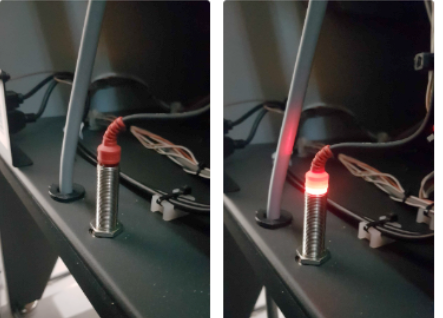
  5. Der Fuse Sift verwendet einen induktiven Sensor, um zu überprüfen, ob die Schublade vollständig geschlossen ist. Prüfen Sie, ob der induktive Sensor funktioniert.
    1. Lösen Sie die 14 Schrauben, mit denen die Abdeckung des Schaltkastens befestigt ist, mit einem 2,5-mm-Innensechskantschlüssel und entfernen Sie sie. Legen Sie die Schrauben und die Abdeckung beiseite. Der Sensor befindet sich auf der linken Seite, unterhalb des Schaltkastens.
    2. Die Lichtanzeige sollte rot leuchten, wenn die Schublade geschlossen ist oder wenn Metall darunter platziert wird.
      alttext
    3. Wenn der induktive Sensor nicht funktioniert, schalten Sie das Gerät aus und überprüfen Sie, ob er ordnungsgemäß an die Hauptplatine angeschlossen ist.
    4. Lösen Sie die acht Schrauben, mit denen die Abdeckung des Schaltkastens befestigt ist, mit einem 2,5-mm-Innensechskantschlüssel und entfernen Sie sie. Legen Sie die Schrauben und die Abdeckung beiseite.
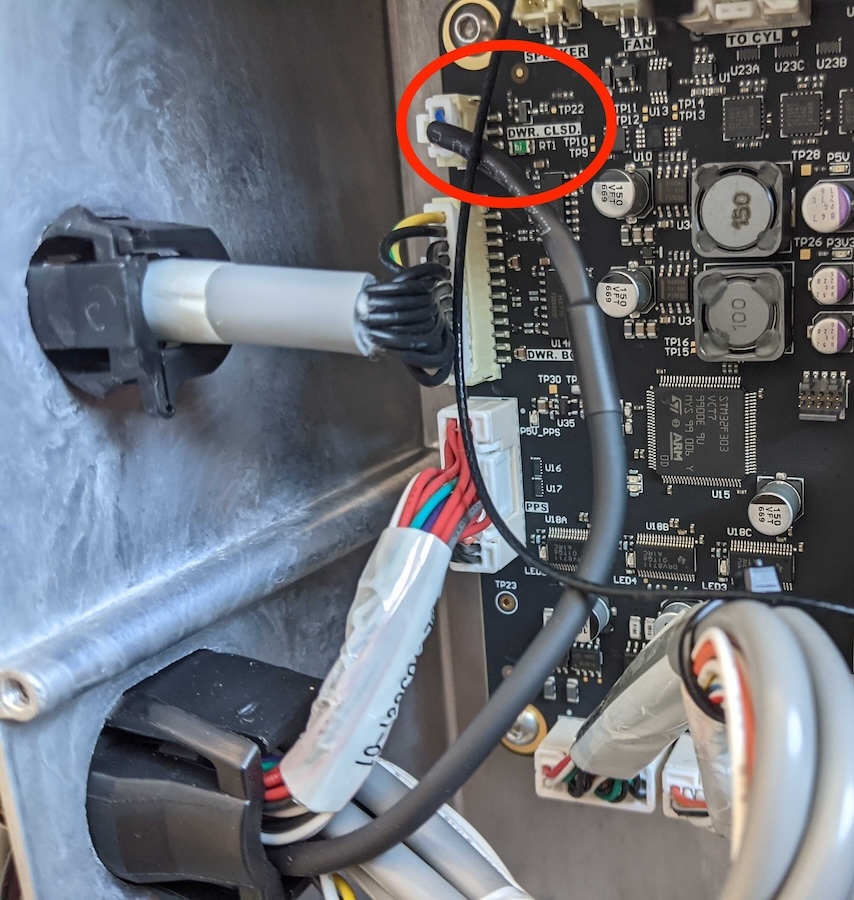
    5. Der induktive Sensor sollte an einen Stecker in der oberen linken Ecke der Hauptplatine angeschlossen sein. Falls er angeschlossen ist, versuchen Sie, den Stecker aus- und wieder einzustecken.
    6. Schließen und sichern Sie den Schaltkasten und das Rückpaneel des Fuse Sift, bevor Sie das Gerät wieder einschalten.
      Fuse Sift motherboard with the inductive sensor cable circled
    7. Wenn das Problem weiterhin besteht, müssen Sie möglicherweise den induktiven Sensor ersetzen. Kontaktieren Sie den Formlabs-Kundenservice oder einen zertifizierten Dienstleister.

Anweisungen zum Zurücksetzen auf Werkseinstellungen

In einigen Fällen kann ein Zurücksetzen auf die Werkseinstellungen ungewöhnliches Verhalten des Fuse Sift korrigieren. Die Formlabs-Fehlerbehebungsschritte für bestimmte Fehlermeldungen, wie z. B. Kartusche nicht vorhanden, umfassen das Zurücksetzen auf die Werkseinstellungen. Formlabs Support oder ein zertifizierter Dienstleister kann Sie auch bitten, einen Werksreset durchzuführen, während Sie bei einem Fuse-Sift-Problem unterstützt werden.

Hinweis:

Ein Zurücksetzen auf die Werkseinstellungen löscht alle gespeicherten Netzwerkverbindungen und Diagnoseprotokolle. Laden Sie die Diagnoseprotokolle hoch, bevor Sie auf die Werkseinstellungen zurücksetzen.


Um einen Werksreset durchzuführen, tippen Sie auf das Schraubenschlüssel-Symbol, um das Menü Settings (Einstellungen) aufzurufen. Tippen Sie auf System > Factory reset (System > Zurücksetzen auf Werkseinstellungen) und folgen Sie den Anweisungen auf dem Bildschirm, um ein Zurücksetzen auf die Werkseinstellungen durchzuführen. Auf dem Touchscreen wird Werkseinstellungen wiederhergestellt angezeigt, bevor der Fuse Sift initialisiert wird.

Wenn Sie aufgrund eines Problems mit dem Touchscreen keinen Reset auf Werkseinstellungen durchführen können, können Sie einen Reset auf Werkseinstellungen mit einer Taste auf der Hauptplatine erzwingen:
  1. Schalten Sie den Fuse Sift mit dem Unterbrecherschalter auf der Rückseite des Geräts aus und lassen Sie das Netzkabel mit der Rückwand verbunden.
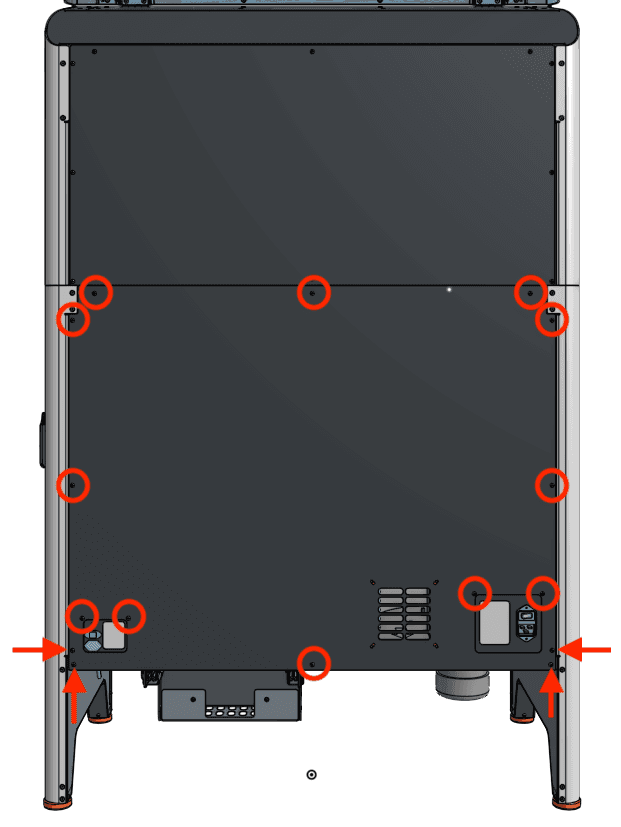
  2. Verwenden Sie einen 2,5-mm-Innensechskantschlüssel, um die 16 schwarzen 8,0-mm-M4-Schrauben zu entfernen, mit denen die Rückwand am Fuse Sift befestigt ist. Legen Sie das hintere Gehäusepaneel beiseite.
Schrauben der Rückwand des Fuse Sift
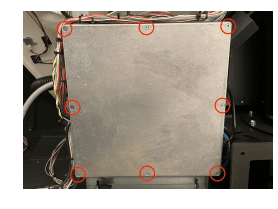
  1. Suchen Sie die quadratische Abdeckung der Hauptplatine auf der Rückseite des Geräts. Lösen und entfernen Sie mit einem #2-Kreuzschlitzschraubendreher die acht Senkkopfschrauben, mit denen die Abdeckung am Gehäuse der Hauptplatine befestigt ist. Legen Sie die Schrauben und die Abdeckung beiseite.
alttext
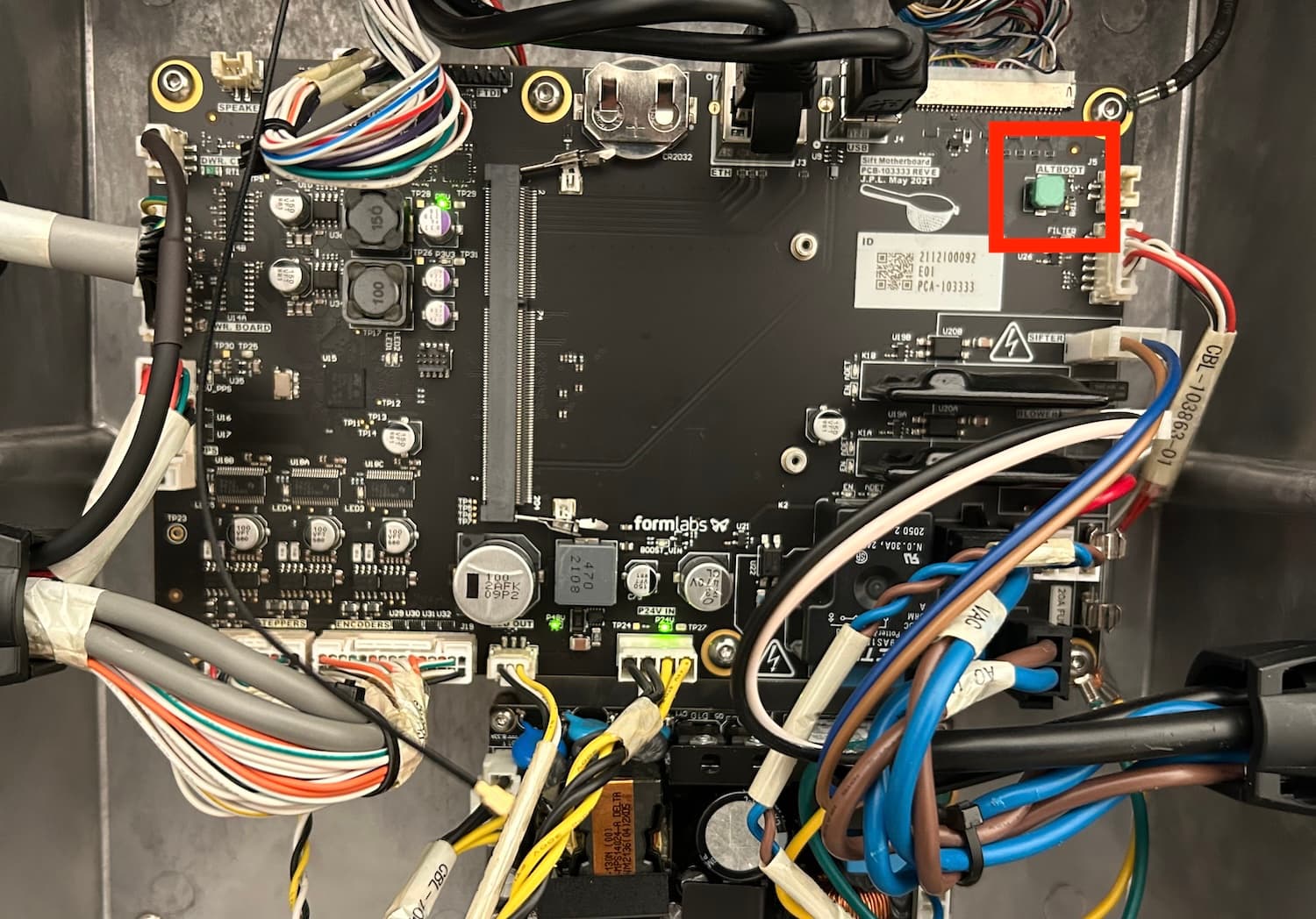
  1. Suchen Sie die grüne Taste mit der Aufschrift ALTBOOT, die sich in der oberen rechten Ecke der Hauptplatine befindet.
  2. Schalten Sie das Gerät mit dem hinteren Unterbrecherschalter ein und halten Sie dann sofort die grüne Taste gedrückt.
  3. Nachdem die Meldung Performing Factory Reset (Werksreset wird durchgeführt) auf dem Touchscreen erscheint, lassen Sie die grüne Taste los.
  4. Warten Sie bis zu fünf Minuten, bis das Gerät den Werksreset abgeschlossen hat. Das Gerät kann während des Zurücksetzens neu starten.
Fuse Sift Reset-Taste
  1. Setzen Sie die Abdeckung der Hauptplatine auf das Gehäuse der Hauptplatine und richten Sie die Schraubenlöcher in der Abdeckung auf die entsprechenden Löcher am Rand des Gehäuses aus. Drehen Sie in jedes der acht Schraubenlöcher eine Befestigungsschraube ein und ziehen Sie sie mit einem #2 Phillips Schraubendreher fest.
  2. Montieren Sie das Rückseitenpaneel auf den Fuse Sift. Drehen Sie in jedes der 16 Schraubenlöcher in der Rückwand eine 8,0-mm-M4-Linsenkopfschraube. Ziehen Sie die Schrauben mit einem 2,5-mm-Innensechskantschlüssel fest.
  3. Nach dem Neustart des Geräts wird der Einrichtungsprozess auf dem Touchscreen gestartet. Folgen Sie den Anweisungen, um den Rücksetzvorgang abzuschließen.