LIBRO BLANCO
Formlabs Logo

Uso de las colas de grupo

Uso de las colas de grupo

Simplifica la gestión de un conjunto de impresoras 3D SLA de Formlabs y de un grupo de usuarios con las colas de grupo en Dashboard. Activa nuevas funciones del software PreForm y Dashboard de Formlabs para empezar a automatizar tu proceso de trabajo y maximizar la productividad de tu parque de impresoras.

Cómo configurar impresoras para Fleet Control por primera vez

Antes de poder enviar trabajos de impresión libremente a un conjunto de impresoras mediante Dashboard, es necesario activar la impresión remota para esas impresoras.

Activar la impresión remota

Dashboard envía un trabajo de impresión cargado a una impresora disponible cuando esa impresora está lista para imprimir. Para ello, la impresión remota debe estar habilitada en la impresora.

Para activar la impresión remota:

  1. Pulsa el icono del engranaje en la pantalla táctil de la impresora. Aparecerá la pantalla Settings (Ajustes).
  2. Pulsa Connectivity (Conectividad). Aparecerá la pantalla Connectivity (Conectividad).
  3. Pulsa
  4. Remote Printing (Impresión remota). Aparecerá la pantalla Enable Remote Printing (Activar impresión remota). Sigue las instrucciones para activar la impresión remota.
  5. Repite estos pasos en cualquier otra impresora que quieras utilizar con las colas de grupo.

Registra o solicita acceso a tus impresoras en Dashboard

Puedes utilizar Dashboard con un grupo de impresoras específico o con tu lista predeterminada de impresoras registradas. Asegúrate de que la lista de impresoras o el grupo de impresoras esté compartido contigo.

Envío de impresiones mediante Dashboard

Después de configurar un grupo de impresoras con el Fleet Control, envía trabajos de impresión al grupo a través de PreForm.

Abre PreForm

Instala y abre la última versión de PreForm.

Conecta tu cuenta de Dashboard a PreForm

Inicia sesión en Dashboard a través de PreForm.

Selecciona el grupo de impresoras

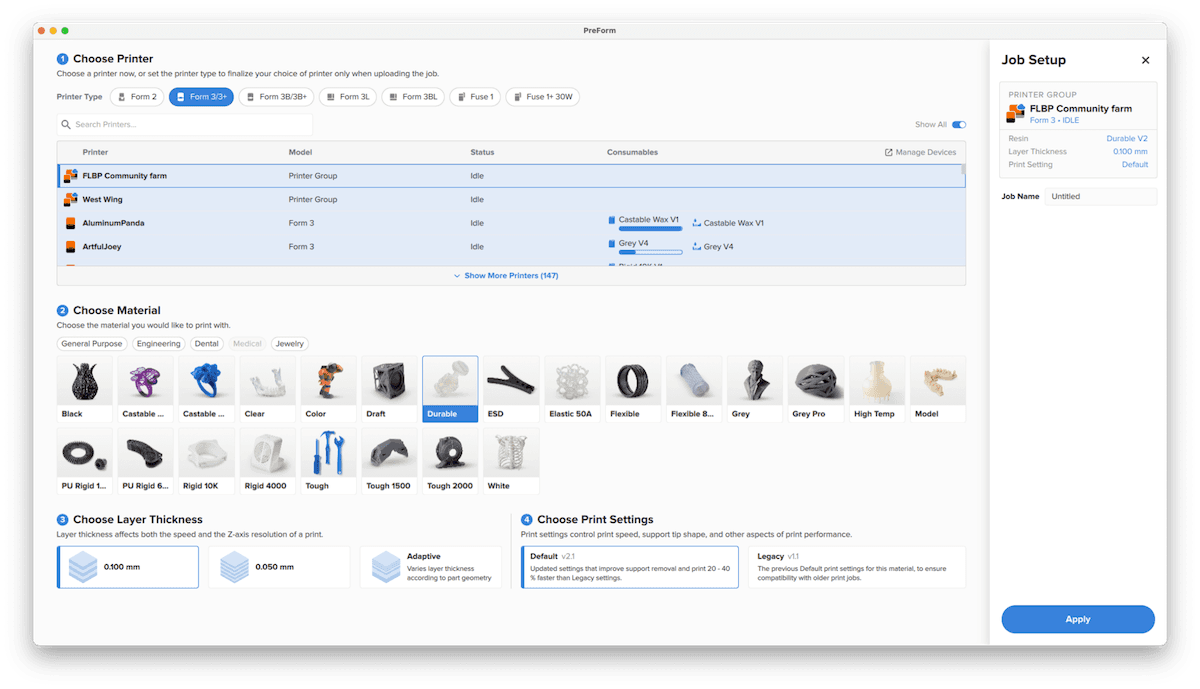
Mientras configuras tu impresión, selecciona el grupo de impresoras en la pantalla Job Setup (Configuración del trabajo) como harías con una impresora individual.

Pantalla Job Setup (Configuración del trabajo) con un grupo de impresoras seleccionado

Importar un modelo

Importa tus archivos en PreForm.

Soporte y orientación de los modelos

Soporta y orienta tu modelo.

Enviar trabajo a un grupo de impresoras

Envía el trabajo de impresión al grupo de impresoras.

Si ninguna de las impresoras del grupo seleccionado está lista para imprimir con los consumibles adecuados para el trabajo de impresión cargado, el trabajo de impresión permanecerá en la cola hasta que una lo esté. Para que una impresión se asigne a una impresora, la impresora debe tener insertados todos sus consumibles, la base de impresión debe estar limpia y, si Automatic Ready to Print (Preparación automática para imprimir) está desactivada, hay que pulsar el botón Ready (Listo) en la pantalla táctil de la impresora.

Una vez que las piezas se hayan recogido correctamente, la Form Auto marcará automáticamente la base de impresión como limpia y estará lista para imprimir el siguiente trabajo asignado en la cola de impresión.

Nota:

  • En función del tráfico de la red o de cualquier problema de la infraestructura web, puede haber cierto retraso entre la carga de una impresión y la asignación de la impresión a una impresora, aunque haya una lista para imprimir.
  • Si la impresión cargada ya está en la impresora de destino (por ejemplo, si tu grupo de impresoras solo tiene una impresora y el trabajo de impresión ya está en la cola de esa impresora), es posible que no se muestre correctamente en la lista Queued Prints (Impresiones en cola) o que no se inicie la impresión automáticamente. Borra el trabajo de impresión antiguo de la impresora, reinicia la impresora y vuelve a intentarlo.

Sigue la impresión en Dashboard

Sigue el progreso de la impresión en Dashboard.

Gestión de los trabajos de impresión en cola en Dashboard

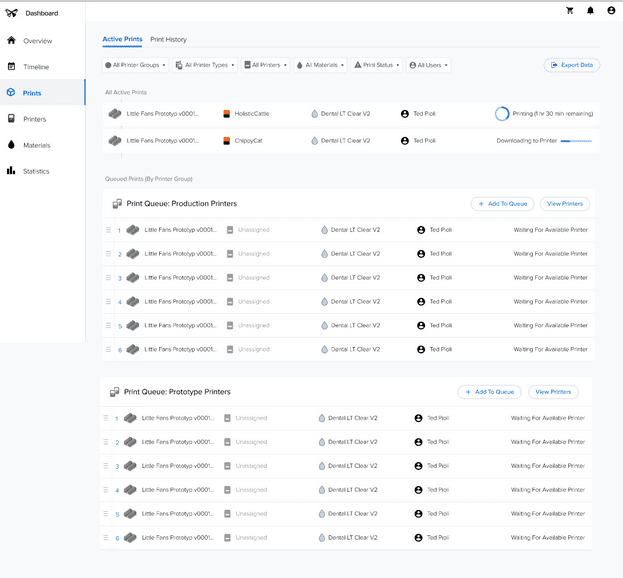
En Dashboard, haz clic en Prints (Impresiones) para ver las Queued Prints (Imresiones en cola) de cada grupo de impresoras.

La cola de impresión en la página "Prints" (Impresiones)

Reordenación de trabajos de impresión

Para reordenar las impresiones dentro de la cola, haz clic y arrastra una impresión a una nueva posición.

Reordenación de un trabajo de impresión en cola en Dashboard

Duplicación de trabajos de impresión en cola

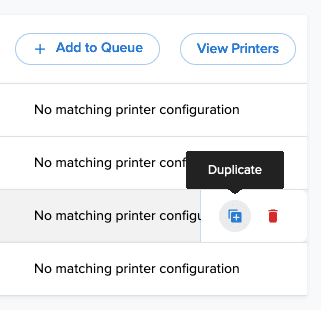
Para duplicar un trabajo de impresión:

  1. Pasa el cursor por encima de una impresión dentro de la cola. Aparecerá un menú contextual.
  2. Haz clic en
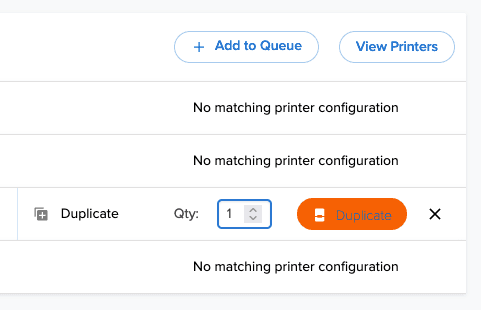
  3. Duplicate (Duplicar). Aparecerá el campo Quantity (Cantidad).
  4. Introduce el número de duplicados y haz clic en Duplicate (Duplicar). El número especificado de duplicados de la impresión seleccionada se añadirán al final de la cola.
Duplicación de un trabajo de impresión en cola en Dashboard

Alternativamente:

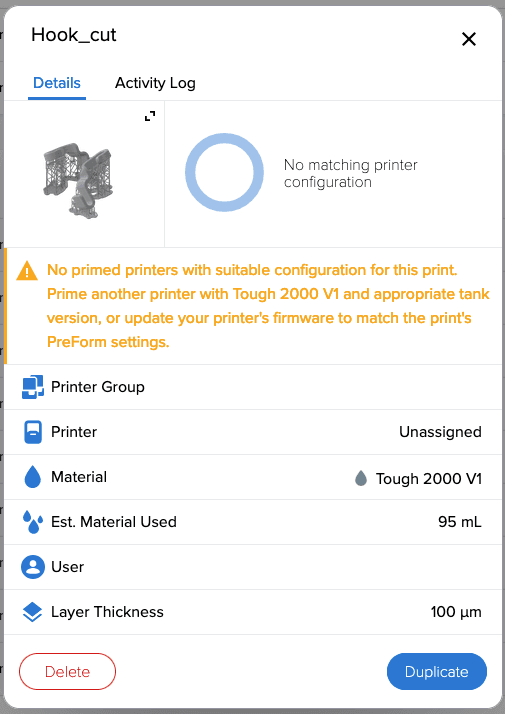
  1. Haz clic en una impresión dentro de la cola. Aparecerá una ventana de detalles de la impresión.
  2. Haz clic en
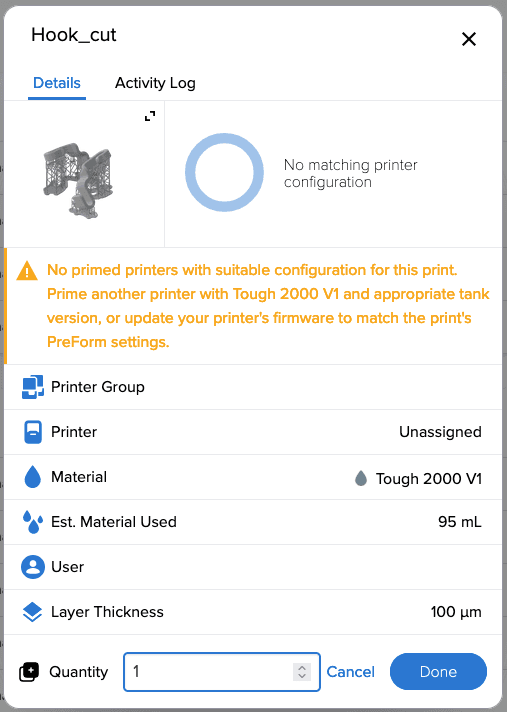
  3. Duplicate (Duplicar). Aparecerá el campo Quantity (Cantidad).
  4. Introduce el número de duplicados y haz clic en Done (Hecho). El número especificado de duplicados de la impresión seleccionada se añadirán al final de la cola.
Duplicación de un trabajo de impresión en cola en Dashboard

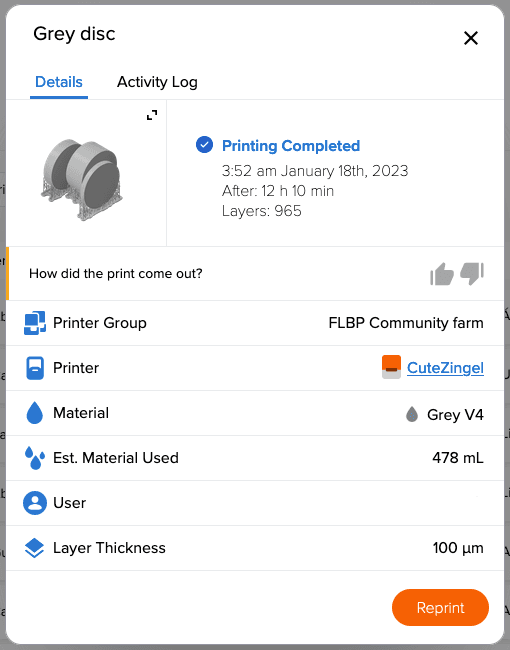
Reimpresión de trabajos de impresión completados

Para reimprimir trabajos de impresión completados anteriormente:

  1. Haz clic en Print History (Historial de impresiones). Aparecerá la página Print History (Historial de impresiones).
  2. Localiza el trabajo de impresión que deseas volver a imprimir.
  3. Haz clic en el trabajo de impresión. Aparecerá una ventana de detalles de la impresión.
  4. Haz clic en
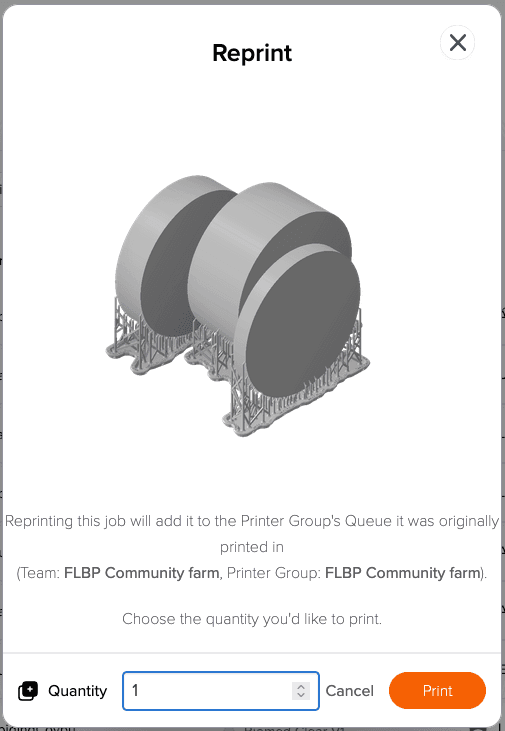
  5. Reprint (Reimprimir). Aparecerá la ventana Reprint (Reimprimir).
  6. Introduce el número de veces que quieres volver a imprimir el trabajo de impresión en el campo Quantity (Cantidad) y haz clic en Print (Imprimir).
  7. El número especificado de copias del trabajo de impresión se añade al final de la cola para el grupo de impresoras que llevó a cabo originalmente el trabajo de impresión.
Reimpresión de un trabajo de impresión en Dashboard

Eliminación de trabajos de impresión en cola

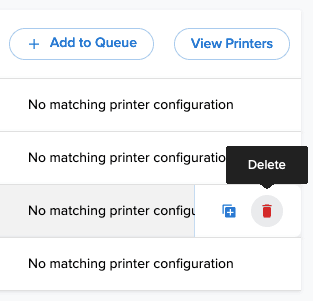
Para eliminar un trabajo de impresión en cola:

  1. Pasa el cursor por encima de una impresión dentro de la cola. Aparecerá un menú contextual.
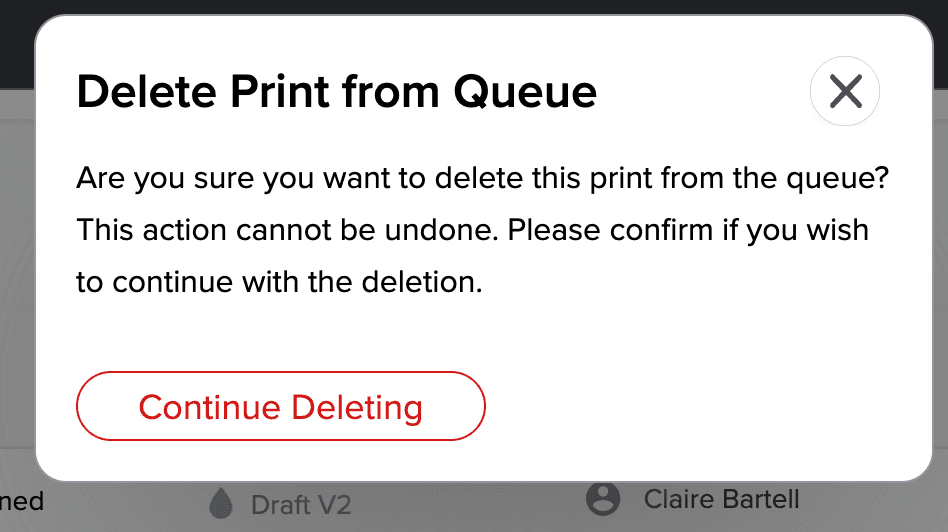
  2. Haz clic en Delete (Eliminar). Aparecerá una pantalla de confirmación.
  3. Haz clic en
  4. Continue Deleting (Seguir borrando). El trabajo de impresión se eliminará de la cola.
Eliminación de un trabajo de impresión en cola en Dashboard

Alternativamente:

  1. Haz clic en una impresión dentro de la cola. Aparecerá una ventana de detalles de la impresión.
  2. Haz clic en Delete (Eliminar). Aparecerá una pantalla de confirmación.
  3. En la pantalla de confirmación, tienes la opción de dejar una nota sobre el motivo por el que has eliminado la impresión de la cola. Introduce tu opinión y haz clic en Continue Deleting (Seguir borrando). El trabajo de impresión se eliminará de la cola.

Mantenimiento y administración de parques de impresoras

Para seguir imprimiendo, sustituye los consumibles y comprueba el mantenimiento de las impresoras.

  1. Revisa, realiza el mantenimiento y reemplaza los cartuchos de resina según sea necesario.
  2. Comprueba los tanques de resina, realiza su mantenimiento y reemplázalos según sea necesario.
  3. Sustituye las bases de impresión por otras sin piezas adheridas.
  4. Asegúrate de que el firmware está actualizado en todas las impresoras.
  5. Revisa las impresoras en busca del desgaste habitual y realiza su mantenimiento.