LIVRE BLANC
Formlabs Logo

Déformation du film du bac (Form 3L/Form 3BL)

Déformation du film du bac (Form 3L/Form 3BL)

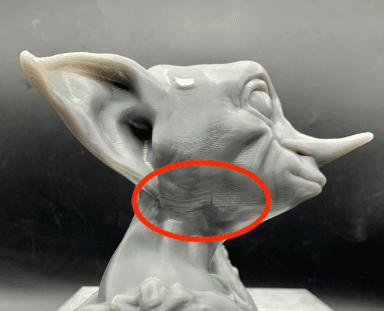
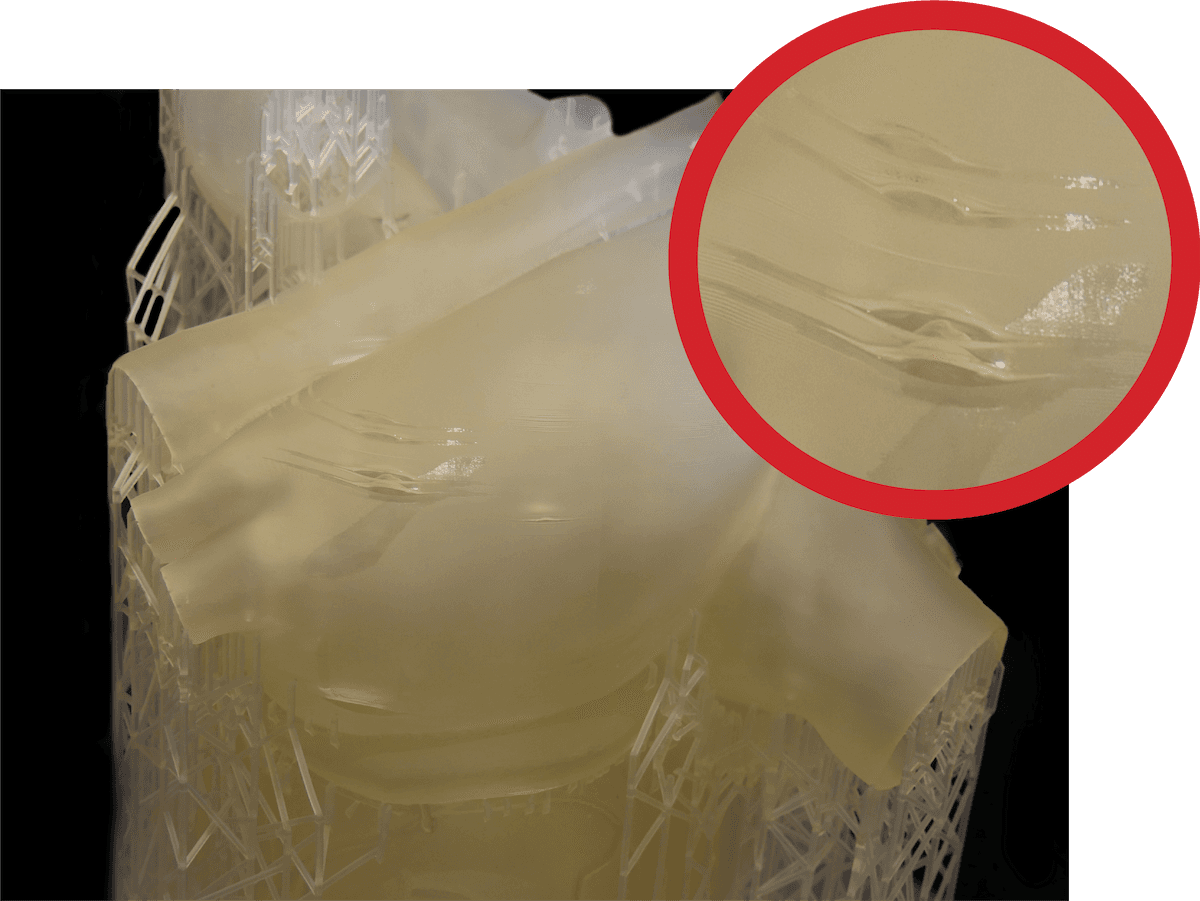
Un film flexible se trouve au fond des bacs à résine LFS. Sur la Form 3L et la Form 3BL, ce film peut se froisser à certains endroits. Ces plis peuvent entraîner une déformation des couches d'une impression ou une impression inégale. Cela entraîne un affaissement visible des zones correspondantes de l'impression.

Symptômes

alttext
alttext
alttext
  • L’impression présente des couches courbées qui ne sont pas uniformes sur l’ensemble de l’impression
  • Les couches déformées provoquent la séparation des couches polymérisées les unes des autres

Causes fréquentes

  • Le film du bac à résine flexible se déforme ou se froisse lors d'une utilisation ordinaire. Pendant l'impression, l'imprimante tire sur les couches de film pour créer une zone d'impression tendue et uniforme pour chaque couche. Si le film n'est pas plat, la couche ne le sera pas non plus.
  • L’impression répétée du même modèle au même endroit du bac à résine peut entraîner une usure plus rapide du film du bac.
  • La pièce n'est pas orientée correctement.

Remarque :

Il peut être difficile de distinguer une panne d'impression d'une autre. La déformation du film du bac peut entraîner d'autres erreurs d'impression, telles qu'un délaminage. La déformation du film de bac n'est pas dû à une contamination optique ou à l'utilisation d'une résine périmée.
Étapes de dépannage

Remarque :

Vérifiez que le firmware et PreForm sont à jour. Pour vérifier la version du firmware de votre imprimante, consultez l’article d’assistance Vérification de la version du firmware pour les imprimantes SLA Formlabs. Pour mettre à jour votre version de PreForm, consultez l’article de la FAQ Comment mettre à jour PreForm ?

Étape 1 : Vérifier le modèle dans PreForm

Les forces exercées sur le film flexible du bac à résine pendant l’impression peuvent l’endommager ou le déformer. Ces forces peuvent être réduites en redessinant vos modèles ou en les réorientant dans PreForm.

Conseil :

Formlabs recommande de suivre les conseils d’orientation décrits dans l’article Meilleures pratiques d’orientation des modèles pour l’impression SLA.

Les problèmes d'orientation courants qui peuvent causer la déformation des pièces sont les suivants :

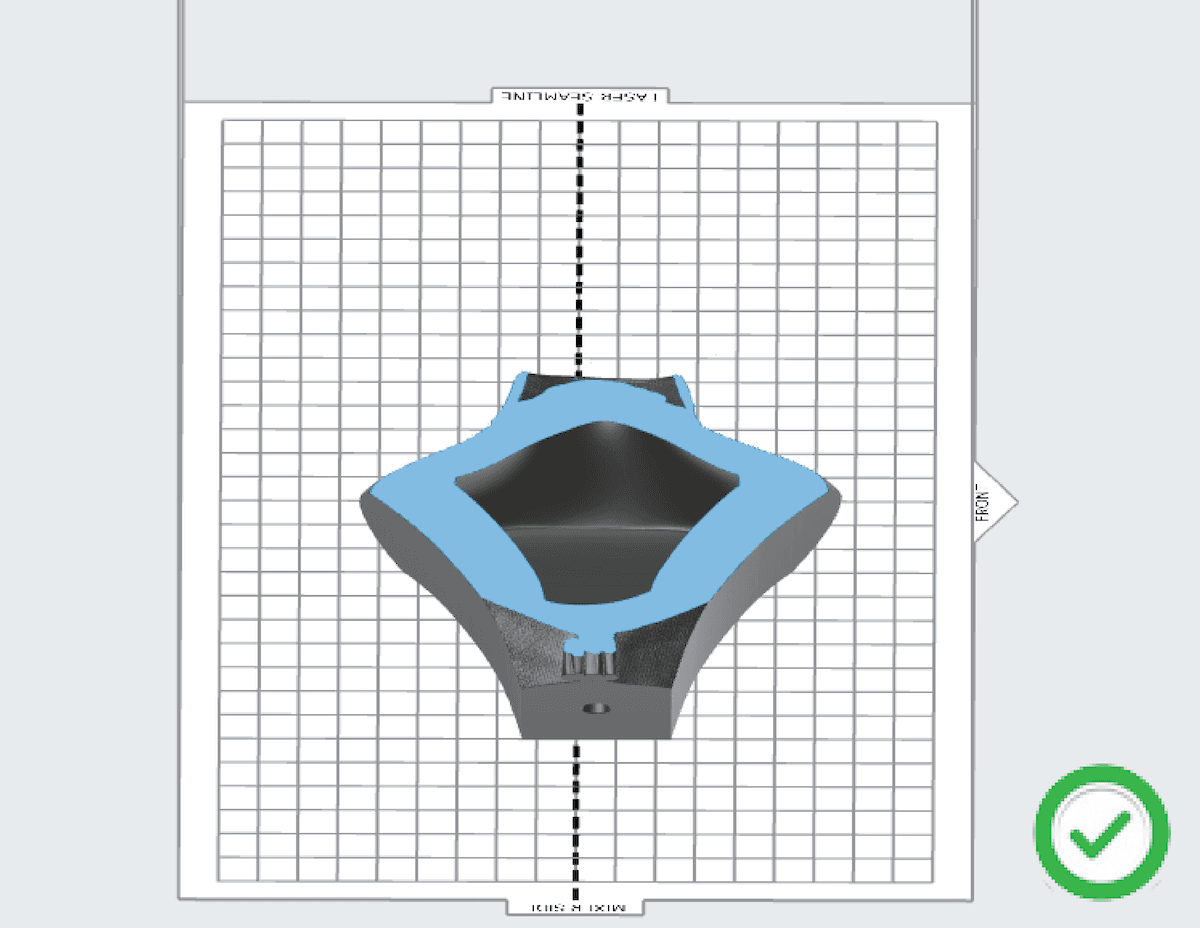
  • Impression de modèles en forme de cavité tournés vers le haut dans PreForm. Cette orientation permet à l'air d'être piégé entre la pièce imprimée et le bac à résine, ce qui provoque une aspiration permettant à votre pièce d'adhérer et de se détacher. Utilisez PreForm pour visualiser et résoudre les problèmes de cavités d’aspiration.
  • Impression de modèles en forme de cavité tournés vers le haut dans PreForm. Cette orientation permet à l'air d'être piégé entre la pièce imprimée et le bac à résine, ce qui provoque une aspiration permettant à votre pièce d'adhérer et de se détacher. Utilisez PreForm pour visualiser et résoudre les cavités d’aspiration.
  • Mauvaise orientation de la ventouse entraînant une aspiration
    Orientation correcte de la cupule pour éviter l’aspiration
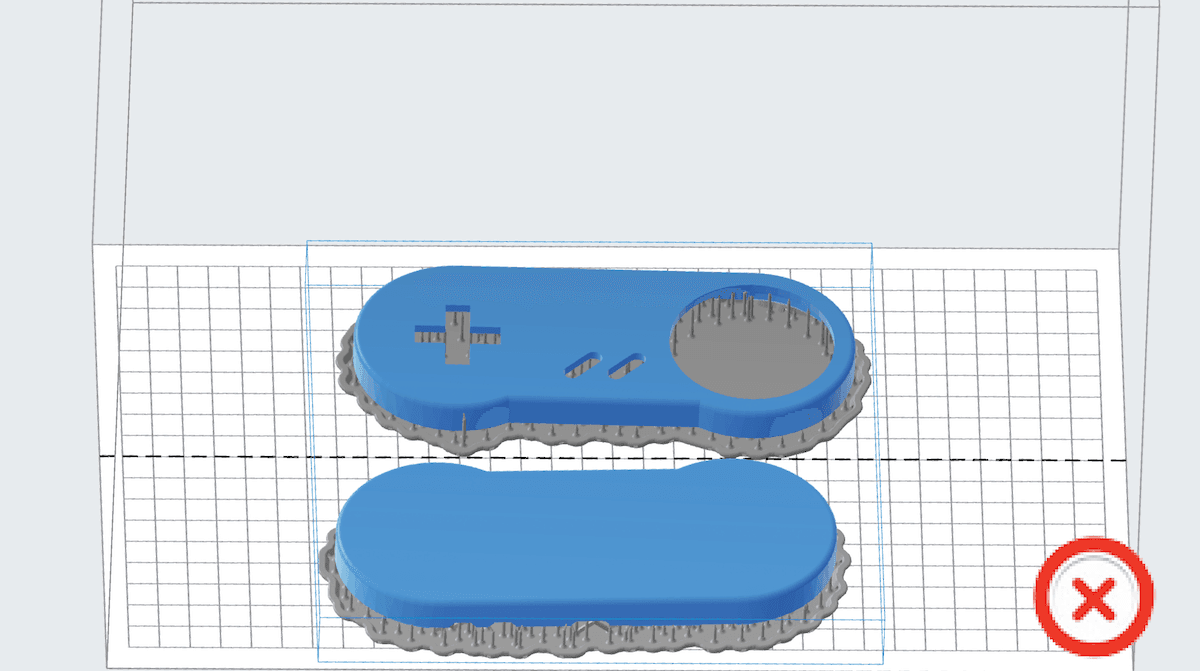
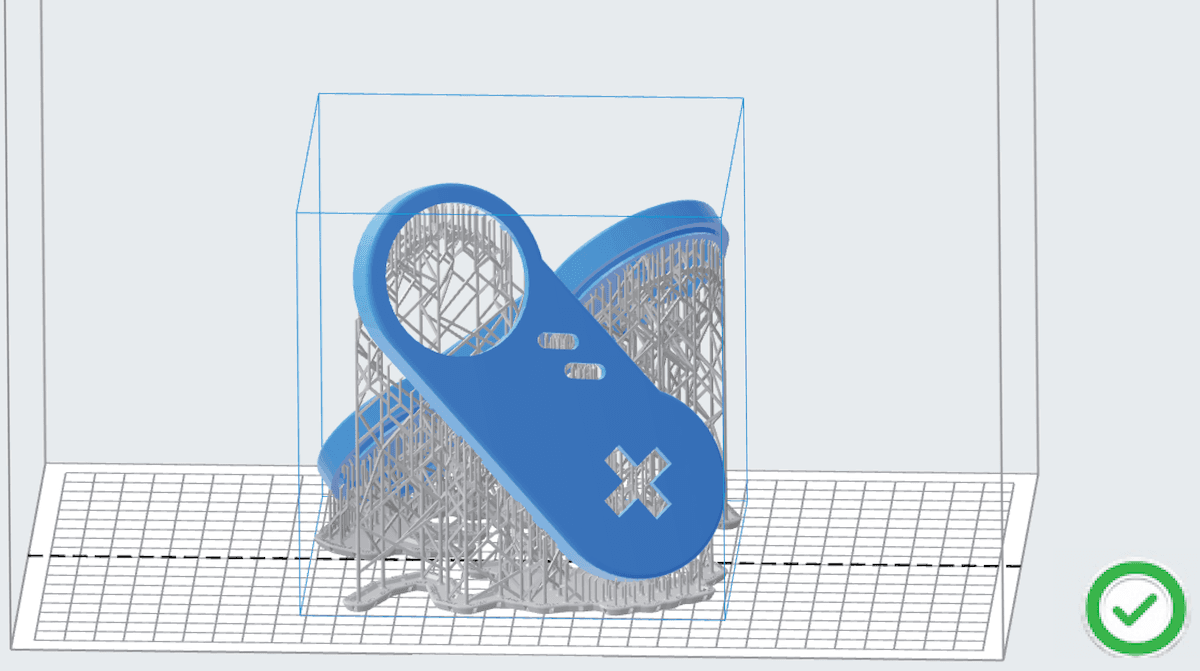
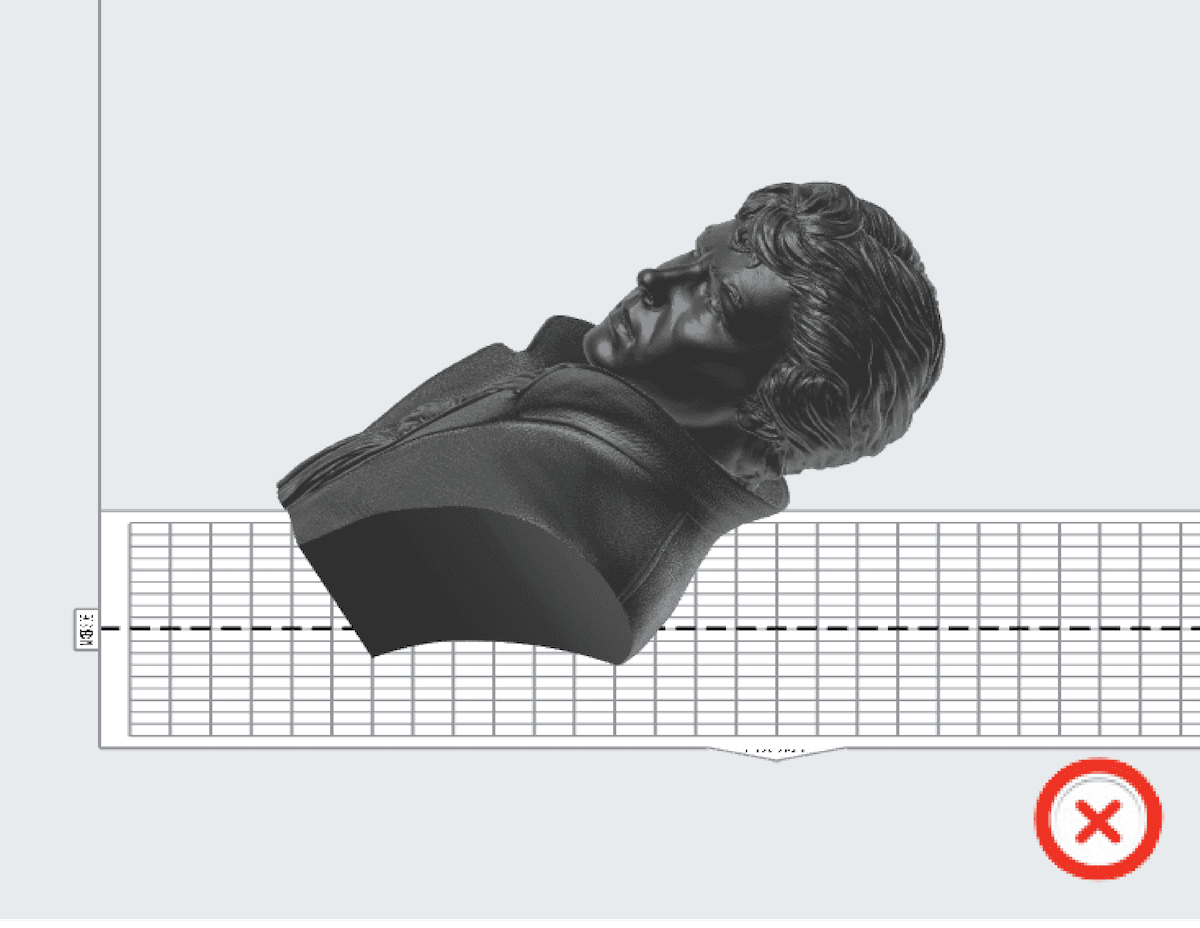
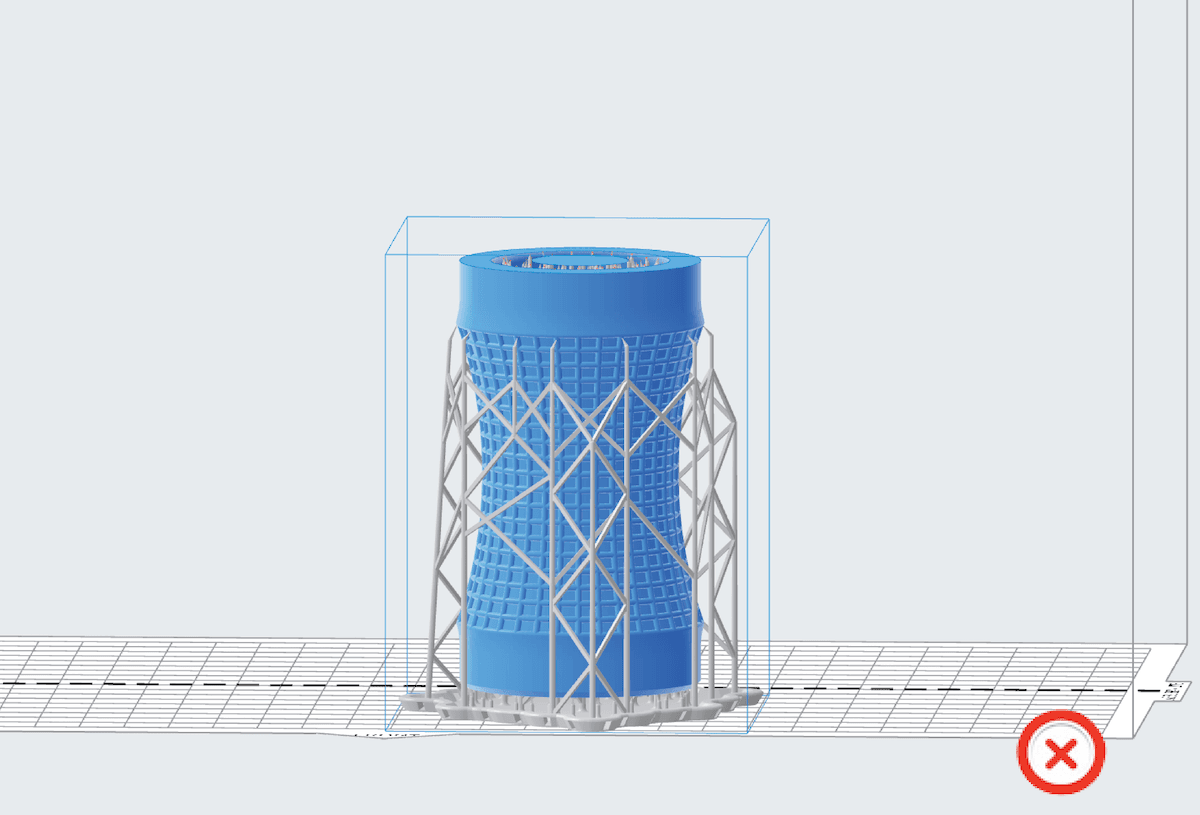
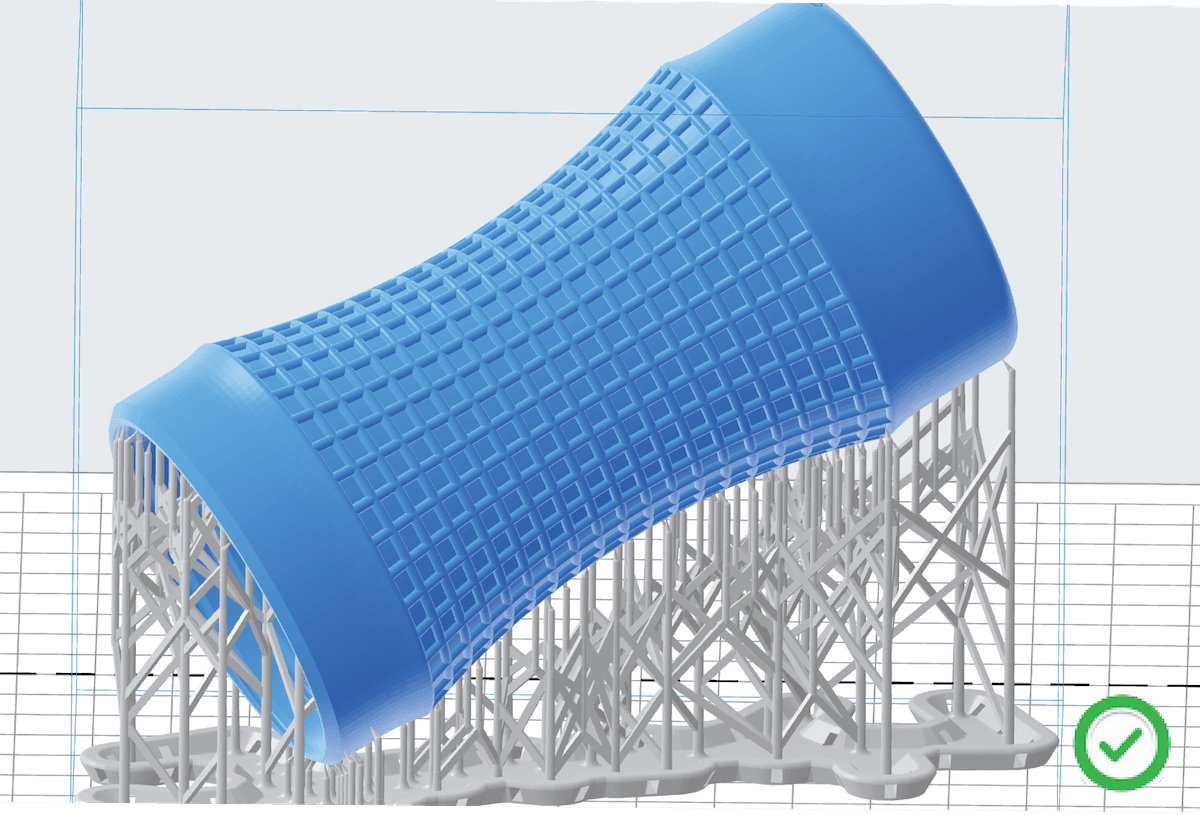
  • Orientation des pièces parallèlement à la plateforme de fabrication. Cela augmente le nombre de contacts entre la pièce et le bac à résine. La pièce est alors soumise à une plus grande force lorsque la plateforme de fabrication s'élève à chaque couche, ce qui peut entraîner une déformation des couches imprimées. Réorientez la pièce dans PreForm pour réduire la différence de surface entre les couches adjacentes.
  • Orientation plate incorrecte
    Orientation inclinée correcte
  • Impression de modèles longs alignés sur les axes X et Y. Faites pivoter les modèles de manière à ce qu'ils soient disposés en diagonale.
  • Mauvaise orientation droite avec les axes
    Agencement diagonal correct
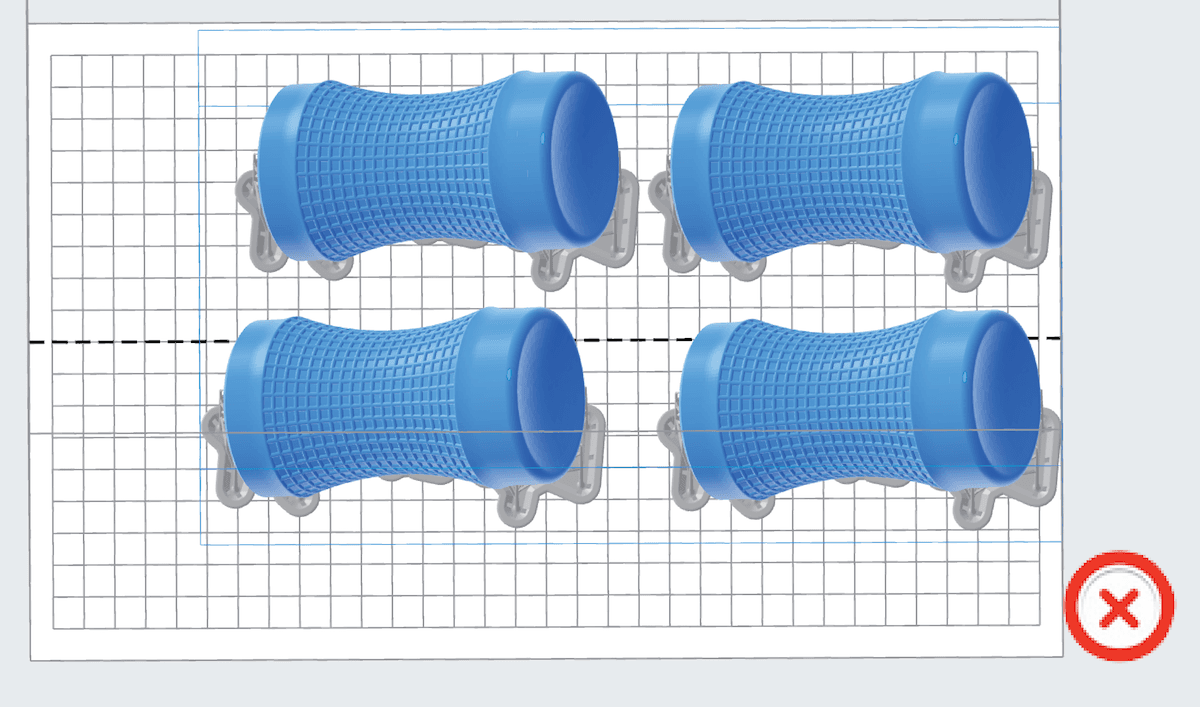
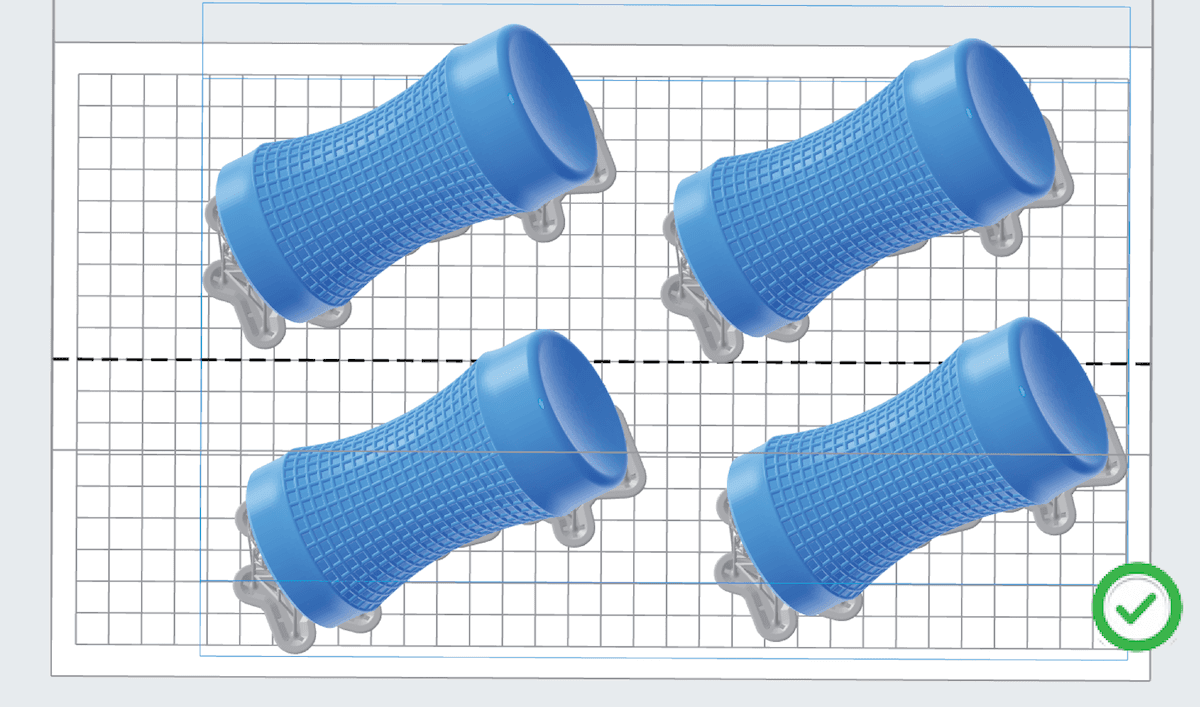
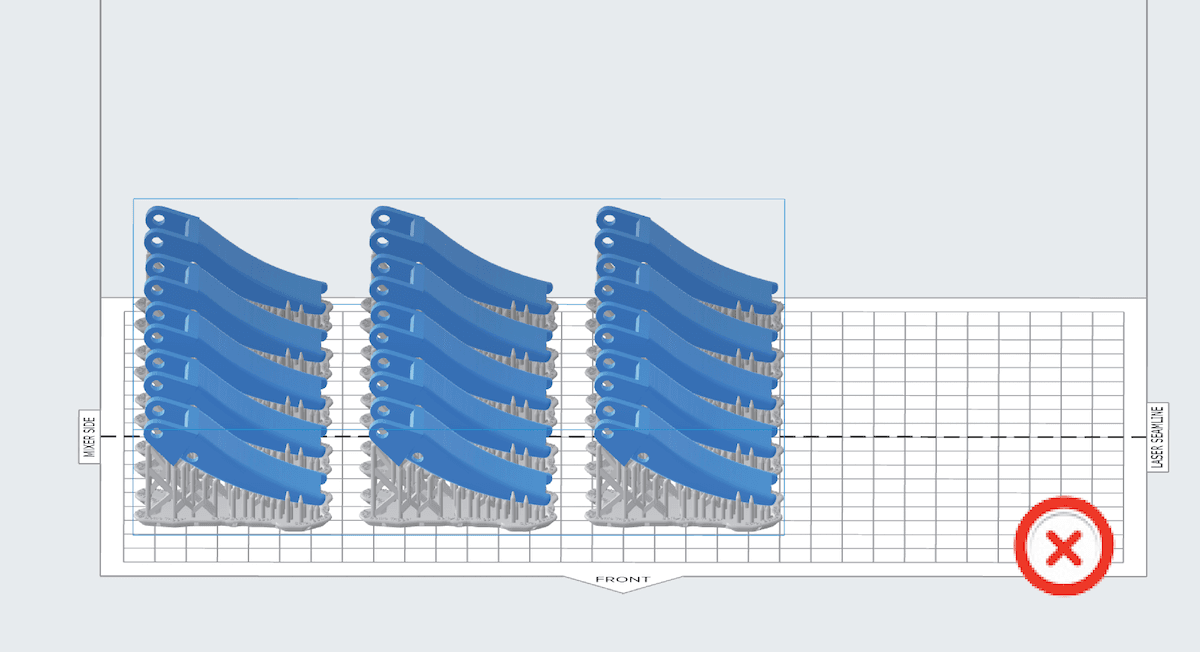
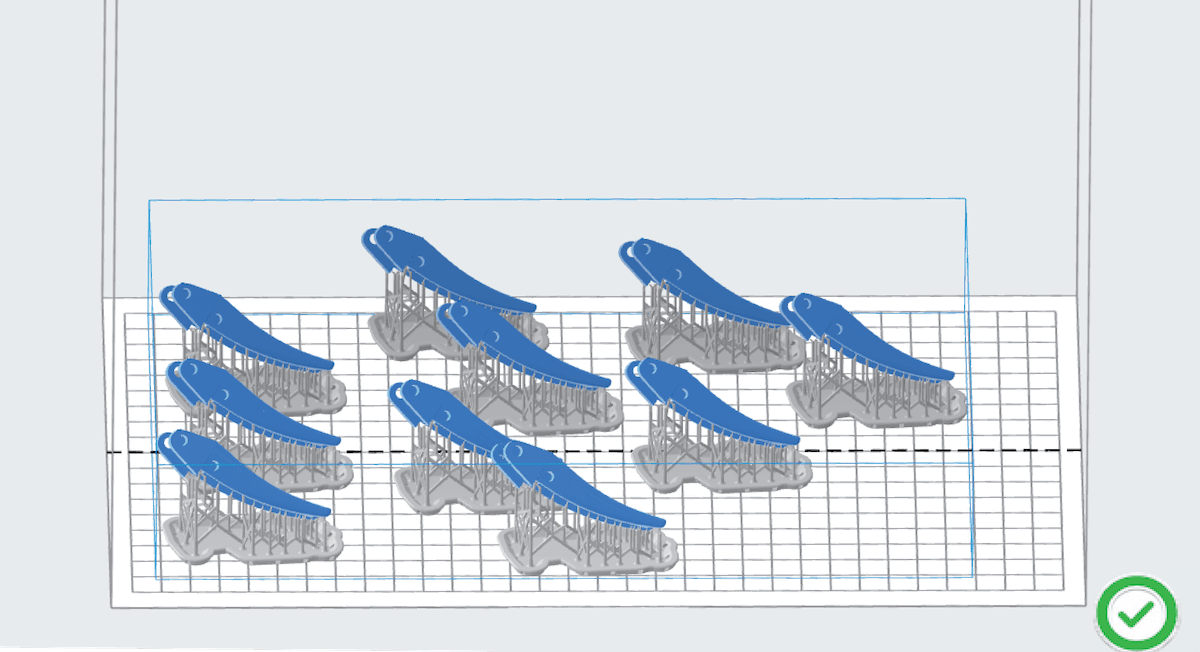
  • Impression d’ensembles de modèles copiés et collés dans une grille parfaite alignée sur les axes X et Y. Faites pivoter le motif pour que les modèles se répètent en diagonale.
  • Mauvais agencement en ligne droite
    Agencement diagonal correct des modèles
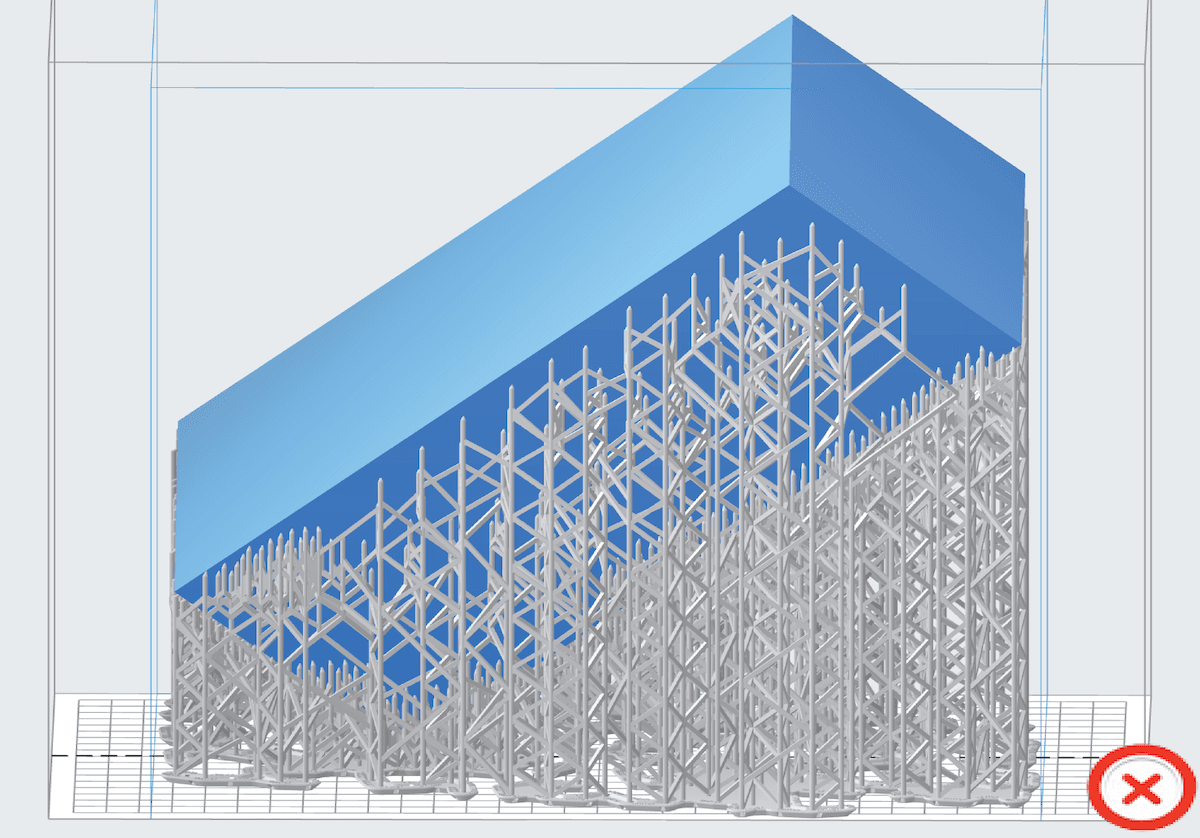
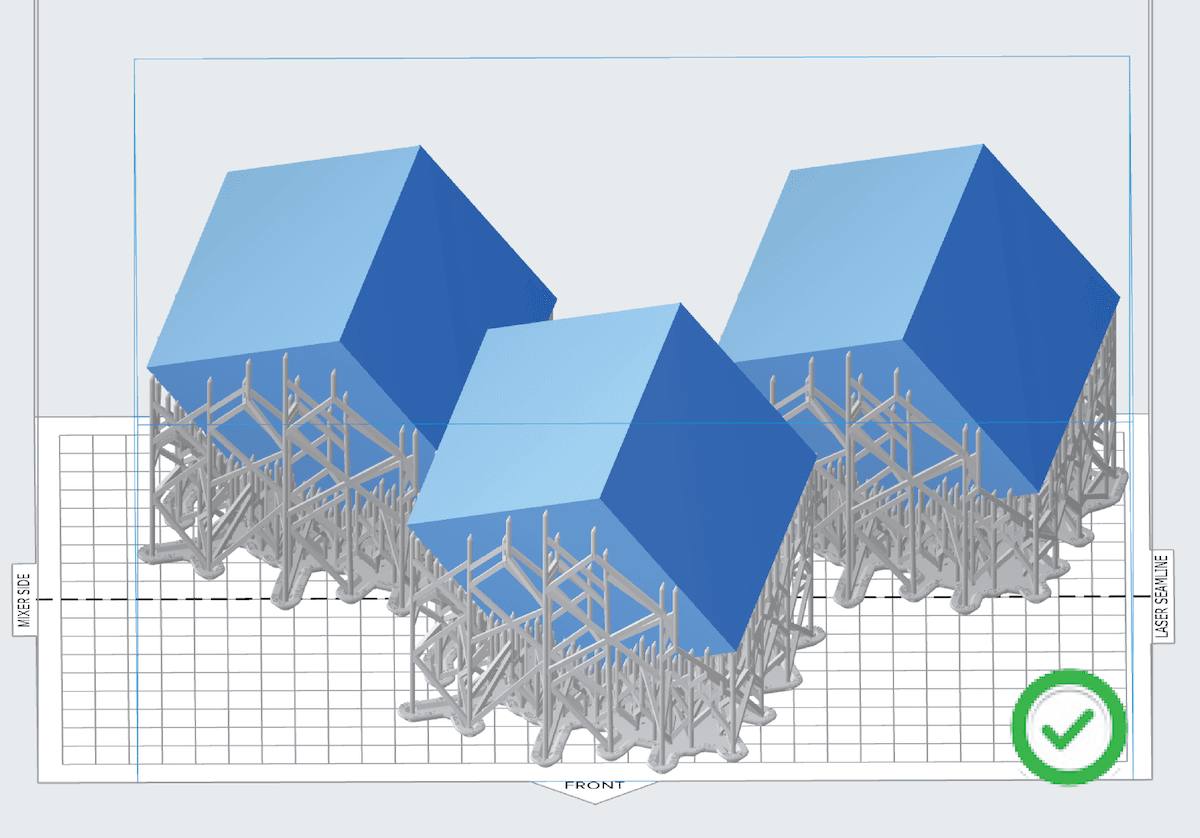
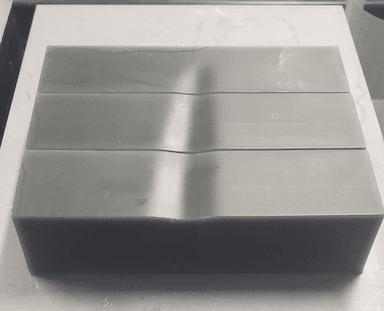
  • Impression de grands modèles qui approchent la taille maximale des pièces de l’imprimante sur n’importe quel axe. Divisez les grands modèles en plusieurs petits modèles à l'aide du logiciel CAO de votre choix. Ajoutez des caractéristiques telles que des broches ou des fentes pour faciliter l'assemblage de la pièce imprimée finale.
  • Mauvaise orientation de la grande brique
    Modèle divisé en petits cubes (bonne pratique)
  • Impression de modèles volumineux. Créez des cavités dans les modèles volumineux à l'aide du logiciel CAO de votre choix. Ajoutez des orifices d'évacuation pour permettre à l'air de s'échapper et orientez le modèle pour éviter tout risque de bombement.
  • Modèle volumineux avec une section transversale solide
    Modèle creux avec trous de drainage

    Étape 2 : Vérifier le bac à résine

    Inspecter l’intérieur et le dessous du bac pour vérifier qu’il n’y a pas de saleté, de poussière ou d’empreintes digitales. Le fond du bac doit être propre pour obtenir des résultats d'impression optimaux. Pour des exemples d’usure des bacs de la Form 3L, veuillez consulter Dommages et usure des bacs à résine LFS.

    Remarque :

    L'endommagement du bac à résine n'est pas une cause de déformation du film du bac, mais l'inspection de votre bac à résine permet de distinguer et de diagnostiquer d'autres causes fondamentales d'une erreur d'impression. Maintenez les bacs à résine propres et bien entretenus entre les impressions pour que l’impression soit fiable et réussie.

    1. Inspectez le bac à résine à l’aide d’une spatule pour déceler la présence de fragments de résine polymérisée.
    2. Retirez les impressions ratées et la résine polymérisée à l’aide de l’outil de nettoyage du bac.
    3. Vous pouvez également retirer les impressions ratées et la résine polymérisée en imprimant un maillage de nettoyage.
    4. Filtrez la résine pour éliminer toute contamination ou résine polymérisée.
    5. Inspectez le film flexible au fond du bac à résine pour vérifier qu'il n'est ni rayé ni usé. Une usure excessive signifie que le bac à résine doit être remplacé.
    6. Inspectez le dessous du film flexible pour vérifier l'absence de saleté, de poussière ou d'empreintes digitales. Nettoyez-le avec le matériel et selon les instructions recommandées par Formlabs.

    Contacter l’assistance Formlabs

    Contactez l’assistance Formlabs ou un revendeur agréé si la procédure ci-dessus n’a pas résolu votre problème.

    Pour nous aider à fournir la réponse la plus rapide et la plus efficace à votre problème, veuillez fournir les informations suivantes :

    1. Téléchargez les fichiers diagnostic de votre imprimante
    2. Nom de série de l’imprimante
      • Appuyez sur l’icône d’imprimante sur l’écran d’accueil.
    3. Tentatives de résolution du problème
      • Exemple : « J’ai réorienté le modèle dans PreForm. J’ai également inspecté le bac à résine et je n’ai constaté ni dommage, ni opacification, ni fragments. »
    4. Formulation de la résine et numéro de lot
    5. Épaisseur de couche Appuyez sur
      • Queue (File d’attente) sur l’écran Home (Accueil). L’écran Queue (File d’attente) s’affiche.
    6. Fichiers FORM concernés
      • Si possible, joignez les fichiers FORM du modèle à la demande d’assistance.
    7. Essais d’impression précédents et impressions réussies éventuelles
      • Exemple : « J’ai imprimé le fichier part2.form trois fois auparavant. La première et la deuxième impression ont été réussies, mais la troisième a échoué. »