Conseil :
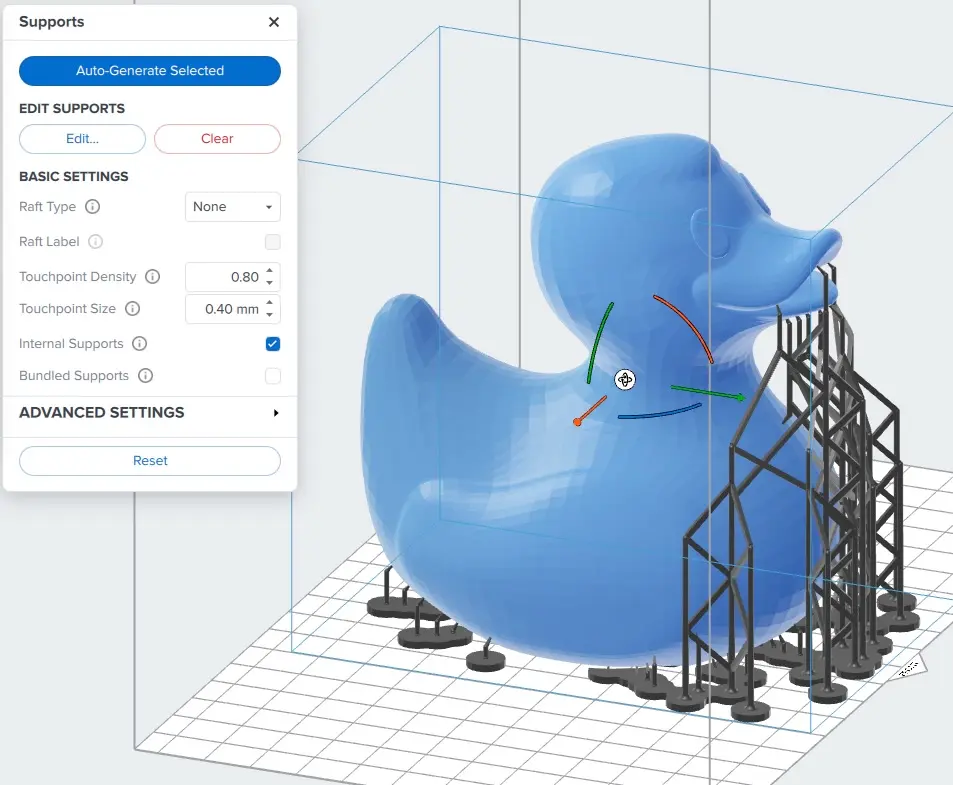
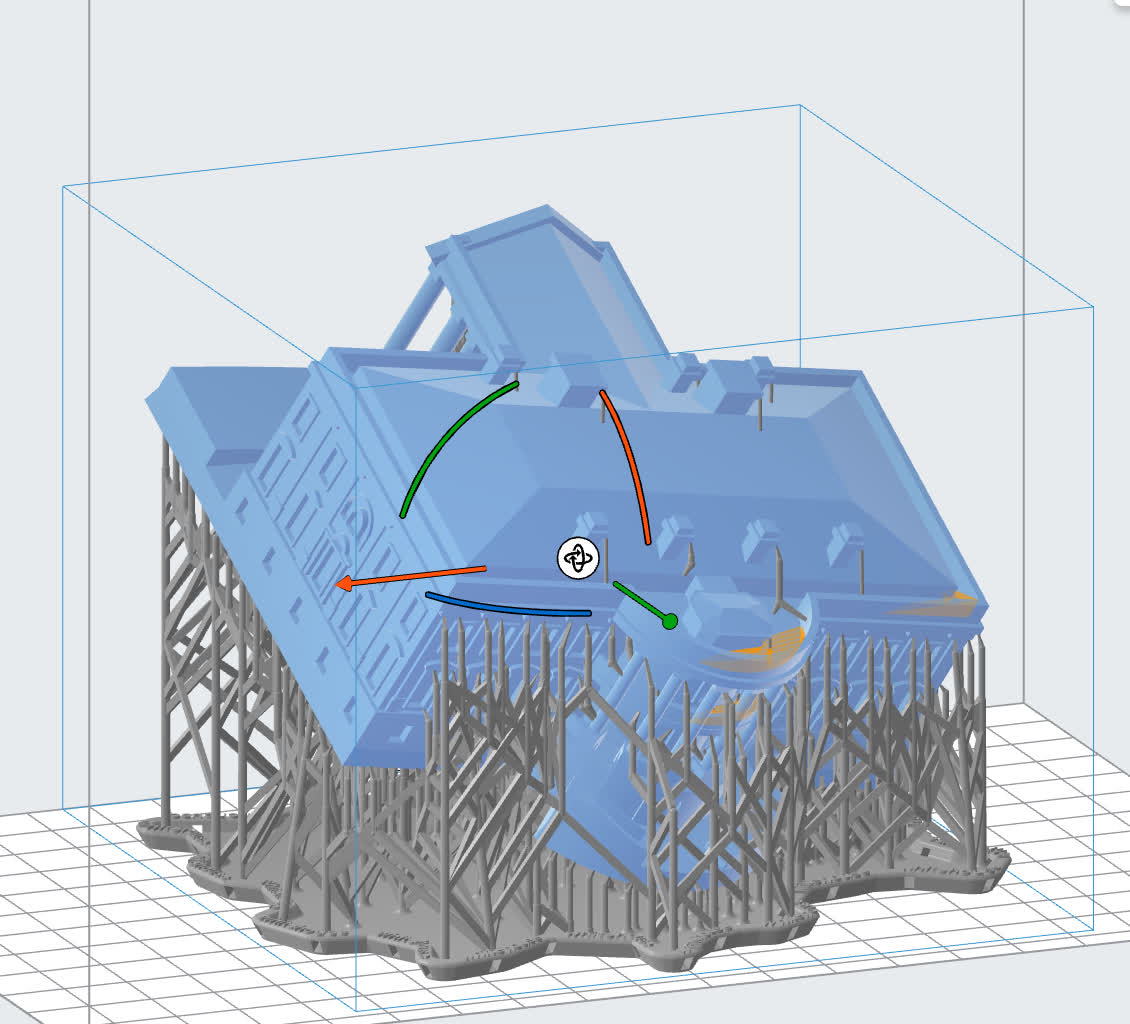
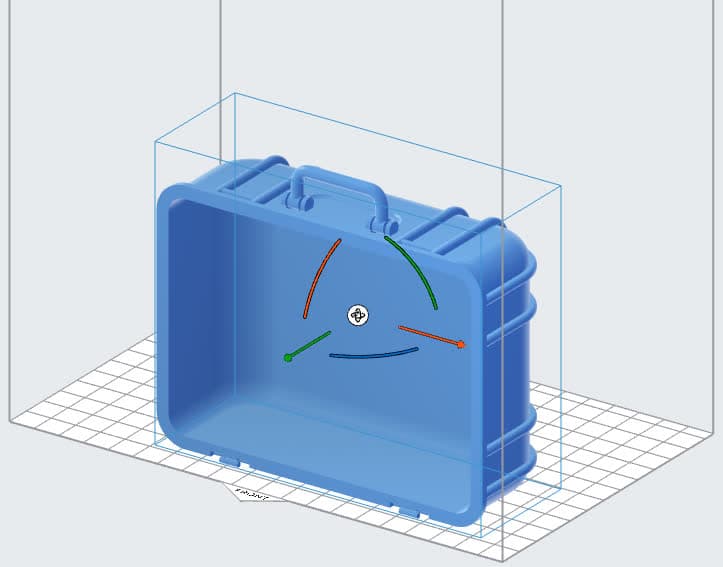
Un manipulateur sphérique sert à orienter le modèle librement à la main. Pour afficher le manipulateur, cliquez sur View (Afficher) > Show/Hide Manipulators (Afficher/Masquer les manipulateurs) dans la barre de menu.
L'orientation peut faire la différence entre une impression réussie et un échec. En impression 3D, l’orientation est définie comme l’alignement d’un objet dans l’espace du volume d’impression. Elle a une incidence sur la stabilité, la finition de surface et l'imprimabilité de la pièce imprimée.
Les meilleures pratiques en matière d’orientation des modèles sont les suivantes :
Conseil :
Un manipulateur sphérique sert à orienter le modèle librement à la main. Pour afficher le manipulateur, cliquez sur View (Afficher) > Show/Hide Manipulators (Afficher/Masquer les manipulateurs) dans la barre de menu.
Réduction du temps d’impression
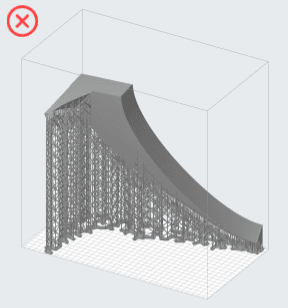
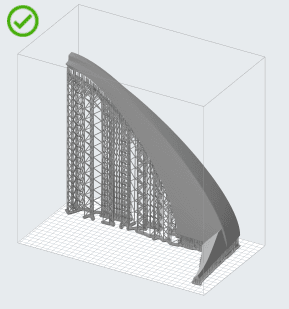
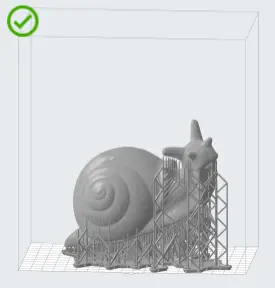
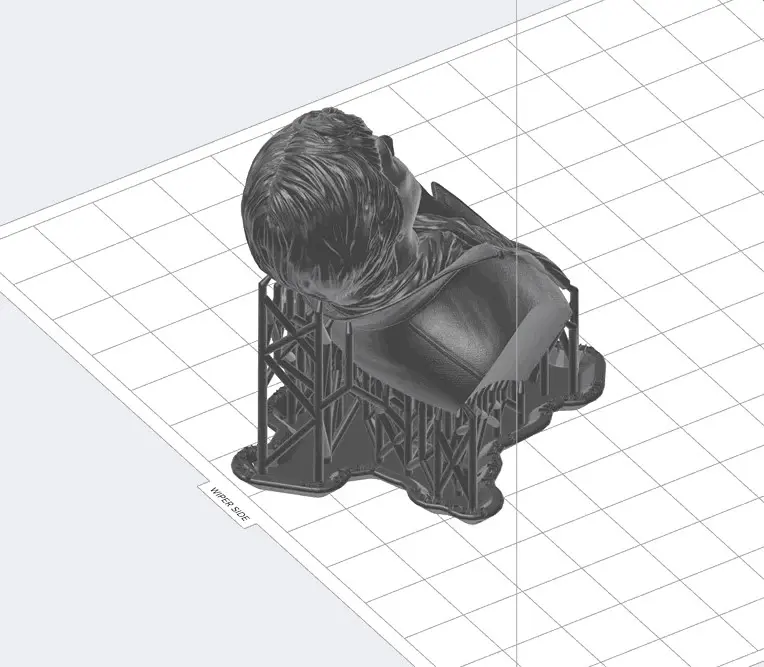
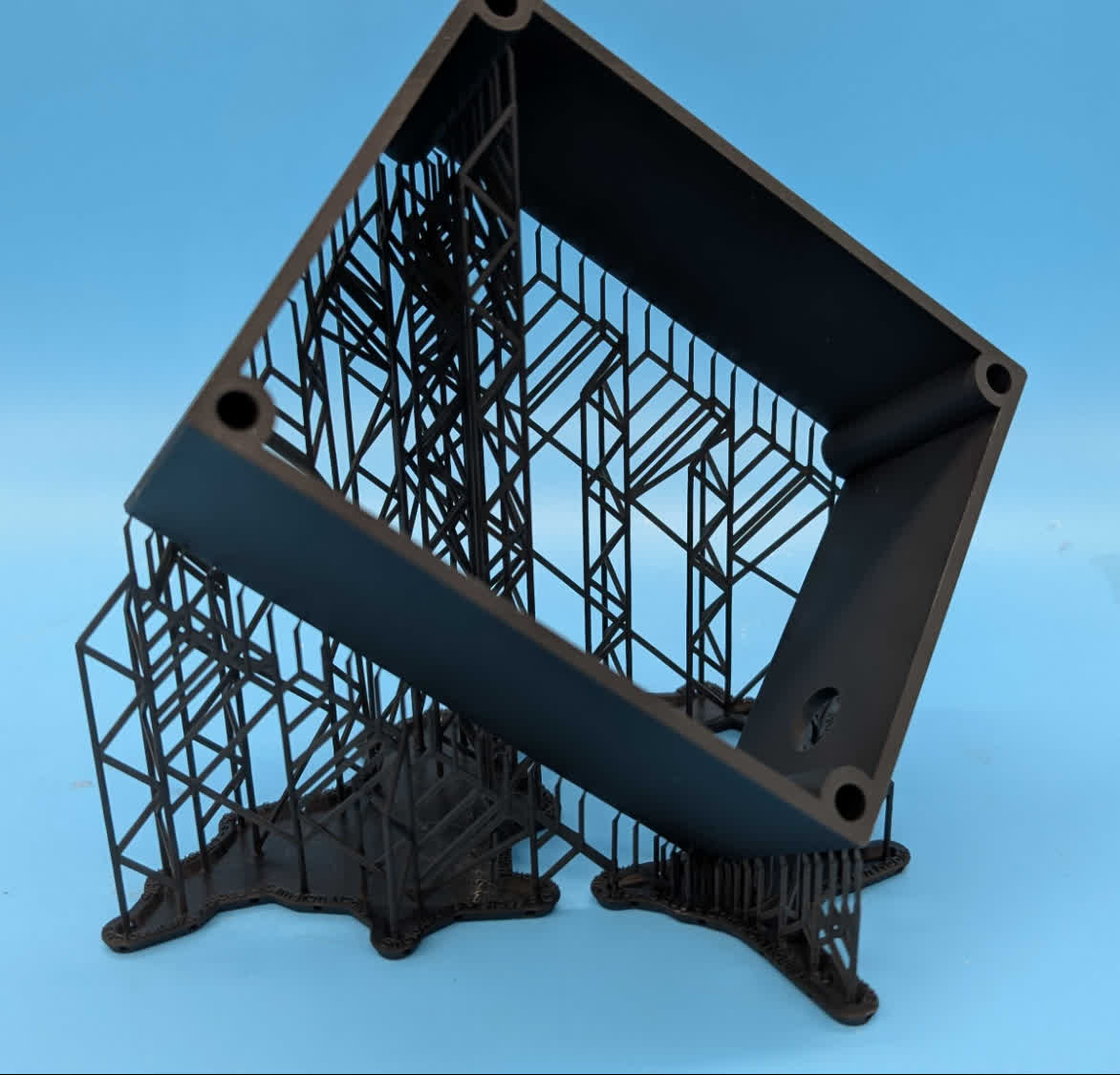
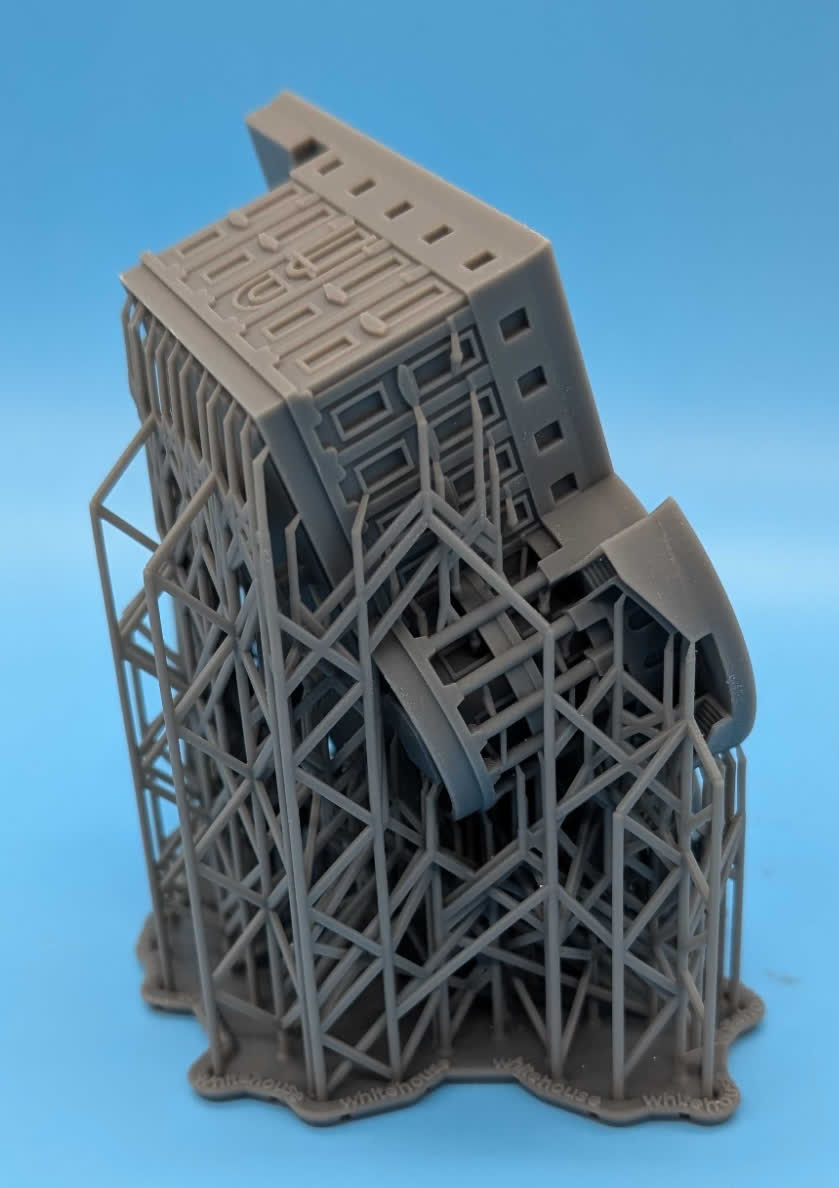
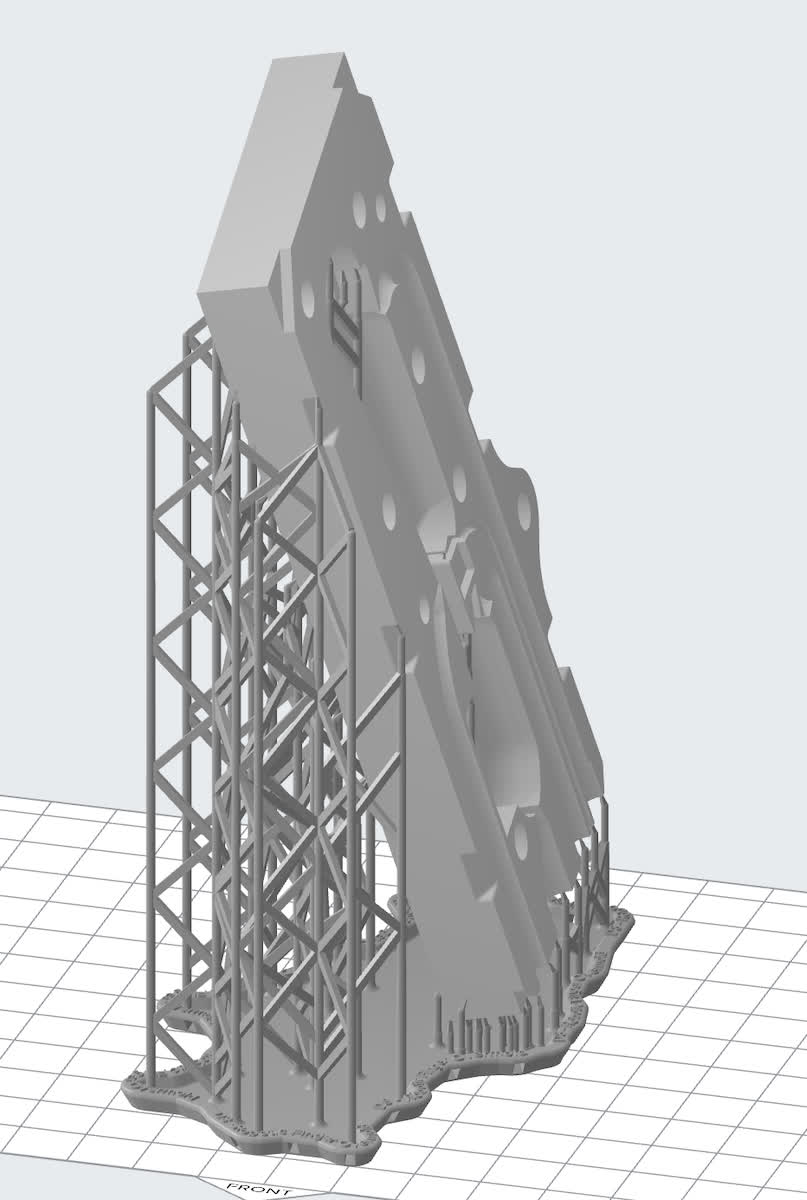
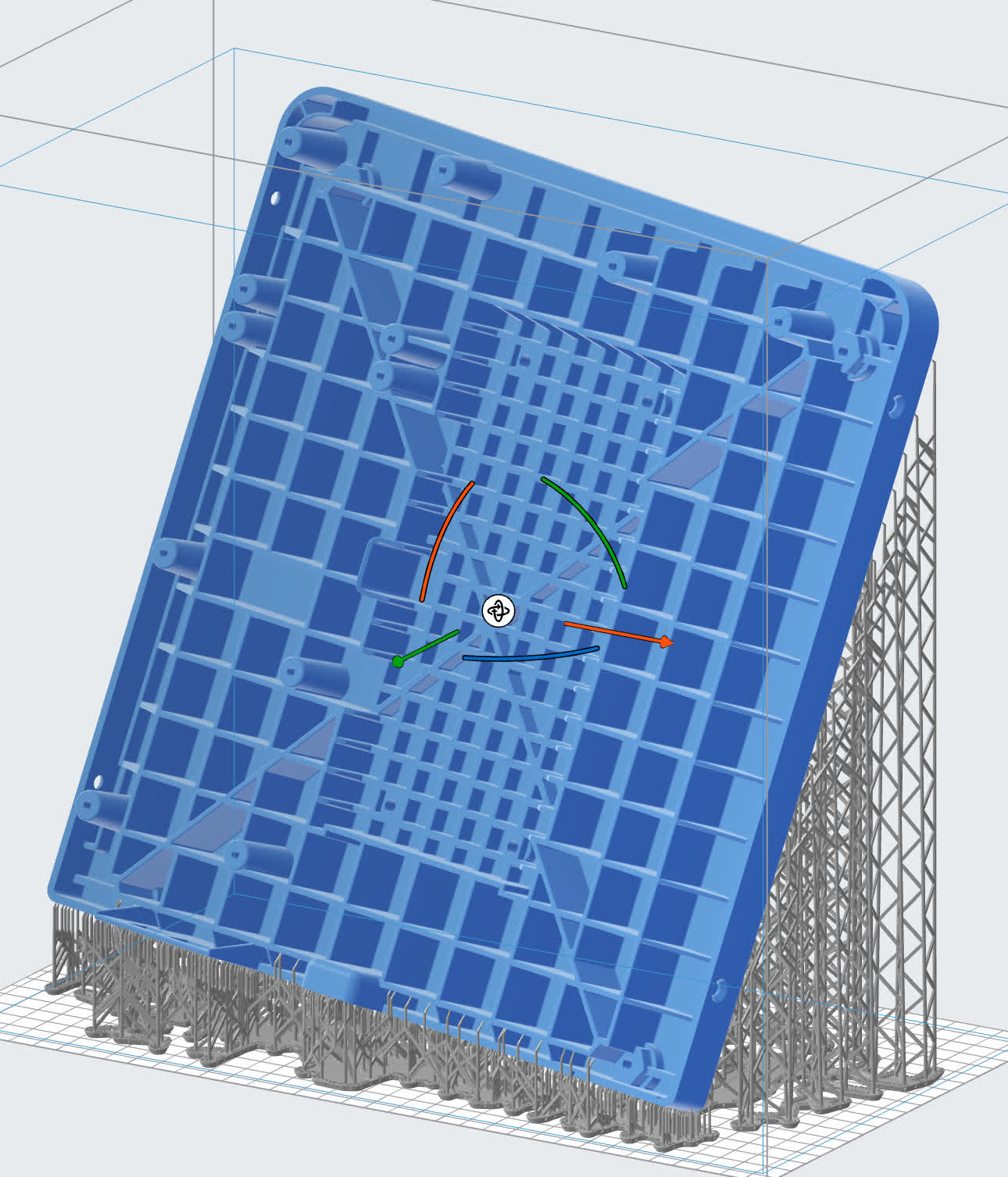
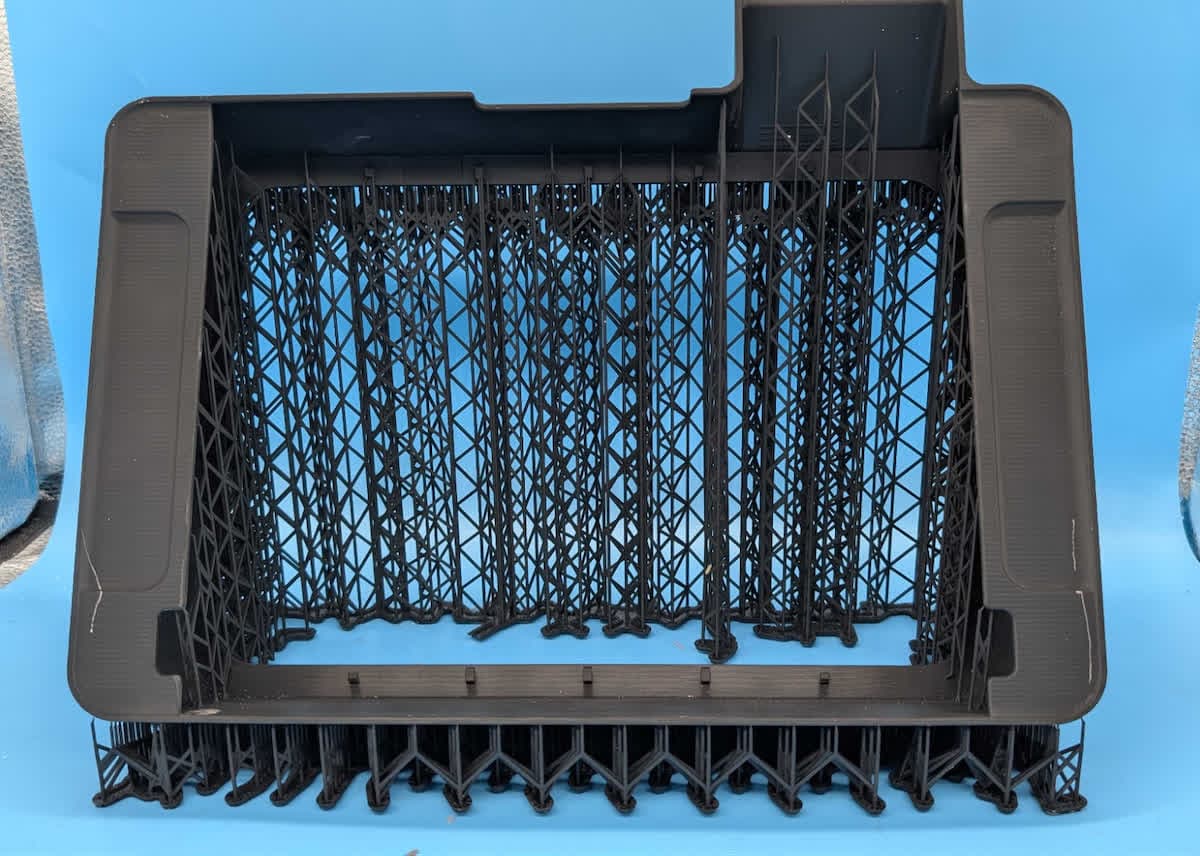
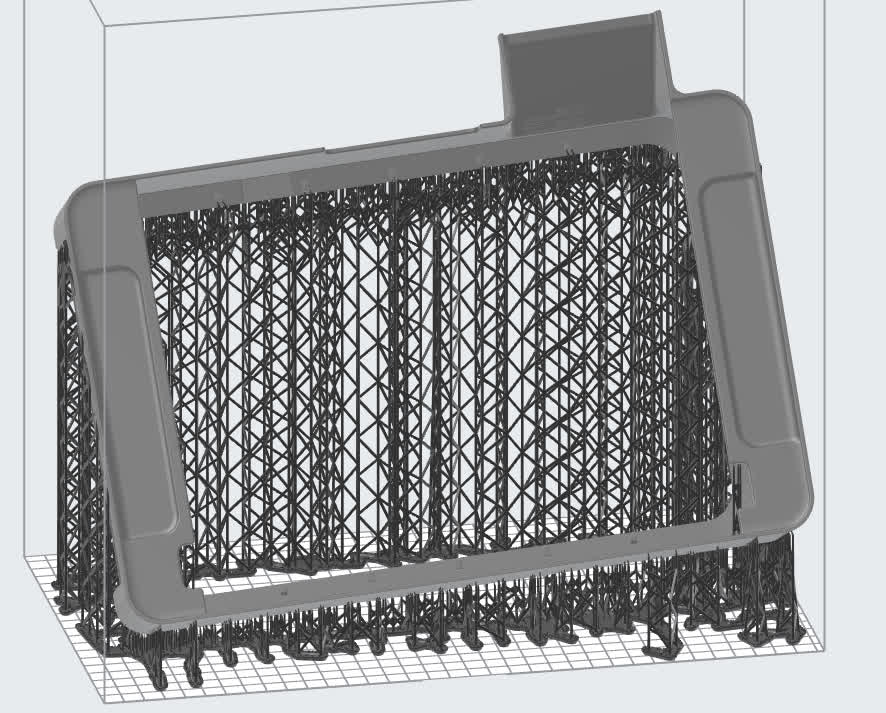
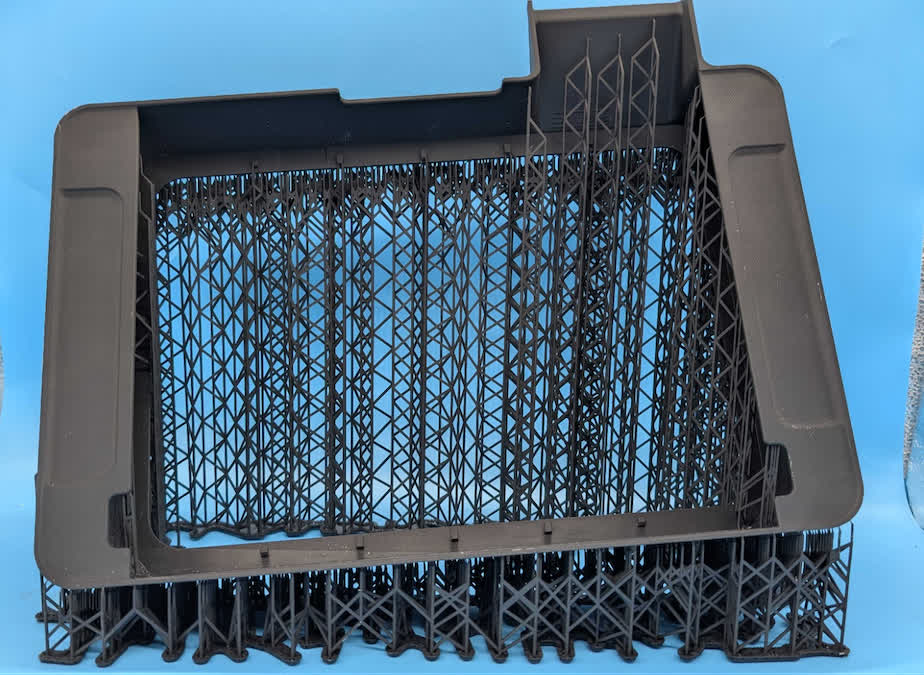
Lorsqu’un modèle est imprimé incliné, les supports générés sont de différentes longueurs. Si vous imprimez sur une Form 2, vous pouvez placer les supports les plus longs plus près du côté racloir. Cela diminue la distance parcourue par le racloir lors des dernières couches, ce qui réduit le temps d’impression de votre modèle. Lorsque vous imprimez sur une imprimante Formlabs LFS (par exemple, la Form 3 ou la Form 3L), l’orientation des pièces dans PreForm pour qu’elles soient plus proches du côté du mélangeur minimise la distance que la LPU doit parcourir le long de l’axe X lors de l’impression.
CONSEIL :
Changer le type de radeau d’un modèle peut faire gagner du temps dans les premières couches d’une impression.

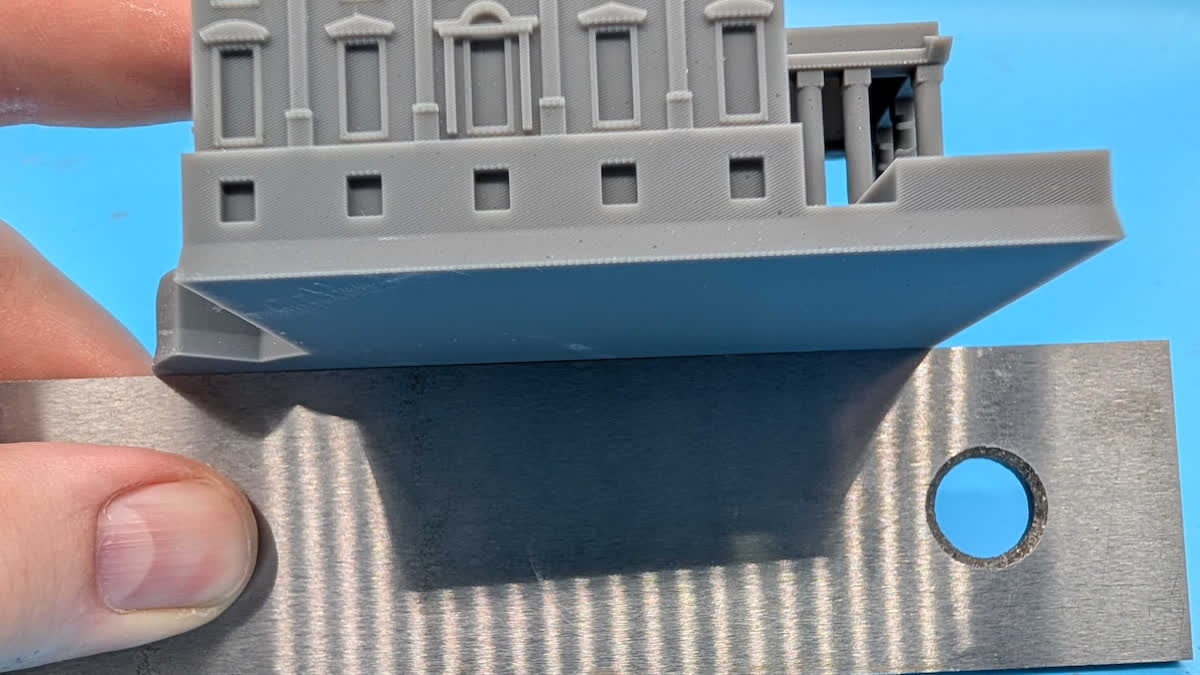
Inclinaison d'une surface plane
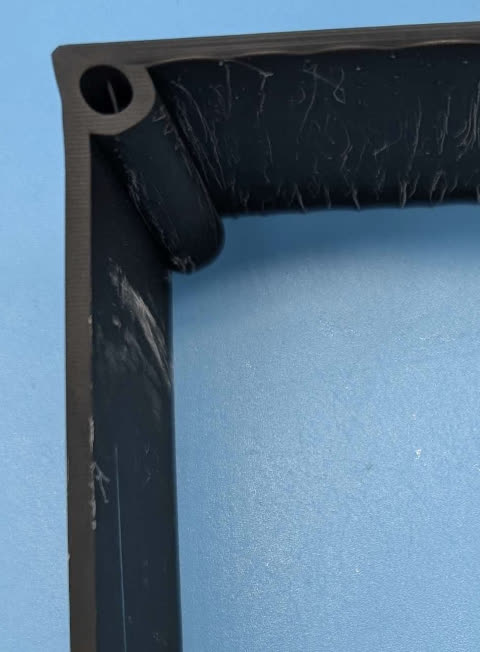
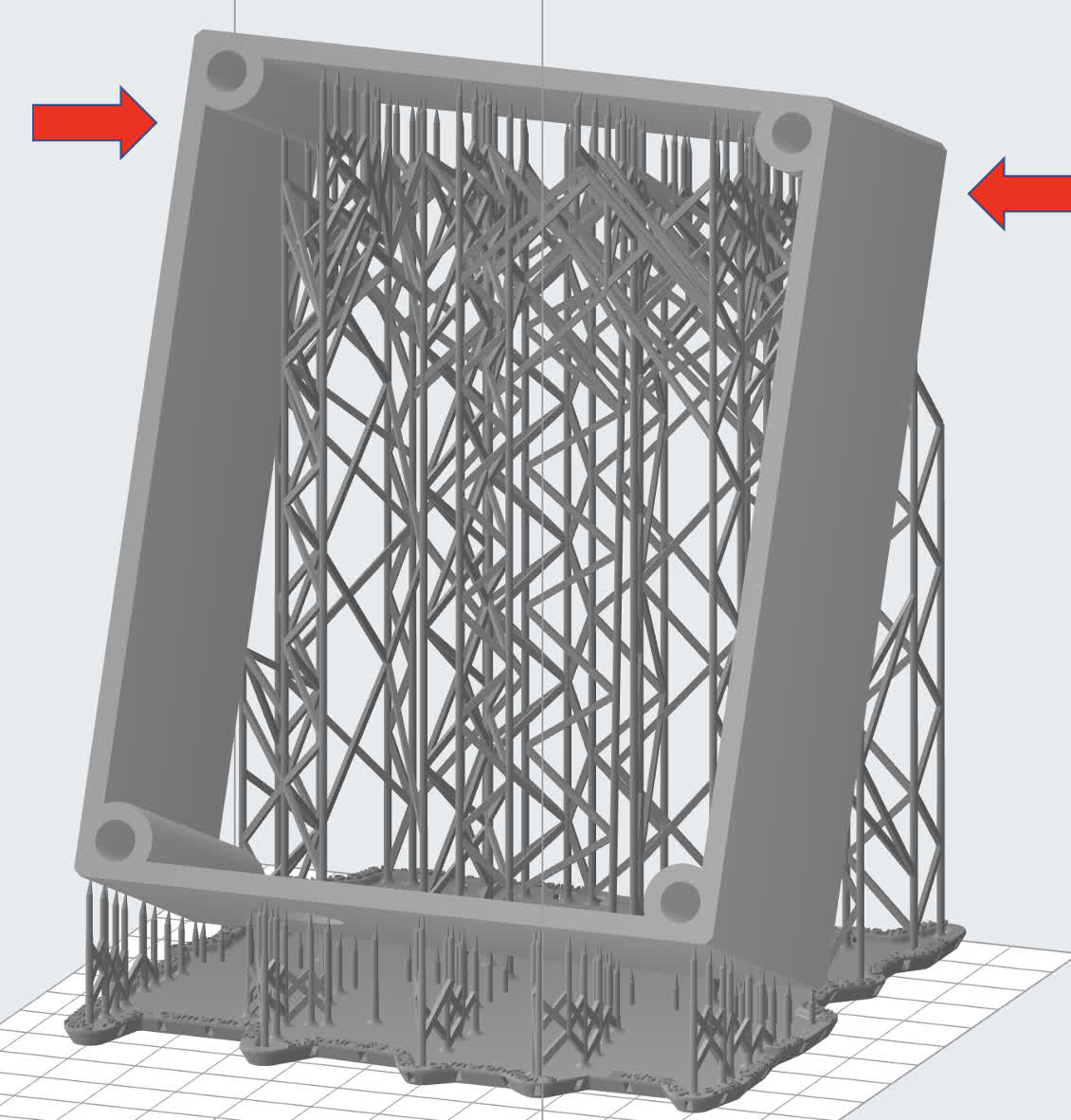
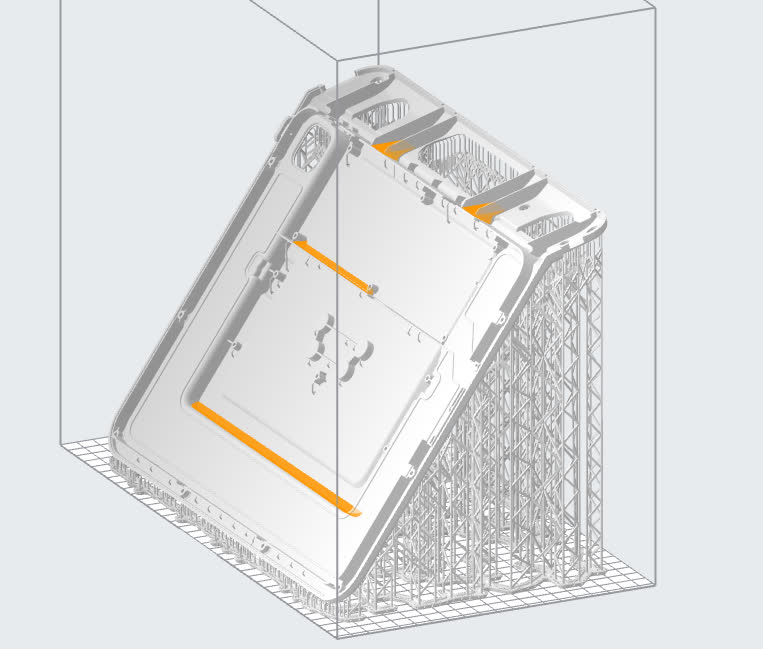
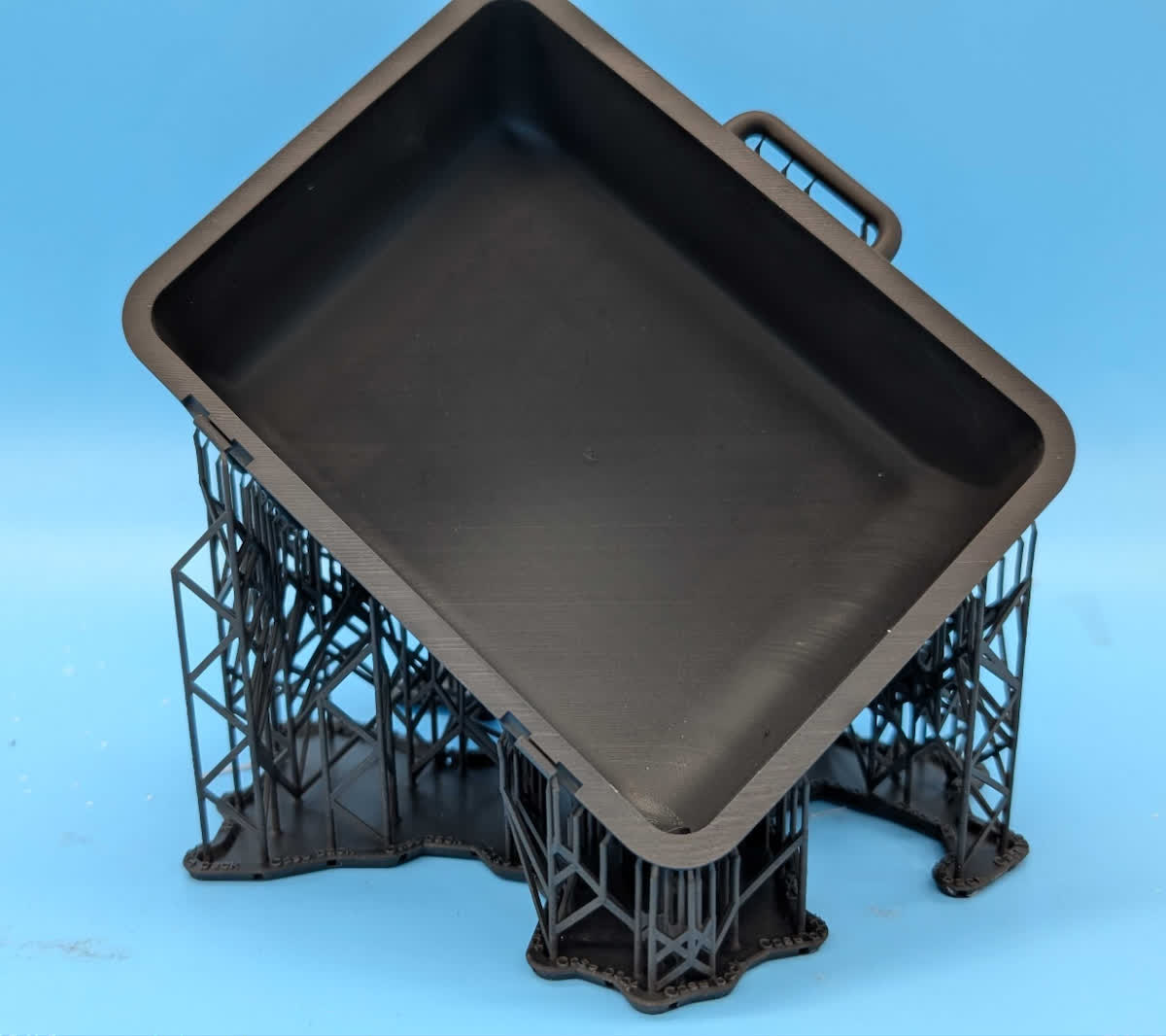
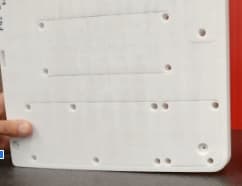
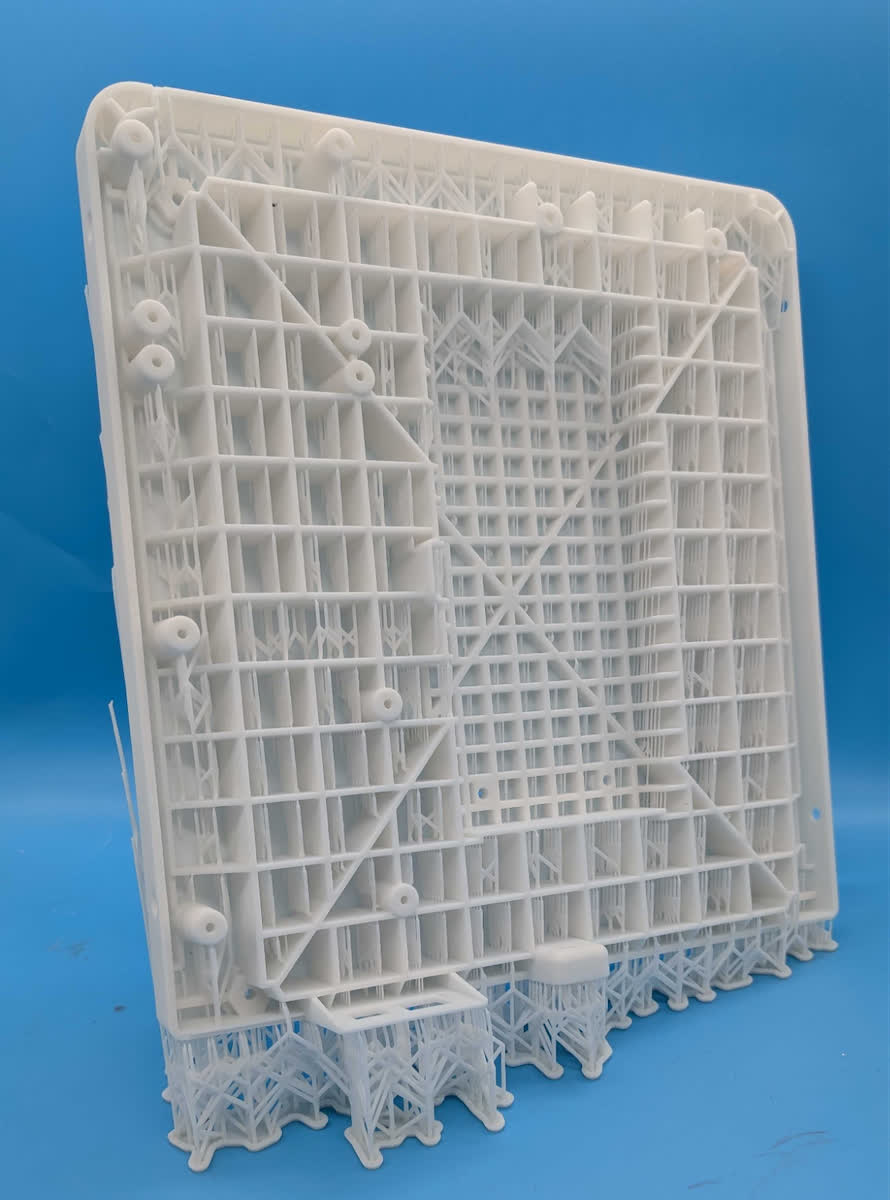
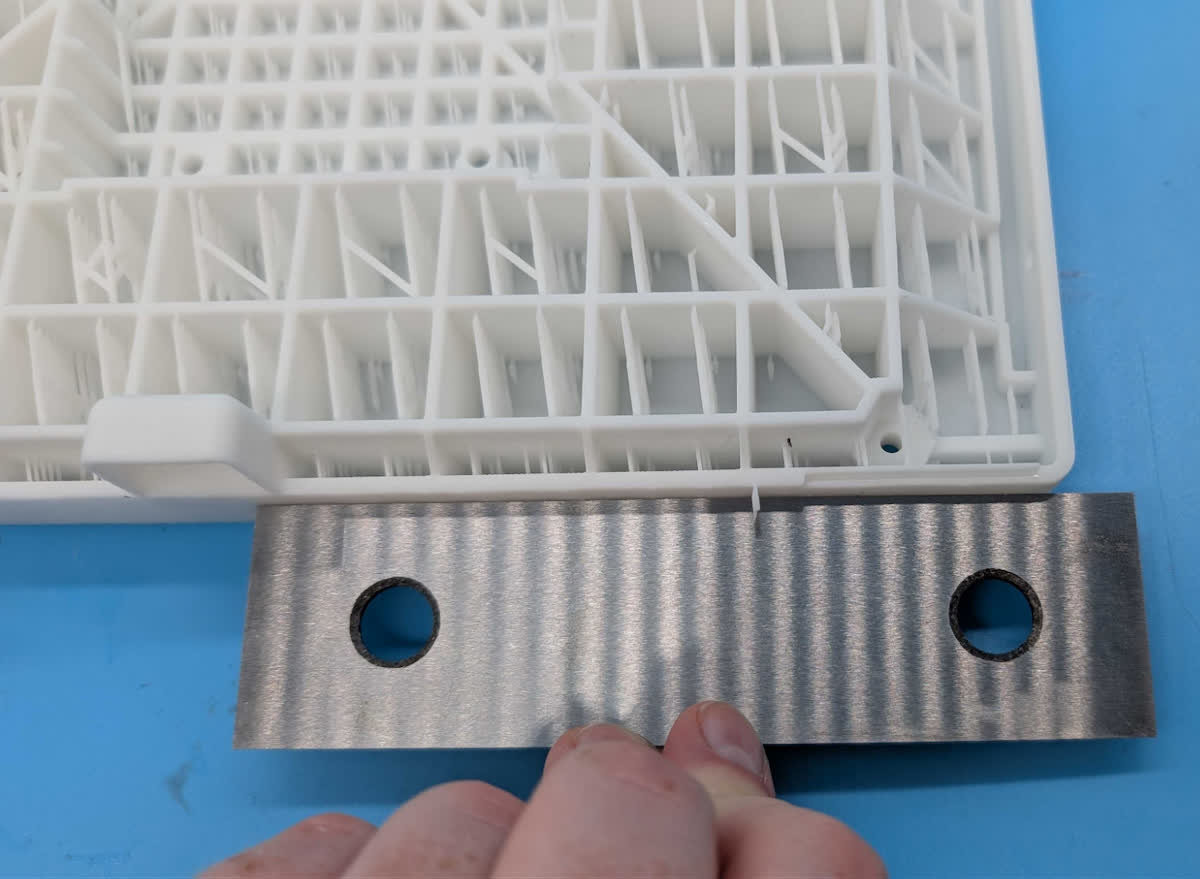
Incliner de 10 à 20° des surfaces planes de grande taille accroit significativement les chance de réussite de l'impression. En imprimant un modèle incliné, vous réduisez la surface de chaque couche tout en diminuant la surface de contact entre la pièce imprimée et le bac. En réduisant cette surface, la pièce est soumise à des forces plus faibles lorsque la plateforme de fabrication s'élève, à chaque nouvelle couche.

Préserver l’intégrité des intersections
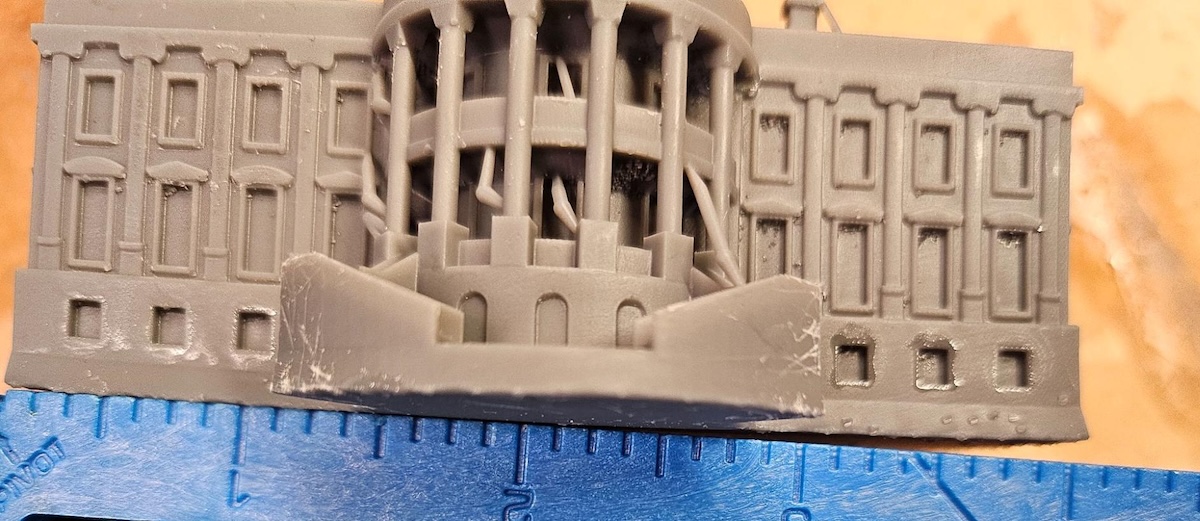
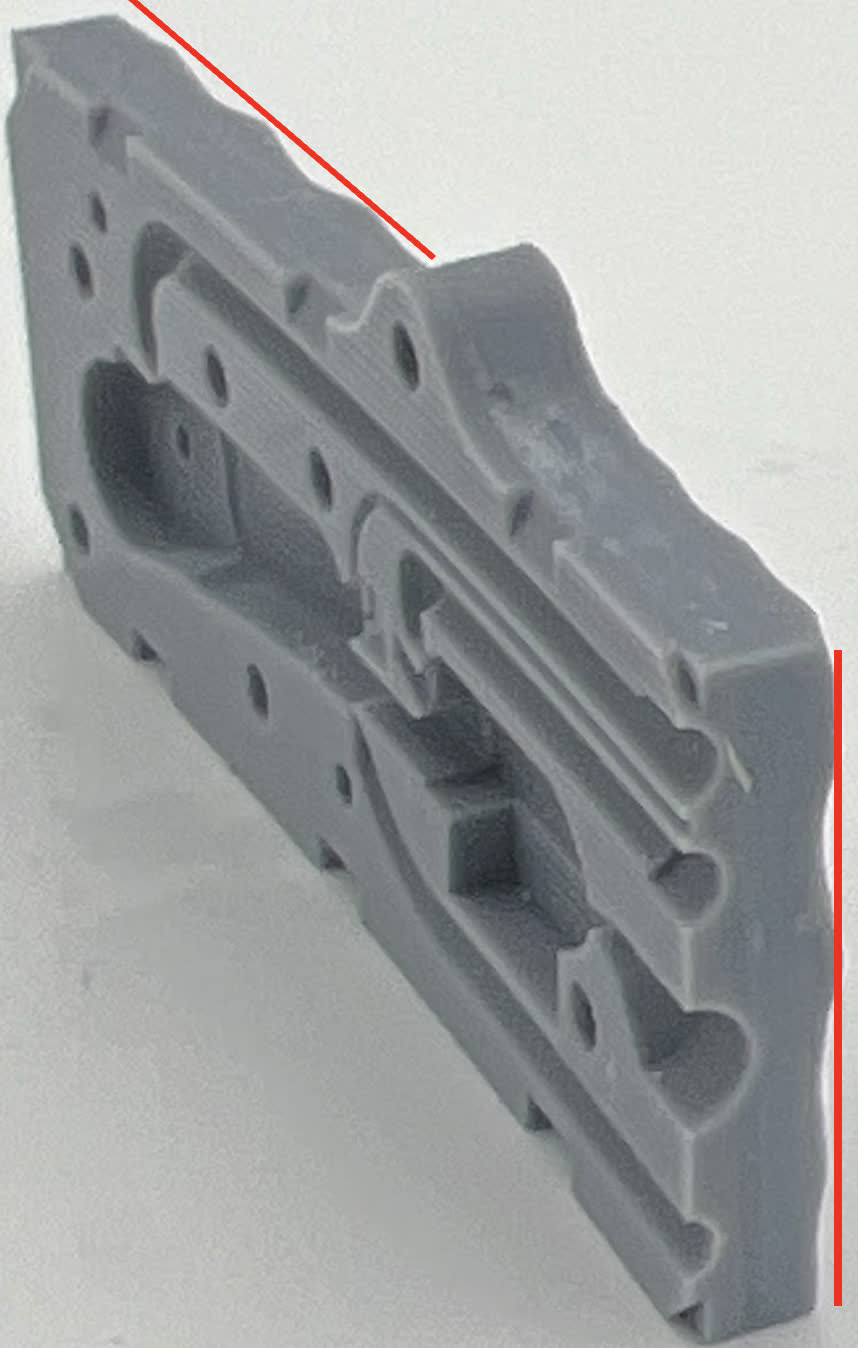
Lorsque deux parties d'un modèle se croisent, il existe un risque de fissure ou de cassure au point d'intersection. Orientez le modèle de façon que cette intersection soit positionnée face à la plateforme de fabrication pour créer une base d'impression commune aux deux parties. Les couches se séparent alors en deux au point d'intersection au lieu de se rejoindre en ce point.
REMARQUE :
Les fentes et les fissures sont plus fréquentes avec les résines Elastic 50A Resin et Flexible 80A Resin. Plus la résine est rigide, plus ces risques diminuent.


Orientation pour éviter les parties en surplomb
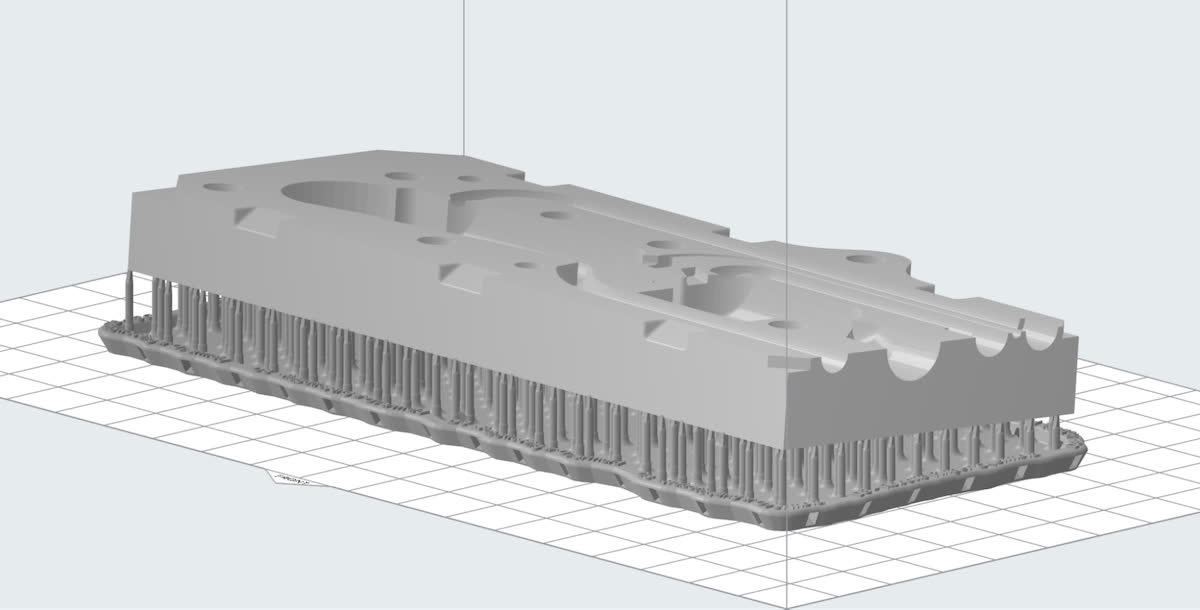
Les pièces sont imprimées couche par couche. Chaque couche se place sur la précédente. Sans support adéquat, ces surplombs ne s’impriment pas ou ne se forment que partiellement sous la forme d’une caractéristique non développée.
Pour éviter ces erreurs d'impression, il faut orienter le modèle de façon à ce que ses éléments soient autoportants et ne soient pas en surplomb par rapport au corps de la pièce. Faites glisser l’outil de visualisation par couches sur le modèle pour examiner chaque couche et vous assurer qu’il n’y a aucun détail non soutenu ou minimum.
CONSEIL :
Faites glisser le curseur de droite pour découper un modèle et obtenir un aperçu couche par couche de votre impression.

Réduire le nombre des points les plus bas
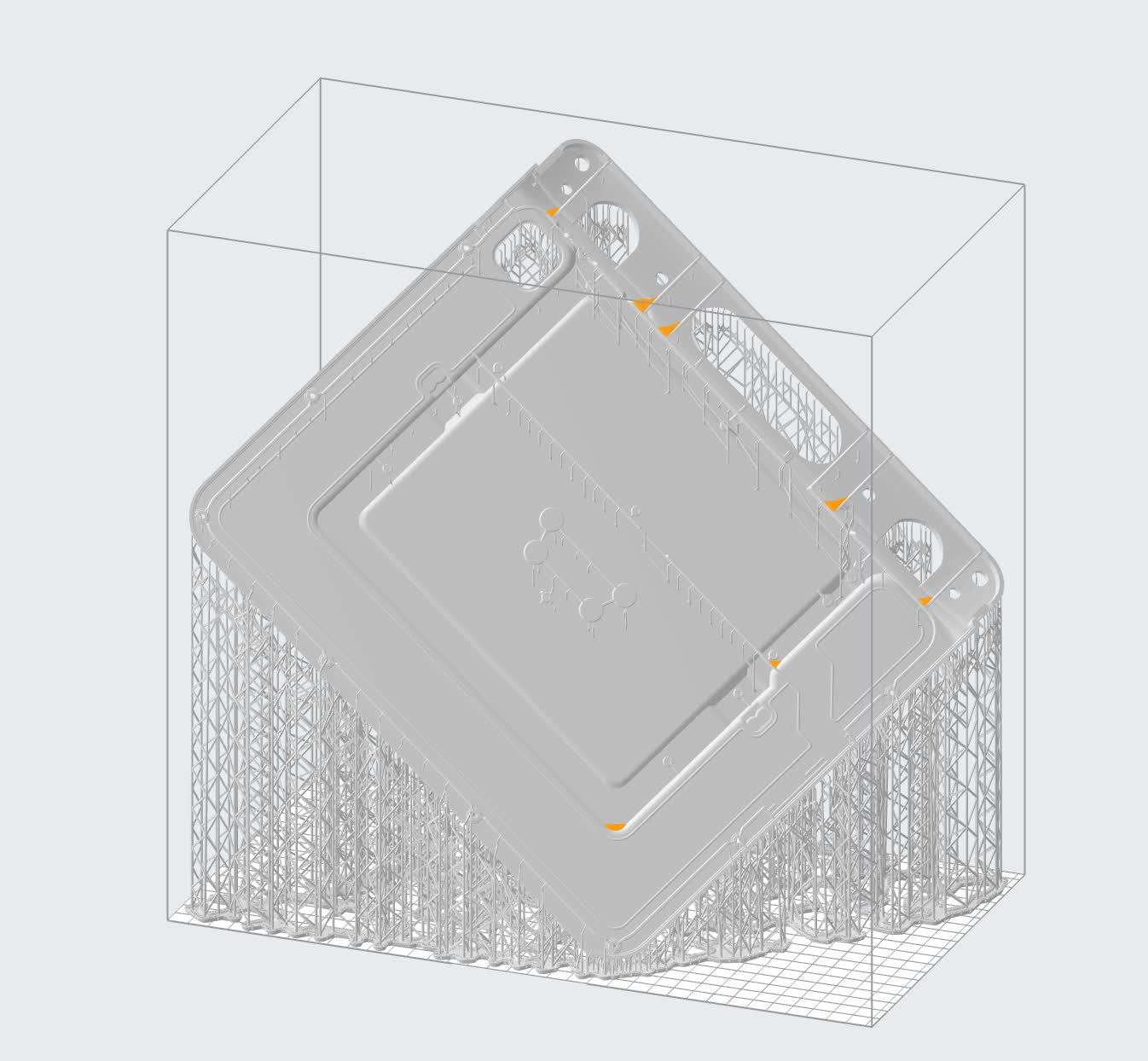
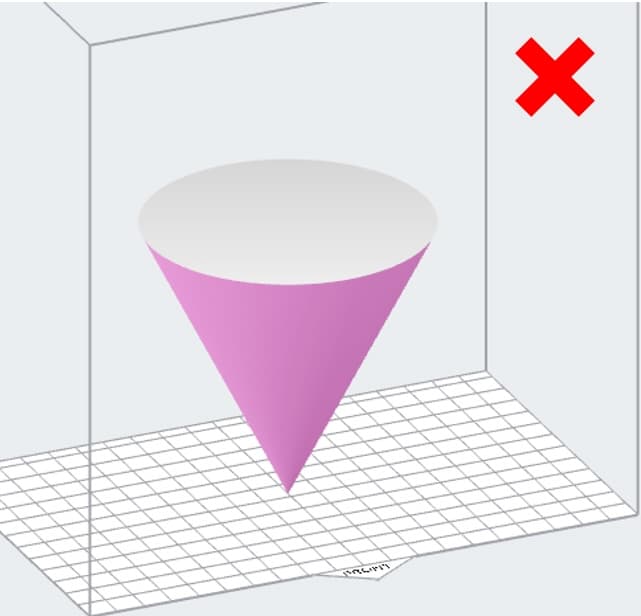
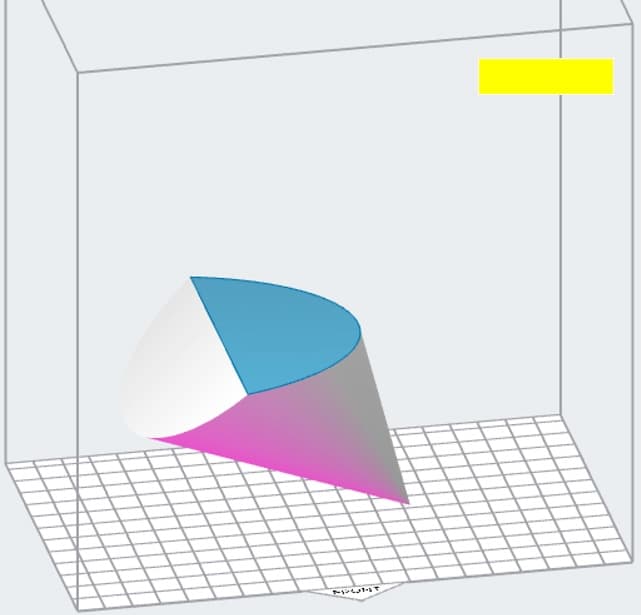
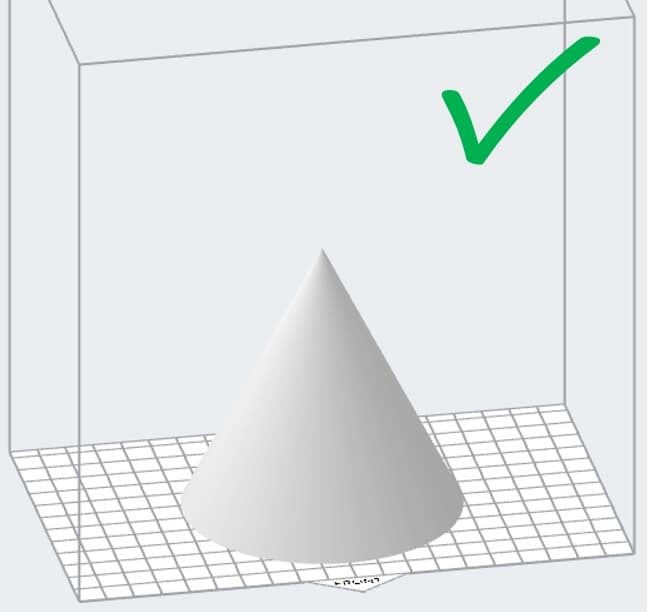
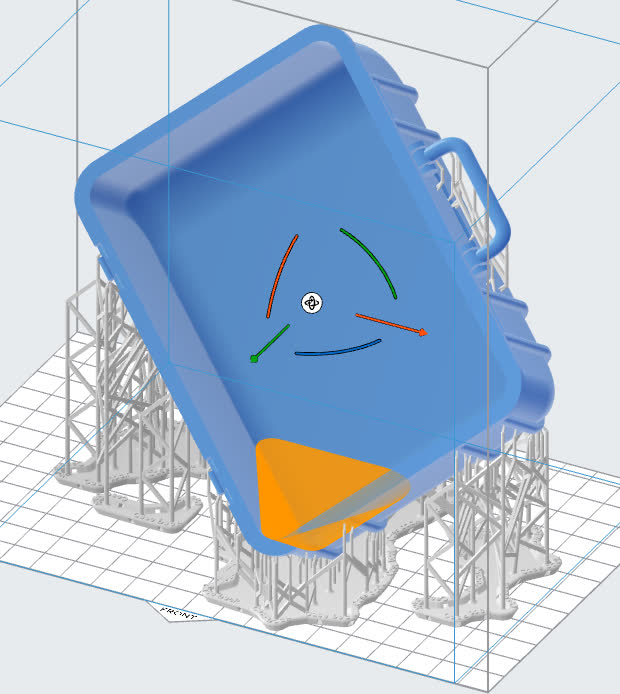
Tous les modèles présentent des minima, qui sont les points les plus bas sur une surface. Faire pivoter le modèle pour le placer face à la plateforme de fabrication selon différents angles va changer le minima et la façon dont chaque couche va se fabriquer en dessous.
Conseil :
Utilisez PreForm pour visualiser et résoudre les points minimum non supportés.
Prévenir la formation de cavités ayant un effet d’aspiration
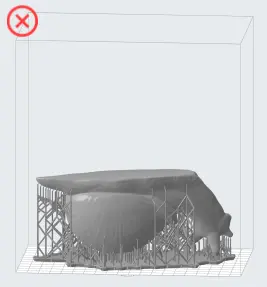
Les modèles creux et les surfaces concaves présentent un risque de création de cavités d'aspiration durant l'impression. Pointer une cavité vers le haut dans PreForm emprisonne de l’air entre la pièce imprimée et le bac à résine, ce qui provoque une aspiration qui fait adhérer la pièce et la détache.
Utilisez PreForm pour visualiser et résoudre les problèmes de cavités d’aspiration.
CONSEIL :
Pour les modèles qui contiennent des cavités internes ou fermées (par exemple, une sphère creuse), utilisez un logiciel de conception 3D pour remplir la cavité ou ajouter des trous de drainage afin de minimiser l’aspiration pendant l’impression.
Enregistrement des modifications
Après avoir orienté votre modèle pour une imprimabilité maximale, enregistrez votre travail sous forme de fichier FORM pour conserver les modifications des paramètres d’orientation.