WHITEPAPER
Formlabs Logo

Messaggi di errore della Form 2

Messaggi di errore della Form 2

Se la stampante riscontra delle anomalie, sull'interfaccia touchscreen appaiono messaggi di errore e dettagli al riguardo.

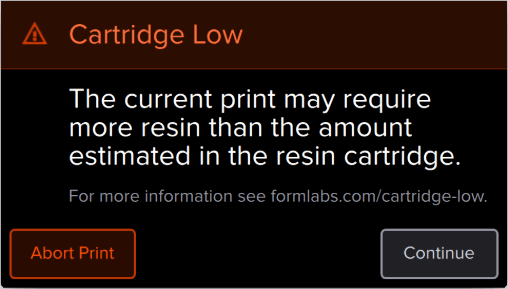
Messaggio di errore per cartuccia in esaurimento

Configura le impostazioni di Dashboard per ricevere avvisi via SMS o e-mail in merito agli errori elencati in questo articolo e ad altri eventi legati alla stampa.

Dati di diagnostica

Le stampanti Formlabs conservano i dati di diagnostica per fornire informazioni dettagliate sulla stampante. Quando vorrai contattare l'Assistenza Formlabs o un rivenditore autorizzato, allega i dati di diagnostica e altri dettagli e osservazioni rilevanti per velocizzare la risoluzione del problema.

Per le stampanti connesse a Internet tramite una connessione Wi-Fi o Ethernet attiva:tocca l'icona della stampante sulla schermata iniziale della stampante.

  1. Comparirà la schermata My Printer (La mia stampante).
  2. Tocca
  3. Settings (Impostazioni). Verrà visualizzata la schermata Settings (Impostazioni).
  4. Tocca
  5. Printer Info (Informazioni sulla stampante). Comparirà la schermata Printer Info (Informazioni sulla stampante).
  6. Scorri verso il basso e tocca
  7. Upload Diagnostic Info (Carica informazioni di diagnostica). Comparirà un messaggio di conferma per avviare il caricamento delle informazioni di diagnostica.
  8. Tocca Continue (Continua) per avviare il caricamento. Quando il caricamento sarà stato completato, comparirà un messaggio di conferma.
  9. Se il display della stampante visualizza un messaggio di errore per indicare che non è in grado di caricare i dati, potrebbe non esserci spazio sufficiente per il caricamento. Elimina i lavori di stampa dalla coda per liberare spazio di archiviazione sufficiente per caricare i dati.
  10. Riavvia la stampante e riprova.

Per le stampanti non connesse a Internet:

  1. Apri PreForm.
  2. Clicca su Edit Job Setup (Modifica impostazione progetto). Si aprirà la finestra Job Setup (Impostazione progetto).
  3. Seleziona il nome di serie della stampante.
  4. Clicca su Download Logs (Scarica dati). Comparirà una finestra di conferma.Clicca su
  5. Browse
  6. (Sfoglia) per scaricare i dati di diagnostica in una cartella del tuo computer.
  7. Clicca su OK. I dati di diagnostica vengono salvati e visualizzati nel formato cifrato FORMLOGS.
  8. Allega il file quando contattati l'Assistenza Formlabs o un rivenditore autorizzato.
  9. Se PreForm visualizza il messaggio ERROR_BAD_STATE, potrebbe non esserci memoria sufficiente sulla stampante per il caricamento. Elimina i lavori di stampa dalla coda per liberare spazio di archiviazione sufficiente per caricare i dati.
  10. Riavvia la stampante e riprova.

Scopri di più sulle opzioni per le connessioni di rete e altre connessioni.

Cartridge Dispense Error (Errore erogazione cartuccia)

La stampante visualizza un messaggio di Cartridge Dispense Error (Errore di erogazione della cartuccia) se tenta di erogare la resina ma non esce nulla dalla cartuccia. Di solito, questo significa che la cartuccia è vuota. Ogni cartuccia contiene e può erogare in modo affidabile un litro di resina. Dopo l'erogazione dell'intero litro, smaltisci la cartuccia e continua a stampare con una nuova cartuccia.

Se una cartuccia non è vuota, ma la stampante non è in grado di erogare la resina, un problema con la cartuccia potrebbe impedire l'erogazione.

  1. Controlla che il tappo di sfiato della cartuccia sia aperto.
  2. Controlla la parte interna del tappo e verifica che non vi siano ostruzioni.
  3. Prova ad allentare il tappo.
  4. Controlla la valvola sul lato inferiore della cartuccia per assicurarti che si apra quando viene compressa.

Cartridge Low (Cartuccia in esaurimento)

La stampante controlla la quantità stimata di resina nella cartuccia prima di avviare ogni stampa. Se la quantità di resina stimata non è sufficiente a completare la parte, la stampante visualizza Cartridge Low (Cartuccia in esaurimento).

Tocca Ignore (Ignora) sull'interfaccia touchscreen per continuare.

Tuttavia, se la stampante esaurisce la resina durante una stampa, si fermerà finché non verrà inserita una nuova cartuccia. Lunghe pause di stampa possono causare una linea orizzontale nelle parti stampate. Valuta se sostituire la cartuccia quasi esaurita con una piena prima di avviare la stampa, oppure monitora attentamente la stampa e inserisci una nuova cartuccia di resina non appena quella attuale si sarà esaurita.

Resin Tank Overfilled (Serbatoio resina troppo pieno)

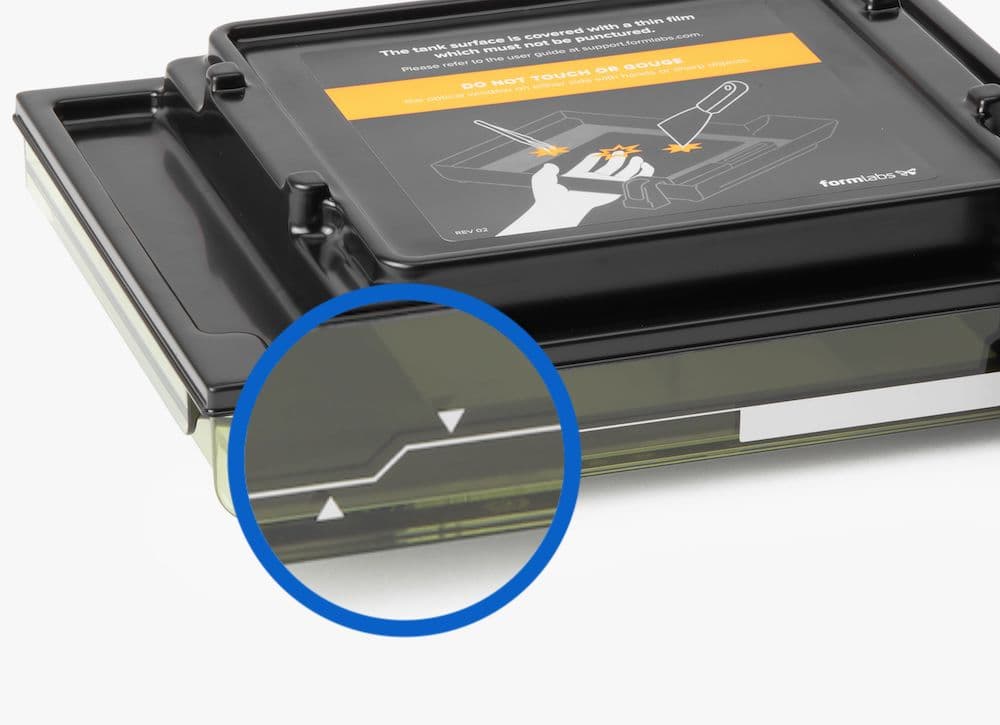
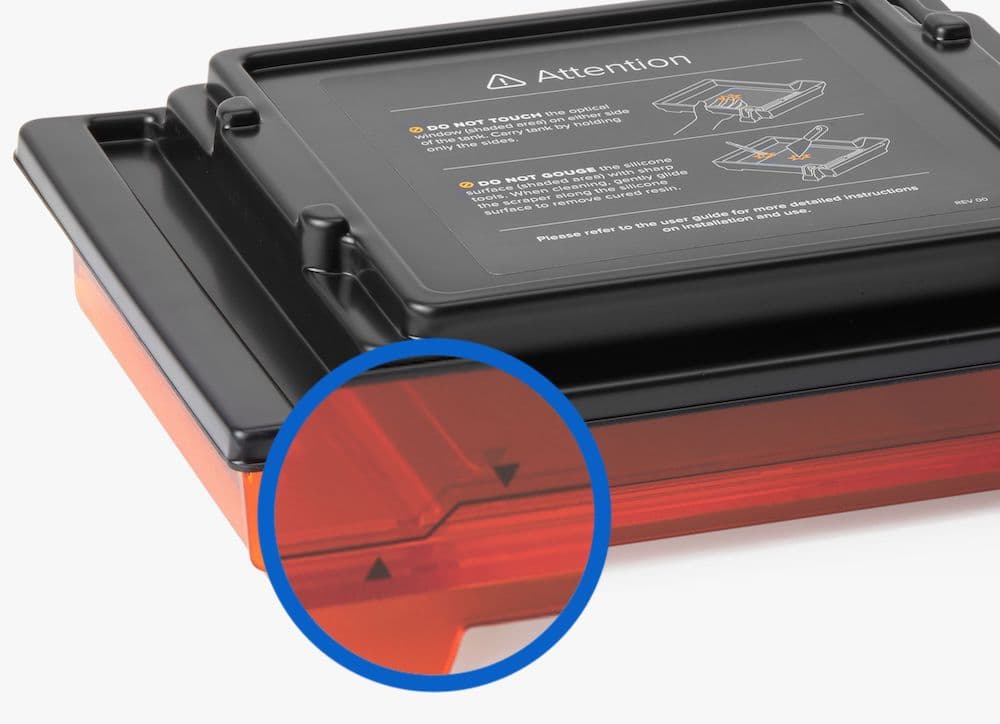
Se il serbatoio resina è troppo pieno, la stampante mostrerà questo errore. I serbatoi resina della Form 2 sono contrassegnati con linee di riempimento minimo e massimo. Il livello di resina nel serbatoio deve essere sempre compreso tra queste due linee.

Linee di riempimento minimo e massimo su un serbatoio resina LT (Form 2)
Linee di riempimento minimo e massimo su un serbatoio resina standard (Form 2)

Usa una siringa o un piccolo bicchiere monouso per rimuovere piccole quantità di resina e versala in un contenitore separato. Se la stampante segnala erroneamente un riempimento eccessivo del serbatoio resina, controlla che la scheda LevelSense non sia danneggiata.

Errori Missing Resin Tank (Serbatoio resina mancante) e Missing Cartridge (Cartuccia mancante)

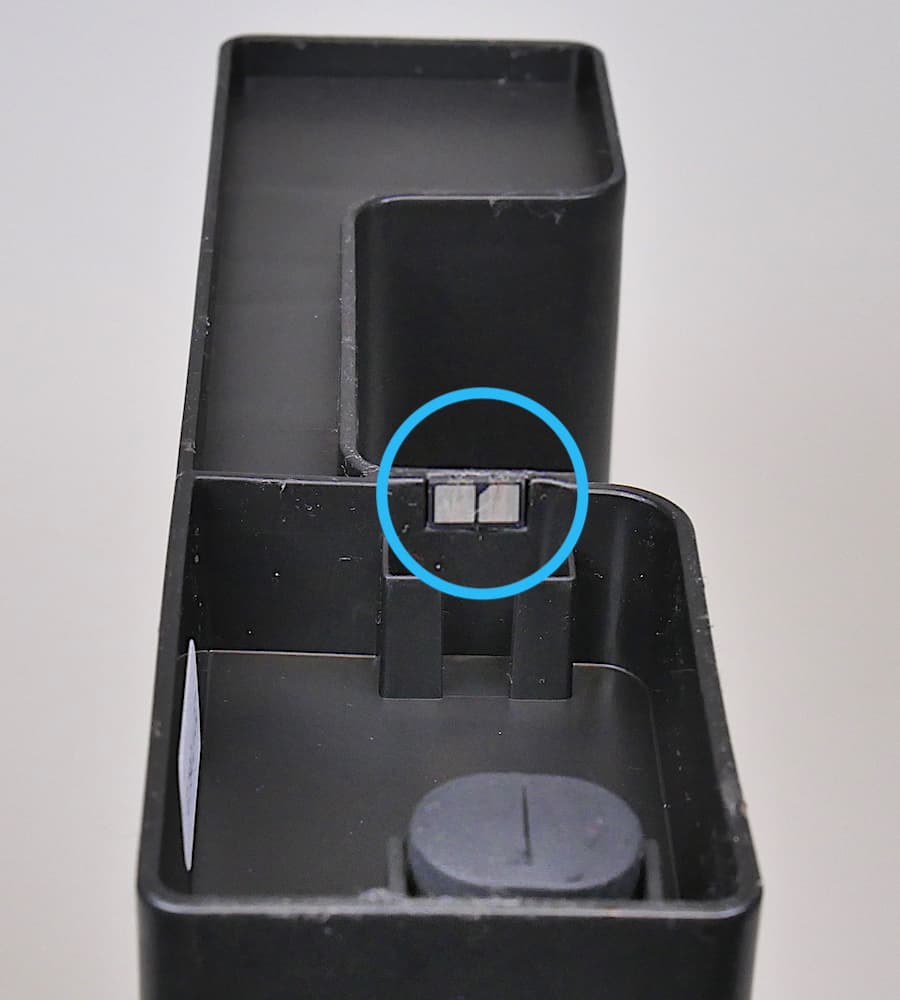
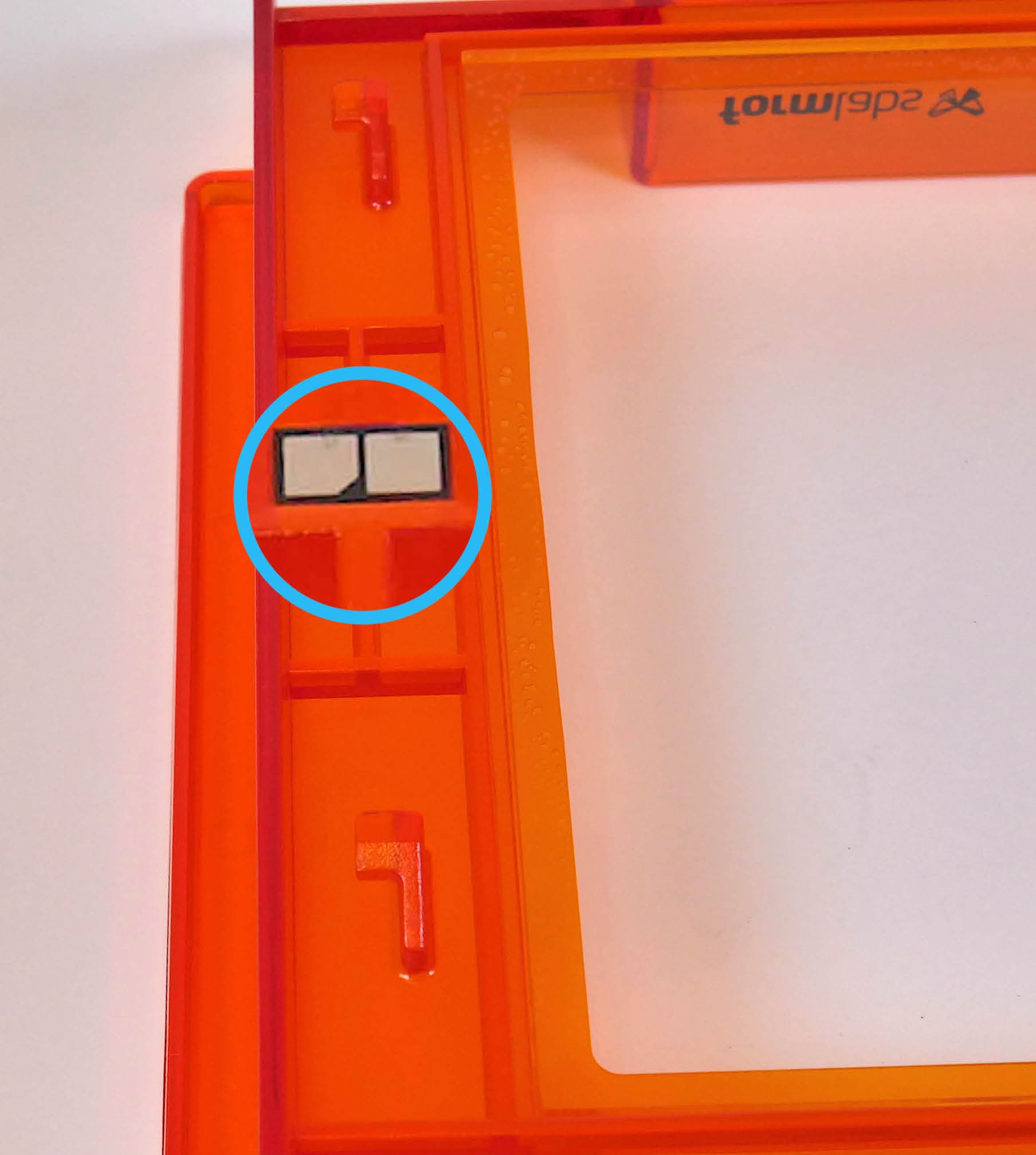
Se la stampante non rileva un serbatoio o una cartuccia inseriti, controlla il chip identificativo sul serbatoio resina o sulla cartuccia per assicurarsi che sia presente e pulito. Un chip sporco o mancante può impedire alla stampante di rilevare il serbatoio o la cartuccia.

Chip EEPROM della cartuccia di resina
Chip EEPROM del Form 2 Resin Tank

Rimuovi completamente e reinserisci il serbatoio resina o la cartuccia. La parte superiore di una cartuccia inserita deve essere allineata con il coperchio arancione e il bordo anteriore di un serbatoio resina inserito deve poggiare contro il bordo anteriore del supporto del serbatoio.

Resin Tank and Cartridge Warning (Avvertenza serbatoio resina e cartuccia)

La stampante controlla il tipo di resina nel serbatoio e nella cartuccia per assicurarsi che corrispondano al lavoro di stampa corrente. Se non corrispondono al tipo di resina richiesto per il lavoro di stampa, la stampante visualizza Resin Tank and Cartridge Warning (Avvertenza serbatoio resina e cartuccia) e richiede di inserire un serbatoio e una cartuccia che corrispondano alle impostazioni del lavoro di stampa.

Resin Tank Warning (Avvertenza serbatoio resina)

Se la cartuccia di resina viene inserita per prima, la stampante visualizza Resin Tank Warning (Avvertenza serbatoio resina) quando il tipo di resina nel serbatoio non corrisponde alla cartuccia. Rimuovi il serbatoio resina e sostituiscilo con uno che corrisponda alla cartuccia di resina.

Per usare un nuovo tipo di resina con un serbatoio resina, svuota e pulisci il serbatoio, quindi tocca Ignore (Ignora) per riprogrammare il tipo di resina del serbatoio.

Cartridge Warning (Avvertenza cartuccia)

Se il serbatoio resina viene inserito per primo, la stampante visualizza Cartridge Warning (Avvertenza cartuccia) quando il tipo di resina nella cartuccia non corrisponde al serbatoio. Rimuovi la cartuccia e sostituiscila con il tipo di resina corrispondente a quella nel serbatoio.

Motors Jammed (Motori bloccati)

I sensori tengono traccia dei movimenti dei motori della stampante. Se un motore non torna alla posizione originale nel tempo previsto, sulla stampante comparirà la scritta Motors Jammed (Motori bloccati).

Qualsiasi ostacolo sul percorso del tergi-resina o del serbatoio può impedire al motore di muoversi correttamente. Apri il coperchio protettivo per ispezionare la piattaforma di stampa, il serbatoio resina e il tergi-resina. Rimuovi le ostruzioni, quindi rimuovi e reinserisci la piattaforma di stampa, il tergi-resina e il serbatoio resina.

Heater Error (Errore elemento riscaldante)

La stampante smette di riscaldarsi se non riesce a raggiungere la temperatura desiderata di 30 °C dopo 60 minuti. In un ambiente operativo freddo, la stampante può richiedere più di un ciclo di riscaldamento per raggiungere la temperatura desiderata. Riavvia la stampa per iniziare nuovamente il ciclo di riscaldamento. Per ulteriori informazioni, fai riferimento all'articolo di assistenza Mantenimento della resina a temperatura costante.

Cartridge Worn Out (Cartuccia esaurita)

Ogni cartuccia contiene e può erogare in modo affidabile un litro di resina. Dopo l'erogazione dell'intero litro, smaltisci la cartuccia e continua a stampare con una nuova cartuccia. Riavvia la stampa una volta sostituita la cartuccia esaurita.

Per stampare manualmente con resine di terze parti, scopri la Open Mode della Form 2.

Resin Sensor Error (Errore sensore resina)

La scheda LevelSense si trova direttamente dietro il serbatoio resina. La stampante potrebbe visualizzare Resin Sensor Error (Errore del sensore resina) se il serbatoio resina è troppo vicino, troppo lontano o se il sensore o il serbatoio sono contaminati.

Se sulla stampante compare un errore del sensore resina, segui i passaggi indicati di seguito per verificare se il problema si risolve:

  1. Assicurati che la stampante sia in piano.
  2. Afferra gli angoli anteriori del serbatoio e spingi il serbatoio in senso antiorario.
  3. Ispeziona il serbatoio resina:
    • Rimuovi il serbatoio resina.
    • Reinserisci il serbatoio e spingilo fino in fondo. Il display touchscreen visualizzerà un messaggio di conferma quando il serbatoio resina sarà stato posizionato correttamente.
  4. Ispeziona la scheda LevelSense:
  5. Se la stampante mostra ancora l'errore, prova a utilizzare un altro serbatoio resina. Se l'errore non si verifica con un serbatoio diverso, il problema può essere dovuto al serbatoio resina.
  6. Se l'errore si verifica con tutti i serbatoi resina, contatta l'
  7. Assistenza Formlabs o il tuo rivenditore autorizzato.

Printer Tilted (Stampante inclinata)

Le stampanti SLA di Formlabs funzionano al meglio quando sono perfettamente in piano. L'interfaccia touchscreen richiede di livellare la stampante quando necessario. Tocca Settings > Printer Leveling (Impostazioni > Livellamento stampante) sull’interfaccia touchscreen per visualizzare lo stato di inclinazione attuale.

Segui le istruzioni sull'interfaccia touchscreen e utilizza lo strumento di livellamento per livellare la stampante.

Reset While Printing (Ripristino durante la stampa)

Se l'alimentazione della stampante viene interrotta durante un lavoro di stampa, la stampante non riprenderà la stampa dopo il riavvio. Il display touchscreen visualizza Reset While Printing (Ripristino durante la stampa). Se il ripristino è stato inaspettato, contatta l'Assistenza Formlabs o il tuo rivenditore autorizzato.

Impossibile avviare la stampa

Il messaggio di errore

Failed To Start Print (Avvio della stampa non riuscito) appare se la stampante non è in grado di determinare il motivo per cui la stampa non si è avviata correttamente. In alcuni casi, può indicare un danno alla scheda madre che impedisce il corretto collegamento al controller laser o ai motori. Per risolvere questo problema:

  1. Spegni e riaccendi la stampante.
  2. Aggiorna PreForm e il firmware della stampante.
  3. Esegui un ripristino alle impostazioni di fabbrica sulla stampante.
  4. Elimina il file FORM dal computer e cancella il lavoro di stampa dalla stampante.
  5. Ricrea il lavoro di stampa, ricaricalo nella stampante e riprova la stampa.
  6. Verifica la connessione della stampante al computer. Ricarica il lavoro di stampa con un altro metodo di connessione, se possibile.
  7. Prova un altro serbatoio resina, soprattutto se quello precedente è stato usato molto.

Se visualizzi ripetutamente questo messaggio di errore, contatta l'Assistenza Formlabs o un rivenditore autorizzato.

Print error code: 41 (Errore di stampa, codice 41)

La stampante visualizza Print error code: 41 (Codice di errore di stampa: 41) sulla schermata del lavoro di stampa quando rileva un assorbimento di potenza insolito dai galvanometri. Si tratta di una misura di sicurezza per evitare danni alla stampante se i galvanometri si comportano in maniera inaspettata. Questo comportamento può essere causato da un collegamento allentato con i cavi del galvanometro. Se riscontri questo errore, contatta l'Assistenza Formlabs o il tuo rivenditore autorizzato.

Errori di Wi-Fi

La stampante visualizza messaggi di errore specifici a seconda della risposta al tentativo di connessione del punto di accesso Wi-Fi. Fai riferimento all'articolo di assistenza Collegamento alla stampante per impostare una connessione via Wi-Fi, USB o Ethernet. Consulta sempre con un amministratore di rete per assicurarti che la rete wireless sia configurata in modo da consentire alla stampante di connettersi. Per il sistema operativo Windows, segui le istruzioni di Apple per assicurarti che Bonjour sia installato correttamente. Questo passo è necessario per il collegamento. PreForm deve essere collegato alla stessa rete della stampante per poter eseguire il caricamento wireless.

Chiave di rete non valida

La password non è stata inserita correttamente. Controlla la password di rete. Consulta un amministratore di rete per assicurarti che la rete wireless sia configurata in modo da consentire alla stampante di connettersi.


Connessione non riuscita

La stampante non è riuscita a configurare la connessione wireless e non è riuscita a connettersi alla rete. Consulta un amministratore di rete per assicurarti che la rete wireless sia configurata in modo da consentire alla stampante di connettersi.
Error 8

Error 8 indica che si è verificato un errore imprevisto durante la lettura di un file FORM da parte della stampante. Per risolvere il problema, elimina i vecchi lavori di stampa dalla stampante e tenta una nuova stampa. Aggiorna PreForm e il firmware alla versione più recente. Se il problema persiste, esegui un ripristino delle impostazioni di fabbrica. L'esecuzione di un ripristino alle impostazioni di fabbrica può risolvere il problema di un file di sistema danneggiato o il bug di un file di sistema.

Error 23

Error 23 indica che la stampante ha riscontrato un errore durante il tentativo di spostare i motori. Per risolvere il problema, elimina i vecchi lavori dalla stampante e tenta una nuova stampa. Aggiorna PreForm e il firmware alla versione più recente. Se il problema persiste, esegui un ripristino delle impostazioni di fabbrica. L'esecuzione di un ripristino alle impostazioni di fabbrica può risolvere il problema di un file di sistema danneggiato o il bug di un file di sistema.

Ripristino delle impostazioni di fabbrica

In alcuni casi, un ripristino delle impostazioni di fabbrica può correggere il funzionamento anomalo della stampante. Il funzionamento anomalo può comprendere messaggi di errore sconosciuto, aggiornamenti firmware incompleti, interfaccia touchscreen che non risponde o problemi di connessione a PreForm. Il ripristino delle impostazioni di fabbrica cancella le impostazioni personalizzate, tra cui Regolazione, le stampe salvate nella coda e le connessioni di rete.

Avviso:

Il ripristino delle impostazioni di fabbrica cancella tutte le informazioni sui lavori di stampa, le impostazioni personalizzate e i dati di diagnostica. Carica i dati di diagnostica prima di effettuare il ripristino delle impostazioni di fabbrica.

Per eseguire il ripristino delle impostazioni di fabbrica:

  1. Scollega la stampante.
  2. Ricollega il cavo dell'alimentazione della stampante.
  3. Quando compare il logo Formlabs, tieni premuto il pulsante fino a quando sul touchscreen compare la scritta Resetting to factory defaults (Ripristino delle impostazioni di fabbrica).
  4. Smetti di premere il tasto.
  5. Il display touchscreen visualizza Factory reset complete (Ripristino impostazioni di fabbrica completo) prima di inizializzare la stampante.

Per confermare un ripristino alle impostazioni di fabbrica andato a buon fine, tocca Queue (Coda) sull’interfaccia touchscreen. Dopo un ripristino andato a buon fine, la coda di stampa è vuota. Se il ripristino non risolve il problema, contatta l'Assistenza Formlabs o un rivenditore autorizzato.