WHITEPAPER
Formlabs Logo

Druck von Kronen- und Brückenmodellen mit Model Resin

Druck von Kronen- und Brückenmodellen mit Model Resin

Anmerkung:

Die folgenden Anweisungen und Einstellungen wurden für den Form 3 und Form 3B unter Verwendung von Model Resin V3 validiert. Führen Sie einen Passformtest durch, um eine gleichmäßige Passung bei diesen Druckern sicherzustellen.

Anwendungsleitfaden zu Model Resin V2:

Model Resin lässt sich mit 50 und 100 Mikrometern Schichtdicke drucken.

Anmerkung:

Um mehr über die Leistung oder die spezifischen Materialeigenschaften von Model Resin zu erfahren, lesen Sie bitte das Sicherheitsdatenblatt (SDB) und das Technische Datenblatt (TDB). Beziehen Sie sich primär auf das SDB zu den Themen Sicherheit und Handhabung von Formlabs Materialien.

Erforderliches Zubehör

Von Formlabs hergestellt

Von Drittanbietern hergestellt

  • CAD-Dentalsoftware
  • Digitaler Abdruck mittels eines 3D-Intraoral- oder Desktopscanners

Übersicht des Arbeitsablaufs

Scan

Scannen Sie zur Behandlungsplanung und Modellgestaltung das Patientengebiss entweder direkt mit einem Intraoralscanner oder unter Zuhilfenahme eines optischen Desktopscanners, der einen PVS-Abdruck scannt.

Design

Verwenden Sie vor dem Druck ein CAD-Dentalsoftwarepaket, um das Modell vorzubereiten und zu gestalten. Wählen Sie eine Software, die den Export von STL/OBJ/3MF-Dateien unterstützt und die Sie beim Entwerfen der von Ihnen bevorzugten Modelltypen unterstützt. Die Designschritte unterscheiden sich je nach Softwarepaket. Wenden Sie sich an den Softwareanbieter, um Einzelheiten zur Erstellung eines Modells aus Patientenscans zu erhalten.

Befolgen Sie diese grundlegenden Schritte in Ihrer CAD-Software, um Modelle zu entwerfen und für den Druck vorzubereiten:

  1. Scan importieren
  2. Scandaten zuschneiden
  3. Rand markieren
  4. Modellentwurf fertigstellen
  5. Digitales Modell im STL/OBJ/3MF-Dateiformat exportieren

Designeinstellungen für restaurative Zahnmodelle

Die Verwendung der richtigen CAD-Einstellungen und Parameter bei der Erstellung restaurativer Zahnmodelle ist von entscheidender Bedeutung. Führen Sie einen Passformtest durch, um die Genauigkeit für jedes Material und jede Schichtdicke zu gewährleisten.

Validierte Materialeinstellungen und Bibliotheken für dentale CAD-Software

  • Massive Modelle
  • 0,10 bis 0,03 Modell-zu-Sockel-Versatz

Modellentwurf in 3shape

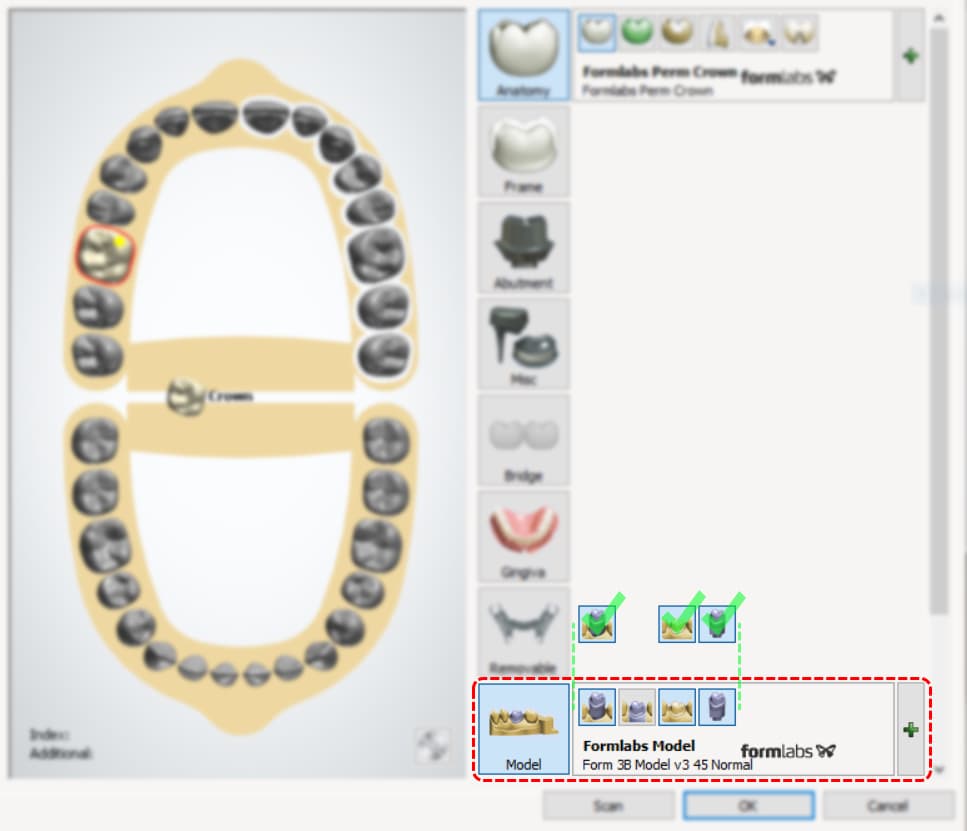
Wählen Sie im Menü Model (Modell) Formlabs Model als Material.

Zusätzliche Offsets sind im Dropdown-Menü der CAD-Einstellungen verfügbar:

  • Form 3B Model Resin V3 55 Tighter
  • Form 3B Model Resin V3 45 Normal
  • Form 3B Model Resin V3 35 Looser

Wählen Sie im Menü Modelle die erste, dritte und vierte Miniaturansicht aus, um abnehmbare Stumpfmodelle, feste Modelle und einzelne Arbeitsstümpfe zu aktivieren.

Dropdown-Menü für 3shape-Modell-Einstellungen

Anmerkung:

Solide Stumpfmodelle mit Arbeitsstümpfen werden empfohlen aufgrund ihrer festen Abutmentposition bei Kontakt- und Okklusionskontrollen.

Modellentwurf in exocad

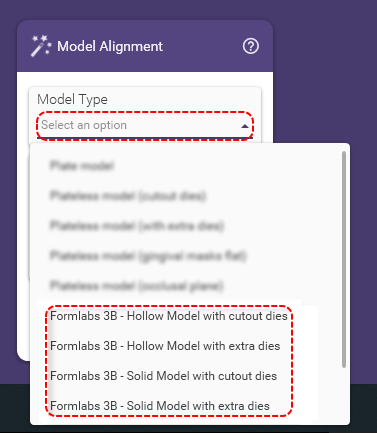
Verwenden Sie beim Entwurf des Modells die Voreinstellung Model Type (Modelltyp), um den geeigneten Modelltyp auszuwählen.

Dropdown-Menü der Modelltypeinstellungen von exocad

Anmerkung:

Vollmodell mit zusätzlichen Stümpfen wird wegen seiner festen Abutmentposition bei Kontakt- und Okklusionsprüfungen empfohlen.

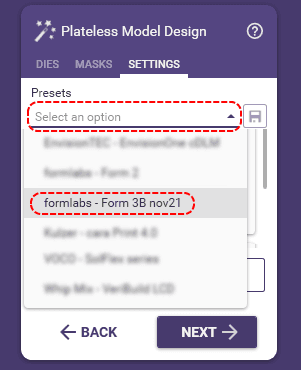
Gehen Sie zu Plateless Model Design > Settings und wählen Sie Formlabs - Form 3B nov21 als voreingestellten Drucker.

Dropdown-Menü der Voreinstellungen von exocad

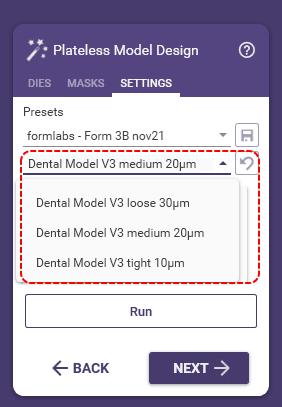
Wählen Sie im Dropdown-Menü der Voreinstellungen die gewünschte Passung:

  • Dental Model V3 Locker 30 μm
  • Dental Model V3 Mittel 20 μm
  • Dental Model V3 Fest 10 μm
Dropdown-Menü der Materialvoreinstellungen von exocad


Für weitere Informationen zu diesen manuell konfigurierbaren Parametern wenden Sie sich bitte an Ihren Softwareanbieter/-händler, 3Shape, oder exocad für Support.

Vorbereitung des Modells in PreForm

Schritt 1: Einen Scan in PreForm öffnen

Nachdem Sie Ihre Scans als STL/OBJ/3MF-Datei gespeichert haben, öffnen Sie die Dateien durch Klicken auf File > Open (Datei > Öffnen) in der Menüleiste.

Schritt 2: Material- und Druckeinstellungen

Wählen Sie im Druckermenü Model als Harztyp und Model V3 als Subtyp.

Die Schichtdicke von 100 Mikrometern ist hochpräzise und wird doppelt so schnell gedruckt wie Druckeinstellungen mit 50 Mikrometern. Beide Einstellungen erfüllen die Anforderungen an die Genauigkeit der Anwendung.

Schritt 3: Ausrichtung und Stützstrukturen

Richten Sie Bögen oder Modelle direkt auf der Konstruktionsplattform aus.

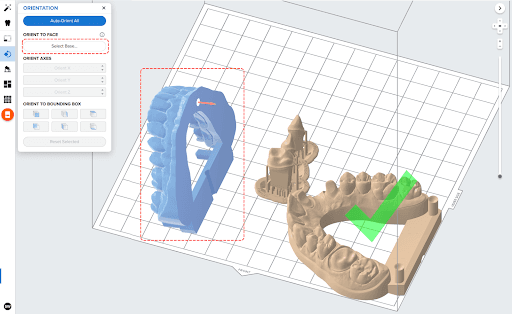
Klicken Sie auf Select Base... (Basis auswählen) und wählen Sie die flache Oberfläche des Modells aus. Das Modell dreht sich so, dass die gewählte Fläche parallel zur Konstruktionsplattform liegt, um maximalen Kontakt zu gewährleisten.

Screenshot aus PreForm mit Darstellung der Funktion „Basis auswählen...“

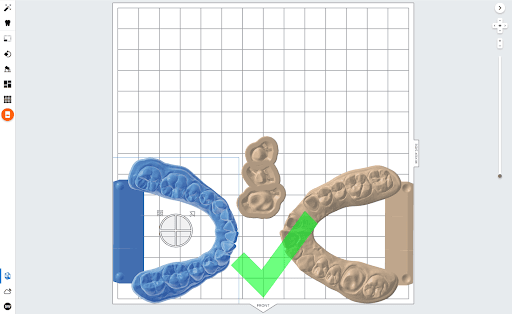
Positionieren Sie die Zahnbögen so, dass die Frontzähne in die Mitte des Fertigungsvolumens zeigen, senkrecht zum Mischer.

Screenshot aus PreForm mit Darstellung der richtigen Position für Zahnbögen

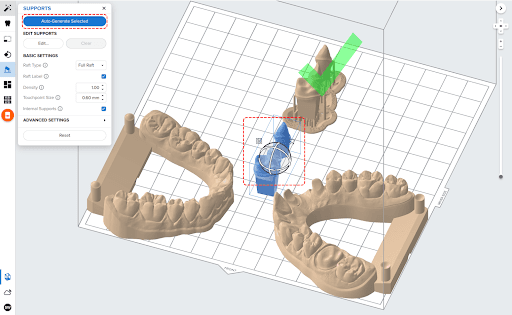
Wählen Sie die Stümpfe aus und klicken Sie im Stützstrukturen-Menü auf Auto-Generate Selected (Ausgewählte automatisch generieren). Bestätigen oder bearbeiten Sie die generierten Stützberührungspunkte.

Lassen Sie die Rafts der Stümpfe sich überschneiden und positionieren Sie sie mittig auf der Konstruktionsplattform.

Screenshot aus PreForm mit Darstellung der Rafts von Stümpfen

Druck

Schritt 1: Kartusche schütteln und Tank prüfen

Für optimale Ergebnisse sollten Sie einen speziellen Harztank für Model Resin verwenden. Schütteln Sie die Harzkartusche vor dem Druck mit Model Resin und rühren Sie das Kunstharz im Harztank um. So wird sichergestellt, dass die Pigmente gut vermischt sind.

Schritt 2: Überprüfung des Harztanks

Form 2

Für die besten Druckergebnisse verwenden Sie den Resin Tank LT und ersetzen Sie den Tank, wenn er das Ende seiner Lebensdauer erreicht hat.

Anmerkung:

Die Passgenauigkeitsabstimmung wurde nicht für die Verwendung mit dem Form 2 validiert.

Form 3/3B

Bei mäßigem Verschleiß oder Kratzern auf dem Film verwenden Sie das Layout-Werkzeug in PreForm, um die Modelle von dem abgenutzten oder zerkratzten Bereich wegzubewegen.

Ersetzen Sie den Tank, wenn die Folie Kratzer, Einstiche, Schnitte oder Rillen aufweist oder wenn sie ihre Lebensdauer überschritten hat.

Schritt 3: An den Drucker senden

Sobald alle Modelle in PreForm richtig konfiguriert sind, speichern Sie die FORM-Datei, wählen Sie einen Namen für den Druckauftrag und senden Sie den Druckauftrag an den Drucker.

Schritt 4: Druck bestätigen

Bestätigen Sie den hochgeladenen Druckauftrag auf dem Touchscreen Ihres Druckers, um den Druck zu starten.

Fertigstellung

Wenn Sie flache Teile von der Konstruktionsplattform entfernen, verwenden Sie den im Finish Kit enthaltenen Seitenschneider, um das Modell an seinen Ecken von der Plattform abzulösen. Verwenden Sie das Teileentnahme-Werkzeug, um Teile mit einer abgeschrägten Kante zu lösen, und den Schaber, um Stümpfe von der Konstruktionsplattform zu lösen.

Der Form Wash bewegt das Lösungsmittelbad und entnimmt die Teile nach der vorgegebenen Zeit. Waschen Sie die Teile gemäß dem Supportartikel Zeiteinstellungen des Form Wash.

Entfernen Sie ggf. Stützstrukturen und verwenden Sie dann eine Feile oder ein Handstück, um die Berührungspunkte der Stützstrukturen abzuschleifen. Entfernen Sie alle kleinen schürzenartigen Ränder an der Basis des Teils mit einer Feile oder einem rotierenden Handstück. Ein großer Rand kann das Einsetzen des Stumpfes blockieren.

Anpassungen bei der Nachbearbeitung

Wenn der Stumpf nur leicht zu eng sitzt, sprühen Sie ein feines Pulver, wie z. B. Indikatorspray oder Titandioxidspray, unterhalb des Rands auf, um die Oberfläche leicht zu schmieren und die Passung zu verbessern. Quickcheck und Occlude zählen dabei zu den gängigsten Marken. Wir empfehlen ein feines Pulverspray, um Stümpfe mit einem festeren Sitz zu schmieren. Falls die Modelle erwartungsgemäß passen, ist das jedoch nicht erforderlich.


Nachhärtungsanforderungen

Empfehlungen für die Nachhärtung finden Sie im Supportartikel Zeit- und Temperatureinstellungen beim Form Cure.

Weitere Ressourcen