WHITEPAPER
Formlabs Logo

Printing with Open Material Mode (SLA)

Printing with Open Material Mode (SLA)

Mit Open Material Mode können Sie mit jeder Art von 405 nm Photopolymer-Kunstharz auf Formlabs-SLA-Druckern drucken. Open Material Mode ist gegen eine einmalige, lebenslange Gebühr pro Drucker erhältlich.

Folgen Sie den Schritten in diesem Artikel, um mit Ihrem Formlabs-SLA-Drucker im Open Material Mode zu drucken.

Anforderungen

Anmerkung:

Aufträge im Open Material Mode können nur im Standardarbeitsbereich eingerichtet werden.

Erstellen einer Druckeinstellung zur Verwendung mit Open Material Mode

Um im Open Material Mode zu drucken, müssen Sie zunächst eine Druckeinstellung mit dem PreForm Druckeinstellungseditor erstellen:
  1. Öffnen Sie PreForm.
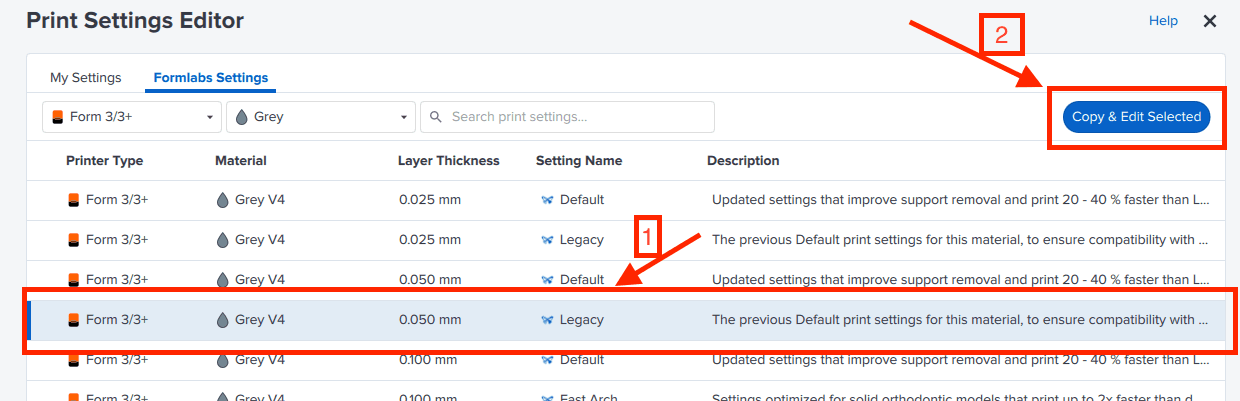
  2. Klicken Sie auf Edit > Print Settings Editor (Bearbeiten > Druckeinstellungseditor). Das Fenster Print Settings Editor (Druckeinstellungseditor) wird angezeigt und enthält eine Liste der vorhandenen benutzerdefinierten Druckeinstellungen.
  3. Klicken Sie auf New Print Setting (Neue Druckeinstellung). Eine Liste der Formlabs-Druckeinstellungen wird angezeigt.
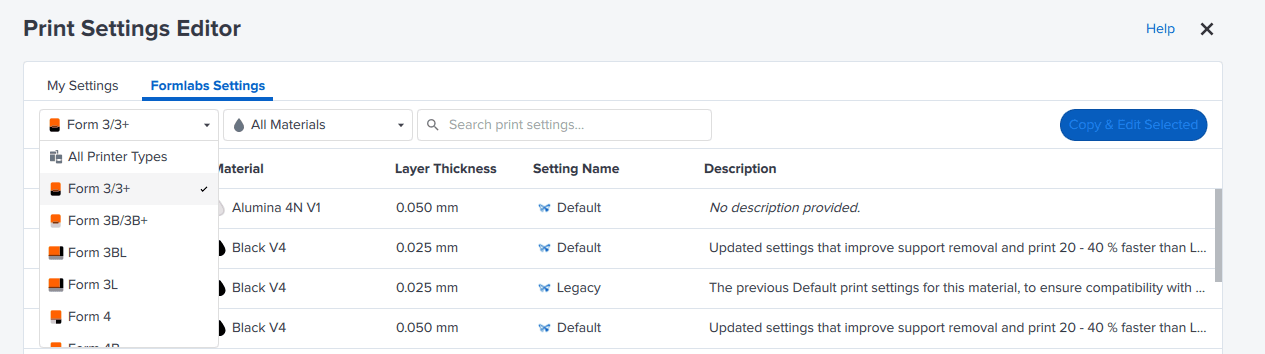
  4. Wählen Sie Ihren Druckertyp im Drop-down-Menü für den Druckertyp aus.
Druckerfilter im PreForm Druckeinstellungseditor
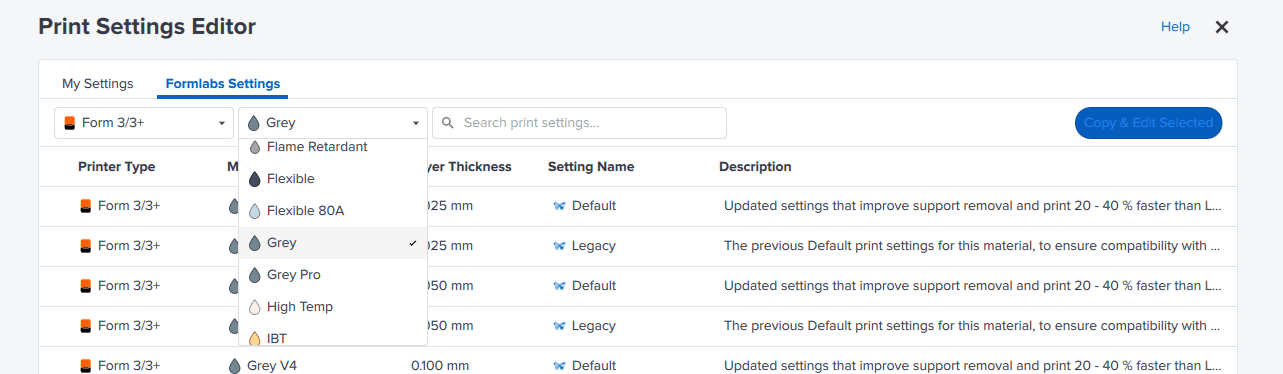
  1. Wählen Sie ein Formlabs-Material, das dem Harz, mit dem Sie drucken möchten, in seinen Eigenschaften am nächsten kommt. Es wird eine Liste der validierten Druckeinstellungen für dieses Formlabs-Material angezeigt.
Materialfilter im PreForm Druckeinstellungseditor
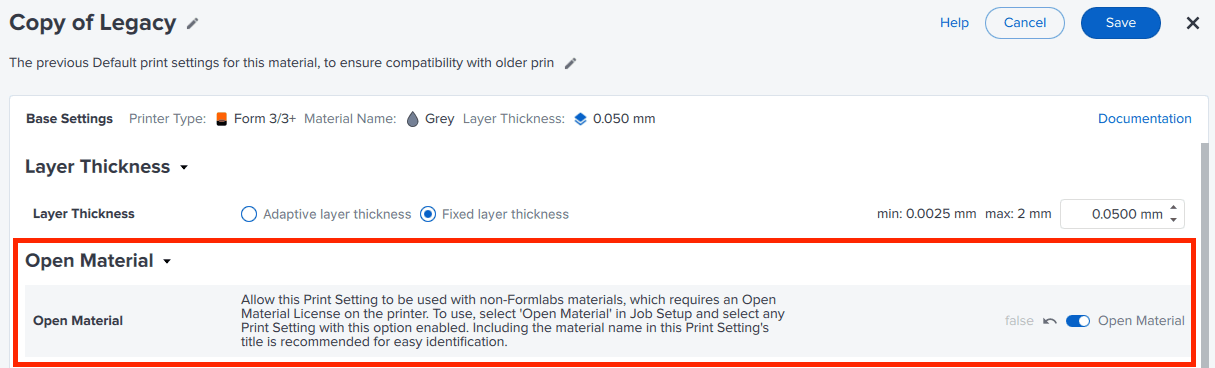
  1. Wählen Sie eine Druckeinstellung. Klicken Sie auf Copy & Edit Selected (Auswahl kopieren und bearbeiten). Es erscheint ein Bildschirm mit den neuen Druckeinstellungen.
Erstellen einer benutzerdefinierten Druckeinstellung im PreForm-Druckeinstellungseditor
    Schalten Sie
  1. Open Material auf ON (EIN). Die Umschaltfläche wird blau.
Umschaltfläche „Open Material“ im PreForm Druckeinstellungseditor
  1. Bearbeiten Sie alle anderen Parameter, die Sie ändern möchten.
  2. Geben Sie der Einstellung einen eigenen Namen, bearbeiten Sie die Druckparameter und klicken Sie dann auf Save (Speichern). Ihre benutzerdefinierte Druckeinstellung wird gespeichert und die Liste My Settings (Meine Einstellungen) wird angezeigt.

Die Druckeinstellung ist jetzt verfügbar, um Aufträge mit einem beliebigen 405 nm Photopolymerharz einzurichten.

Einrichten eines Drucks mit einer benutzerdefinierten Druckeinstellung

Nachdem Sie eine benutzerdefinierte Druckeinstellung für Open Material erstellt haben, können Sie diese verwenden, um Aufträge in Schichten zu zerlegen und an einen Drucker mit aktiviertem Open Material Mode zu senden.

  1. Wenn das Fenster des Print Settings Editor (Druckeinstellungseditor) noch geöffnet ist, klicken Sie auf X, um es zu schließen. Der Hauptarbeitsbereich von PreForm wird angezeigt.
  2. Klicken Sie im Bereich Job Setup (Druckeinrichtung) auf Edit Job Setup (Druckeinrichtung bearbeiten). Der Bildschirm Job Setup (Druckeinrichtung) erscheint.
  3. Wählen Sie einen Drucker aus oder fügen Sie einen Drucker hinzu, bei dem Open Material Mode aktiviert ist. Ein blaues Band neben dem Druckerseriennamen zeigt an, dass die Funktion aktiviert wurde.
Auswählen eines Druckers in PreForm mit der Open Material License
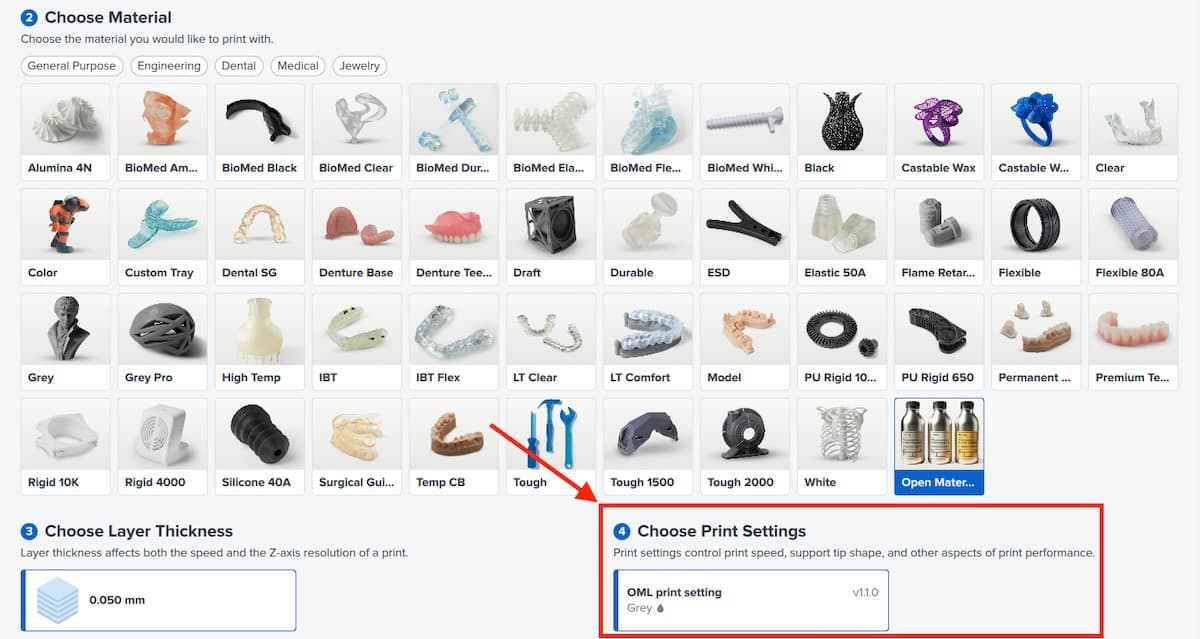
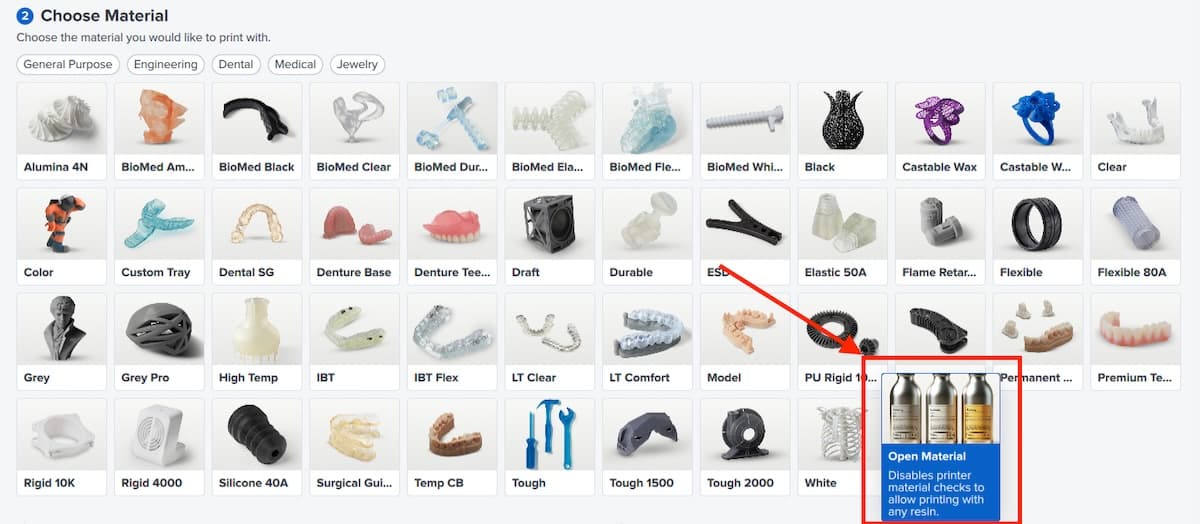
  1. Scrollen Sie nach unten zum Abschnitt Choose Material (Material auswählen). Wählen Sie Open Material.
Auswählen eines Open Material in PreForm
  1. Blättern Sie nach unten zum Abschnitt Choose Print Settings (Druckeinstellungen auswählen). Wählen Sie die Druckeinstellung, die Sie zuvor erstellt haben.
Auswählen einer Druckeinstellung für ein Open Material in PreForm
  1. Klicken Sie auf Apply (Anwenden). Der Hauptarbeitsbereich von PreForm wird wieder angezeigt.
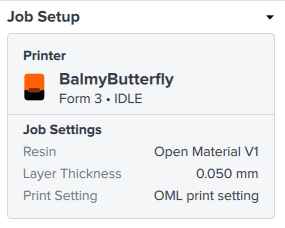
  2. Vergewissern Sie sich in der Karte Job Setup (Druckeinrichtung), dass als Harz Open Material V1 eingestellt ist und Ihre benutzerdefinierte Druckeinstellung ausgewählt wurde.
Die Karte Job Setup (Druckeinrichtung) in PreForm zeigt ein ausgewähltes Open Material
  1. Richten Sie Ihren Druckauftrag ein und laden Sie ihn auf Ihren Drucker hoch, wie Sie es mit einer Formlabs-Druckeinstellung tun würden.

Einrichten des Druckers für den Druck im Open Material Mode

Setzen Sie einen neuen Harztank ein und gießen Sie manuell das Harz ein, mit dem Sie drucken möchten. Wenn Sie mit einem Auftrag im Open Material Mode drucken, ist die automatische Harzabgabe deaktiviert.

Anmerkung:

Verwenden Sie einen speziellen Tank für den Druck im Open Material Mode. Der Drucker programmiert den Tank automatisch für die Verwendung mit Open Material.

Verhalten des Druckers im Open Material Mode

When printing with Open Material Mode, the printer behaves differently than when printing with a Formlabs resin. Here are some things to keep in mind:

  1. The printer will not automatically dispense resin from the cartridge. Manually pour resin into the tank before starting a print. Pour at least enough resin to cover the tank film.
    • Form 3 generation: For best results, pour roughly 285 mL of resin into the tank.
    • Form 3L generation: For best results, pour roughly a liter of resin into the tank.
    • Form 4 generation: Form 4 resin tanks have minimum and maximum fill lines printed on the tank. For best results, when manually filling the resin tank, do not exceed the height of the maximum fill line.
    • Form 4L generation: For best results, pour roughly a liter of resin into the tank.
  2. The printer will not detect the resin level in the tank automatically and will not warn you if the resin is too low or if the tank is overfilled. Monitor the resin level in the tank during the print and manually refill the tank as needed.
    • If the resin tank runs dry, your print will fail. Make sure there is enough resin in the tank to recoat the resin tank film after each layer. This recoating also depends on the viscosity of the resin as well as various Print Settings Editor parameters, including printing temperature, mixer behavior and wait times between print phases.
  3. Normally, Formlabs SLA printers warn you about resin tank and resin cartridge mismatches to avoid dispensing incorrect resin. For jobs set up with Open Material Mode, this check is disabled. If you’re printing with different resins in different tanks, mark them appropriately to avoid mixing resins.
  4. The printer will not provide automatic tank lifetime warnings for tanks used with non-Formlabs resins.

Tipps zum Drucken im Open Material Mode

Die Leistung des Druckers und des Verbrauchsmaterials kann sich auch je nach verwendetem Drittanbieterharz ändern.

Je nachdem, mit welchem Nicht-Formlabs-Kunstharz Sie drucken, kann sich die Lebensdauer des Tanks verkürzen. Die Leistung kann sich erheblich verschlechtern und zu Tankausfällen und Schäden an Ihrem Drucker führen. Sie sind für die Überwachung der Lebensdauer und Leistung des Harztanks verantwortlich.

Formlabs-SLA-Drucker erhitzen das Harz während der Druckvorbereitung. Bei Nicht-Formlabs-Kunstharzen kann dies zu einer Verdunstung flüchtiger Bestandteile führen. Achten Sie auf eine angemessene Belüftung, wenn Sie mit Drittanbieterharzen drucken.