Formlabs Logo

Fehlerbehebung bei der Konnektivität eines Formlabs-SLS-Druckers

Fehlerbehebung bei der Konnektivität eines Formlabs-SLS-Druckers

Die Fehlerbehebung bei Netzwerkproblemen kann schwierig sein. Jedes Netzwerk ist anders und hat seine eigene Konfiguration, Firewall-Einstellungen, VPNs, Kennwort- und Sicherheitsoptionen, Einstellungen für Antivirensoftware und Einschränkungen.

Sollten Sie beim Senden von Druckaufträgen an Ihren Drucker Konnektivitätsprobleme bemerken, führen Sie zunächst die folgenden Schritte aus:

  1. Überprüfen Sie, ob sich der Drucker und der PreForm ausführende Computer sich im selben Netzwerk befinden.
  2. Wählen Sie Show All (Alle anzeigen) im Menü Choose Printer (Drucker auswählen) in PreForm, falls Ihre Filterauswahl verhindert, dass Ihr Drucker angezeigt wird.
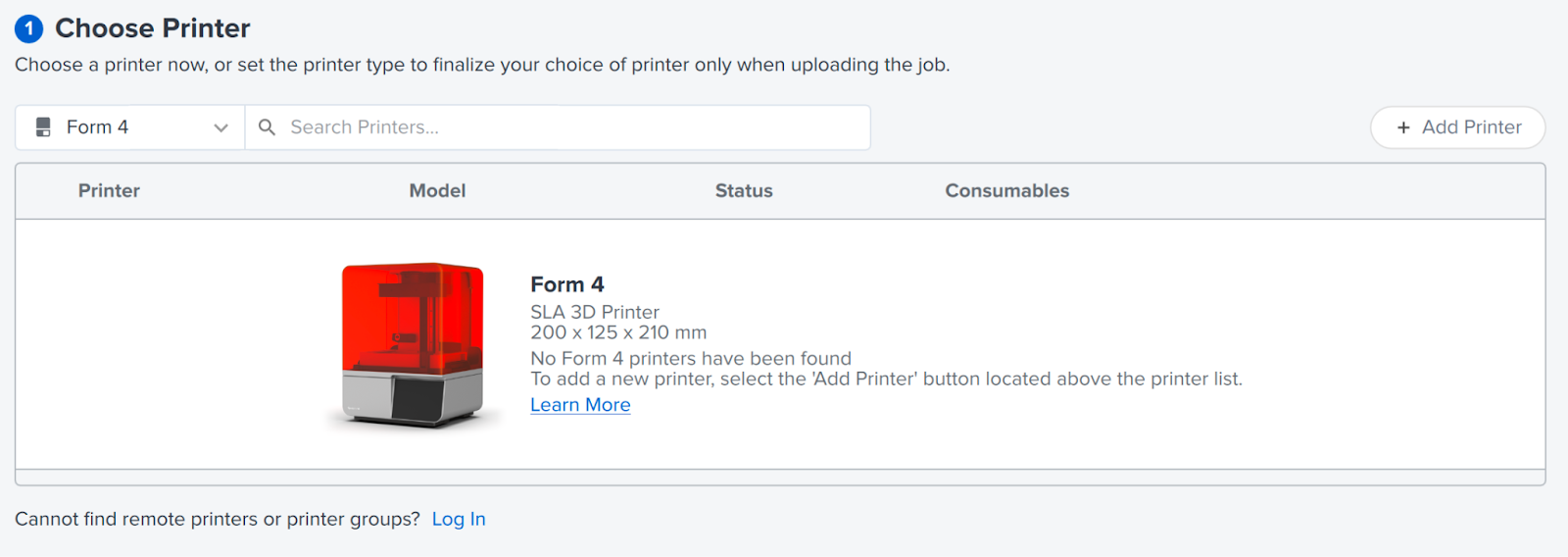
    The PreForm Choose Printer menu
  3. Nicht-zahnmedizinische/-medizinische Drucker, einschließlich aller Formlabs-SLS-Drucker, sind nur im Standard Workspace sichtbar. Wenn Sie einen dieser Drucker verwenden, klicken Sie auf View > Choose Workspace (Ansicht > Arbeitsbereich wählen) und wählen Sie Standard Workspace (Standardarbeitsbereich).
  4. Stellen Sie sicher, dass PreForm auf dem neuesten Stand ist.
  5. Prüfen Sie über den Touchscreen Ihres Druckers auf Firmware-Updates und aktualisieren Sie diese bei Bedarf.
  6. Schalten Sie den Drucker aus und wieder ein.
  7. Tippen Sie auf dem Touchscreen des Druckers auf Settings > Connectivity (Einstellungen > Konnektivität), um die IP-Adresse des Druckers zu überprüfen, und fügen Sie sie manuell zu PreForm hinzu.
  8. Versuchen Sie, sich mit einem anderen Computer bei PreForm anzumelden.
  9. Wenden Sie sich ggf. an Ihre IT-Abteilung, um die Konfiguration Ihres Netzwerks und etwaige Einstellungen zu erfahren, welche die Verbindung und Erkennen des Druckers beeinträchtigen könnten:
    • Firewalls,
    • VPNs
    • Filter und Whitelists
    • Kennwort- und Sicherheitskonfigurationen.

Fehlerbehebung WLAN-Konnektivität

  1. Stellen Sie sicher, dass der WLAN-Router eingeschaltet und verbunden ist.
  2. Starten Sie den WLAN-Router neu.
  3. Prüfen Sie, ob sich andere Geräte mit dem WLAN-Netzwerk verbinden können.
  4. Falls Ihr Drucker über eine externe WLAN-Antenne verfügt: Vergewissern Sie sich, dass diese installiert ist.
  5. PreForm 3.57.2 oder früher: Stellen Sie sicher, dass Bonjour ordnungsgemäß installiert und auf dem neuesten Stand ist. Es ist im Lieferumfang von MacOS enthalten, muss aber unter Umständen auf Windows-Rechnern separat installiert werden. Anweisungen zur Installation und Aktualisierung von Bonjour finden Sie im Apple-Supportartikel Bonjour Print Services für Windows herunterladen.
  6. Weisen Sie dem Drucker eine statische IP-Adresse zu.
  7. Versuchen Sie, eine Datei mit einem anderen Computer über das WLAN-Netzwerk auf den Drucker hochzuladen. Dieser Schritt hilft herauszufinden, ob das Problem mit dem Netzwerk oder dem einzelnen Computer zusammenhängt.
  8. Pingen Sie den Drucker über den Computer an, der PreForm ausführt.

Windows

  1. Gehen Sie zu Start > Eingabeaufforderung, um ein Eingabeaufforderungsfenster zu öffnen.
  2. Geben Sie in der Befehlszeile ping gefolgt von der IP-Adresse des Druckers ein und drücken Sie die Eingabetaste.

MacOS

  1. Gehen Sie zu Anwendungen > Dienstprogramme > Terminal, um ein Terminalfenster zu öffnen.
  2. Geben Sie in der Befehlszeile ping gefolgt von der IP-Adresse des Druckers ein und drücken Sie die Eingabetaste.
  1. Sollte der Computer den Drucker nicht anpingen können, verwenden Sie einen anderen Computer zum Anpingen. Wenn kein Computer den Drucker anpingen kann, gibt es Sicherheitsvorgaben in Ihrem Netzwerk, die eine Verbindung verhindern.
  2. Überprüfen Sie die interne WLAN-Antenne Ihres Druckers, indem Sie die Schritte im Leitfaden befolgen:
  3. Wenn die WLAN-Antenne getrennt ist, schließen Sie das WLAN-Antennenkabel an seinen Anschluss am System on Module (SOM) an. Das WLAN-Antennenkabel sollte nicht mit anderen Kabeln gebündelt werden.
  4. Wenn Sie immer noch keine Verbindung über WLAN herstellen können und auch keine Verbindung zum Drucker über eine andere Methode möglich ist, muss möglicherweise das SOM ersetzt werden. Kontaktieren Sie den Formlabs-Kundenservice oder Ihren zertifizierten Dienstleister.

Tipp:

Um die Verbindung zu einem drahtlosen Netzwerk zu trennen, tippen Sie auf Settings > Connectivity > Wi-Fi (Einstellungen > Konnektivität > WLAN). Tippen Sie auf das verbundene Netzwerk und dann auf Disconnect (Trennen). Der Drucker wird vom Netzwerk getrennt.

Fehlerbehebung bei Ethernet-Verbindungen

  1. Stellen Sie sicher, dass der Switch oder Router eingeschaltet und verbunden ist.
  2. Überprüfen Sie, ob Ihre Netzwerkgeschwindigkeit den Anforderungen des Druckers entspricht.
  3. Starten Sie den Neustart des Switches oder Routers.
  4. Bestätigen Sie, dass sich andere Geräte mit dem Netzwerk verbinden können.
  5. PreForm 3.57.2 oder früher: Stellen Sie sicher, dass Bonjour ordnungsgemäß installiert und auf dem neuesten Stand ist. Es ist im Lieferumfang von MacOS enthalten, muss aber unter Umständen auf Windows-Rechnern separat installiert werden. Anweisungen zur Installation und Aktualisierung von Bonjour finden Sie im Apple-Supportartikel Bonjour Print Services für Windows herunterladen.
  6. Prüfen Sie, ob das Ethernet-Kabel mit dem Router verbunden ist. Eine blinkende LED-Statusleuchte am Anschluss des Routers, der dem am Drucker angeschlossenen Kabel entspricht, weist auf einen erfolgreichen Netzwerkanschluss hin.
  7. Testen Sie das Ethernet-Kabel. 
    1. Trennen Sie ihn vom Drucker und schließen Sie ihn an einen Computer an.
    2. Versuchen Sie, mit dem Computer über Ethernet auf das Netzwerk zuzugreifen.
    3. Wenn der Computer nicht auf das Netzwerk zugreifen kann, liegt wahrscheinlich ein Problem mit dem Kabel oder dem Anschluss vor. Versuchen Sie, ein anderes Ethernet-Kabel oder einen anderen Anschluss am Router zu verwenden.
    4. Wenn die Verbindung erfolgreich ist, entfernen Sie das Kabelende vom Computer und schließen es wieder an den Drucker an; starten Sie dann PreForm erneut.
  8. Überprüfen Sie den Ethernet-Anschluss des Druckers auf Harzkontamination. Falls erforderlich, reinigen Sie den Anschluss mit Wattestäbchen und IPA. Lassen Sie den IPA gründlich trocknen, bevor Sie den Drucker wieder an den Router anschließen.
  9. Pingen Sie den Drucker über den Computer an, der PreForm ausführt.

Windows

  1. Gehen Sie zu Start > Eingabeaufforderung, um ein Eingabeaufforderungsfenster zu öffnen.
  2. Geben Sie in der Befehlszeile ping gefolgt von der IP-Adresse des Druckers ein und drücken Sie die Eingabetaste.

MacOS

  1. Gehen Sie zu Anwendungen > Dienstprogramme > Terminal, um ein Terminalfenster zu öffnen.
  2. Geben Sie in der Befehlszeile ping gefolgt von der IP-Adresse des Druckers ein und drücken Sie die Eingabetaste.
  1. Sollte der Computer den Drucker nicht anpingen können, verwenden Sie einen anderen Computer zum Anpingen. Wenn kein Computer den Drucker anpingen kann, gibt es Sicherheitsvorgaben in Ihrem Netzwerk, die eine Verbindung verhindern.
  2. Die Drucker der Generation Fuse 1 verfügen über ein Ethernet-Verlängerungskabel, das von der Hauptplatine hinter dem Touchscreen bis zur Rückseite des Druckers führt. Wenn dieses Verlängerungskabel beschädigt oder defekt ist, können Sie möglicherweise keine Verbindung zum Drucker herstellen.
    1. Befolgen Sie die Anweisungen in unserem Leitfaden zum Austausch der Displaybaugruppe, bis Sie Zugang zur Hauptplatine haben.
    2. Ziehen Sie das Ethernet-Kabel von der Hauptplatine ab.
    3. Stecken Sie ein Ende eines Ethernet-Kabels in den Anschluss auf der Hauptplatine und das andere Ende in Ihren Computer.
    4. Schalten Sie den Drucker wieder ein und prüfen Sie, ob Sie eine Verbindung über PreForm herstellen können. Berühren Sie keine internen Komponenten des Druckers, während er eingeschaltet ist und Paneele entfernt sind.
  3. Wenn Sie immer noch keine Verbindung zum Drucker herstellen können, liegt möglicherweise ein Problem mit der Hauptplatine vor. Kontaktieren Sie den Formlabs-Kundenservice oder Ihren zertifizierten Dienstleister.
  4. Wenn Sie sich mit dem Drucker verbinden können, wenn er direkt an das Motherboard angeschlossen ist, muss das Ethernet-Verlängerungskabel ersetzt werden. Das Kabel ist ein 1,2 m langes Cat-5e-Panel-Mount-Verlängerungskabel, wie dieses von DataPro.
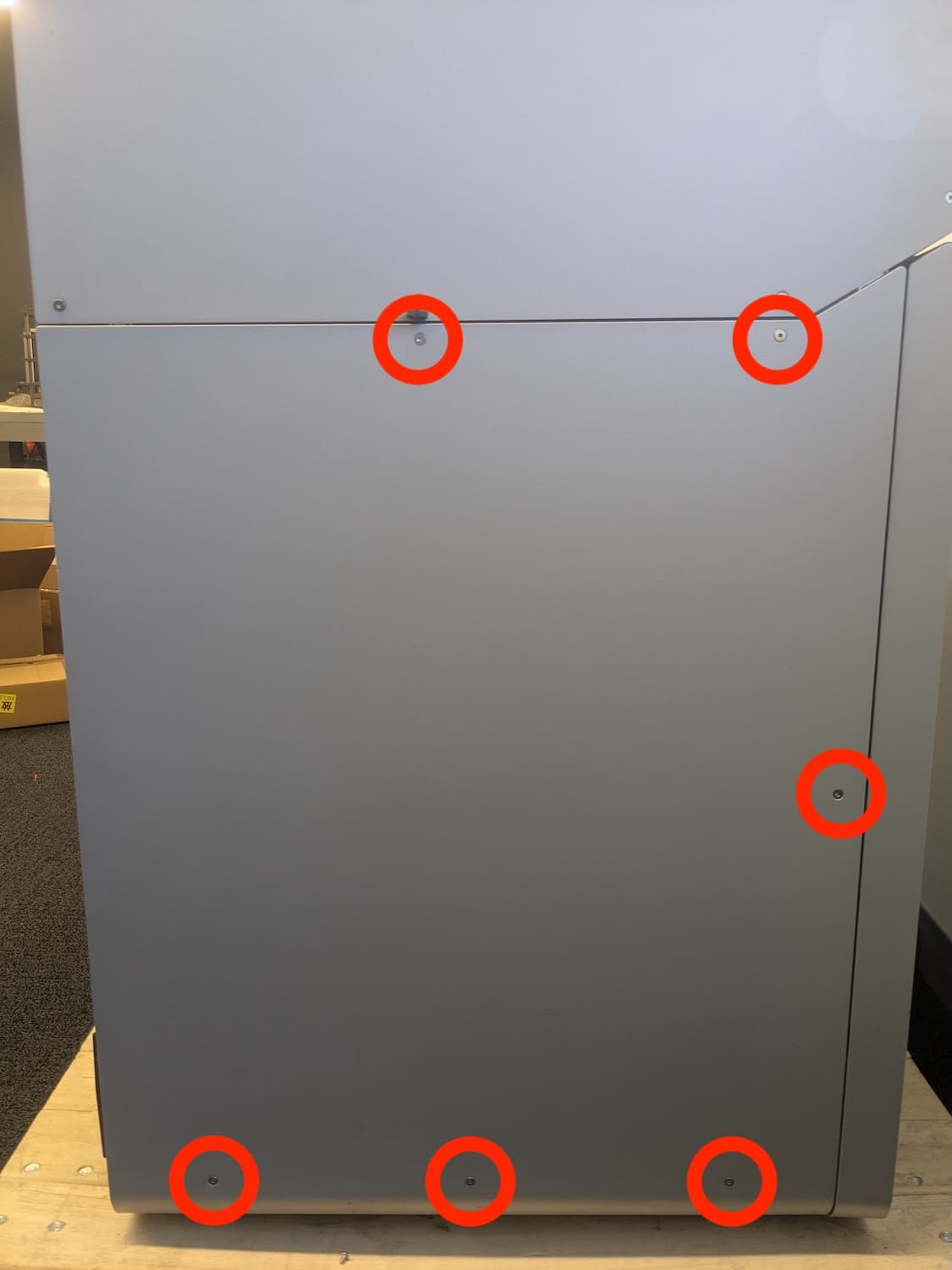
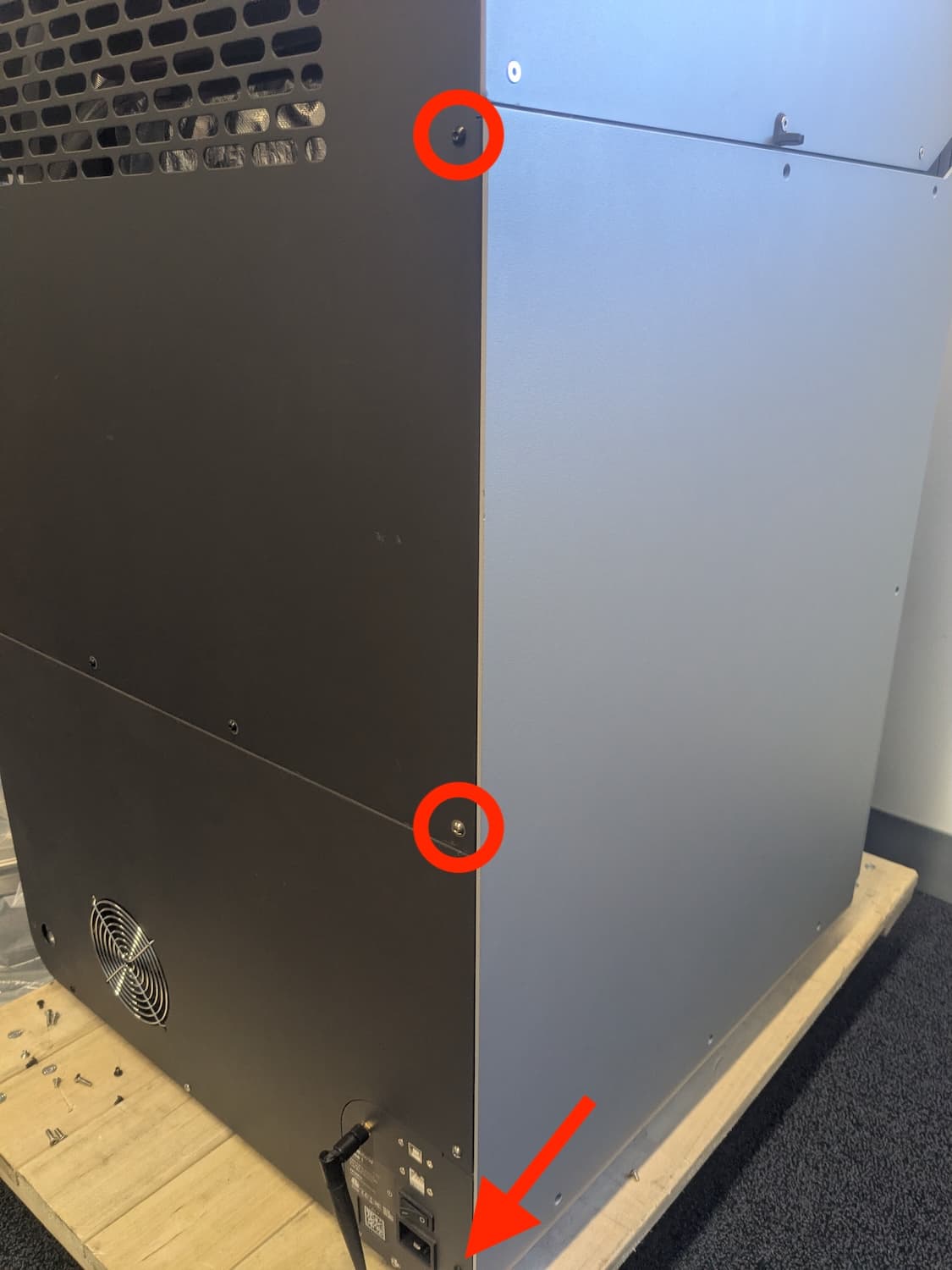
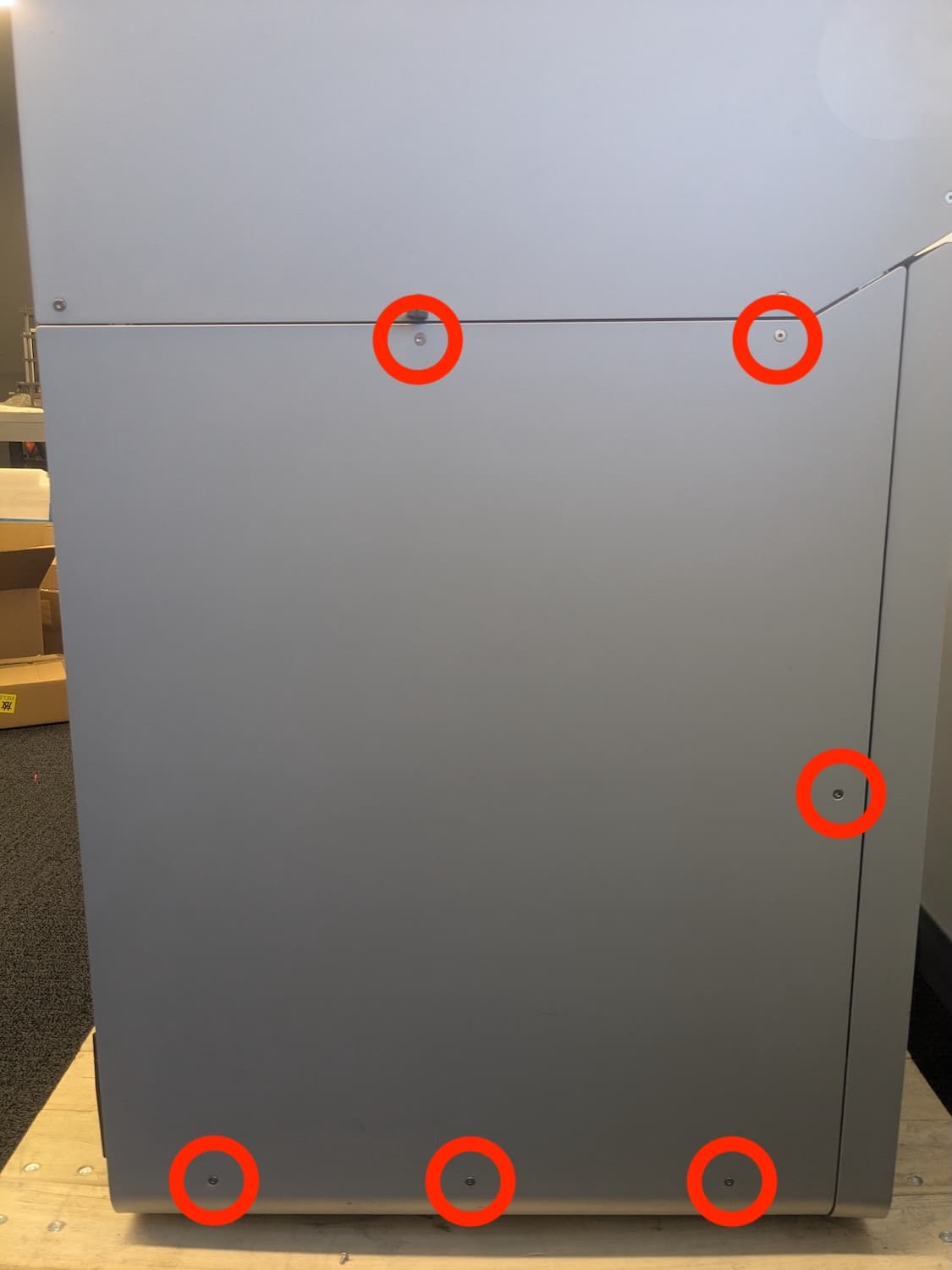
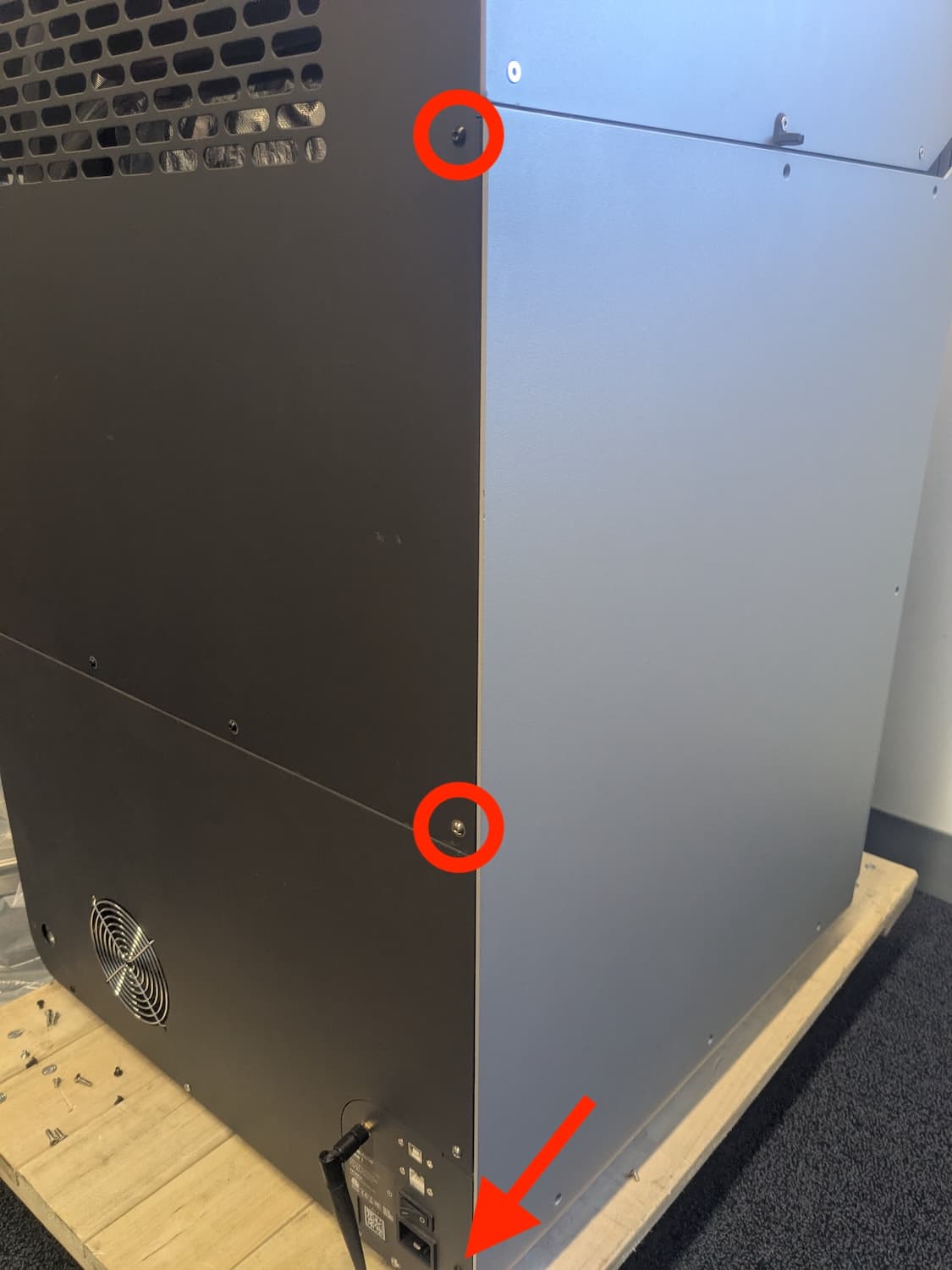
    1. Entfernen Sie mit einem 2,5-mm-Innensechskantschlüssel die acht Schrauben, mit denen das pufferseitige Paneel am Drucker befestigt ist. Fünf Senkkopfschrauben befinden sich auf der Pufferseite (links) des Druckers. Drei Kopfschrauben befinden sich auf der Rückseite des Druckers. Merken Sie sich die Positionen der verchromten Schrauben mit Knopfkopf, da die Platzierung dieser Schrauben für die elektrische Erdung des Druckers entscheidend ist. Legen Sie die Schrauben und das Paneel beiseite.
Schrauben für die Puffer-Seitenwand der Generation Fuse 1
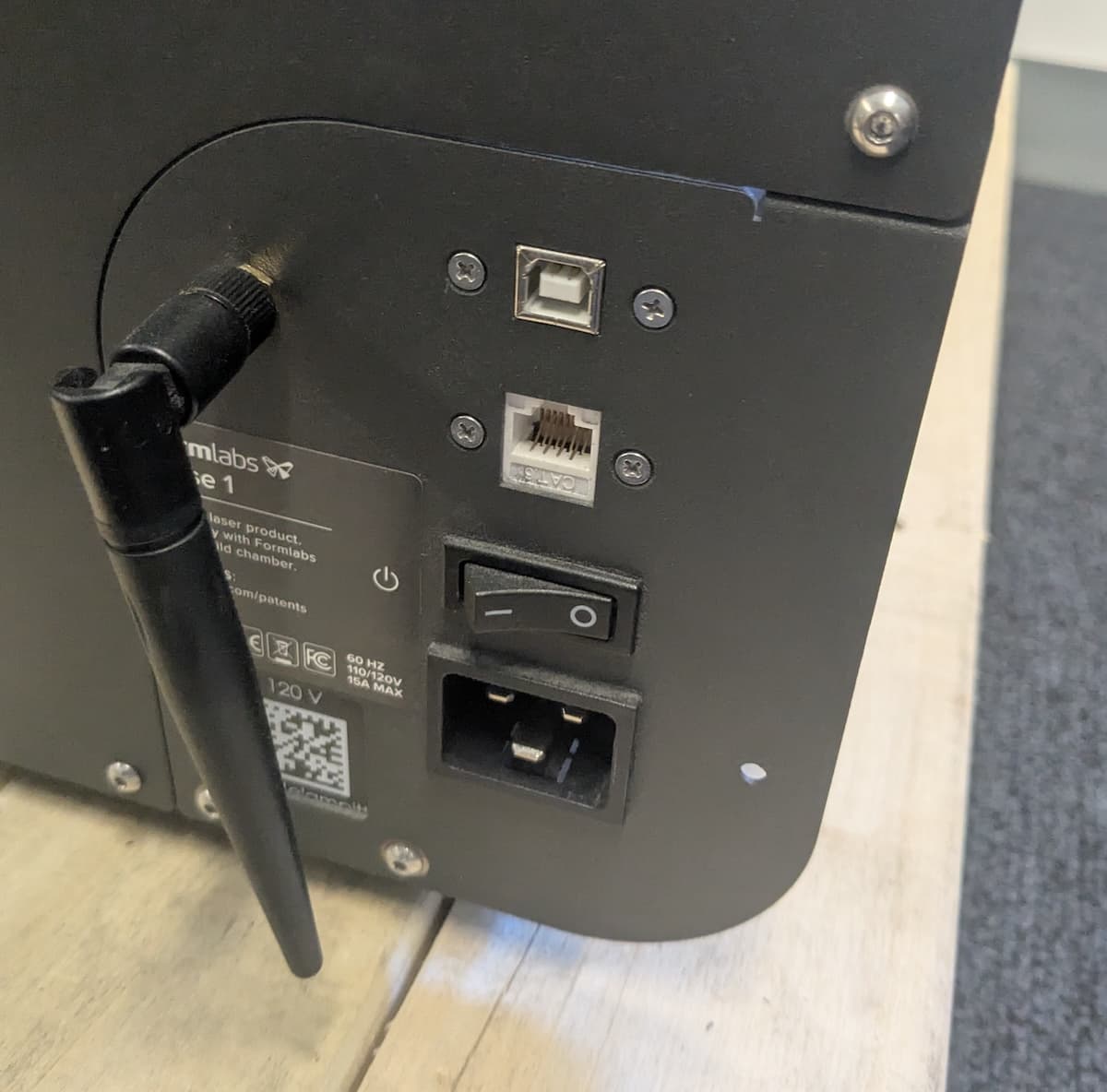
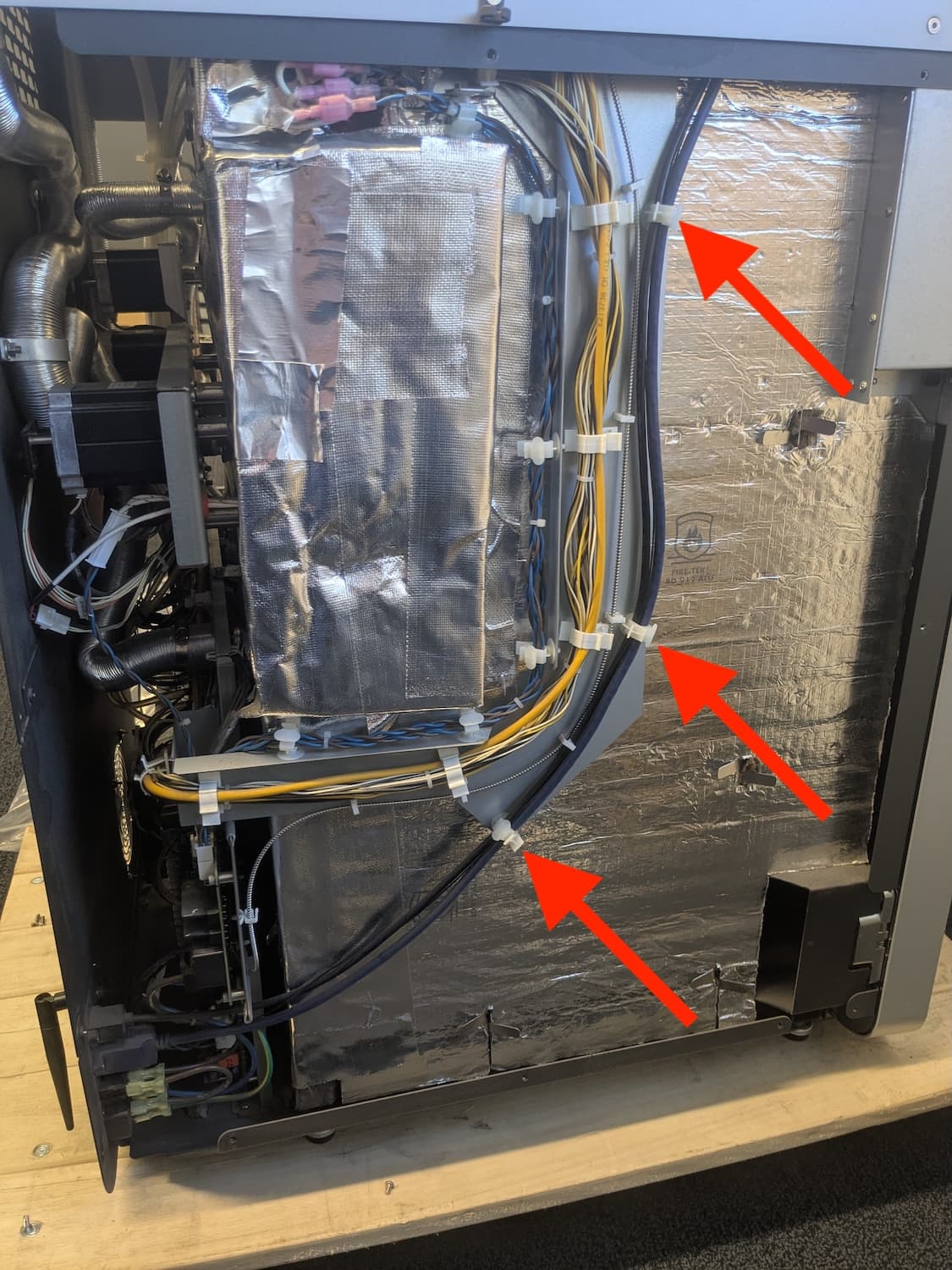
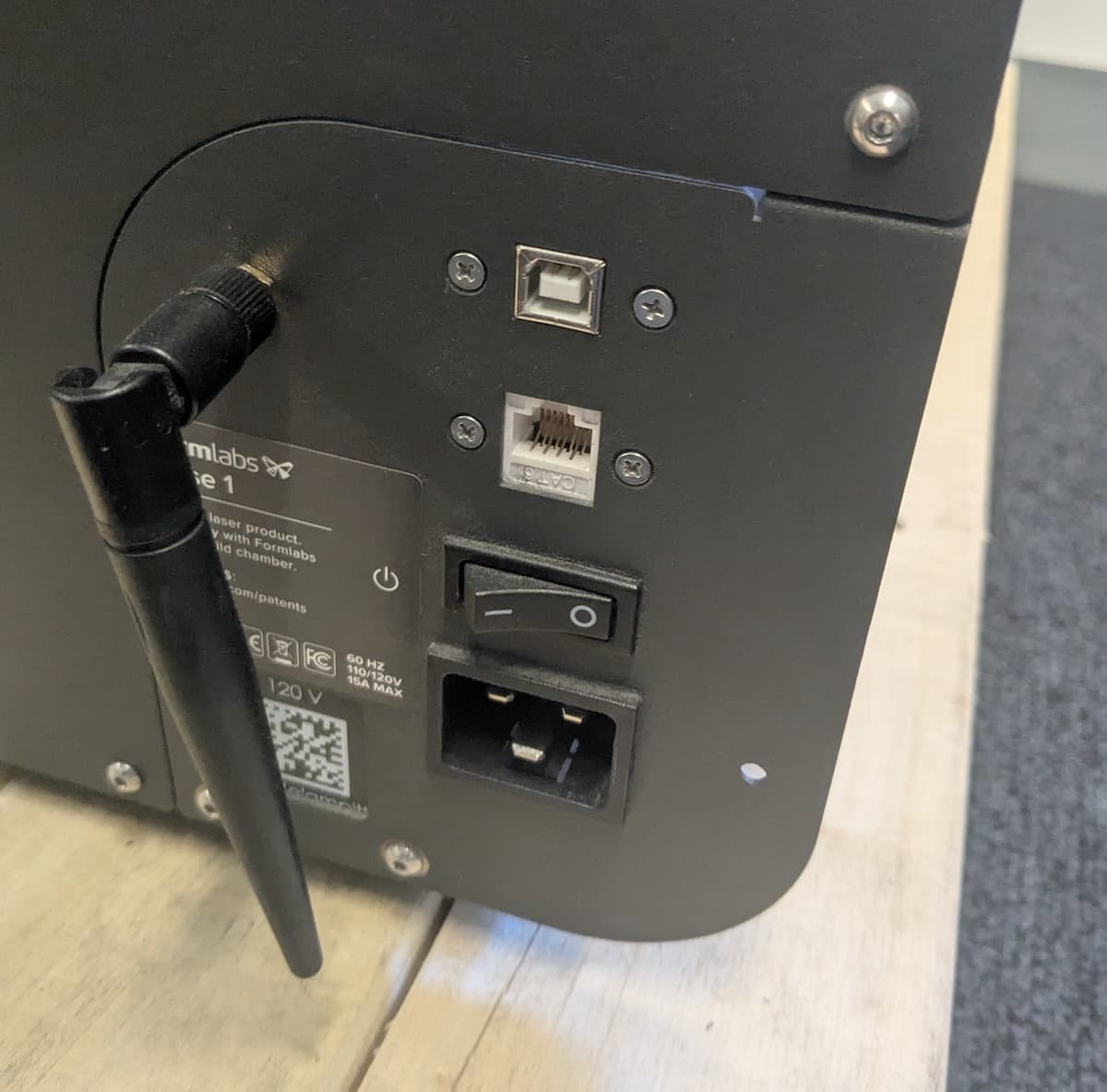
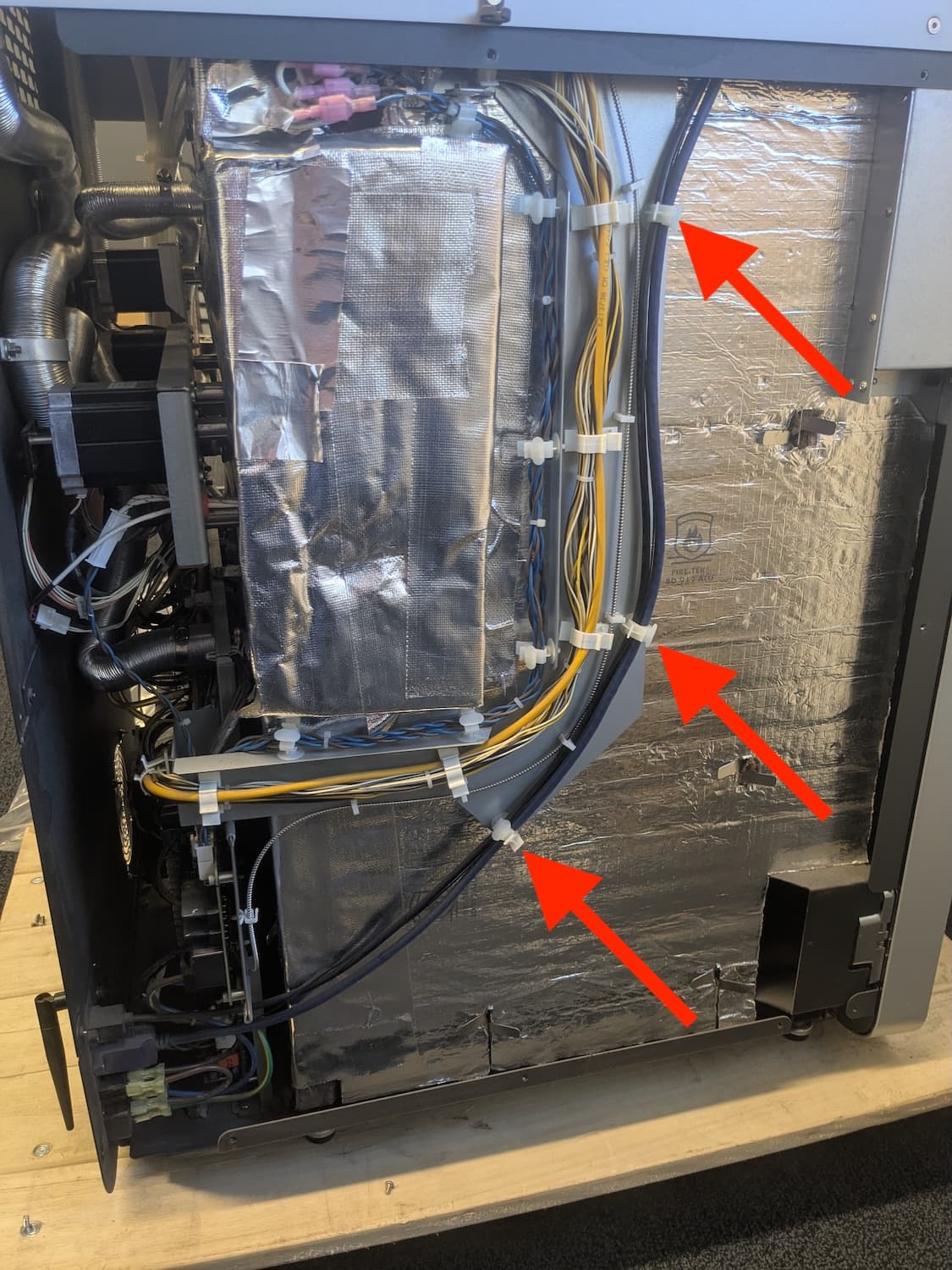
    1. Entfernen Sie mit einem kleinen Kreuzschlitzschraubendreher die beiden Schrauben, mit denen der Ethernet-Anschluss an der Rückseite des Druckers befestigt ist. Folgen Sie dem Verlängerungskabel entlang der Pufferseite des Druckers zurück zur Hauptplatine und trennen Sie es von den Kabelklemmen. Legen Sie das Verlängerungskabel zur Entsorgung beiseite.
Anschlüsse auf der Rückseite der Generation Fuse 1
Kabelverlegung am Rückanschluss der Generation Fuse 1
    1. Befestigen Sie den Paneelanschluss des Ersatzkabels mit den beiden Kreuzschlitzschrauben an der Rückseite des Druckers. Führen Sie das Kabel an der Pufferseite des Druckers entlang, befestigen Sie es mit den Kabelklemmen und stecken Sie es in den Ethernet-Anschluss der Hauptplatine.
    2. Montieren und befestigen Sie das pufferseitige Paneel. Wie oben erwähnt, ist die Platzierung der verchromten Schrauben mit Knopfkopf an der Rückseite des Druckers entscheidend für die elektrische Erdung des Druckers. Eine falsche Platzierung kann zu einer Beschädigung des Druckers führen.
    3. Befolgen Sie die Anweisungen im Leitfaden zum Austausch der Displaybaugruppe, um den Drucker wieder zusammenzubauen.

Fehlerbehebung für USB-Anschlüsse

  1. Versuchen Sie ein anderes USB-Kabel. Wenn das Problem dadurch nicht behoben wird, lesen Sie weiter.
  2. Überprüfen Sie den USB-Anschluss auf Verunreinigungen durch Harz, und reinigen Sie ihn gegebenenfalls mit Wattestäbchen und IPA. Lassen Sie den IPA gründlich trocknen, bevor Sie den Drucker wieder anschließen.
  3. Überprüfen Sie die Liste der USB-Treiber, um zu sehen, ob der Drucker erscheint.

Windows

Gehen Sie zu Systemsteuerung > System und Sicherheit > System > Geräte-Manager. Der Drucker sollte unter USB-Geräte erscheinen.

MacOS

Gehen Sie zu Anwendungen > Dienstprogramme > Systeminformationen. Der Drucker sollte unter USB angezeigt werden.

Anmerkung:

Wenn auf dem Computer Windows 7 läuft und keine Verbindung zu einem Drucker über USB hergestellt werden kann, laden Sie die USB-Treiber für PreForm herunter.

  1. Wenn der Drucker nicht in der USB-Treiberliste erscheint, müssen Sie möglicherweise die neuesten USB-Treiber von der Webseite des Herstellers herunterladen.
  2. Die Drucker der Generation Fuse 1 verfügen über ein USB-Verlängerungskabel, das von der Hauptplatine hinter dem Touchscreen bis zur Rückseite des Druckers führt. Wenn dieses Verlängerungskabel beschädigt oder defekt ist, können Sie möglicherweise keine Verbindung zum Drucker herstellen.
    1. Befolgen Sie die Anweisungen in unserem Leitfaden zum Austausch der Displaybaugruppe, bis Sie Zugang zur Hauptplatine haben.
    2. Ziehen Sie das USB-Kabel von der Hauptplatine ab.
    3. Stecken Sie ein Ende eines USB-A-auf-B-Kabels in den USB-Anschluss auf der Hauptplatine und das andere Ende in Ihren Computer.
    4. Schalten Sie den Drucker wieder ein und prüfen Sie, ob Sie eine Verbindung über PreForm herstellen können. Berühren Sie keine internen Komponenten des Druckers, während er eingeschaltet ist und Paneele entfernt sind.
  3. Wenn Sie immer noch keine Verbindung zum Drucker herstellen können, liegt möglicherweise ein Problem mit der Hauptplatine vor. Kontaktieren Sie den Formlabs-Kundenservice oder Ihren zertifizierten Dienstleister.
  4. Wenn Sie sich mit dem Drucker verbinden können, wenn er direkt an das Motherboard angeschlossen ist, muss das USB-Verlängerungskabel ersetzt werden. Das Kabel ist ein 1,2 m langes USB-2.0-Panel-Mount-B(F)-auf-B-Verlängerungskabel, wie dieses von DataPro.
    1. Entfernen Sie mit einem 2,5-mm-Innensechskantschlüssel die acht Schrauben, mit denen das pufferseitige Paneel am Drucker befestigt ist. Fünf Senkschrauben befinden sich auf der Pufferseite (links) des Druckers. Drei Schrauben mit Knopfkopf befinden sich auf der Rückseite des Druckers. Merken Sie sich die Positionen der verchromten Schrauben mit Knopfkopf, da die Platzierung dieser Schrauben für die elektrische Erdung des Druckers entscheidend ist. Legen Sie die Schrauben und das Paneel beiseite.
Schrauben für die Puffer-Seitenwand der Generation Fuse 1
    1. Entfernen Sie mit einem kleinen Kreuzschlitzschraubendreher die beiden Schrauben, mit denen der USB-Anschluss an der Rückseite des Druckers befestigt ist. Folgen Sie dem Verlängerungskabel entlang der Pufferseite des Druckers zurück zur Hauptplatine und trennen Sie es von den Kabelklemmen. Legen Sie das Verlängerungskabel zur Entsorgung beiseite.
Anschlüsse auf der Rückseite der Generation Fuse 1
Kabelverlegung am Rückanschluss der Generation Fuse 1
    1. Befestigen Sie den Paneelanschluss des Ersatzkabels mit den beiden Kreuzschlitzschrauben an der Rückseite des Druckers. Führen Sie das Kabel entlang der Pufferseite des Druckers, befestigen Sie es mit den Kabelklemmen und stecken Sie es in den USB-Anschluss der Hauptplatine.
    2. Montieren und befestigen Sie das pufferseitige Paneel. Wie oben erwähnt, ist die Platzierung der verchromten Schrauben mit Knopfkopf an der Rückseite des Druckers entscheidend für die elektrische Erdung des Druckers. Eine falsche Platzierung kann zu einer Beschädigung des Druckers führen.
    3. Befolgen Sie die Anweisungen im Leitfaden zum Austausch der Displaybaugruppe, um den Drucker wieder zusammenzubauen.

Eine Serviceanfrage abschicken

Bevor Sie eine Supportanfrage an den Formlabs-Kundenservice oder Ihren zertifizierten Dienstleister senden, geben Sie bitte die folgenden Informationen an, damit wir Ihre Anfrage so schnell wie möglich bearbeiten können:

  • Betriebssystem und Version

Windows

  1. Öffnen Sie das Bedienfeld.
  2. Klicken Sie auf System und Sicherheit.
  3. Klicken Sie auf System. Ihre Windows-Version ist im Abschnitt Windows-Edition aufgeführt.

MacOS

Gehen Sie zum Apple-Menü in der Ecke Ihres Bildschirms und klicken Sie auf Über diesen Mac. Der Name von macOS wird angezeigt, gefolgt von seiner Versionsnummer.

  • Druckerserienname
  • PreForm-Version – Klicken Sie in der Menüleiste von PreForm auf Help > About PreForm (Hilfe > Über PreForm). Das Fenster Über PreForm wird angezeigt.
  • Druckerdiagnose-Protokolldatei