

Hochladen und Bestätigen eines Druckes (SLS)
Hochladen und Bestätigen eines Druckes (SLS)
Nachdem Sie Ihre Modelle ausgerichtet haben, verbinden Sie sich über USB, Ethernet oder WLAN mit Ihrem Drucker. Stellen Sie sicher, dass Ihr Drucker mit demselben Netzwerk wie Ihr Computer verbunden ist, und senden Sie dann einen Druckauftrag an den Drucker.
Während des Uploads eines Druckauftrags zum Drucker zeigen PreForm und der Touchscreen an, dass der Upload der FORM-Datei läuft. Sobald sie übertragen wurden, müssen Druckaufträge auf dem Touchscreen bestätigt werden, um den Druck zu starten.
Upload eines Druckauftrags auf einen Drucker
So laden Sie einen Druckauftrag von PreForm auf einen Drucker hoch:
- Wählen Sie den Drucker und die Auftragseinstellungen. Klicken Sie auf Apply (Anwenden).
- Klicken Sie auf die orangefarbene Schaltfläche Upload to Queue (In die Warteschlange hochladen). Das Modell wird an den Drucker gesendet. Über eine Balkenanzeige und eine prozentuale Anzeige können Sie den Fortschritt des Hochladens verfolgen.
Trennen Sie Ihren Drucker nicht vom Netz, solange der Upload in Bearbeitung ist.
Upload to Queue (In Warteschlange hochladen) ist in PreForm nicht verfügbar
Wenn die orangefarbene Schaltfläche Upload to Queue (In Warteschlange hochladen) in PreForm nicht verfügbar ist:
- Vergewissern Sie sich, dass keine anderen Instanzen von PreForm auf Ihrem Computer geöffnet sind.
- Stellen Sie sicher, dass der Drucker mit demselben Netzwerk verbunden ist wie der Computer, auf dem PreForm ausgeführt wird.
- Wenn der Computer nicht mit demselben Netzwerk verbunden ist, speichern Sie alle laufenden Dateien und schließen Sie PreForm.
- Verbinden Sie den Computer mit demselben Netzwerk, in dem sich der Drucker befindet, öffnen Sie PreForm, und stellen Sie eine Verbindung zum Drucker her.
Wenn die orangefarbene Schaltfläche Upload to Queue (In Warteschlange hochladen) nicht verfügbar ist, müssen Sie den Drucker möglicherweise manuell zu PreForm hinzufügen.
Zu laufendem Auftrag hinzufügen
Mit PreForm Version 3.46.0 oder höher können Sie mit dem Tool Add to Running Job (Zu laufendem Auftrag hinzufügen) weitere Teile zum aktuell laufenden Druckauftrag hinzufügen.
Wenn der aktuelle Druckauftrag in die Abkühlphase eintritt, fügt Add to Running Job diese Teile als neuen Druckauftrag zur Queue hinzu. Teile in einem aktiven Druckauftrag können nicht geändert werden.
So verwenden Sie „Zu laufendem Druckauftrag hinzufügen“:
- Aktualisieren Sie PreForm auf Version 3.46 oder neuer.
- Aktualisieren Sie die Drucker-Firmware auf Version 1.22.0 oder neuer.
- Laden Sie einen Druckauftrag auf den Drucker hoch. Starten Sie den Druck.
- Öffnen Sie PreForm.
- Wählen Sie den Drucker mit dem laufenden Auftrag aus. Der laufende Auftrag muss außerdem mit PreForm 3.46 oder neuer hochgeladen worden sein.
- Schalten Sie Add to Running Job (Zu laufendem Auftrag hinzufügen) um. Die Schaltfläche wird blau, wenn sie aktiv ist.

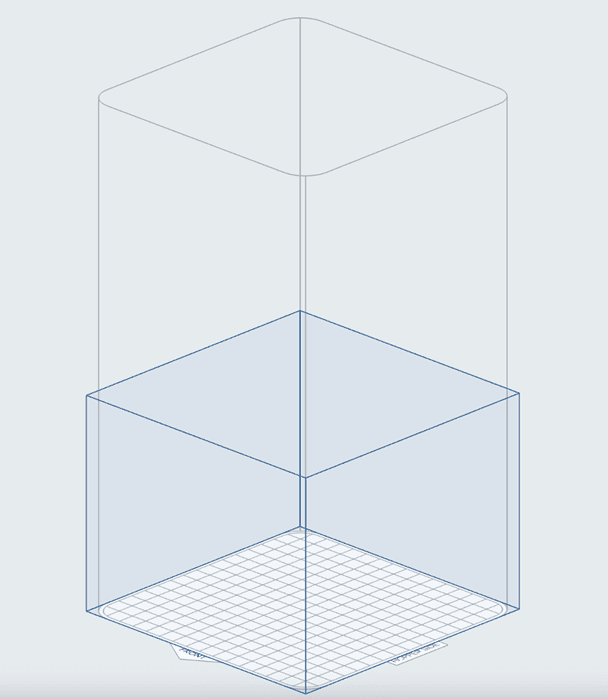
- PreForm zeigt das verfügbare Bauvolumen über dem aktuellen Druck mit einem blauen Einschlussfeld an.
- Hinzufügen, Ausrichten und Packen von Modellen im verfügbaren Bauvolumen. Die zusätzlichen Modelle dürfen das verfügbare Bauvolumen nicht überschreiten.
- Klicken Sie auf Add to Job (Zum Auftrag hinzufügen). PreForm fügt die neuen Modelle dem laufenden Druckauftrag hinzu.
Bekannte Probleme mit Add to Running Job (Zu laufendem Druckauftrag hinzufügen):


Vorbereiten des Druckers
Befolgen Sie die Anweisungen im Supportartikel Vorbereiten des Fuse 1 für einen Druck.