WHITEPAPER
Formlabs Logo

Verwendung der Kamera auf Druckern der Generation Form 4 und Form 4L

Verwendung der Kamera auf Druckern der Generation Form 4 und Form 4L

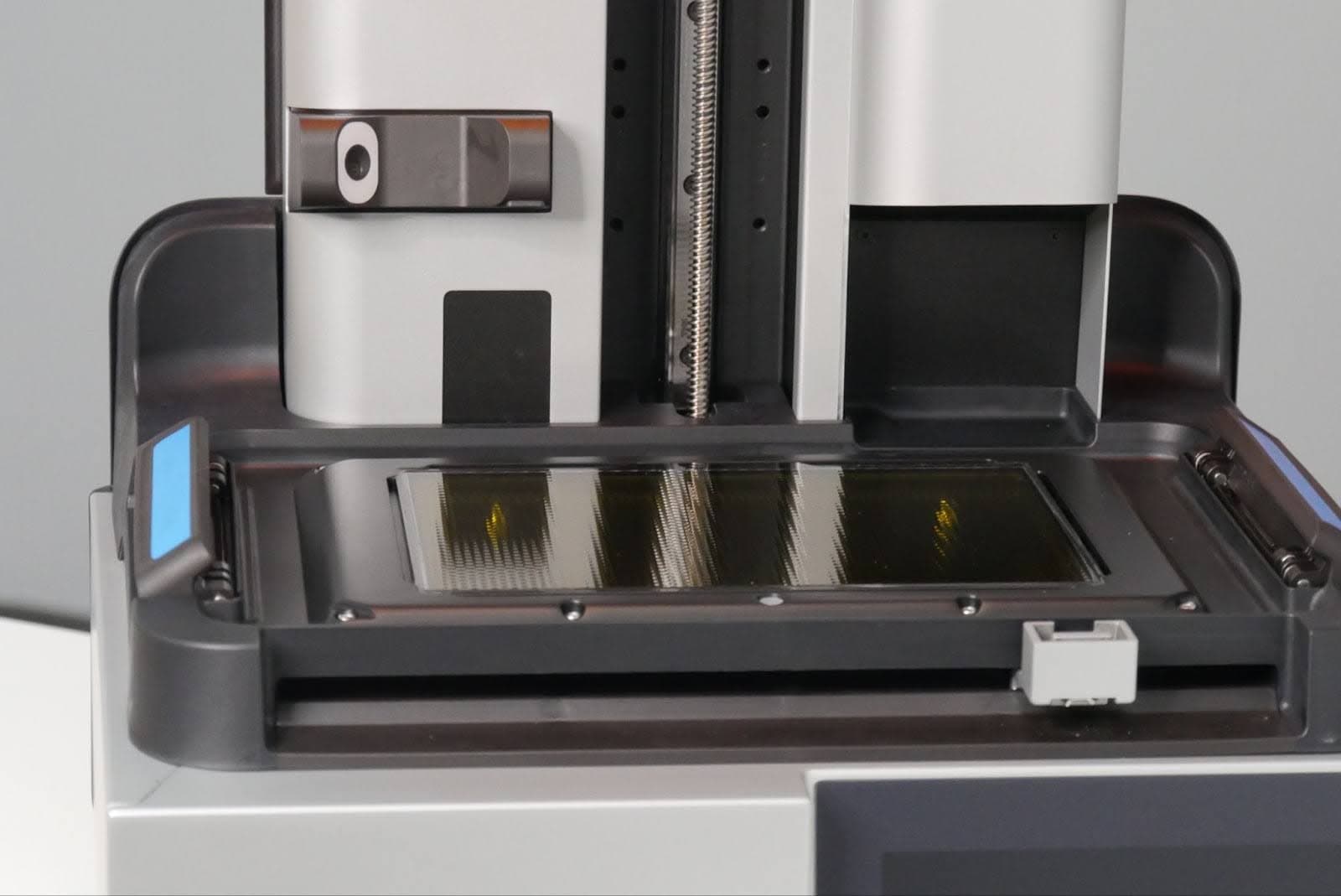
Die Drucker der Generation Form 4 und Form 4L enthalten eine integrierte Kamera. Wenn die Kamera aktiviert ist, speichert sie automatisch ein Foto von jedem Druck, sobald dieser abgeschlossen ist. Die Kamera befindet sich links vom Z-Achsen-Turm und ist auf die Konstruktionsplattform und den Harztank gerichtet.

Aktuelle Funktionen ermöglichen es Benutzern, Video-Zeitraffer des Druckprozesses und Schnappschüsse der Konstruktionsplattform aus dem Dashboard zu machen. Stellen Sie sicher, dass PreForm und die Firmware auf die neueste Version aktualisiert sind, um die neuesten Kamerafunktionen nutzen zu können.

Form-4-Drucker mit Nahaufnahme der Kamera.

Datenschutzeinstellungen

Formlabs sammelt Druckeranalysen, um die Produktleistung zu verbessern. Wenn die Druckerkamera aktiviert ist, nimmt sie am Ende jedes Druckvorgangs ein Foto auf. Sie können steuern, ob Formlabs dieses Bild für die Analyse erhält, indem Sie die Datenschutzeinstellungen anpassen. Befolgen Sie die Anweisungen im Supportartikel Anpassen der Kamera-Datenschutzeinstellungen (Generation Form 4), um zu steuern, ob Formlabs das Bild erhält.

Formlabs ist um den Schutz Ihrer Daten bemüht. Spezifische Informationen zu Datenschutz, Datenfreigabe und Zugriff finden Sie unter formlabs.com/privacy.

Einschalten der Kamera

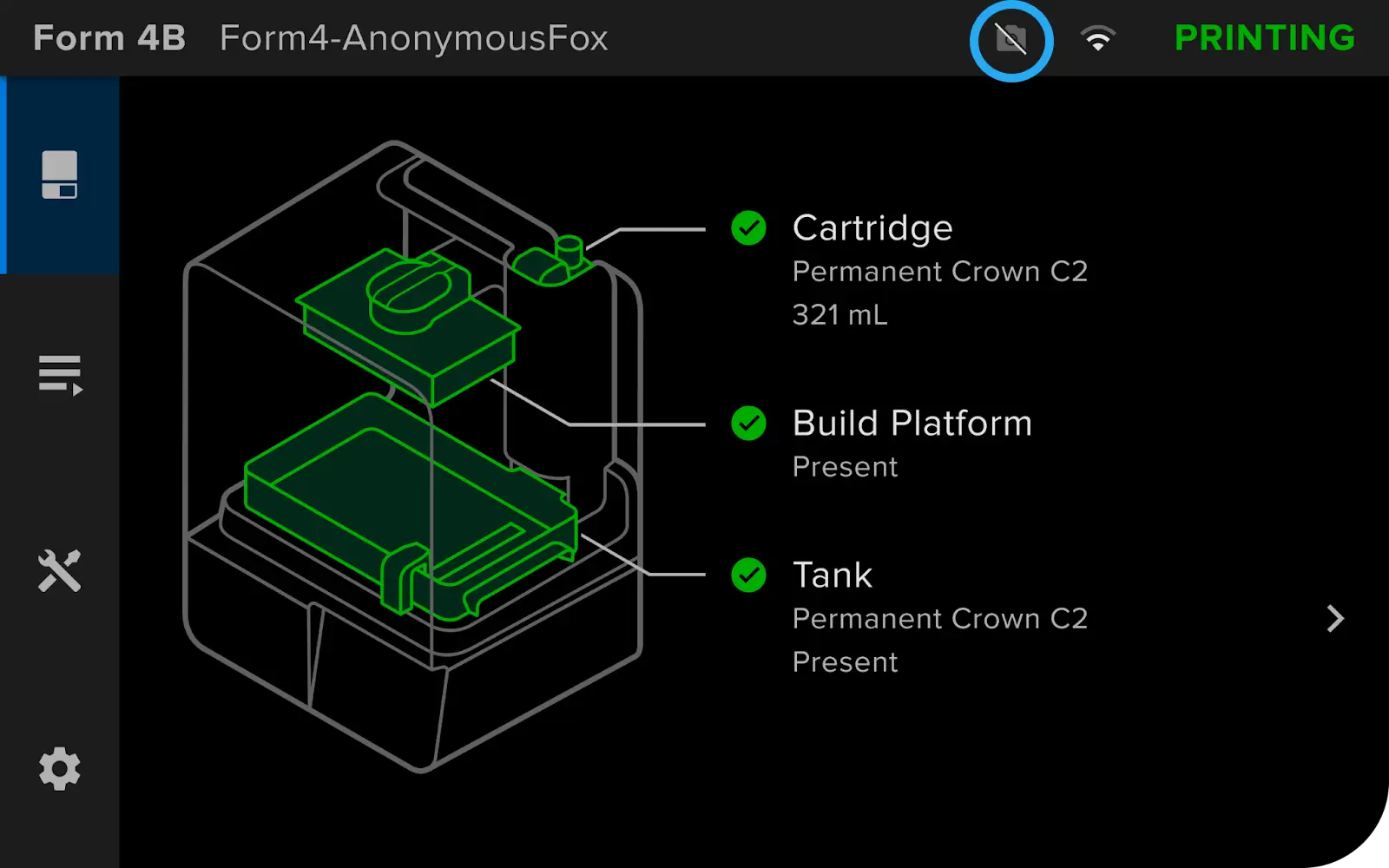
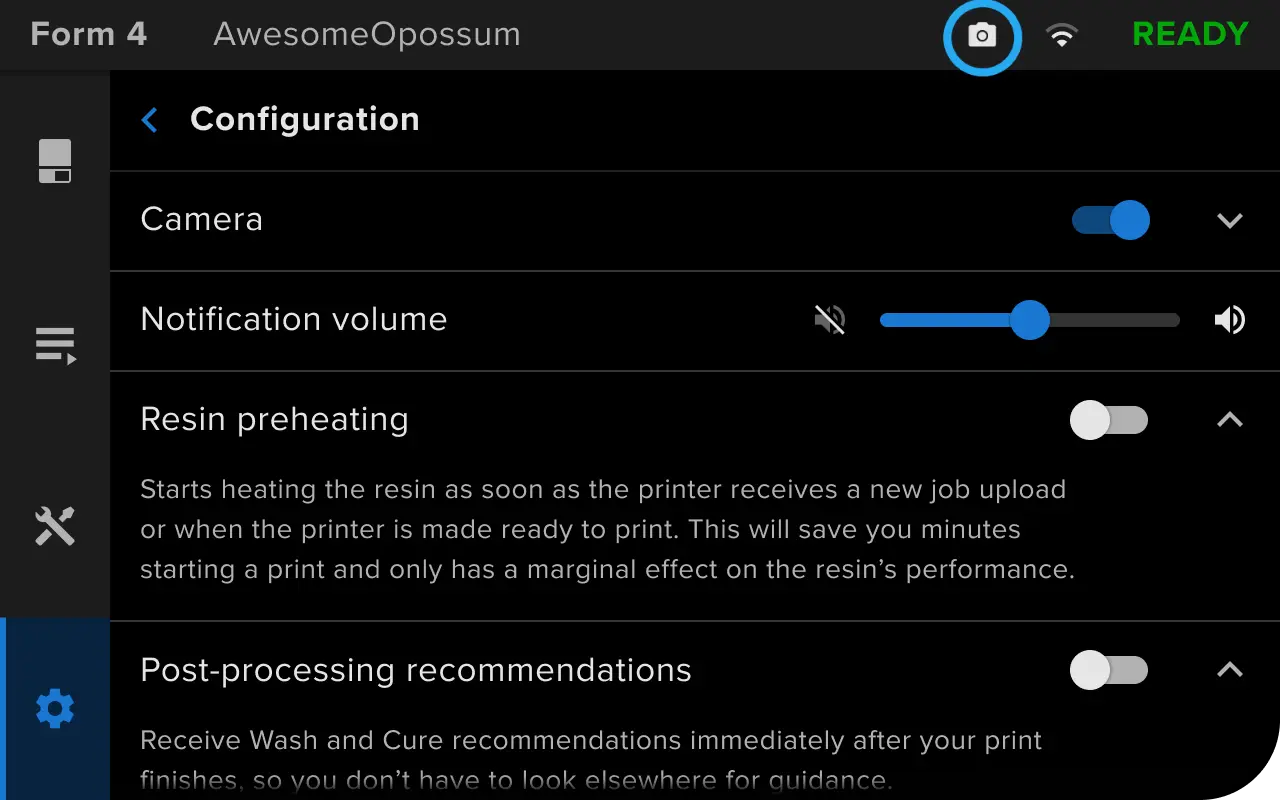
Die Kamera ist vor der Einrichtung deaktiviert. Sie werden während des Onboardings aufgefordert, sie zu aktivieren, können sie jedoch jederzeit wieder deaktivieren. Das Kamerasymbol in der oberen rechten Ecke des Touchscreens zeigt den Status der Kamera an. Wenn die Kamera aktiviert ist, ist das Symbol weiß. Bei deaktivierter Kamera ist das Symbol durchgestrichen.

So schalten Sie die Kamera ein:

  1. Tippen Sie auf dem Touchscreen des Druckers auf das Zahnradsymbol. Das Menü Settings (Einstellungen) wird angezeigt.
  2. Tippen Sie auf Configuration (Konfiguration) > Camera (Kamera).
  3. So aktivieren Sie die Kamera: Schalten Sie Camera auf ON. Die Schaltfläche wird blau, das Kamerasymbol in der oberen rechten Ecke des Touchscreens wird weiß und nicht durchgestrichen.
    So deaktivieren Sie die Kamera: Schalten Sie Camera auf OFF. Die Schaltfläche wird grau; das Kamerasymbol in der oberen rechten Ecke des Touchscreens wird ausgegraut und durchgestrichen.
alttext

Hinweis:

Wenn Sie die Kamera nicht einschalten können, befolgen Sie die allgemeinen Schritte zur Fehlerbehebung für Drucker der Generation Form 4 oder Drucker der Generation Form 4L. Wenn das Problem weiterhin besteht, wenden Sie sich an den Formlabs-Kundenservice oder Ihren autorisierten Vertriebspartner.
Einen Video-Zeitraffer aufnehmen

Drucker der Generation Form 4 und Form 4L ermöglichen es Ihnen, einen Video-Zeitraffer des Druckprozesses aufzunehmen. Das Video ist in Dashboard verfügbar, sobald der Druckauftrag abgeschlossen ist.

Anmerkung:

Die Video-Zeitrafferfunktion wurde in PreForm 3.36.0 eingeführt. Halten Sie PreForm auf dem neuesten Stand, um Zugang zu den neuesten Funktionen zu erhalten.

Um eine Zeitrafferaufnahme zu machen, stellen Sie sicher, dass:

  1. Öffnen Sie PreForm.
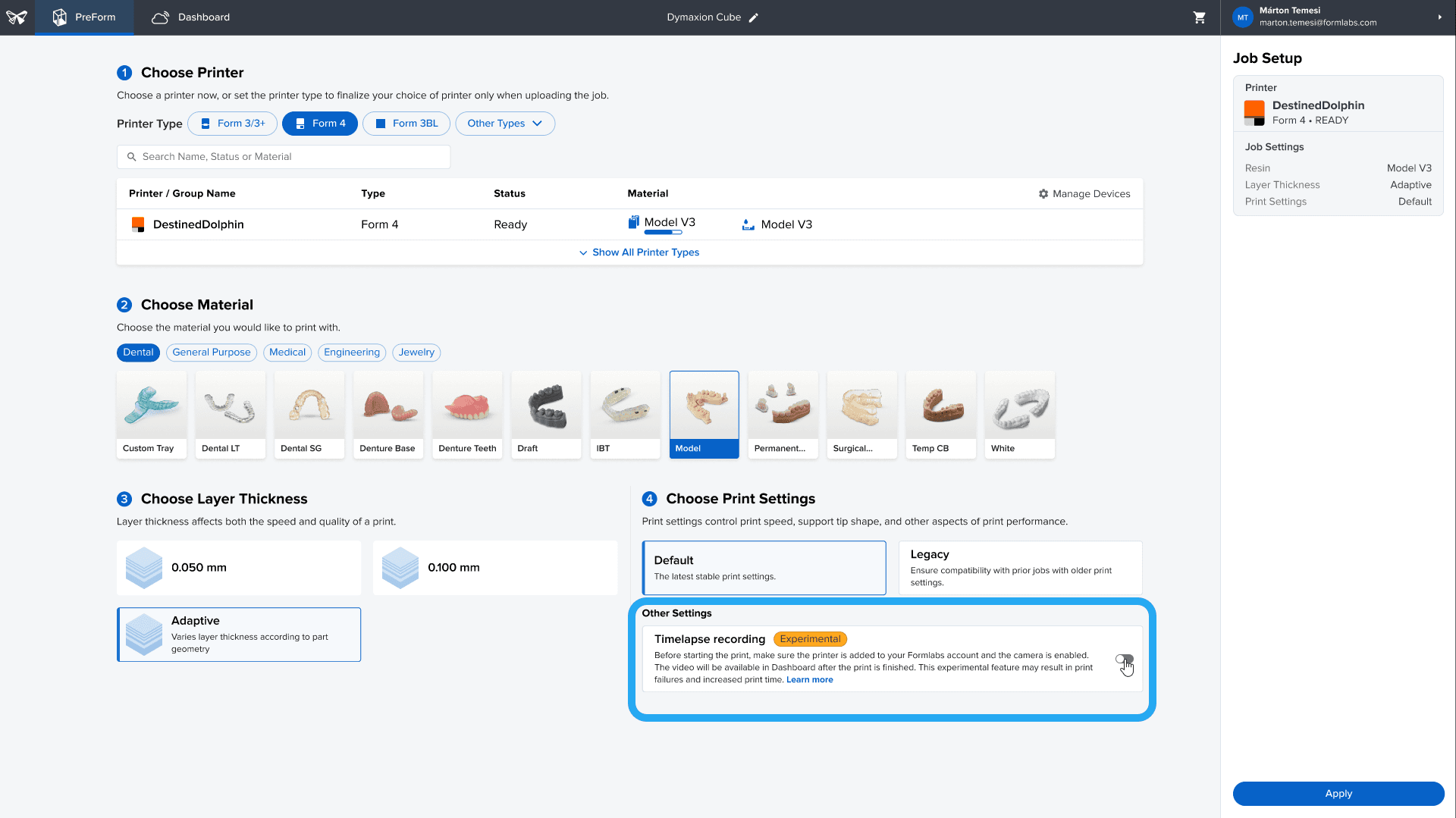
  2. Klicken Sie auf den Namen eines Printer (Druckers). Das Fenster Job Setup (Druckeinrichtung) öffnet sich.
  1. Blättern Sie zum Abschnitt Choose Printer (Drucker auswählen). Klicken Sie, um einen Drucker der Generation Form 4 auszuwählen.
  2. Scrollen Sie nach unten zum Abschnitt Druckeinstellungen wählen und schalten Sie Zeitrafferaufnahme auf EIN. Die Umschaltfläche wird blau.
  3. Klicken Sie auf Apply (Anwenden). Die Einstellungen für die Zeitrafferaufnahme werden übernommen.
PreForm-Bildschirm mit hervorgehobenen anderen Einstellungen.
  1. Starten Sie einen Druckauftrag. Das Fenster Start a print (Druck starten) zeigt an, ob der Video-Zeitraffer für diesen Druckauftrag aktiviert ist.

Anmerkung:

Die Video-Zeitrafferfunktion erhöht die Druckzeit und kann zu Fehldrucken führen. Die tatsächliche Druckzeit kann länger als geschätzt dauern.

So zeigen Sie einen Zeitraffer an:

  1. Öffnen Sie Dashboard.
  2. Melden Sie sich bei einem Dashboard-Konto an, das Zugriff auf den Drucker der Generation Form 4 und Form 4L hat, dessen Zeitraffer Sie anzeigen möchten.
  3. Klicken Sie auf Prints (Drucke). Die Seite Active Prints (Aktive Drucke) wird angezeigt.
  4. Klicken Sie auf Print History (Druckverlauf). Die Ansicht wechselt zur Anzeige vergangener Druckaufträge.
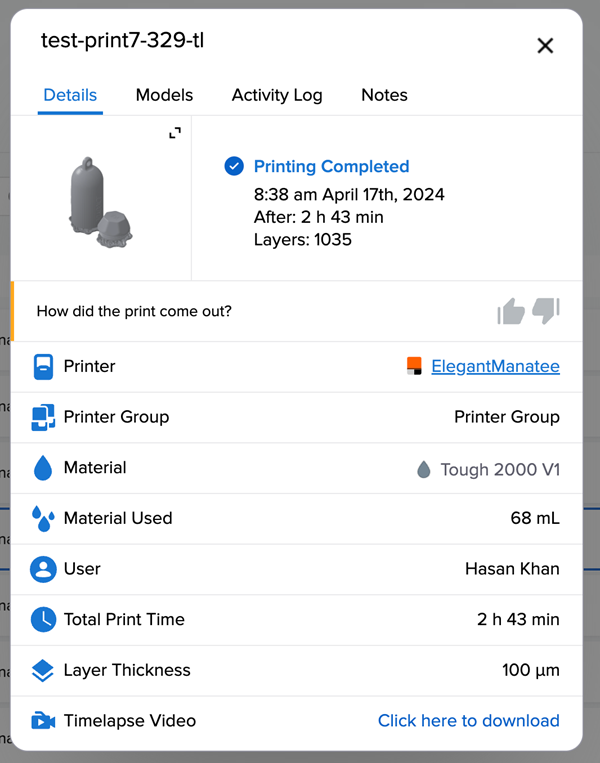
  5. Wählen Sie einen Druck aus der Liste aus, für den die Zeitraffer-Option aktiviert wurde. Ein Fenster mit Details zum ausgewählten Druck wird angezeigt. Dashboard window for Print details
  6. Klicken Sie auf Hier klicken zum Herunterladen, neben Timelapse Video am unteren Rand des Fensters, um das Zeitraffervideo als MP4-Datei herunterzuladen.

Einen Kamera-Schnappschuss aufnehmen

Drucker der Generation Form 4 und Form 4L ermöglichen es Ihnen, während des Druckprozesses einen Foto-Schnappschuss eines aktiven Druckauftrags auf der Konstruktionsplattform aufzunehmen.

So machen Sie eine Kameraaufnahme:

  1. Öffnen Sie Dashboard.
  2. Melden Sie sich auf einem Dashboard-Konto an, das Zugriff auf einen Drucker der Generation Form 4 hat oder Form 4L.
  3. Klicken Sie auf Prints (Drucke). Der Bildschirm Prints (Drucke) wird angezeigt.
  4. Klicken Sie auf Aktiv. Es wird eine Liste der aktiven Druckaufträge angezeigt.
  1. Klicken Sie auf das Kamerasymbol für den gewünschten Druck. Das Fenster Camera Snapshot (Kamera-Schnappschuss) wird angezeigt.
Dashboard-Bildschirm mit dem Schnappschuss-Symbol.
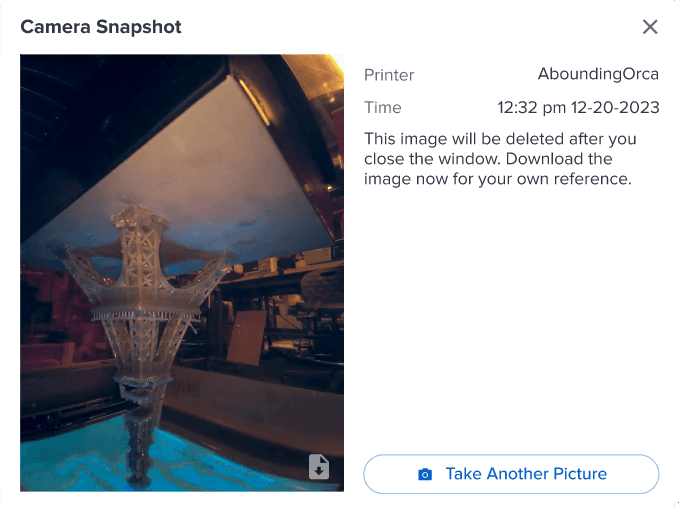
  1. Das Foto des aktiven Druckauftrags erscheint im Fenster Camera Snapshot (Kamera-Schnappschuss).
    • Laden Sie das Bild herunter, indem Sie auf das Bild-Download-Symbol in der Ecke des Fotos klicken.
    • Klicken Sie auf Take another picture (Weiteres Bild aufnehmen), um ein weiteres Bild aufzunehmen.
Das Kamera-Schnappschuss-Fenster in Dashboard.

Anmerkung:

Dashboard löscht das Bild des aktiven Druckauftrags, wenn das Fenster Camera Snapshot (Kamera-Schnappschuss) geschlossen wird.