Hinweis:
Decken Sie den Drucker während des Druckens nicht mit Verpackungen oder anderen Abdeckungen oder Hüllen ab. Eine Dämmung am Drucker während des Druckens kann das Gerät beschädigen.


Druckerpakete für Form Studio 1
Das Standardpaket des Form-Studio-1-Druckers wird mit mehreren Kartons geliefert: Drucker, Finish Kit, Harztank und Konstruktionsplattform. Der Harztank, die Konstruktionsplattform, die von Ihnen bestellten Harzkartuschen und das zusätzliche Zubehör werden separat von der Verpackung des Form Studio 1 Druckers geliefert.
Die verpackten Sendungen haben die folgenden Abmessungen und Gewichte:
| Drucker | Harzkartusche | Harztank | Plattform | |
|---|---|---|---|---|
| Abmessungen | 43,1 × 40,5 × 61,6 cm (43 × 41 × 62 cm) |
8,9 × 10,2 × 28,6 cm |
31 × 24 × 6 cm |
24 × 15 × 9 cm (9.4 × 5.9 × 3.5 in) |
| Gewicht |
Basispaket: Flex-Paket: |
1,5 kg |
0,35 kg (0,77 lb) |
Standard-Konstruktionsplattform:
|
| Inhalt | Form-Studio-1-Drucker, Harztank, Konstruktionsplattform und Zubehör | Eine Harzkartusche | Ein Harztank | Eine Konstruktionsplattform |
Vor dem Erhalt Ihres Form Studio 1
Bereiten Sie einen Platz für die Installation Ihres Form-Studio-1-Druckers sowie für das Zubehör und die Verbrauchsmaterialien vor.
Isopropylalkohol ist die empfohlene Lösung zum Spülen der Teile und Reinigen von flüssigem Kunstharz nach jedem abgeschlossenen Druck. Halten Sie Küchenpapier vorrätig, um eine saubere Arbeitsumgebung zum Drucken und Fertigstellen zu gewährleisten.
Je nach Anwendungsfall und Arbeitsumgebung kann Tripropylenglykolmonomethylether (TPM) oder Formlabs Resin Washing Solution eine praktikable Alternative zu Isopropylalkohol für das Waschen von Teilen mit dem Form Studio Wash+Cure sein.
Auspacken Ihres Form-Studio-1-Druckers
Die individuelle Verpackung, in der Ihr Form-Studio-1-Drucker geliefert wird, ist speziell zum Schutz des Druckers während des Transports konzipiert. Bewahren Sie die Verpackung des Form Studio 1 für den Transport Ihres Druckers auf. Die Originalverpackung ist für die Inanspruchnahme der Garantieleistung erforderlich.
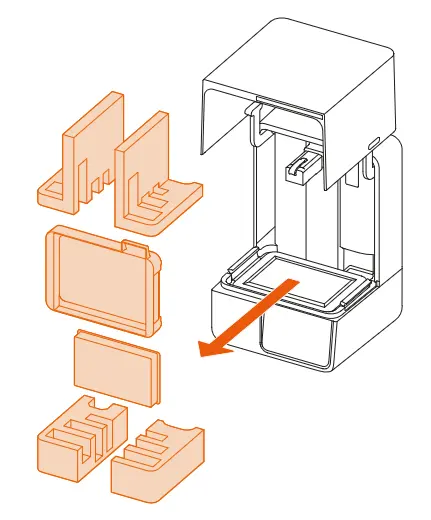
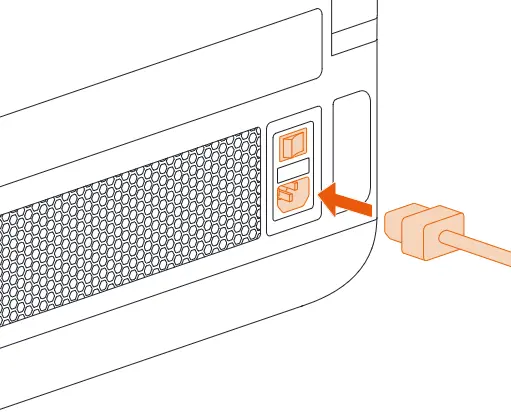
Hinweis:
Decken Sie den Drucker während des Druckens nicht mit Verpackungen oder anderen Abdeckungen oder Hüllen ab. Eine Dämmung am Drucker während des Druckens kann das Gerät beschädigen.
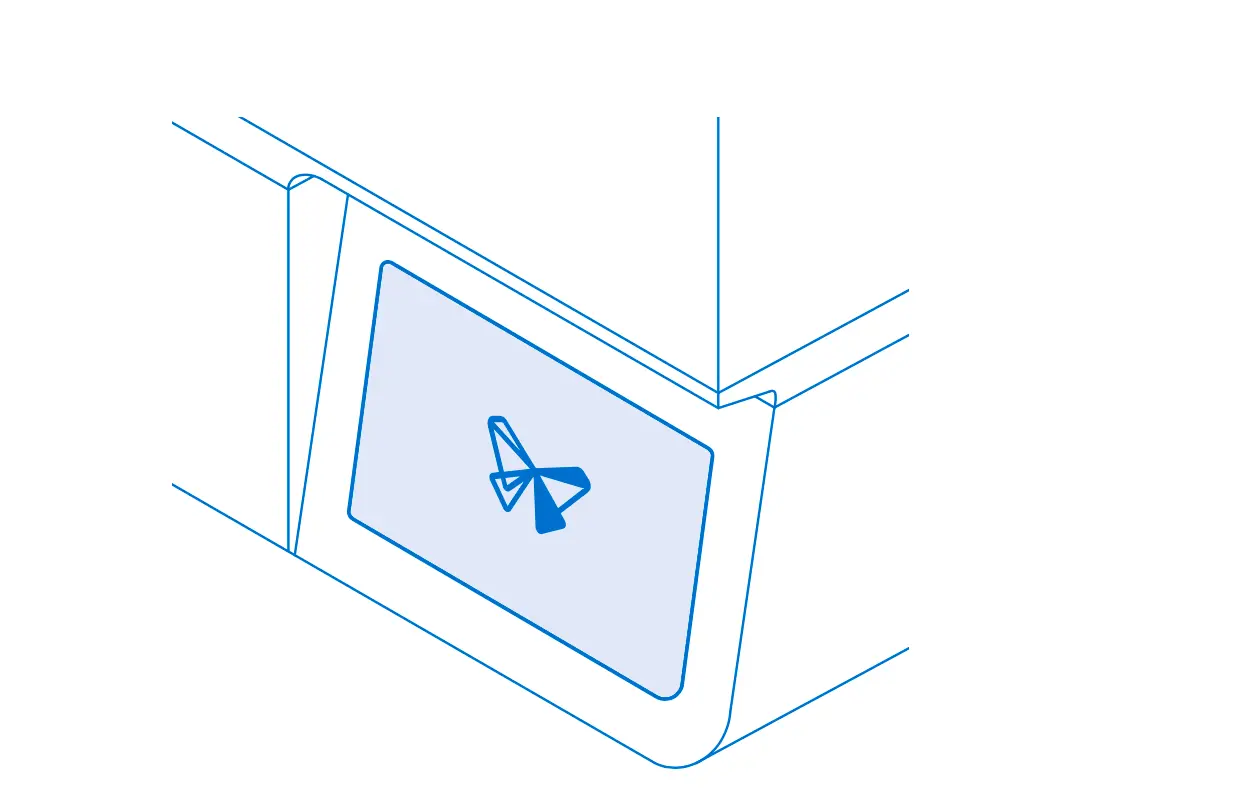
Folgen Sie dem Onboarding-Leitfaden auf dem Touchscreen des Druckers. Sobald Sie fertig sind, verbinden Sie sich mit Ihrem Drucker, falls Sie dies noch nicht getan haben.
Tipp:
Stellen Sie SLA-Drucker so auf, dass sie von Fenstern abgewandt sind, um ein unbeabsichtigtes Aushärten des Harzes im Harztank zwischen den Anwendungen oder bei geöffneter Abdeckung zu verhindern.
Serienname
Alle Formlabs Geräte haben anstelle einer Seriennummer einen Seriennamen. Der Seriennamen ist eine eindeutige Kennung, mit der sich die Herstellungs-, Vertriebs- und Wartungshistorie verfolgen lässt. Auch können verschiedene Drucker so bei einer Verbindung mit einem Netzwerk klar identifiziert werden. Der Serienname befindet sich auf der Rückseite des Geräts im Format FormStudio1-FarbadjektivTier.
Bei einem Drucker der Form Studio 1-Serie ist der Serienname auch auf dem Touchscreen-Display verfügbar. Der Serienname ist im Format FarbeAdjektivTier aufgeführt.
Wenn Sie Ihrem Drucker einen benutzerdefinierten Namen geben, wird dieser anstelle des Seriennamens angezeigt. Um den Seriennamen zu finden, überprüfen Sie das Etikett auf der Rückseite oder tippen Sie auf dem Touchscreen auf Settings > General > About this printer (Einstellungen > Allgemein > Über diesen Drucker).