LIVRE BLANC
Formlabs Logo

Messages d'erreur de Fuse Sift

Messages d'erreur de Fuse Sift

L'écran tactile de la Fuse Sift affiche des messages d'erreur si la machine est confrontée à des anomalies et donne des détails supplémentaires sur l'erreur. Configurez les paramètres de Dashboard pour recevoir des notifications par SMS ou par e-mail à propos des erreurs listées dans cet article et d’autres événements relatifs à l’impression.

Fichiers diagnostic

La Fuse Sift conserve des fichiers diagnostic afin de fournir des informations détaillées sur le fonctionnement de la machine. Joignez ces fichiers diagnostic, ainsi que les autres observations et détails pertinents, lorsque vous contactez l’assistance Formlabs ou votre revendeur agréé afin d’accélérer la résolution de votre problème.

Pour les machines connectées à Internet via une connexion Wi-Fi ou Ethernet active :

  1. Appuyez sur l’icône de la clé à molette en bas à gauche de l’écran Home (Accueil) de la Fuse Sift. Le menu Settings (Paramètres) s’affiche.
  2. Appuyez sur System (Système). Le menu System (Système) s’affiche.
  3. Appuyez sur Upload Diagnostic Info (Charger les fichiers infos de diagnostic). Un message de confirmation du chargement des fichiers infos de diagnostic s’affiche.
  4. Appuyez sur Next (Continuer) pour démarrer le chargement. Un message de confirmation apparaît lorsque le chargement est terminé.

Pour charger les fichiers diagnostic via PreForm :

  1. Ouvrez la dernière version de PreForm.
  2. Cliquez sur File (Fichier) > Accessories (Accessoires) dans la barre de menu. La fenêtre Accessory List (Liste des accessoires) s’affiche.
  3. Sélectionnez le nom de série de la Fuse Sift. La fenêtre Device Details (Détails de l’appareil) de la Fuse Sift sélectionnée s’affiche.
  4. Cliquez sur Download Logs (Télécharger les fichiers diagnostic). Une fenêtre de confirmation apparaît.
  5. Cliquez sur Browse (Parcourir) pour télécharger les fichiers diagnostic à l’emplacement souhaité sur votre ordinateur.
  6. Cliquez sur OK. Les fichiers diagnostic sont enregistrés et s’affichent au format crypté FORMLOGS.
  7. Joignez le fichier lorsque vous contactez l’assistance Formlabs ou votre revendeur agréé.

Icône du tiroir à cartouches colorée en rouge

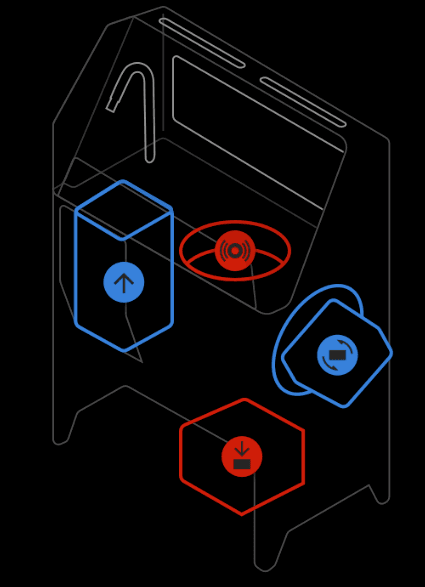
L’écran tactile de la Fuse Sift affiche en rouge la chambre de fabrication, le tamis, le mélangeur ou le tiroir à cartouches pour indiquer un problème avec le composant ou une action associée. Divers problèmes peuvent faire que le tiroir à cartouches s’affiche constamment en rouge et peuvent vous empêcher de remplir une cartouche de poudre. Pour résoudre le problème, vérifiez le message spécifique qui s’affiche sur l’écran tactile de la Fuse Sift lorsque vous essayez de remplir une cartouche de poudre :

L’écran tactile de la Fuse Sift affiche l’icône rouge du tiroir à cartouches.
  • Avertissement relatif à la poudre, lorsqu’il est accompagné d’un taux de renouvellement de couleur rouge, indique que le taux de renouvellement sélectionné est inférieur à la valeur recommandée pour votre poudre actuelle. Vérifiez Choisir la bonne poudre pour connaître le taux de renouvellement recommandé pour chaque poudre SLS de Formlabs et ajustez-le si nécessaire.
  • Avertissement de poudre, lorsqu’il est accompagné d’une barre rouge dans la section Trémies à poudre de l’écran, indique que la trémie à poudre neuve ou la trémie à poudre usagée contient moins de 2 kg de poudre. Vérifiez la trémie indiquée et ajoutez de la poudre si nécessaire.
  • Drawer Open (Tiroir ouvert) indique que le tiroir à cartouches est ouvert. Fermez le tiroir à cartouches pour continuer. Consultez la section Tiroir ouvert ci-dessous pour connaître les étapes détaillées de dépannage.
  • Cartridge Not Present (Cartouche non présente) indique que la Fuse Sift ne peut pas détecter de cartouche de poudre dans le tiroir à cartouches. Placez une cartouche de poudre vide dans le tiroir et fermez-le pour continuer. Consultez la section Cartouche non présente ci-dessous pour connaître les étapes détaillées de dépannage.
  • Erreur de poids de la cartouche indique que la Fuse Sift a rencontré un problème lors de la pesée de la cartouche de poudre. Consultez la section Erreur de poids de la cartouche ci-dessous pour connaître les étapes détaillées du dépannage.
  • Trémie neuve vide ou Trémie tamisée vide indique que l’une des trémies ne distribue pas de poudre pendant l’opération de remplissage. Vérifiez la trémie indiquée et ajoutez de la poudre si nécessaire. Consultez la section Trémie neuve vide/Trémie tamisée vide ci-dessous pour connaître les étapes détaillées de dépannage.

Vent filter not seated (Filtre de ventilation non installé)

L’erreur Vent Filter Not Seated (Filtre de ventilation mal installé) indique que le ventilateur n’a pas pu être mis en marche parce que le système de verrouillage du filtre n’a pas détecté de filtre. Assurez-vous que le filtre et la grille sont tous les deux correctement installés et que toutes les vis papillon sont en place.

Chamber error (Erreur de la chambre)

Le message Chamber Error (Erreur de la chambre) indique qu’une erreur s’est produite lors de la tentative de déplacement du moteur de la chambre de fabrication ou que le moteur a cessé de se déplacer parce qu’il a détecté une obstruction.

Pour résoudre ce problème :

  1. Vérifiez la chambre de fabrication et la surface de travail pour vous assurer qu’aucun élément n’empêche le moteur de se déplacer correctement.
  2. Vérifiez si le problème se produit également lorsque la chambre de fabrication est insérée dans votre imprimante.
  3. Testez votre Fuse Sift avec une autre chambre de fabrication, si elle est disponible.
  4. Lorsque vous insérez la chambre de fabrication dans la Fuse Sift, veillez à la pousser fermement vers l’arrière de l’unité avant de fermer le verrou de la chambre de fabrication afin de vous assurer que l’accouplement est bien en place.
  5. Mettez à jour ou réinstallez le firmware de l’appareil.
  6. Si le problème persiste, il se peut que l’ensemble moteur de l’axe Z doive être remplacé. Des ensembles de moteur de remplacement sont disponibles à l’achat sur la boutique Formlabs. Suivez les instructions du guide Remplacement de l’assemblage de l’axe Z de la Fuse Sift pour remplacer le composant.
  7. Si ce message d’erreur s’affiche de manière répétée, contactez l’assistance Formlabs ou un fournisseur de services certifié.

Mixer error (Erreur du mélangeur)

Le message

Mixer Error (Erreur du mélangeur) indique qu’une erreur s’est produite lors de la tentative de déplacement du moteur du mélangeur ou que le moteur a cessé de se déplacer parce qu’il a détecté une obstruction. Pour résoudre ce problème :

  1. Vérifiez qu’aucun obstacle ne bloque le mélangeur et retirez-le le cas échéant.
  2. Retirez le mélangeur en suivant les instructions du guide de remplacement de l’assemblage du mélangeur.
  3. Les côtés de l’ensemble du mélangeur sont ouverts. Nettoyez la poudre qui pourrait bloquer le mélangeur, réinstallez-le et essayez de le faire fonctionner à nouveau.
  4. Si le problème persiste, il se peut que le mélangeur doive être remplacé. Des assemblages de mélangeur de rechange sont disponibles à l’achat sur la boutique Formlabs. Étalonnez le mélangeur après l’avoir remplacé.

Le mélangeur se bloque

Si le mélangeur rencontre un problème pendant son déplacement, par exemple si la cartouche de poudre se détache du mélangeur, la Fuse Sift affiche Erreur 279 ou PR_ERROR_SIFT_MIXING_DEVIATION. Ce problème se produit généralement avec une cartouche de poudre pleine, par opposition à une cartouche de poudre partiellement pleine ou vide. Pour résoudre ce problème :

  1. Réessayez avec une autre cartouche de poudre, si elle est disponible.
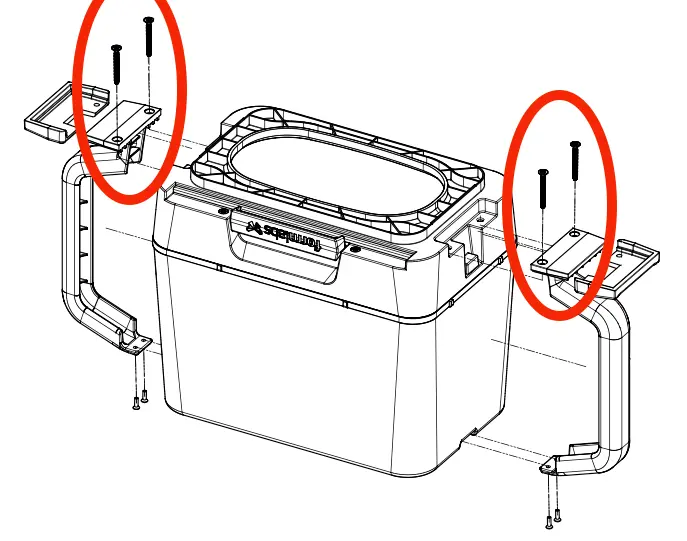
  2. Vérifiez que la cartouche de poudre est bien verrouillée sur le mélangeur. Si les onglets de la cartouche de poudre ne s’engagent pas fermement dans les onglets du mélangeur, utilisez un tournevis Torx T20 pour desserrer les quatre vis qui fixent les onglets au corps de la cartouche de poudre. Tirez doucement sur les onglets pour les éloigner du corps de la cartouche de poudre tout en resserrant les vis afin d’augmenter la distance entre les onglets.
  3. Examinez le mélangeur pour vérifier qu’il n’est pas endommagé. Si le plateau du mélangeur est mal aligné, il peut tourner de manière décentrée et entrer en collision avec le panneau extérieur ou le châssis intérieur de la Fuse Sift. Si le mélangeur est endommagé, il peut être nécessaire de le remplacer. L’assemblage du mélangeur de la Fuse Sift est disponible à l’achat sur la boutique Formlabs. Contactez l’assistance Formlabs ou un fournisseur de services certifié pour obtenir de l’aide.
    • Notez que l’assemblage du mélangeur doit être étalonné après son remplacement. À partir de la version 1.7.0 du micrologiciel, la Fuse Sift dispose d’une fonction de réétalonnage du mélangeur intégrée. Calibrez le mélangeur après l’avoir installé.
Ajustement des onglets d’une cartouche de poudre

Si le problème persiste, contactez l’assistance Formlabs ou un fournisseur de services certifié.

Le doseur se bloque

Pendant le fonctionnement, la poudre distribuée par l’une ou l’autre trémie s’accumule autour du groupe de dosage et se dépose entre les crans de l’engrenage. Avec le temps, les engrenages du doseur et du moteur compactent la poudre, ce qui finit par provoquer des glissements et des blocages du doseur. La Fuse Sift peut afficher Erreur 284 PR_ERROR_SIFT_FILLING_VALVE_DEVIATION ou Erreur 285 PR_ERROR_SIFT_FILLING_VALVE_DEVIATION_OPEN, ainsi que déverser de la poudre pendant le processus de remplissage. Pour résoudre ce problème :

  1. Nettoyez l’ensemble du doseur. Formlabs recommande de répéter ce processus tous les 100 cycles de dosage pour éviter l’accumulation de poudre.
  2. Si l’erreur se reproduit ou si vous ne parvenez pas à nettoyer les engrenages, il se peut que le groupe de dosage doive être remplacé. L’assemblage du doseur de la Fuse Sift est disponible à l’achat sur la boutique Formlabs. Contactez l’assistance Formlabs ou un fournisseur de services certifié pour obtenir de l’aide supplémentaire.
    • Prenez en compte que le groupe de dosage doit être étalonné après son remplacement. À partir de la version 1.7.0 du micrologiciel, la Fuse Sift dispose d’une fonction de réétalonnage du doseur intégrée. Calibrez le doseur après l’avoir installé.

Si le problème persiste, contactez l’assistance Formlabs ou un fournisseur de services certifié.

Fill error (Erreur de remplissage)

Le message Erreur de remplissage indique que l’un des événements suivants s’est produit lors du remplissage d’une cartouche :

  • Le poids de la cartouche n’a pas pu être mesuré en raison d’une erreur de la cellule de charge dans le tiroir à cartouches.
  • Une erreur s'est produite lors de la tentative de déplacement du moteur de la valve.
  • Le moteur de la valve a arrêté de se déplacer parce qu'il a détecté un obstacle.
  • Une erreur non spécifiée s'est produite lors du remplissage d'une cartouche.

Vérifiez que la valve au-dessus du tiroir à cartouche n'est pas bloquée, que la valve s’est refermée et que la Fuse Sift n'est pas en train de délivrer de la poudre. Si un message s'affiche sur l'écran tactile, videz la cartouche dans la Fuse Sift et redémarrez le processus de délivrance de poudre. Si ce message d’erreur s’affiche de manière répétée, contactez l’assistance Formlabs ou un fournisseur de services certifié.

Hood light error (Erreur de l'éclairage du capot)

Ce message indique qu'une erreur s'est produite lors de l'allumage ou de l’extinction de la lumière de la Fuse Sift. Cela peut indiquer un bug du logiciel ou une défaillance matérielle. Si ce message d’erreur s’affiche de manière répétée, contactez l’assistance Formlabs ou un fournisseur de services certifié.

Vacuum error (Erreur de l'aspirateur)

Ce message indique qu'une erreur s'est produite lors de la mise en marche ou de l'arrêt de l'aspirateur. Cela peut indiquer un bug du logiciel ou une défaillance matérielle. Si ce message d’erreur s’affiche de manière répétée, contactez l’assistance Formlabs ou un fournisseur de services certifié.

Sifter error (Erreur du tamis)

Ce message indique qu'une erreur s'est produite lors de la mise en marche ou de l'arrêt du tamis. Cela peut indiquer un bug du logiciel ou une défaillance matérielle. Si ce message d’erreur s’affiche de manière répétée, contactez l’assistance Formlabs ou un fournisseur de services certifié.

Dysfonctionnements du moteur du tamis

La Fuse Sift utilise un moteur pour faire vibrer un tamis afin de séparer les pièces imprimées de la poudre non frittée. Même si le moteur s’allume et que la Fuse Sift n’affiche pas d’erreur Sifter, il peut toujours mal fonctionner, ce qui entraîne l’un des symptômes suivants :

  • Tamisage plus faible
  • Secousses inhabituelles de l’ensemble de l’appareil
  • Fonctionnement plus bruyant pendant le tamisage

Pour résoudre ce problème :

  1. Retirez la grille de surface pour exposer le tamis en dessous.
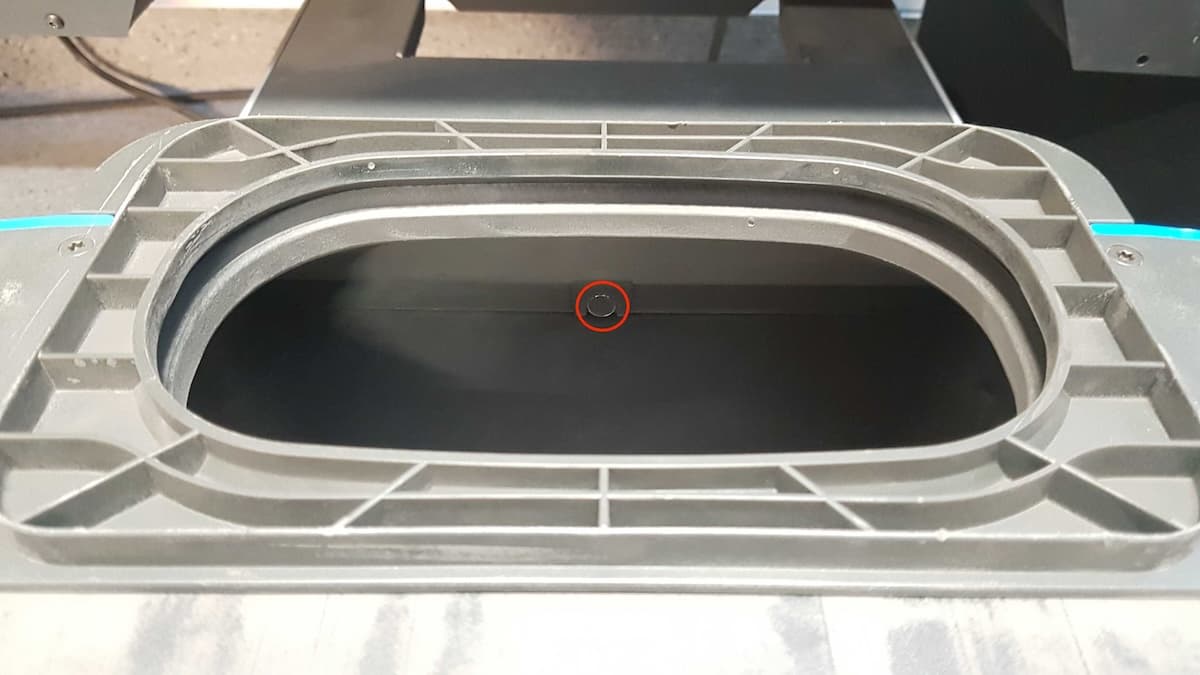
  2. Sur le rebord sur lequel reposait la grille de surface, repérez huit autocollants ronds. Chacun de ces autocollants recouvre un rivet.
  3. Décollez les autocollants pour exposer les rivets en dessous.
  4. Appuyez sur le bouton Sift (Tamiser) du panneau de commande ou allumez le tamis à l’aide de l’écran tactile.
  5. Observez et écoutez les rivets pour déterminer si l’un d’entre eux est endommagé ou desserré.
    1. Si l’un des rivets est desserré, utilisez un adhésif tel qu’un mastic silicone pour le fixer en place.
    2. Si aucun des rivets n’est desserré, remplacez le moteur vibrant de la Fuse Sift. Des moteurs de remplacement sont disponibles à l’achat sur la boutique Formlabs. Notez qu’il existe différents numéros de pièce pour les unités Fuse Sift 120 V et 230 V :
      • 120 V : RP-FS1-120-VB-01
      • 230 V : RP-FS1-230-VB-01
Emplacements des rivets de la bride de la trémie de la Fuse Sift

Si le problème persiste, contactez l’assistance Formlabs ou un fournisseur de services certifié.

Vent fan error (Erreur du ventilateur)

Ce message indique qu'une erreur s'est produite lors de la mise en marche ou de l'arrêt de la ventilation. Cela peut indiquer un bug du logiciel ou une défaillance matérielle. Si ce message d’erreur s’affiche de manière répétée, contactez l’assistance Formlabs ou un fournisseur de services certifié.

Erreur 93/4

L’erreur 93/4 indique que l’un des moteurs de la Fuse Sift ou de la chambre de fabrication n’a pas pu se déplacer correctement. Cela est le plus souvent dû au fait que le pignon conique situé à l’arrière de la chambre de fabrication ne s’engrène pas correctement avec le pignon correspondant de la Fuse Sift. Retirez et réinsérez la chambre de fabrication. Si ce message d’erreur s’affiche à plusieurs reprises, faites tourner manuellement l’engrenage conique à l’arrière de la chambre de fabrication avant de la réinsérer dans la Fuse Sift.

Les engrenages coniques ne s'engrènent pas correctement

Les engrenages coniques s'engrènent correctement. Veuillez noter que la chambre de fabrication s'insère plus loin dans la machine que lorsque les engrenages ne s'engrènent pas correctement.

Cartouche absente

Le message

Cartridge Not Present (Cartouche absente) indique qu’une erreur s’est produite lors de la détection de la cartouche de poudre. La Fuse Sift utilise un capteur à effet Hall pour détecter un aimant intégré dans la cartouche de poudre. Par conséquent, cette erreur est le plus souvent causée par une cartouche de poudre mal placée, mais elle peut également être due à un problème de firmware, à un aimant de cartouche manquante ou à un capteur défectueux. Pour résoudre ce problème :

  1. Réinstallez la cartouche de poudre.
  2. Réessayez avec une autre cartouche de poudre, s’il y en a une de disponible. Si une autre cartouche de poudre fonctionne, remplacez la cartouche de poudre défectueuse.
  3. Redémarrez l’appareil, mettez à jour le firmware et chargez les fichiers diagnostic avant d’effectuer une réinitialisation aux paramètres d’usine.
  4. Vérifiez que l’aimant est toujours présent dans la cartouche de poudre. Inspectez la paroi intérieure de la cartouche de poudre, à l’opposé de la poignée de la valve. Si l’aimant est absent, remplacez la cartouche.
Emplacement de l’aimant dans une cartouche de poudre de la série Fuse
  1. Si l’aimant est présent, vérifiez s’il attire un objet ferrique. Si l’aimant a été démagnétisé ou est autrement défectueux, remplacez la cartouche de poudre.
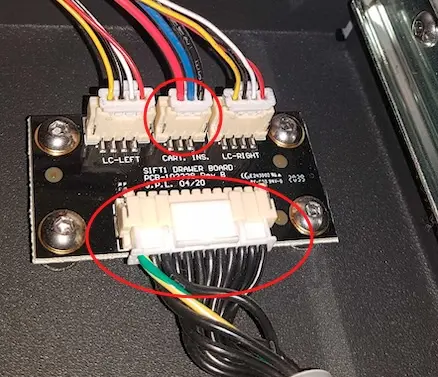
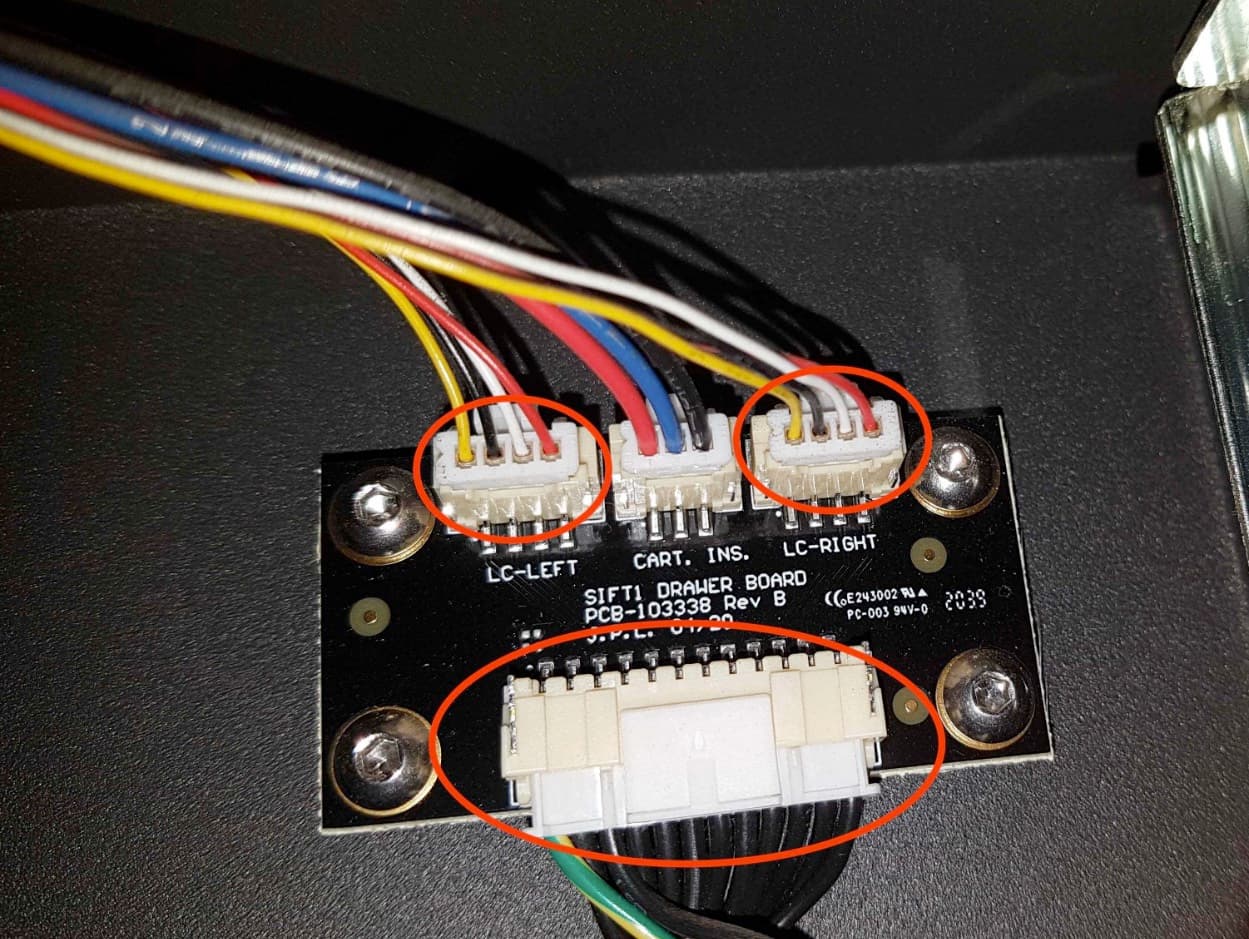
  2. Ouvrez le tiroir à cartouches et repérez la carte située derrière le siège de la cartouche. Remettez en place le connecteur marqué CART. INS. et le connecteur du câble principal.
Emplacement de la carte du tiroir de la cartouche de la Fuse Sift
Câbles à remettre en place lors du dépannage du message d’erreur Cartouche absente sur une Fuse Sift.

Si le problème persiste, contactez l’assistance Formlabs ou un fournisseur de services certifié.

Erreur liée au poids de la cartouche

La Fuse Sift pèse la cartouche de poudre avant de la remplir à l’aide de deux échelles situées dans le tiroir. Si les balances ne sont pas correctement tarées ou sont défectueuses, la Fuse Sift affiche une erreur de poids de cartouche .

alttext

Si ce message d’erreur s’affiche à plusieurs reprises, éteignez et rallumez l’appareil, mettez à jour le firmware et chargez les fichiers diagnostic avant de procéder à une réinitialisation aux paramètres d’usine.

  1. Si l’erreur persiste, appuyez sur Settings (Paramètres) > System (Système) > Cartridge Scale Readings (Relevés de la balance de la cartouche). Essayez les capteurs de pesage du tiroir individuellement avec un objet de masse connue.
    • Si les mesures de poids de la masse connue sont correctes, insérez la cartouche de poudre vide. L’unité doit enregistrer un poids compris entre 1 kg et 1,5 kg. Si le poids est inférieur à 1 kg, contactez l’assistance Formlabs ou un fournisseur de services certifié pour demander une cartouche de remplacement.
    • Si les mesures de poids de la masse connue sont incorrectes, retirez l’objet et appuyez sur Settings > Maintenance > Tare Cartridge Scale (Paramètres > Maintenance > Tarer la balance de la cartouche). Suivez les instructions à l’écran pour tarer les cellules de charge de la cartouche de poudre.
  2. Si le poids est toujours incorrect après le tarage, éteignez l’unité et débranchez-la. Attendez cinq minutes.
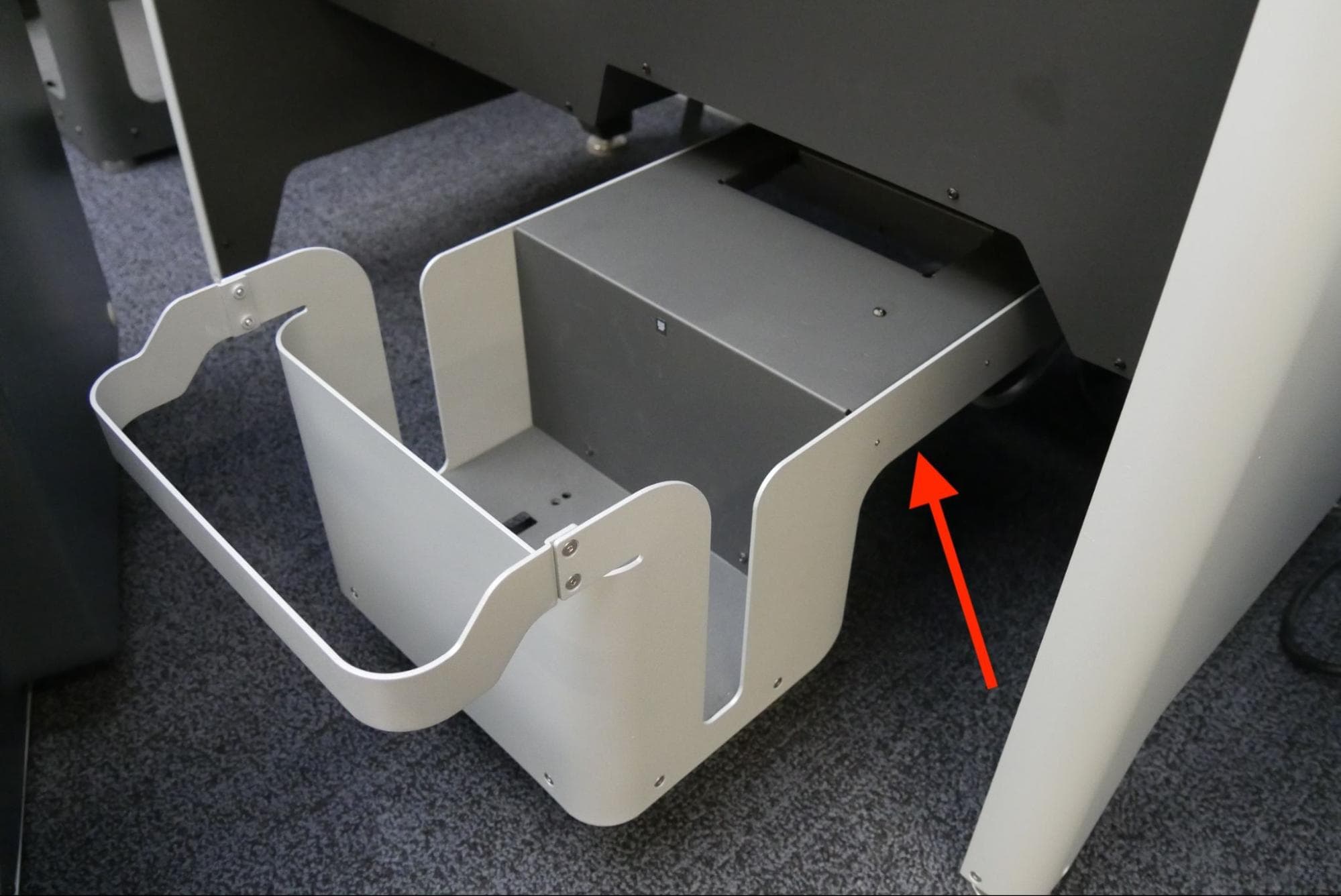
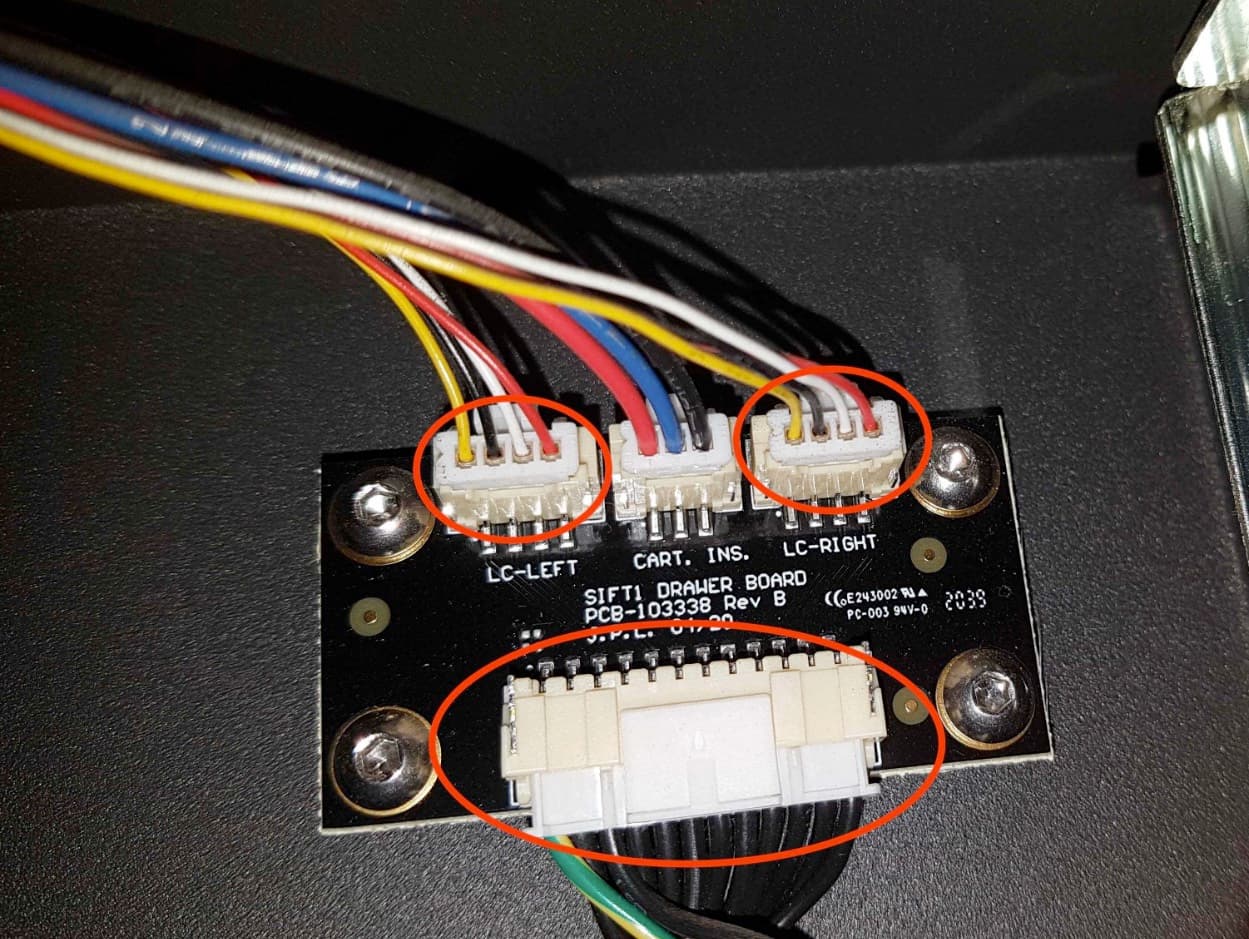
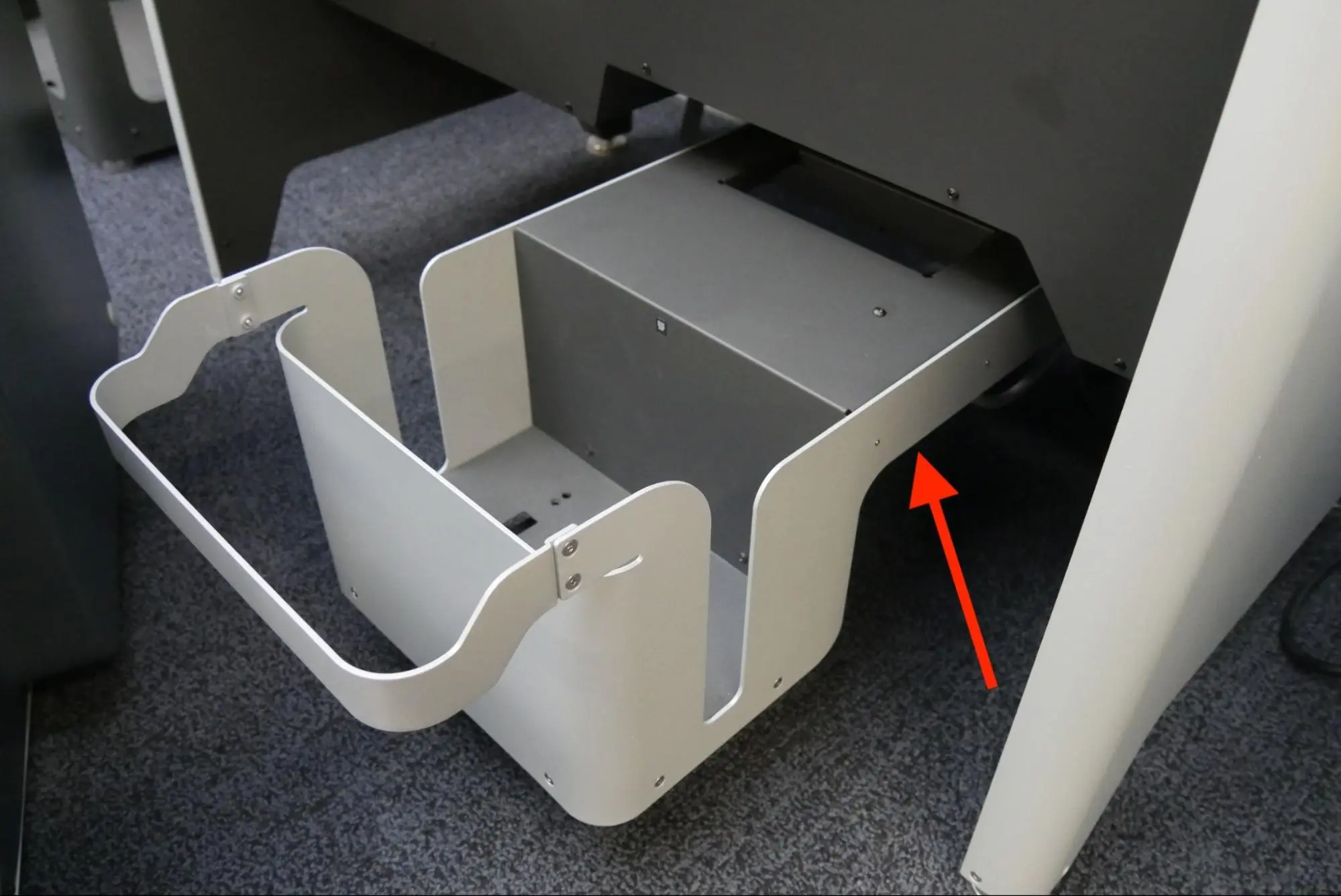
  3. Ouvrez le tiroir et repérez la carte située derrière le siège de la cartouche. Remettez en place le grand connecteur et les deux connecteurs nommés LC-LEFT et LC-RIGHT.
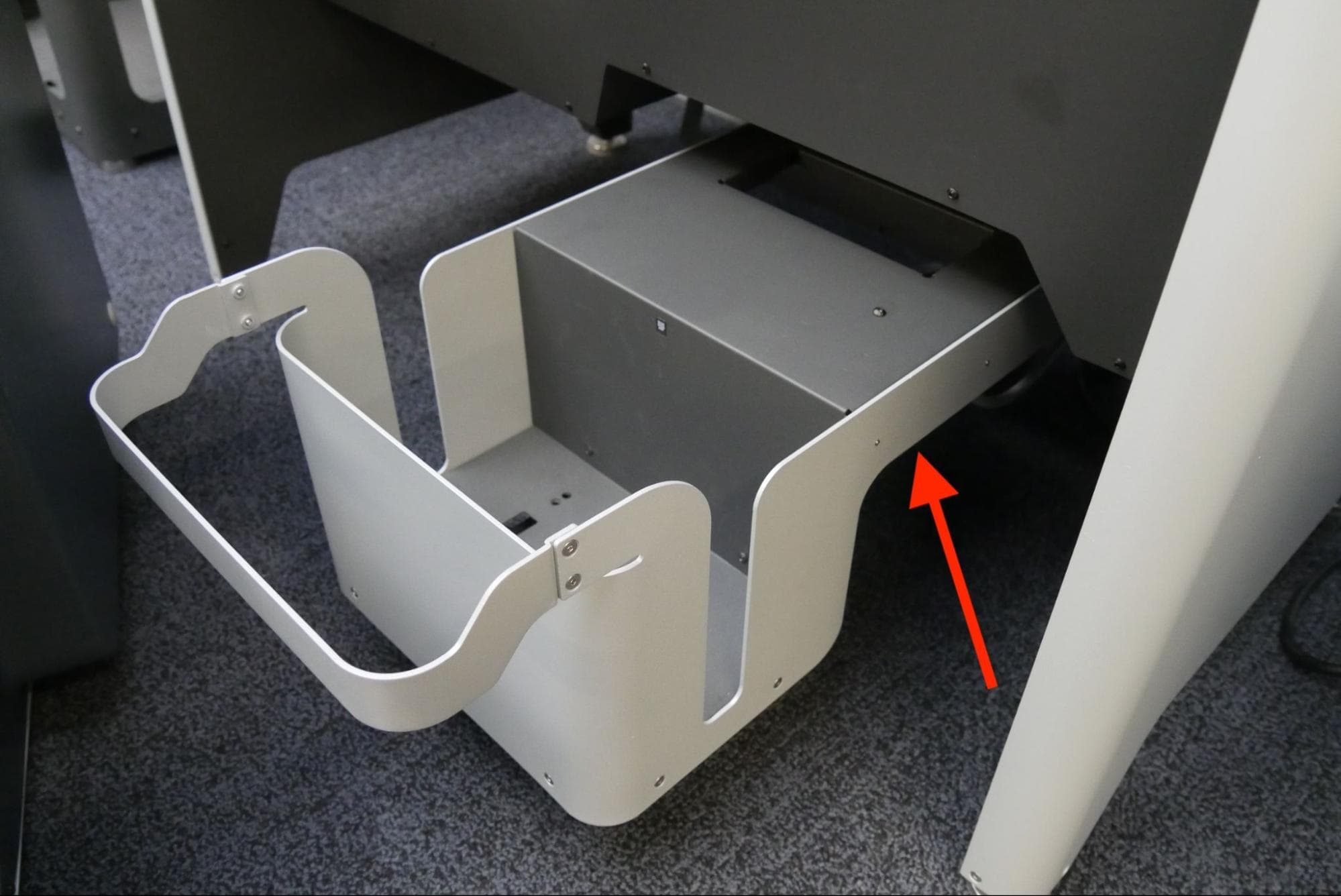
Tiroir de la cartouche de la Fuse Sift ouvert
Carte du tiroir de la cartouche de la Fuse Sift avec connecteurs annotés
  1. Si les mesures de poids sont toujours incorrectes après avoir réinstallé les câbles, inversez les connexions entre LC-LEFT et LC-RIGHT et réessayez.
  2. Si les mesures de poids sont toujours incorrectes, contactez l’assistance Formlabs ou un fournisseur de services certifié pour demander une cartouche de remplacement.

Trémie neuve vide/Trémie tamisée vide

Les messages d’erreur Fresh Hopper Empty (Trémie neuve vide) et Sifted Hopper Empty (Trémie tamisée vide) indiquent qu’une erreur s’est produite lors du remplissage de la cartouche de poudre. Cela peut être dû à une trémie vide, à des problèmes de capteur, à un mauvais fonctionnement du doseur ou au firmware. Pour résoudre ce problème :

  1. Si cette erreur se produit alors que vous ne remplissez pas de cartouche de poudre, il se peut qu’un capteur de poudre fonctionne mal.
  2. Vérifiez les deux trémies pour vous assurer qu’il y a suffisamment de poudre pour remplir une cartouche. Remuez la poudre dans la trémie indiquée dans le message d’erreur pour vérifier qu’il n’y a pas d’agrégats qui pourraient empêcher la poudre de se distribuer normalement dans la cartouche de poudre.
  3. Effectuez un cycle de démarrage de l’appareil et réessayez.
  4. Mettez à jour le firmware de la Fuse Sift.
  5. Effectuez une réinitialisation aux paramètres d’usine.
  6. Vérifiez les relevés des balances lorsqu’une cartouche vide est insérée et lorsque le tiroir à cartouches est complètement vide.
    1. Ouvrez le tiroir à cartouches, insérez une cartouche de poudre vide et refermez le tiroir à cartouches.
    2. Sur l’écran tactile, appuyez sur Settings (Paramètres) > System (Système) > Cartridge Scale Readings (Relevés de l’échelle de la cartouche). Les balances gauche et droite doivent indiquer entre 500 et 600 g (+/- 100 g) lorsqu’une cartouche de poudre vide se trouve dans le tiroir à cartouches.
    3. Retirez la cartouche de poudre vide.
    4. Sur l’écran tactile, appuyez sur Settings (Paramètres) > System (Système) > Cartridge Scale Readings (Relevés de la balance de la cartouche). Les balances gauche et droite doivent indiquer 0 g lorsque le tiroir à cartouches est vide.
  7. Si les mesures de poids ne sont pas correctes, retirez la cartouche de poudre du tiroir à cartouches et étalonnez les capteurs de pesage. Sur l’écran tactile, appuyez sur Settings (Paramètres) > Maintenance > Tare Fill Scales (Tarer les balances de remplissage) et suivez les instructions à l’écran.
  8. Éteignez la Fuse Sift et débranchez-la. Attendez cinq minutes avant de poursuivre. Ouvrez le tiroir et repérez la carte située derrière le siège de la cartouche. Remettez en place le grand connecteur et les deux connecteurs nommés LC-LEFT et LC-RIGHT.
Tiroir de la cartouche de la Fuse Sift ouvert
Carte du tiroir de la cartouche de la Fuse Sift avec connecteurs annotés
  1. Si les mesures de poids sont toujours incorrectes après avoir réinstallé les câbles, inversez les connexions entre LC-LEFT et LC-RIGHT et réessayez.
    1. Si les mesures de poids sont toujours incorrectes, contactez l’assistance Formlabs ou un fournisseur de services certifié.
  2. Videz la trémie à poudre neuve et la trémie à poudre usagée. Vérifiez que rien ne bloque le débit de la poudre (par exemple, l’emballage des bacs de poudre) et que le doseur se déplace correctement pendant le processus de remplissage.
  3. Nettoyez les quatre capteurs de poudre dans chaque trémie. La poudre s’accumule souvent sur les capteurs et les déclenche faussement.
    1. Lorsque les trémies sont vides, vérifiez si les capteurs de poudre signalent effectivement des mesures correctes. Si vous couvrez les capteurs de poudre avec vos mains ou un autre objet, l’écran tactile devrait indiquer des niveaux de poudre différents.
  4. Si le doseur ne se déplace pas correctement ou si une erreur de blocage du doseur apparaît sur l’écran tactile, suivez les étapes de dépannage correspondantes pour ce problème.
    1. Si le doseur ne fonctionne toujours pas, éteignez la Fuse Sift et débranchez-la. Attendez cinq minutes, puis retirez le panneau arrière et remettez en place les deux câbles mis en avant ci-dessous.
Câbles du doseur de la Fuse Sift

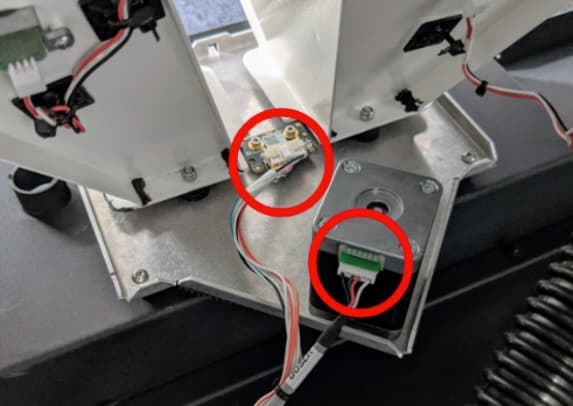
Si le problème persiste, contactez l’assistance Formlabs ou un fournisseur de services certifié.

Tiroir ouvert

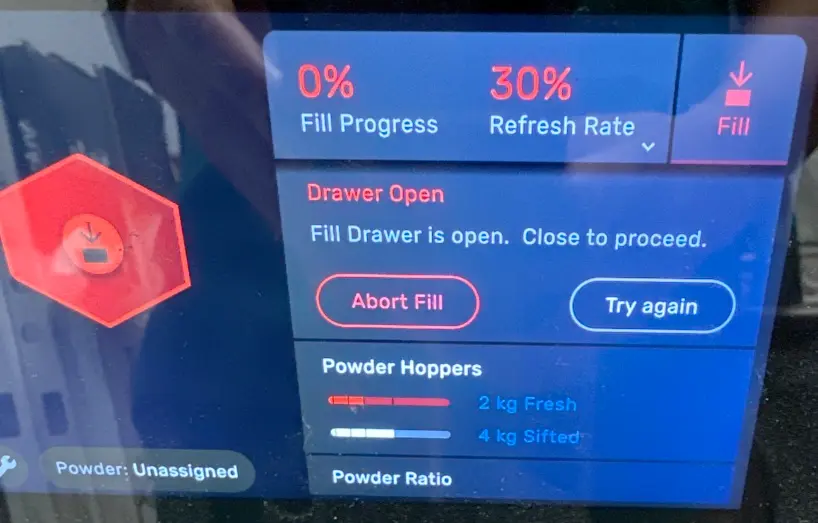
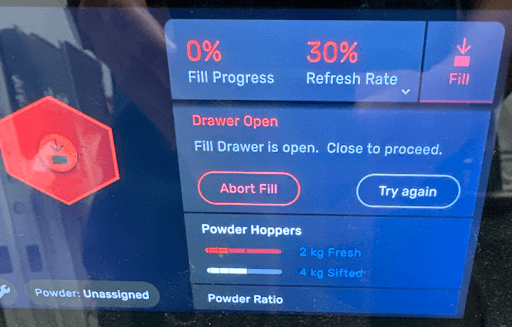
Si le tiroir de la Fuse Sift n’est pas correctement fermé, la machine s’arrête et affiche la demande de résolution Drawer Open (Tiroir ouvert).

Écran tactile de la Fuse Sift affichant le message Drawer Open (Tirroir ouvert)

Si vous voyez ce message :

  1. Assurez-vous que le tiroir est complètement enfoncé dans le verrou. Vous devez entendre un clic lorsque le tiroir est correctement mis en place.
  2. Redémarrez la machine en débranchant et en rebranchant le câble d’alimentation.
  3. Mettez à jour ou réinitialisez le firmware.
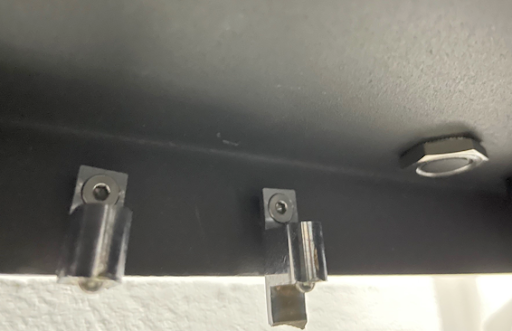
  4. Vérifiez que les rails et le verrou ne sont pas endommagés. En cas de dommage, contactez l’assistance Formlabs ou un fournisseur de services certifié.
    Fuse Sift drawer latch showing damage
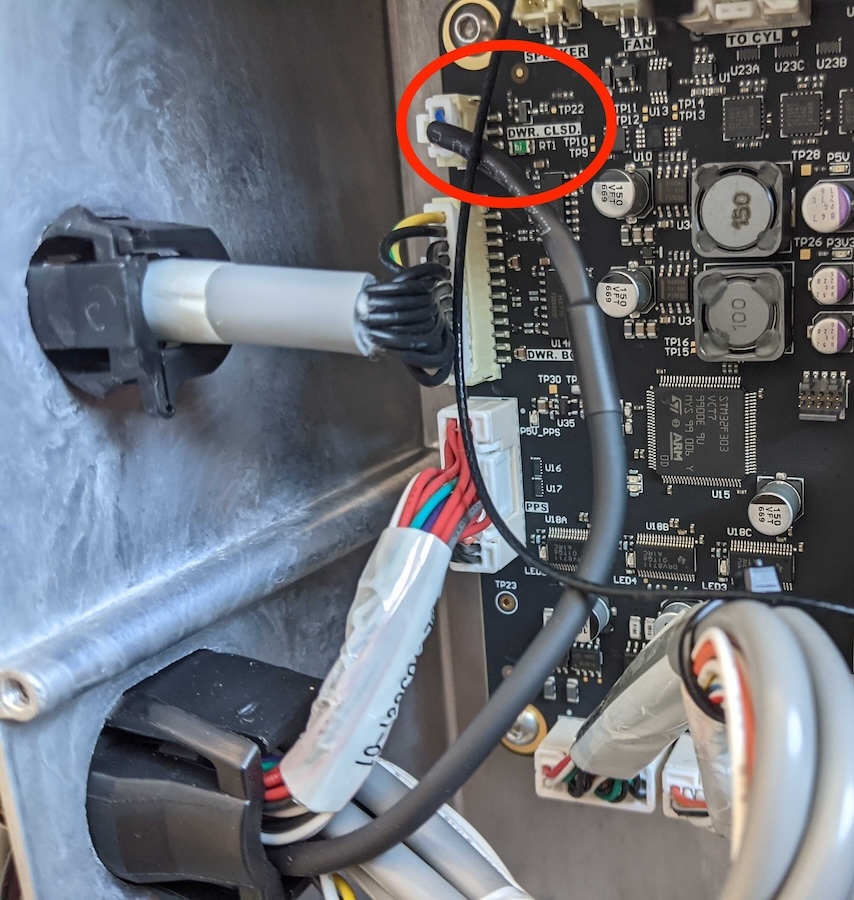
  5. La Fuse Sift utilise un capteur inductif pour vérifier que le tiroir est complètement fermé. Vérifiez que le capteur inductif fonctionne.
    1. À l’aide d’une clé six pans de 2,5 mm, desserrez et retirez les 14 vis qui fixent le couvercle du boîtier électrique. Mettez les vis et le couvercle de côté. Le capteur est situé sur le côté gauche, sous le boîtier électrique.
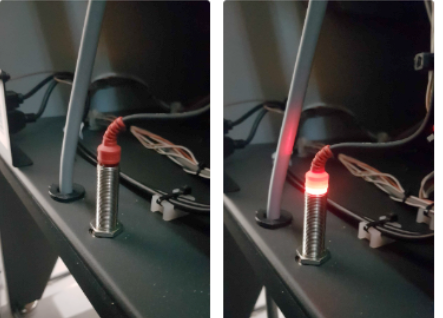
    2. Le voyant lumineux doit passer au rouge lorsque le tiroir est fermé ou lorsqu’un objet métallique est placé en dessous.
      alttext
    3. Si le capteur inductif ne fonctionne pas, éteignez la machine et vérifiez qu’il est correctement connecté à la carte mère.
    4. À l’aide d’une clé six pans de 2,5 mm, desserrez et retirez les huit vis qui fixent le couvercle du boîtier électrique. Mettez les vis et le couvercle de côté.
    5. Le capteur inductif doit être connecté à une prise située dans le coin supérieur gauche de la carte mère. S’il est connecté, essayez de remettre le connecteur en place.
    6. Fermez et sécurisez le boîtier électrique et le panneau arrière de la Fuse Sift avant de remettre la machine sous tension.
      Fuse Sift motherboard with the inductive sensor cable circled
    7. Si le problème persiste, il se peut que vous deviez remplacer le capteur inductif. Contactez l’assistance Formlabs ou un fournisseur de services certifié.

Instructions de réinitialisation aux paramètres d'usine

Dans certains cas, une réinitialisation aux paramètres d’usine peut corriger un comportement inhabituel de la Fuse Sift. Les étapes de dépannage de Formlabs pour certains messages d’erreur, tels que Cartouche non présente, incluent le lancement d’une réinitialisation aux paramètres d’usine. L’assistance Formlabs ou un fournisseur de services certifié peut également vous demander d’effectuer une réinitialisation aux paramètres d’usine tout en vous aidant à résoudre un problème de Fuse Sift.

Avis :

La réinitialisation aux paramètres d’usine efface toutes les connexions réseau enregistrées et les fichiers diagnostic. Chargez les fichiers diagnostic avant d’effectuer une réinitialisation aux paramètres d’usine.


Pour effectuer une réinitialisation aux paramètres d’usine, appuyez sur l’icône de la clé à molette pour accéder au menu Settings (Paramètres). Appuyez sur System > Factory reset (Système > Réinitialisation aux paramètres d’usine) et suivez les instructions à l’écran pour effectuer une réinitialisation aux paramètres d’usine. L’écran tactile affiche Réinitialisation aux paramètres d’usine terminée avant d’initialiser la Fuse Sift.
Si vous ne pouvez pas effectuer une réinitialisation aux paramètres d’usine en raison d’un problème d’écran tactile, vous pouvez forcer une réinitialisation aux paramètres d’usine à l’aide d’un bouton situé sur la carte mère :

  1. Éteignez la Fuse Sift à l’aide de l’interrupteur situé à l’arrière de la machine, en laissant le câble d’alimentation branché au panneau arrière.
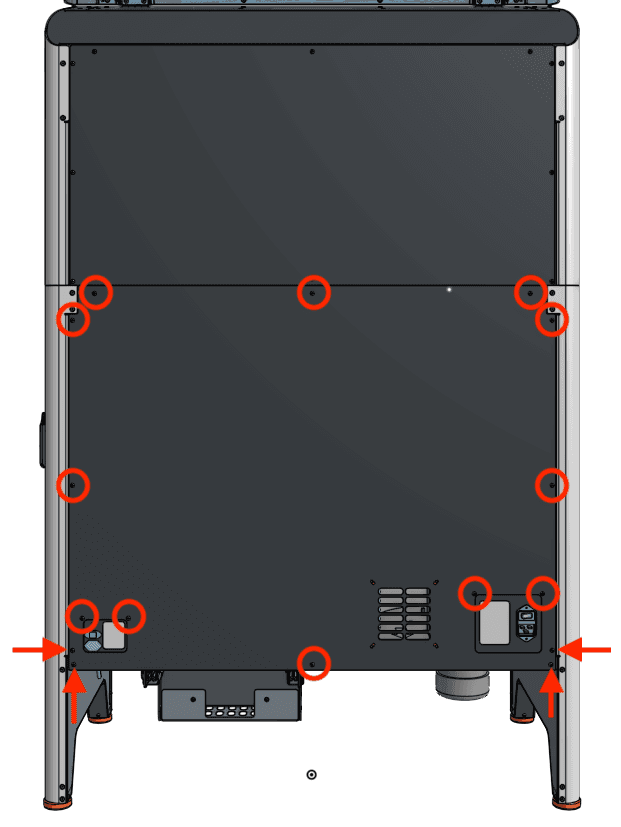
  2. Utilisez une clé six pans de 2,5 mm pour retirer les 16 vis noires M4 de 8,0 mm qui fixent le panneau arrière à la Fuse Sift. Mettez de côté le panneau arrière de l’enceinte.
Vis du panneau arrière de la Fuse Sift
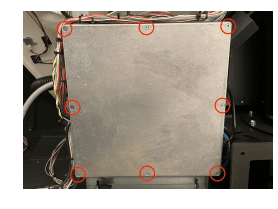
  1. Localisez le couvercle carré de la carte mère à l’arrière de la machine. À l’aide d’un tournevis cruciforme #2, desserrez et retirez les huit vis à tête fraisée qui fixent le couvercle sur le boîtier de la carte mère. Mettez les vis et le couvercle de côté.
alttext
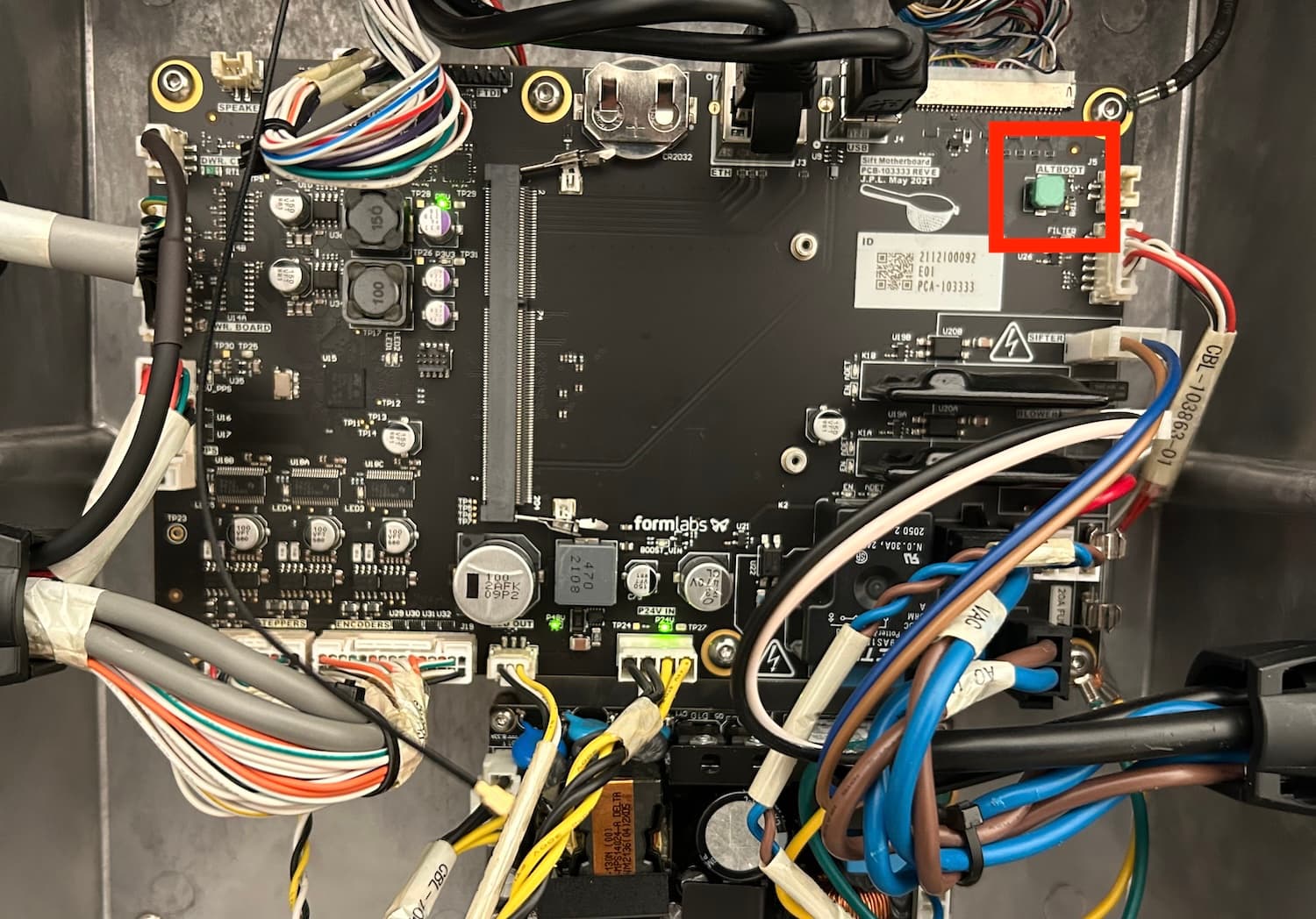
  1. Localisez le bouton vert marqué ALTBOOT, situé dans le coin supérieur droit de la carte mère.
  2. Allumez la machine à l’aide de l’interrupteur arrière, puis appuyez immédiatement sur le bouton vert.
  3. Après l’apparition du message Performing Factory Reset (Réinitialisation aux paramètres d’usine en cours) sur l’écran tactile, relâchez le bouton vert.
  4. Laissez à la machine jusqu’à cinq minutes pour terminer la réinitialisation aux paramètres d’usine. L’appareil peut redémarrer pendant le processus de réinitialisation.
Bouton de réinitialisation de la Fuse Sift
  1. Placez le couvercle de la carte mère sur le boîtier de la carte mère, en alignant les trous de vis du couvercle sur ceux du bord du boîtier. Vissez une vis de fixation dans chacun des huit trous de vis, puis utilisez un tournevis cruciforme #2 pour serrer jusqu’à ce qu’elles soient bien ajustées.
  2. Montez le panneau arrière sur la Fuse Sift. Vissez une vis à tête ronde M4 de 8,0 mm dans chacun des 16 trous de vis du panneau arrière. Utilisez une clé six pans de 2,5 mm pour serrer jusqu’à ce qu’elles soient bien ajustées.
  3. Après le redémarrage de la machine, le processus d’installation commence sur l’écran tactile. Suivez les instructions pour terminer le processus de réinitialisation.