WHITEPAPER
Formlabs Logo

Deformazione del film di rivestimento (Form 3L/Form 3BL)

Deformazione del film di rivestimento (Form 3L/Form 3BL)

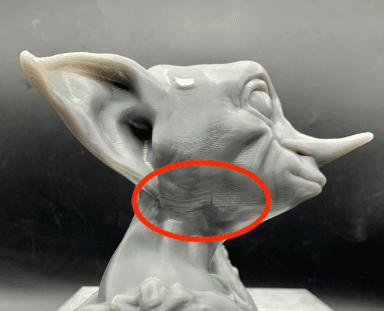
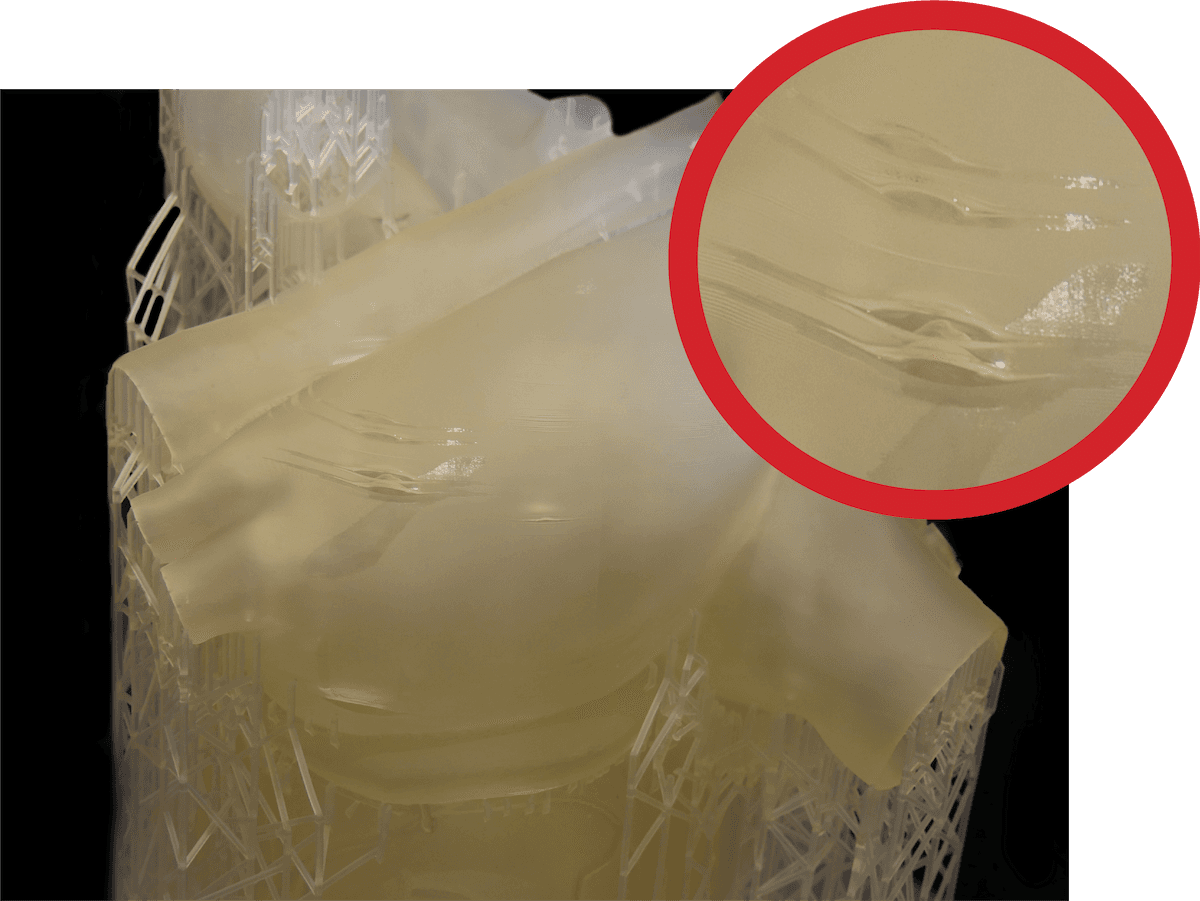
I serbatoi resina LFS hanno un film di rivestimento flessibile sul fondo. Sulla Form 3L e sulla Form 3BL questo film di rivestimento può raggrinzirsi in alcuni punti. Queste grinze possono causare la deformazione degli strati di una stampa o una stampa non uniforme. Questo porta ad avere aree corrispondenti della stampa che sembrano afflosciate.

Sintomi:

alttext
alttext
alttext
  • La stampa presenta strati curvi che non sono uniformi su tutta la stampa
  • Gli strati deformati fanno sì che gli strati polimerizzati si separino l'uno dall'altro

Cause comuni

  • Il film di rivestimento flessibile del serbatoio resina si deforma o si raggrinzisce con l'uso ordinario. Durante la stampa, la stampante tira il film di rivestimento per creare un'area di stampa tesa e uniforme per ogni strato. Se il film di rivestimento non è piatto, anche lo strato non lo sarà.
  • Stampare ripetutamente lo stesso modello nella stessa posizione su un serbatoio può causare un'usura più rapida del film di rivestimento del serbatoio.
  • La parte è orientata in modo errato.

Nota:

Può essere difficile distinguere una stampa non riuscita da un'altra. La deformazione del film di rivestimento del serbatoio può portare ad altri errori di stampa, come la delaminazione. La deformazione del film del serbatoio non è causata da contaminazione ottica o dall'uso di una resina scaduta.
Passaggi per la risoluzione dei problemi

Nota:

Assicurati di aver installato le versioni più aggiornate di firmware e PreForm. Per controllare la versione firmware della stampante, consulta l'articolo di assistenza Controllo della versione firmware delle stampanti SLA Formlabs. Per aggiornare la versione di PreForm, consulta l'articolo delle domande frequenti Come si aggiorna PreForm?

1° passaggio: controllo del modello in PreForm

Le forze esercitate sul film flessibile del serbatoio resina durante la stampa possono danneggiarlo o deformarlo. Queste forze possono essere ridotte ridisegnando i modelli oppure orientandoli nuovamente in PreForm.

Consiglio:

Formlabs consiglia di seguire i suggerimenti per l'orientamento descritti nell'articolo Buone pratiche per l'orientamento dei modelli per la stampa SLA.

Tra i comuni problemi di orientamento che possono causare la deformazione delle parti ci sono:

  • Stampa di modelli concavi/convessi con la faccia rivolta verso l'alto in PreForm. Questo orientamento fa sì che l'aria rimanga intrappolata tra la parte stampata e il serbatoio resina, provocando un'aspirazione che fa aderire e staccare la parte. Usa PreForm per visualizzare e risolvere i problemi relativi alle cavità a ventosa.
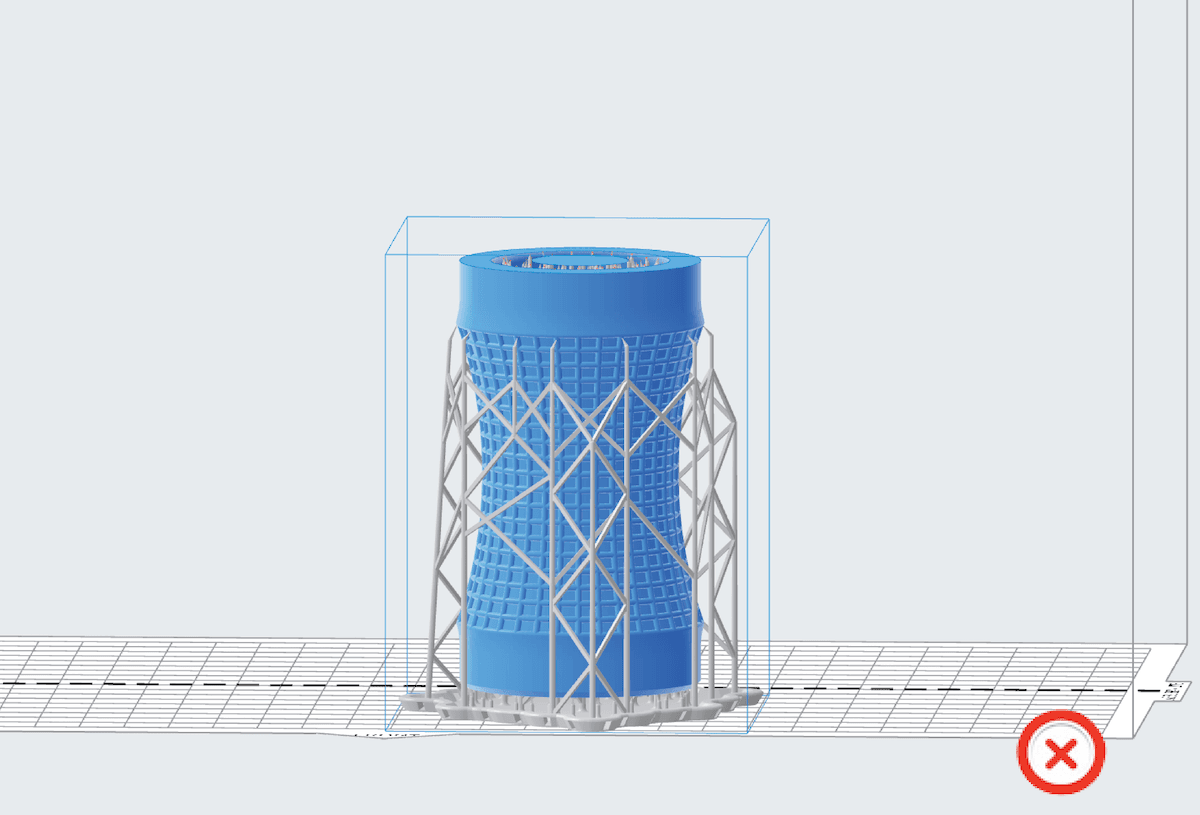
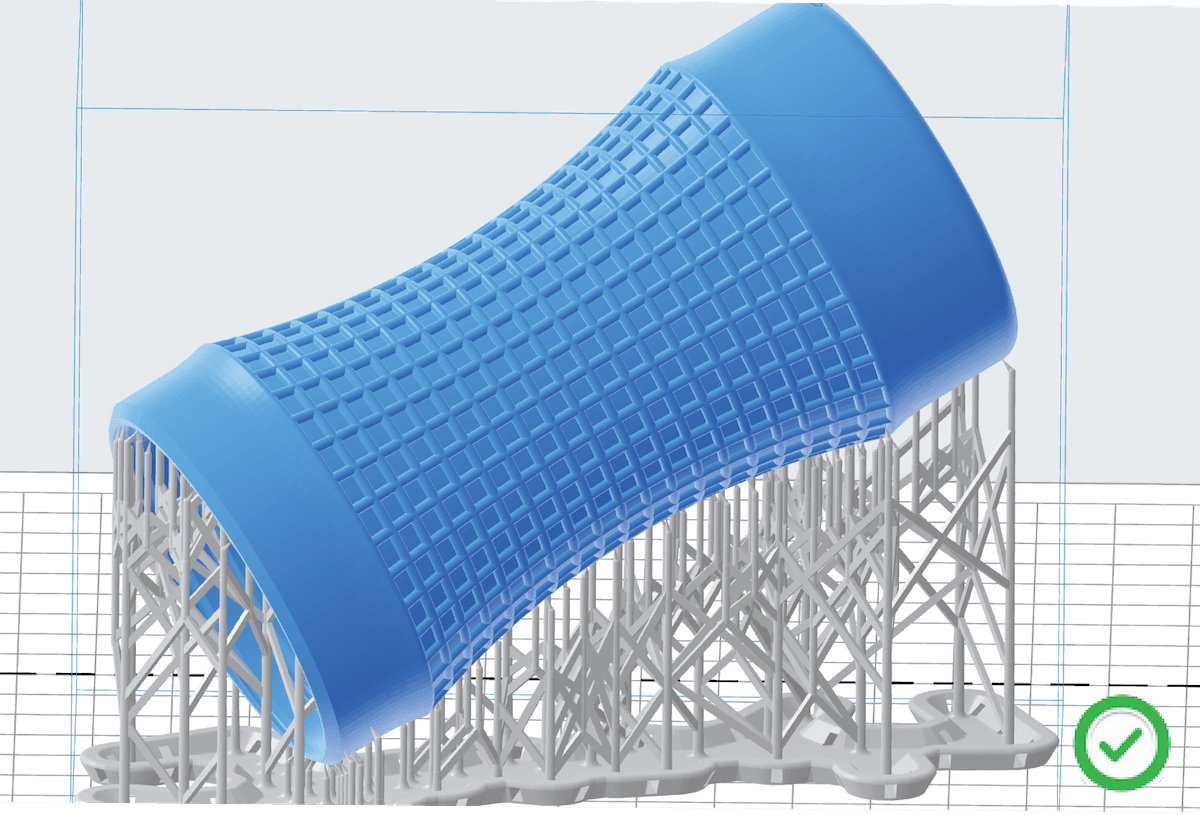
  • Orientamento errato della tazza che causa l'aspirazione
    Orientamento corretto della coppa per evitare l'effetto ventosa
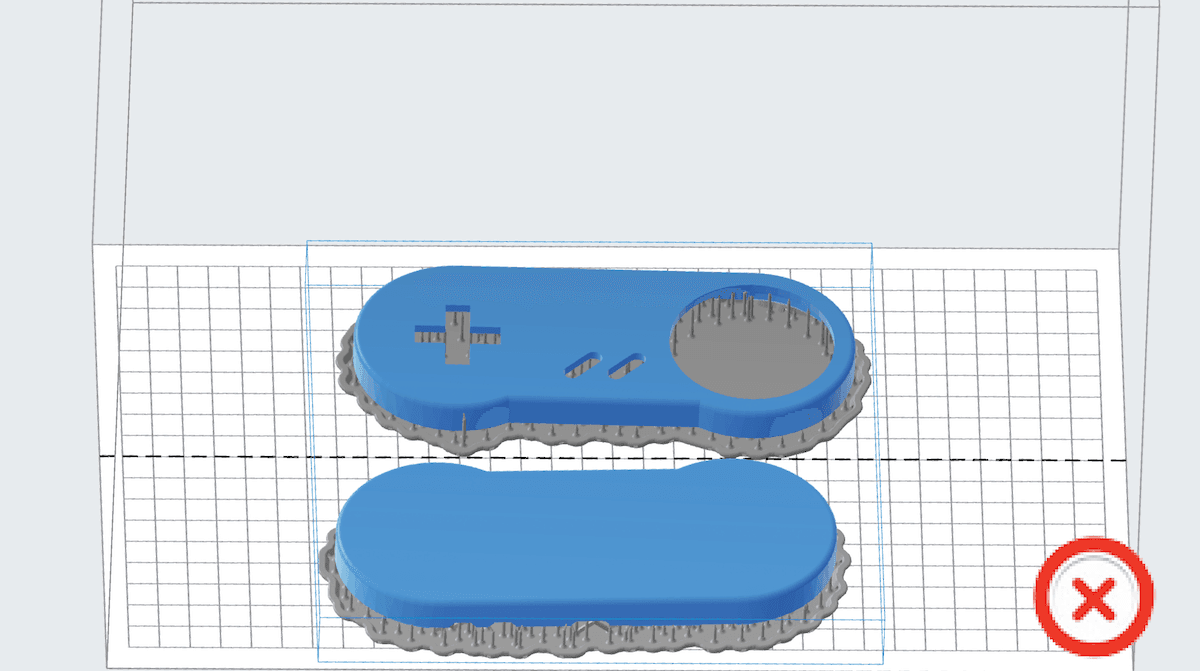
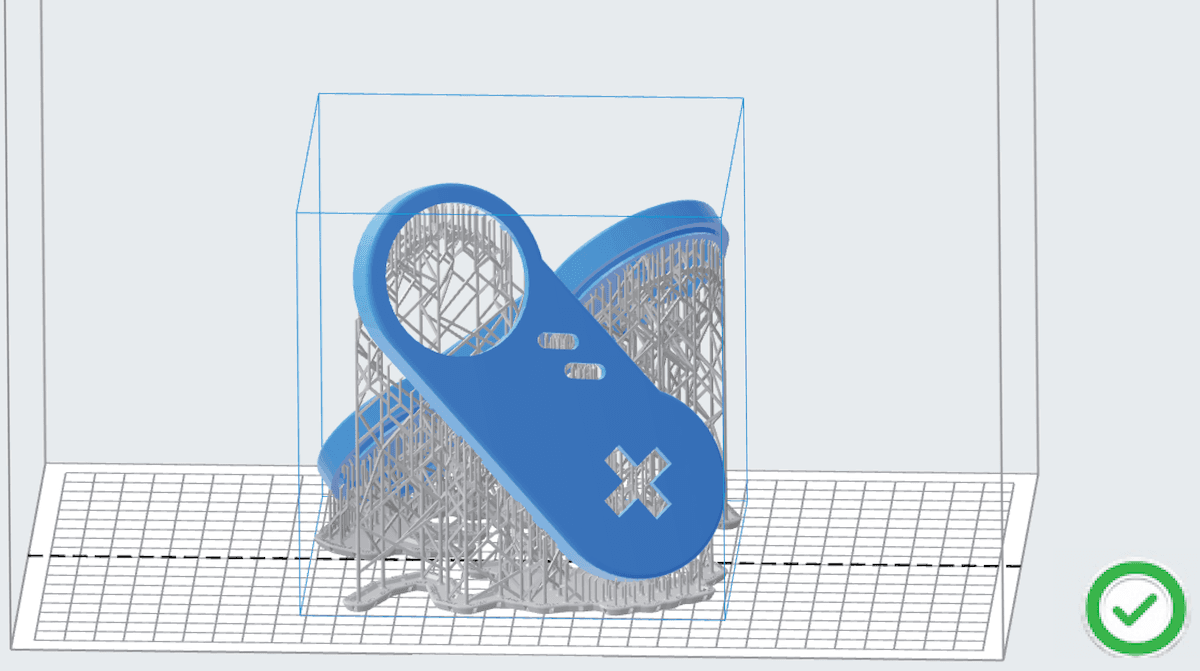
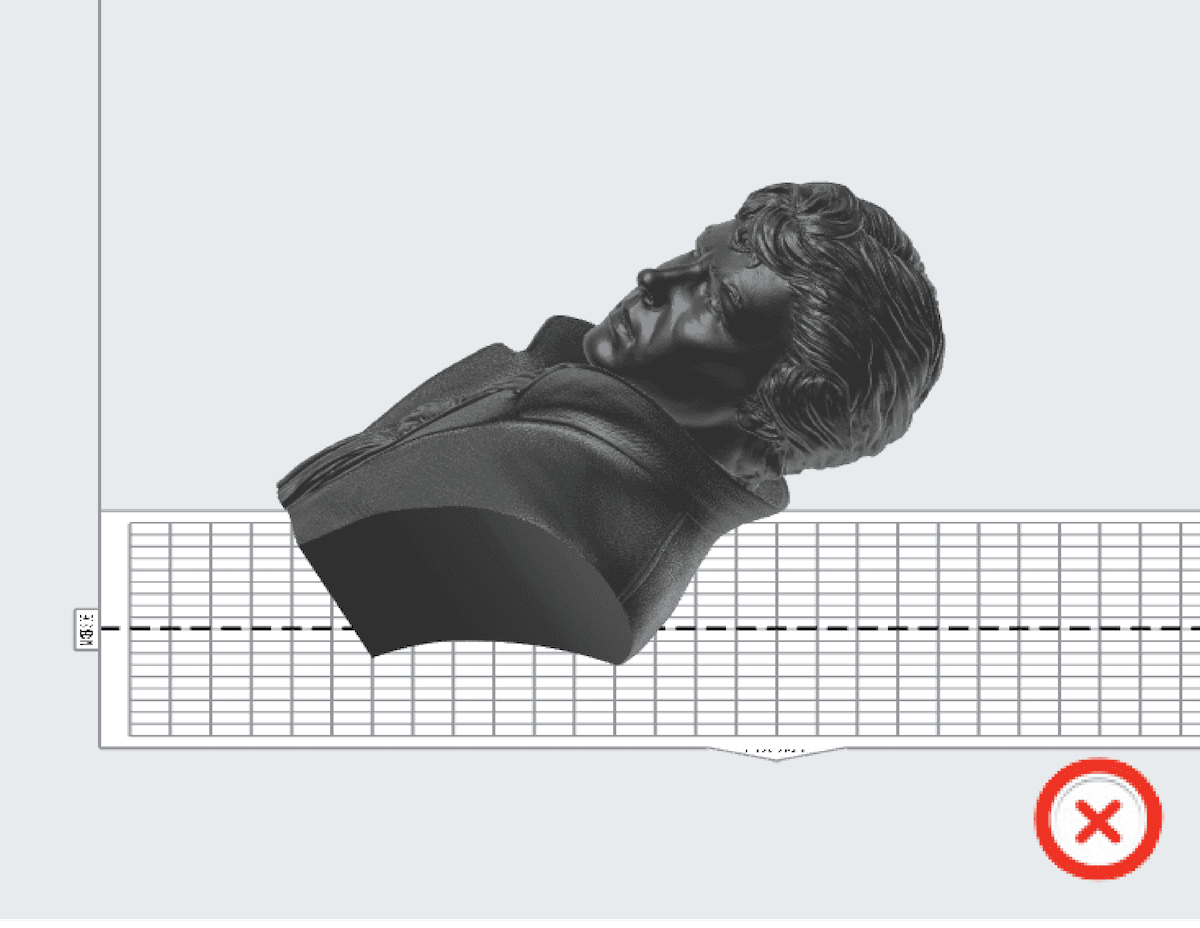
  • Orientamento delle parti parallelamente alla piattaforma di stampa. Questo aumenta la quantità di contatto della parte con il serbatoio resina. La parte è quindi sottoposta a una forza maggiore quando la piattaforma di stampa si solleva con ogni strato, che può portare a una distorsione degli strati di stampa. Riorienta la parte in PreForm per ridurre la differenza di superficie tra gli strati adiacenti.
  • Orientamento piatto scorretto
    Orientamento inclinato corretto
  • Stampa di modelli lunghi allineati agli assi X e Y. Ruota i modelli in modo che siano disposti lungo una diagonale.
  • Orientamento errato in linea retta con gli assi
    Configurazione diagonale corretta
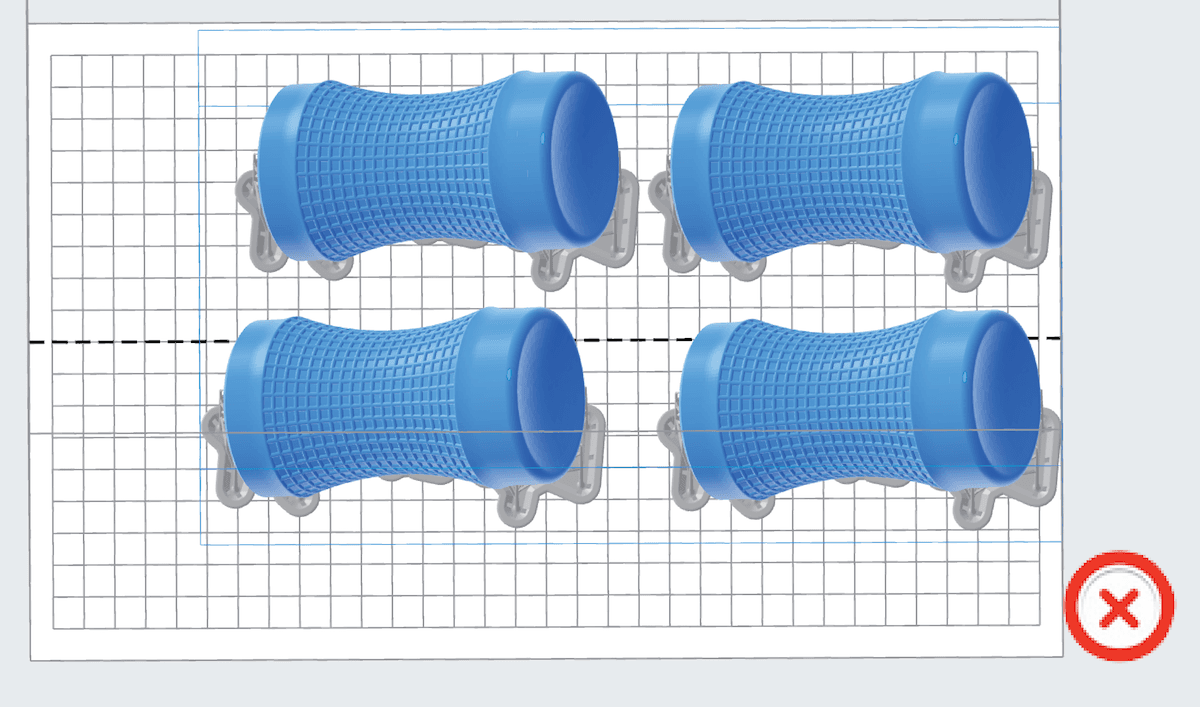
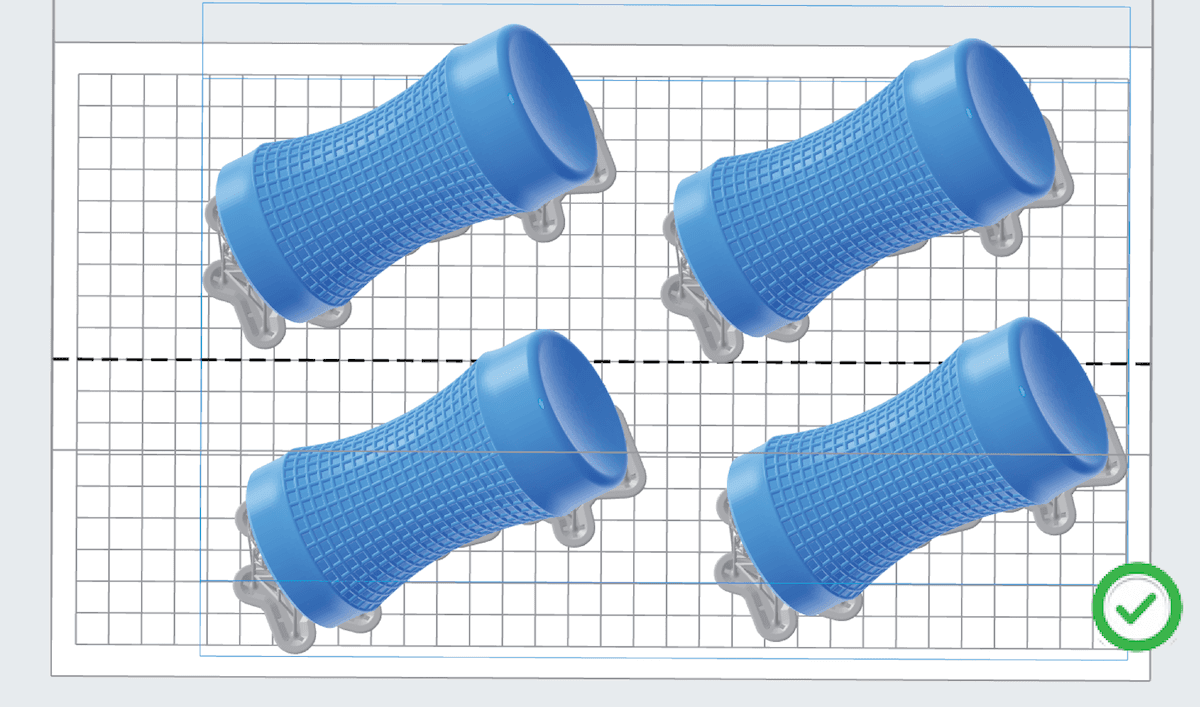
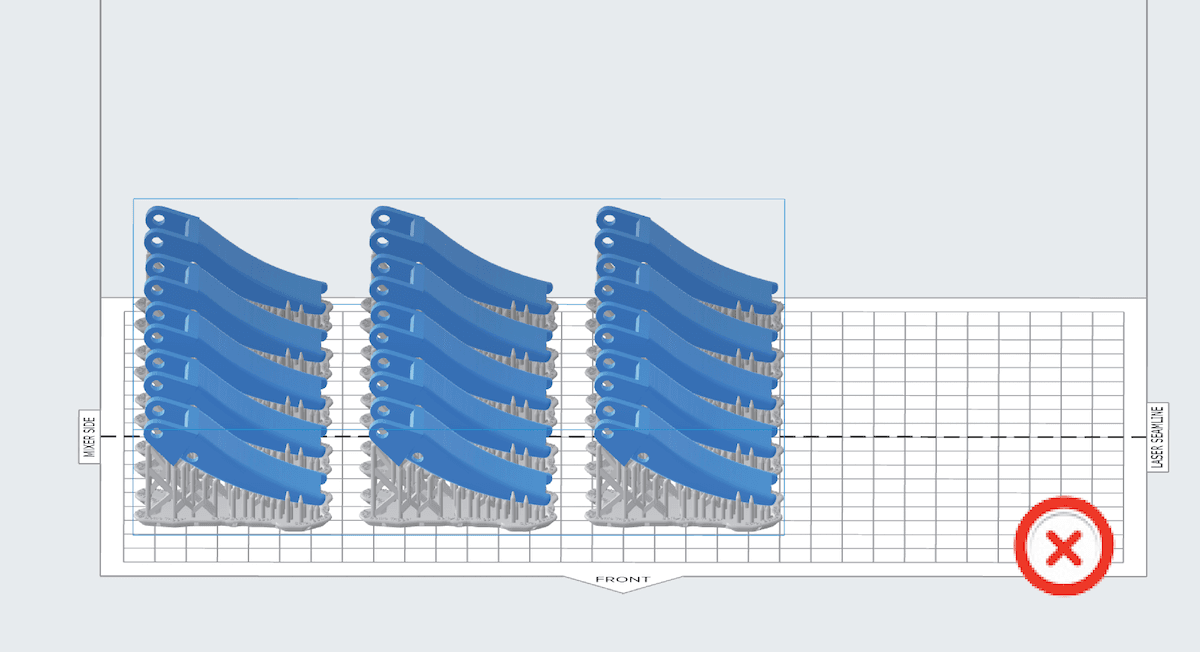
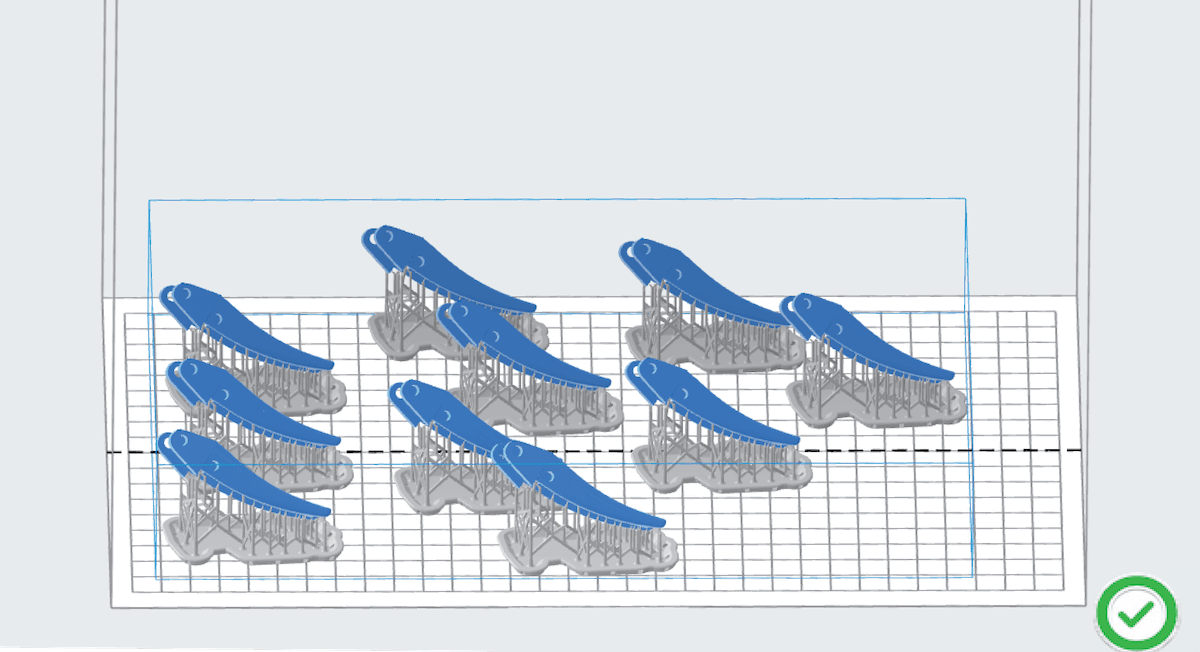
  • Stampa di serie di modelli copiati e incollati in una griglia perfetta allineata agli assi X e Y. Ruota il modello in modo che i modelli si ripetano su una diagonale.
  • Layout lineare non corretto
    Corretto allineamento diagonale dei modelli
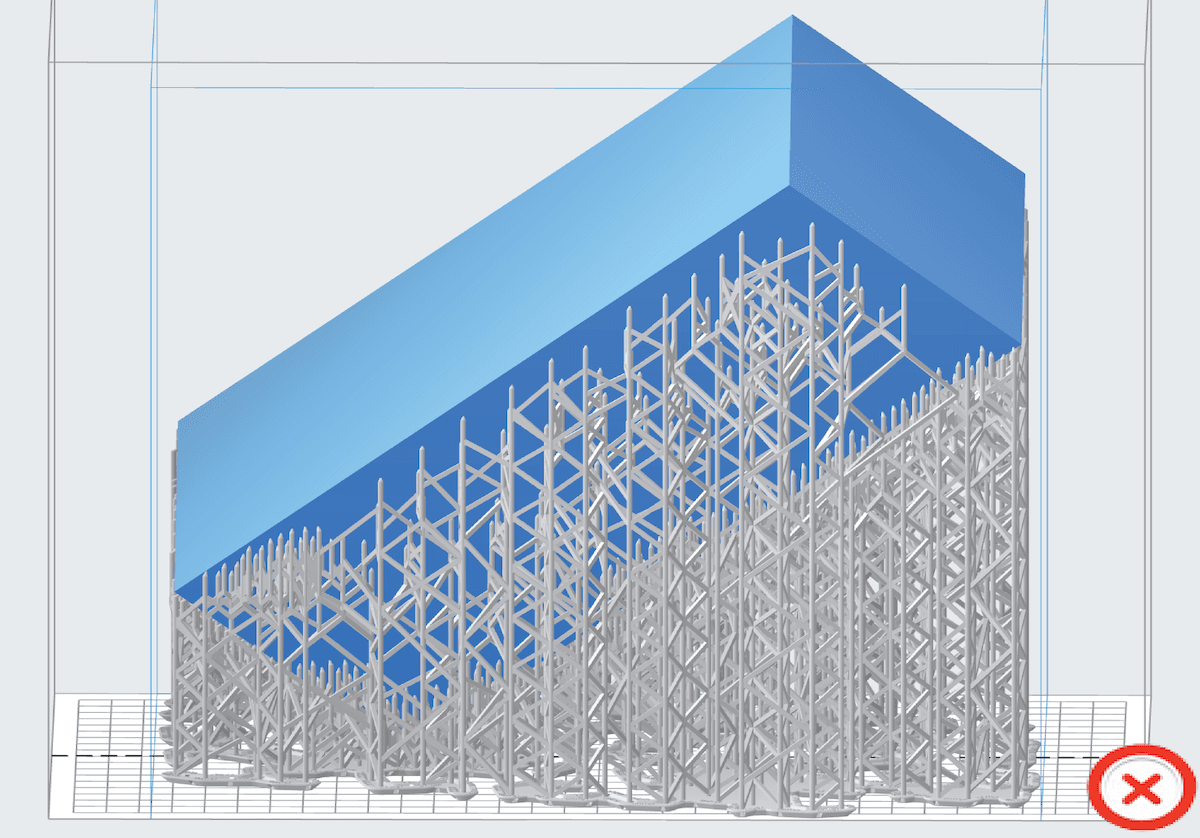
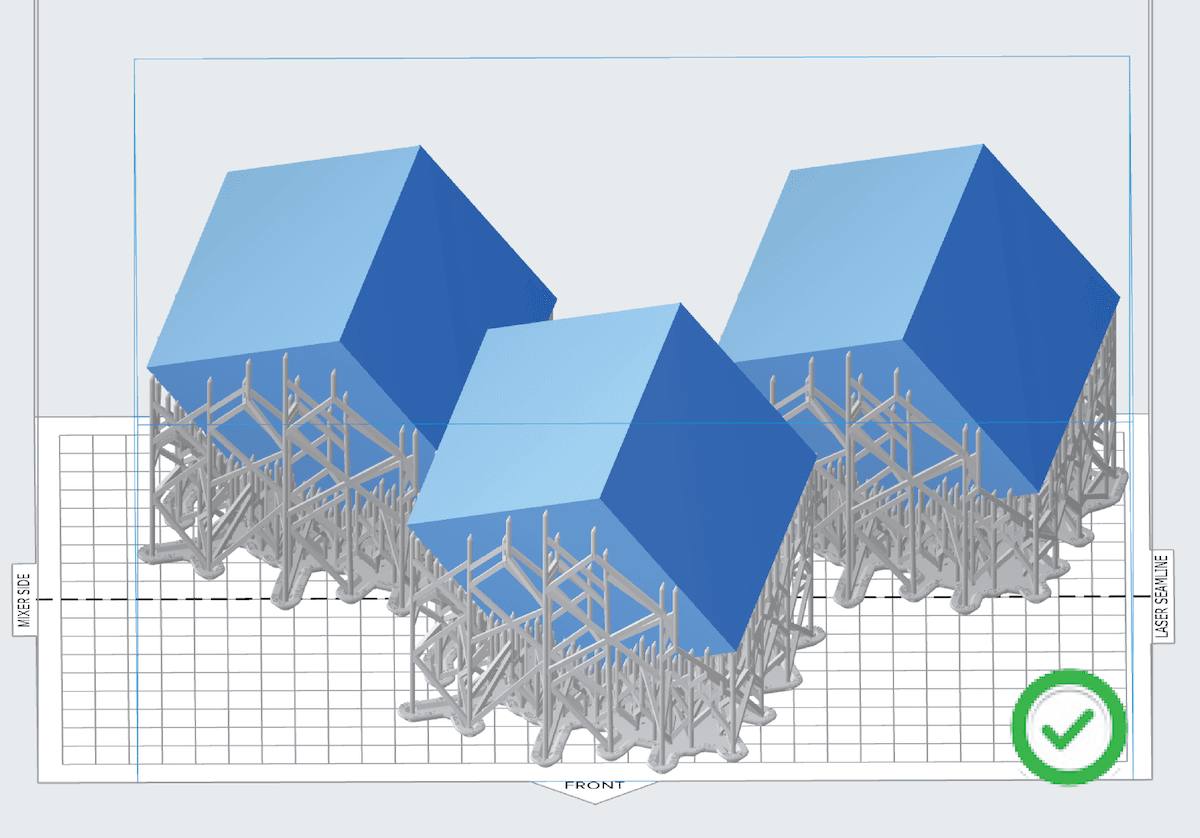
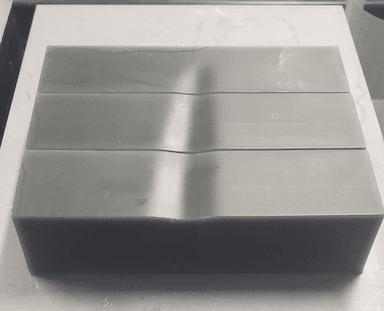
  • Stampa di modelli di grandi dimensioni che si avvicinano alle dimensioni massime delle parti della stampante su qualsiasi asse. Dividi i modelli di grandi dimensioni in modelli più piccoli utilizzando il software CAD che preferisci. Aggiungi elementi come perni o fessure per facilitare l'assemblaggio della parte stampata finale.
  • Orientamento errato di un layout di mattoni di grandi dimensioni
    Modello suddiviso in cubi più piccoli: buona pratica
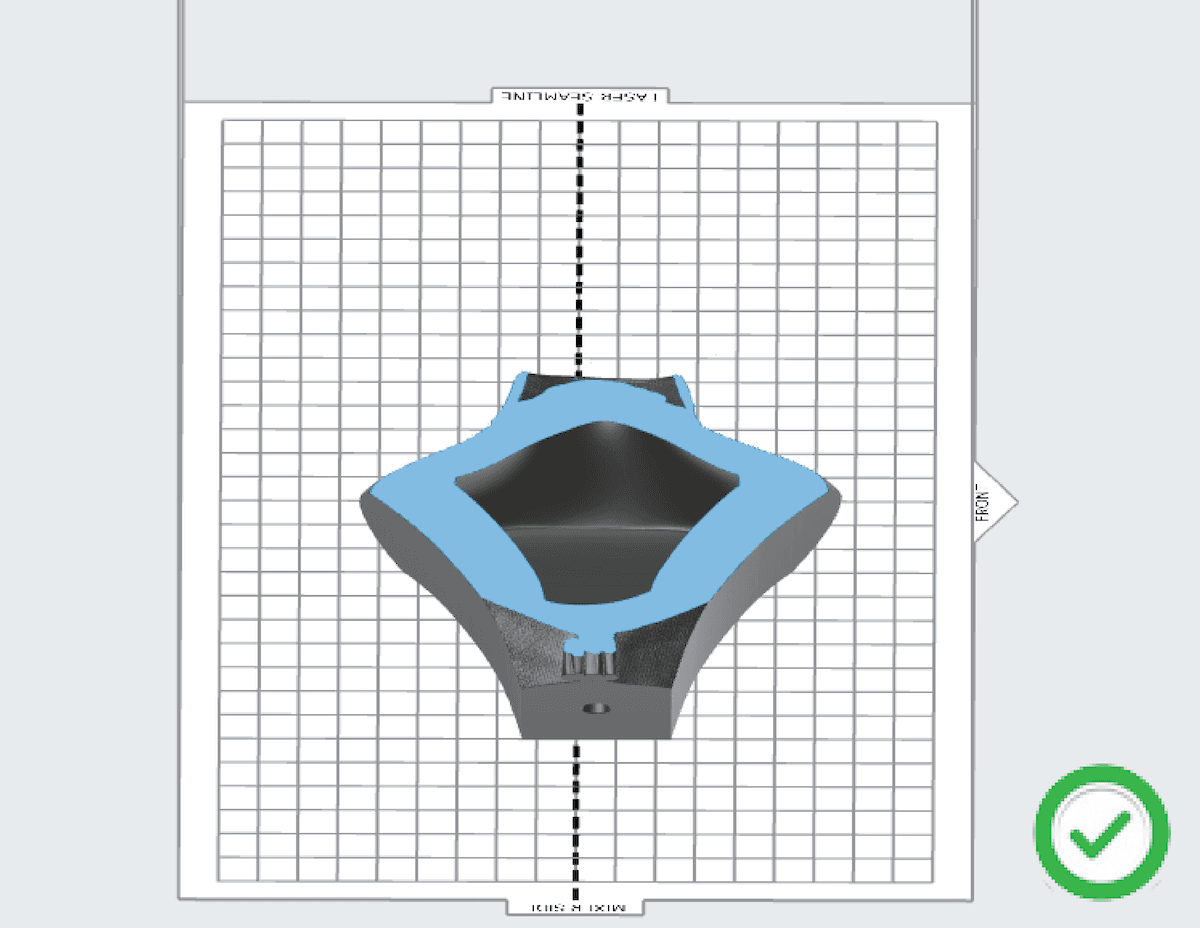
  • Stampa di modelli voluminosi. Svuota i modelli voluminosi utilizzando il software CAD che preferisci. Aggiungi fori di drenaggio per consentire la fuoriuscita dell'aria e orienta il modello in modo da evitare qualsiasi potenziale volume concavo/convesso.
  • Modello voluminoso con sezione trasversale solida
    Modello cavo con fori di drenaggio

    2° passaggio: controllo del serbatoio resina

    Ispeziona l'interno e la parte inferiore del serbatoio per verificare la presenza di sporco, polvere e impronte digitali. Il fondo del serbatoio deve essere pulito per poter ottenere risultati di stampa ottimali. Per esempi di usura dei serbatoi della Form 3L, consulta la sezione Danni e usura del serbatoio resina LFS.

    Nota:

    I danni al serbatoio resina non sono una causa di deformazione del film di rivestimento del serbatoio, ma l'ispezione del serbatoio resina aiuta a distinguere e diagnosticare altre cause di errori di stampa. Per ottenere risultati ottimali, è necessario mantenere puliti e in buon ordine i serbatoi resina tra un lavoro di stampa e l'altro.

    1. Ispeziona il serbatoio resina con lo strumento apposito per rimuovere eventuali residui.
    2. Rimuovi le stampe non riuscite e la resina polimerizzata utilizzando lo strumento per il serbatoio.
    3. In alternativa, rimuovi le stampe non riuscite e la resina polimerizzata stampando una maglia di pulizia.
    4. Filtra la resina
    5. per rimuovere eventuali contaminazioni o resina polimerizzata.
    6. Ispeziona il film flessibile di rivestimento sul fondo del serbatoio resina per verificare che non vi siano graffi o segni di usura. In caso di usura eccessiva è necessario sostituire il serbatoio resina.
    7. Ispeziona la parte inferiore del film flessibile di rivestimento per verificare la presenza di sporco, polvere o impronte digitali. Puliscila utilizzando i passaggi e gli strumenti consigliati da Formlabs.

    Contattare l'Assistenza Formlabs

    Contatta l'Assistenza Formlabs o il tuo rivenditore autorizzato se i passaggi sopra descritti non ti consentono di risolvere l'errore di stampa.

    Per aiutarci a fornire la risposta più rapida ed efficace al tuo problema, ti preghiamo di condividere le seguenti informazioni:

    1. Carica i dati di diagnostica della stampante
    2. Nome di serie della stampante
      • Tocca l'icona della stampante sulla schermata Home.
    3. Passaggi eseguiti nel tentativo di risolvere il problema
      • Esempio: "Ho cambiato l'orientamento del modello in PreForm. Ho anche ispezionato il serbatoio resina, ma non ho notato danni, opacizzazione o residui."
    4. Formulazione della resina e numero di lotto
    5. Spessore dello strato (μm) Tocca
      • Queue (Coda di stampa) nella schermata Home (Home page). Comparirà la schermata Queue (Coda di stampa).
    6. File FORM pertinenti
      • Se disponibili, allega alla richiesta di assistenza i file FORM del modello.
    7. Precedenti tentativi di stampa della parte e stampe riuscite
      • Esempio: "In precedenza ho stampato il file part2.form tre volte. La prima e la seconda stampa sono andate a buon fine. La terza non è riuscita."