CONSIGLIO:
Per i modelli che contengono cavità interne o chiuse (ad esempio, una sfera cava), utilizza un software di progettazione 3D per riempire la cavità o aggiungere fori di drenaggio per ridurre al minimo l'aspirazione durante la stampa.


L'orientamento può fare la differenza fra il buon esito o il fallimento di una stampa. Nella stampa 3D, l'orientamento è definito come l'allineamento di un oggetto all'interno dello spazio del volume di stampa. Influisce sulla stabilità, la finitura superficiale e la stampabilità.
Per ottenere risultati di stampa ottimali, segui questi consigli e linee guida quando lavori con la tua stampante SLA di Formlabs.
Design del modello
Una stampa 3D di successo inizia con un modello ben progettato. Consulta le specifiche di progettazione della stampante per le migliori pratiche per ottimizzare i progetti e ridurre gli errori.
Preparazione della stampante
Prima di avviare una stampa, esegui i seguenti controlli per ridurre il rischio di errori o problemi di stampa dovuti a residui.
Buone pratiche per l'orientamento dei modelli
Quando si imposta un lavoro di stampa, è importante considerare attentamente l'orientamento del modello. Stampare lo stesso modello in orientamenti diversi può portare a risultati notevolmente diversi in termini di finitura superficiale, tempo di stampa e precisione dimensionale. In alcuni casi, l'orientamento di un modello può addirittura fare la differenza tra una stampa riuscita e una fallita. Per ulteriori informazioni su come manipolare i modelli in PreForm, consulta Spostamento e rotazione di un modello in PreForm.
Questa sezione descrive alcune raccomandazioni generali per l'orientamento dei modelli quando si stampa con le stampanti SLA di Formlabs, ma non tutte le raccomandazioni si applicano a ogni modello o lavoro di stampa.
In sintesi:
Stampa direttamente sulla piattaforma di stampa
Stampa le parti direttamente sulla piattaforma di stampa, quando possibile. Questo richiede almeno una faccia piana, anche se la presenza di piccoli smussi intorno ai bordi di quella faccia può aiutare a rimuovere la parte. Le parti stampate direttamente sulla piattaforma di stampa presentano generalmente la minore quantità di deformazione e restringimento, oltre a richiedere un numero minore di supporti.
Poiché la piattaforma di stampa limita il restringimento, gli strati inferiori sono spesso sovradimensionati nel piano XY. Potrebbe essere necessario regolare i modelli se un'aderenza perfetta è fondamentale. È possibile supportare una parte stampata direttamente sulla piattaforma di stampa modificando il tipo di base in None (Nessuna), sfruttando sia i supporti che la piattaforma di stampa.
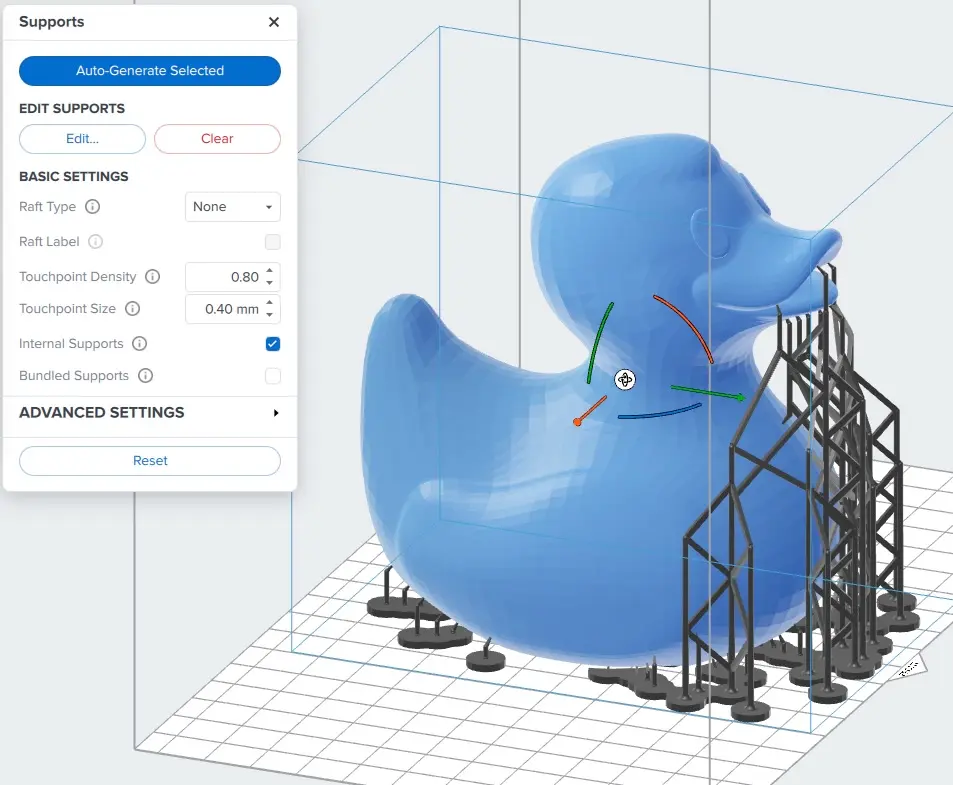
Per le parti stampate direttamente sulla piattaforma di stampa senza supporti o basi:
Orienta le aree più grandi in modo che siano più vicine alla piattaforma di stampa
L'orientamento di modelli grandi e lunghi con la parte più pesante rivolta verso la piattaforma di stampa permette di fissare un maggior numero di punti di contatto al modello nelle prime fasi della stampa, riducendo la probabilità che la parte si stacchi dai supporti.
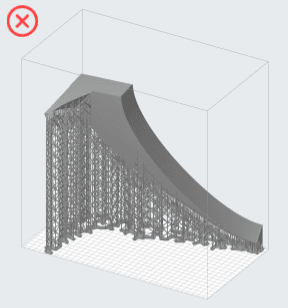
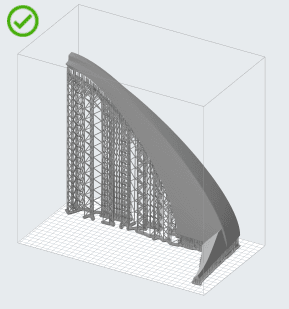
Nell'orientamento a destra, la parte del modello con l'area della sezione trasversale più grande viene stampata per prima, consentendo di far aderire al modello un maggior numero di punti di contatto nei primi strati della stampa. Inclinare questa parte in modo più verticale aiuta anche a evitare l'arricciamento della faccia piatta nella parte inferiore del modello. Per maggiori informazioni, consulta la sezione seguente sull'orientamento dei modelli per evitare la deformazione delle parti.
Evita di unire i dettagli
I modelli con caratteristiche ramificate devono essere orientati in modo che i rami si sviluppino da una base comune, piuttosto che fondersi insieme. Questo può anche essere considerato come una diminuzione del numero di minimi sul campione.
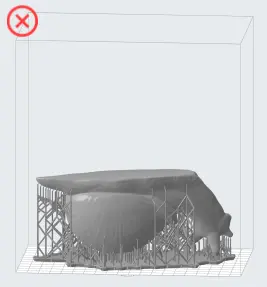
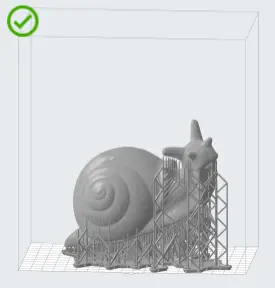
Nell'orientamento a sinistra, i peduncoli oculari della lumaca vengono stampati prima come elementi separati che si uniscono alla testa, il che può causare errori di stampa. L'orientamento a destra è preferibile perché i peduncoli oculari si svilupperanno dalla testa della lumaca. Questo orientamento permette anche di orientare i dettagli più precisi del modello lontano dalla piattaforma di stampa, per evitare segni di supporto sulla parte superiore della conchiglia.
Prevenzione delle ventose
I modelli cavi e le superfici concave rischiano di creare un effetto ventosa durante la stampa. Rivolgere una cavità verso l'alto in PreForm intrappola l'aria tra la parte stampata e il serbatoio resina, causando un'aspirazione che fa aderire e staccare la parte.
Usa PreForm per visualizzare e risolvere i problemi relativi agli effetti ventosa.
CONSIGLIO:
Per i modelli che contengono cavità interne o chiuse (ad esempio, una sfera cava), utilizza un software di progettazione 3D per riempire la cavità o aggiungere fori di drenaggio per ridurre al minimo l'aspirazione durante la stampa.
Riduzione del tempo di stampa
L'orientamento obliquo di un modello crea supporti di diversa lunghezza. Se stampi su una Form 2, puoi posizionare i supporti più lunghi sul lato tergi-resina. Questa pratica riduce la distanza coperta dal tergi-resina durante la stampa degli strati finali, diminuendo quindi il tempo di stampa del modello. Quando stampi su una stampante LFS di Formlabs (ad esempio, la Form 3 o la Form 3L), orientare le parti in PreForm in modo che siano più vicine al lato del miscelatore riduce al minimo la distanza che la LPU deve percorrere sull'asse X durante la stampa.
CONSIGLIO:
Modificare il tipo di base di un modello può far risparmiare tempo nei primi strati di una stampa.
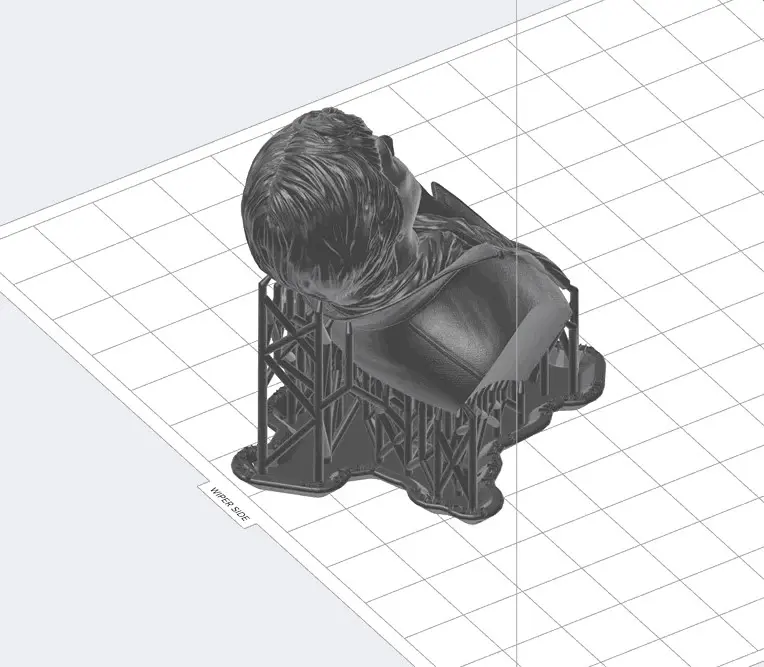
Orientamento dei modelli per evitare la deformazione delle parti
La deformazione è uno dei problemi più comuni nella stampa 3D, in quanto causa l'inaccuratezza dimensionale delle parti, la presenza di difetti superficiali o addirittura il fallimento completo nelle prime fasi del processo di stampa. Di seguito è riportata una tabella dei difetti di deformazione che si possono riscontrare quando si utilizza una stampante della generazione Form 4 o Form 4L, una spiegazione del motivo per cui si verificano e le strategie per attenuarli o evitarli.
| Difetto di stampa | Orientamento del modello inadeguato | Causa | Strategie di mitigazione |
|---|---|---|---|
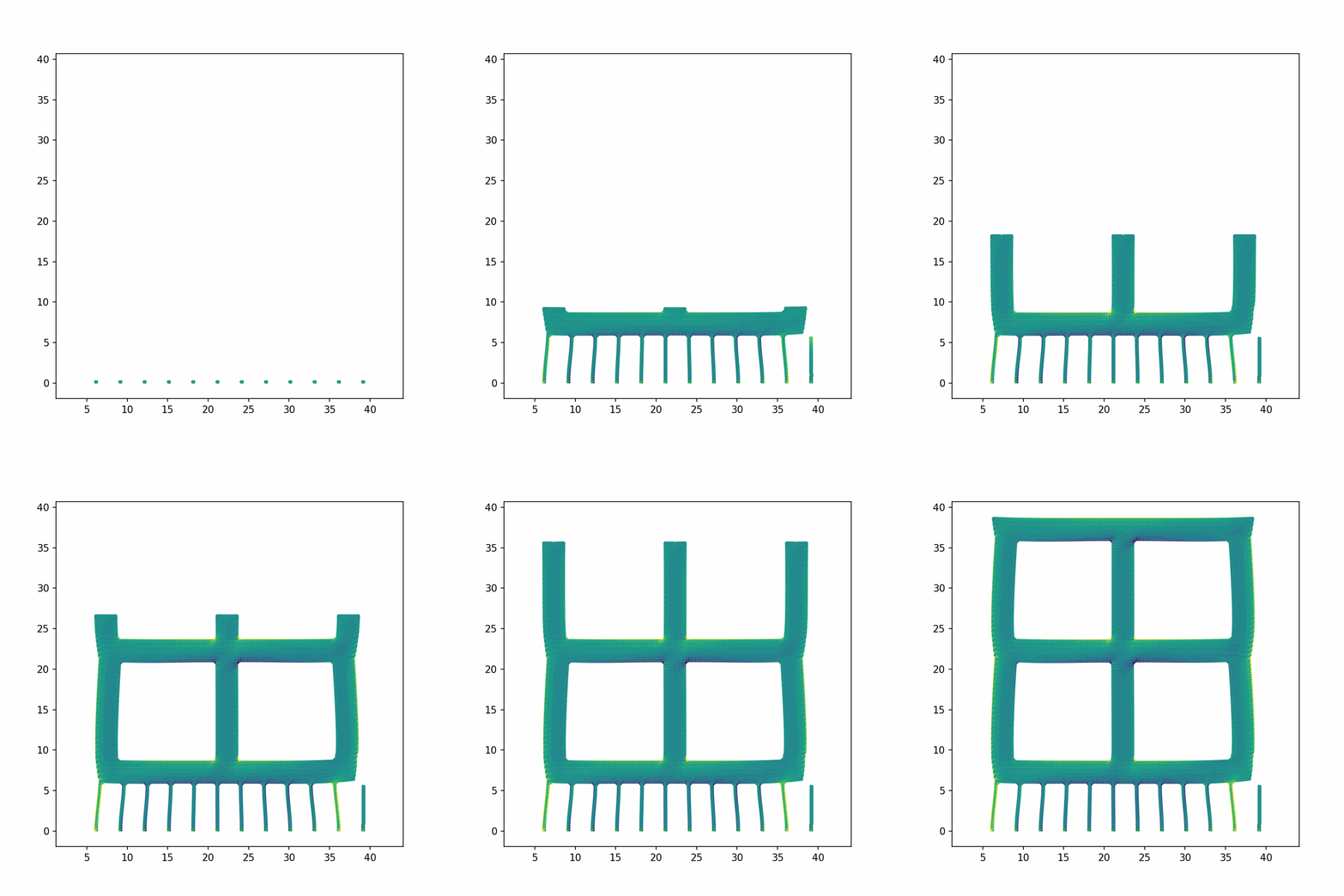
Ritiro dovuto a improvvisi cambiamenti nell'area della sezione trasversale (noto anche come ritiro a H) 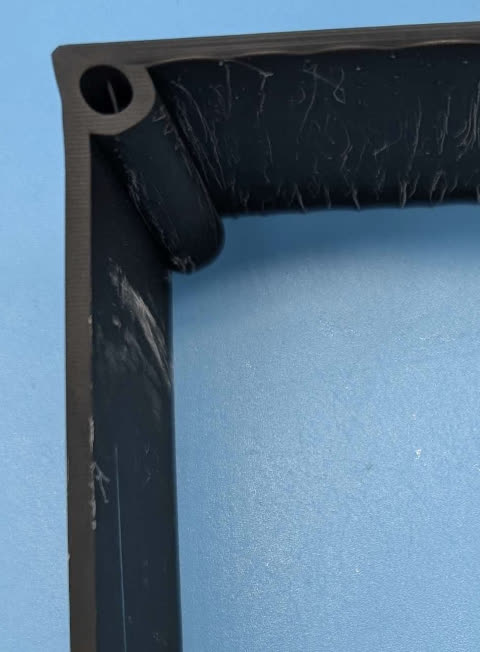 | 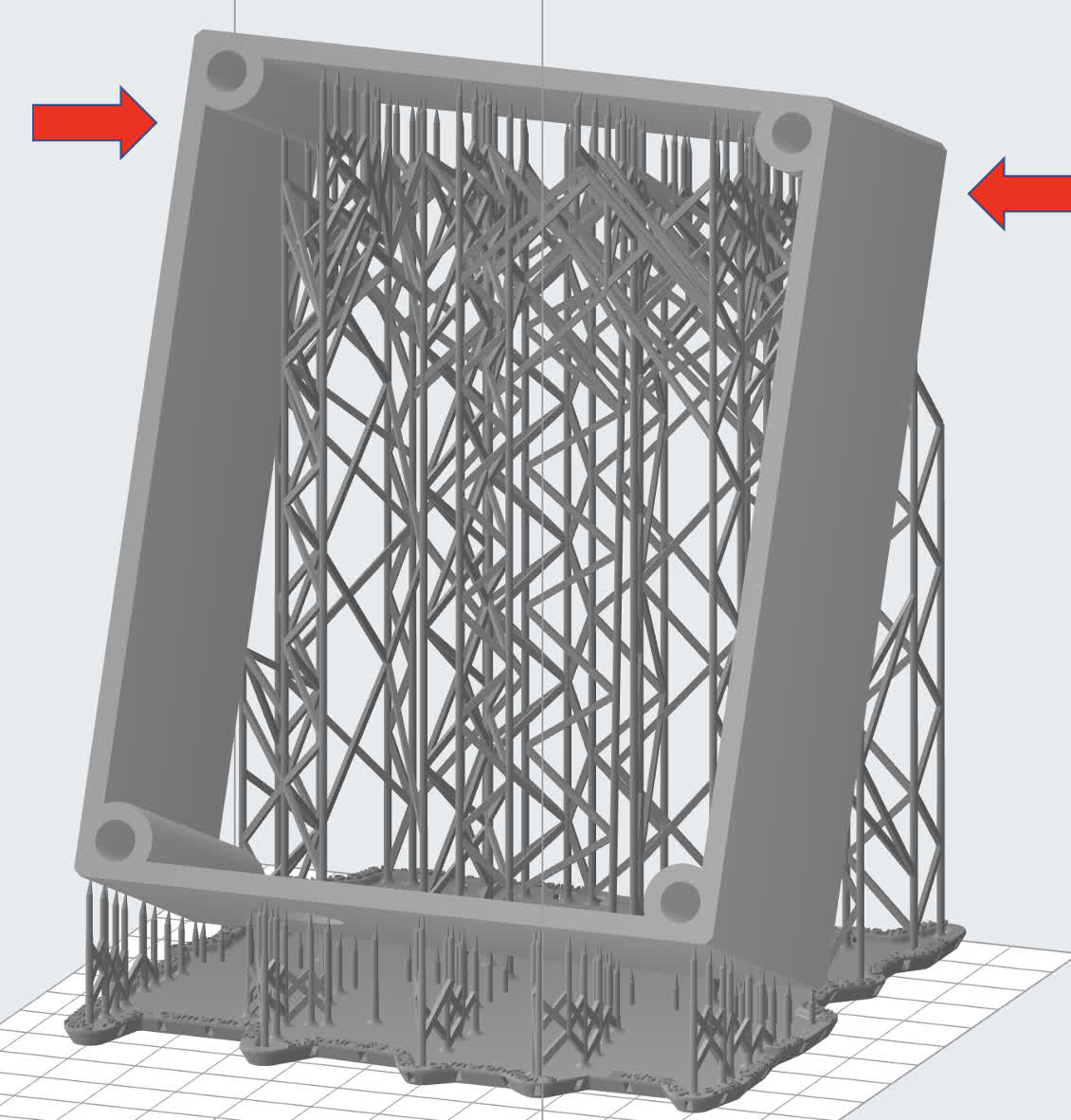 | Ritiro su un'area lunga o su un'area della sezione trasversale di grandi dimensioni. La figura seguente mostra un modello con più scatole interne. Se è orientato con le scatole parallele alla piattaforma di stampa, si deformerà nello strato che presenta un improvviso aumento dell'area della sezione trasversale. Questo concetto si applica a molte geometrie, comprese le parti a C o a scatola. 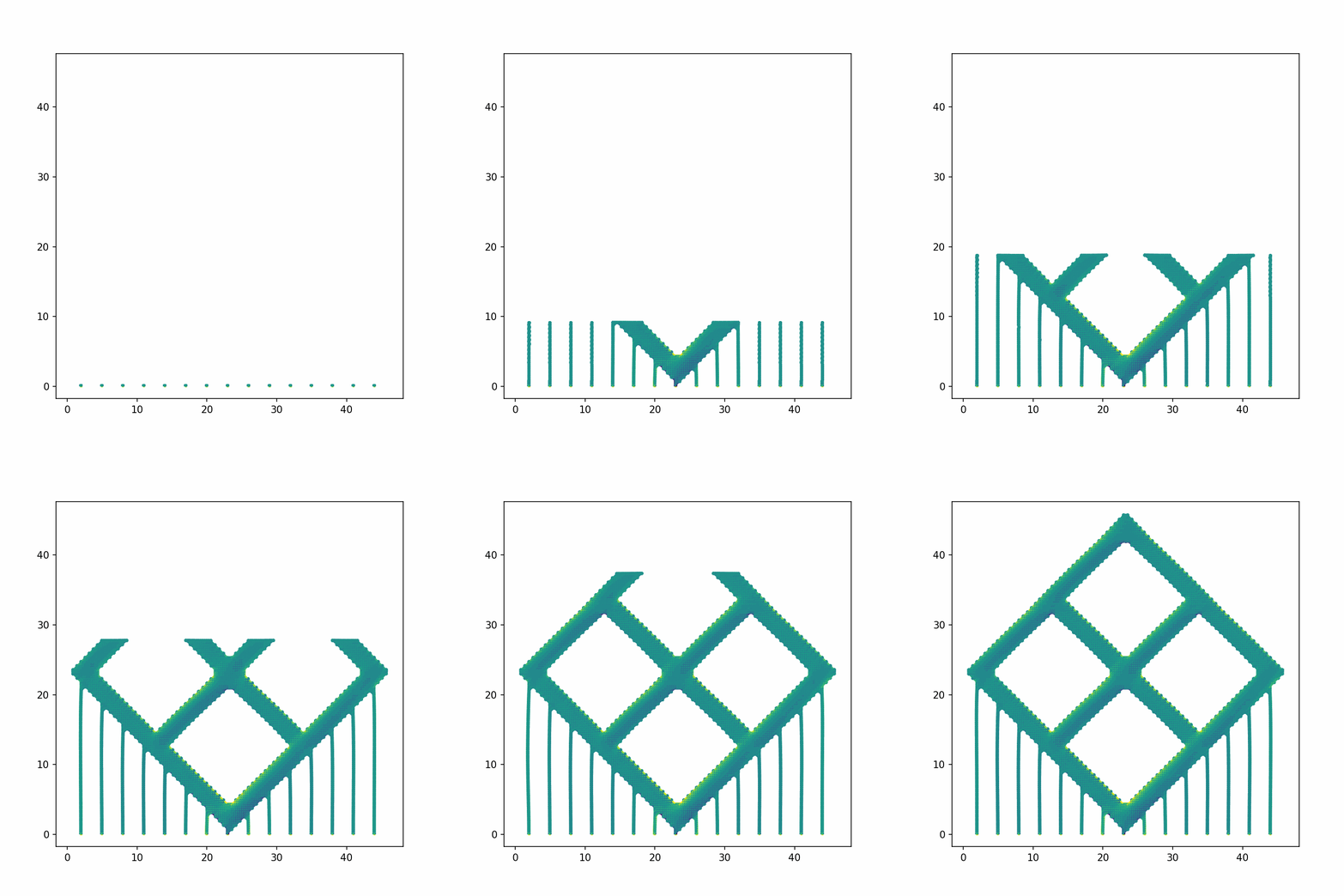
| Riorienta il modello in modo che sia orientato a 45° rispetto all'orizzontale, riducendo la variazione dell'area della sezione trasversale tra gli strati. Scarica il file FORM per testare la parte.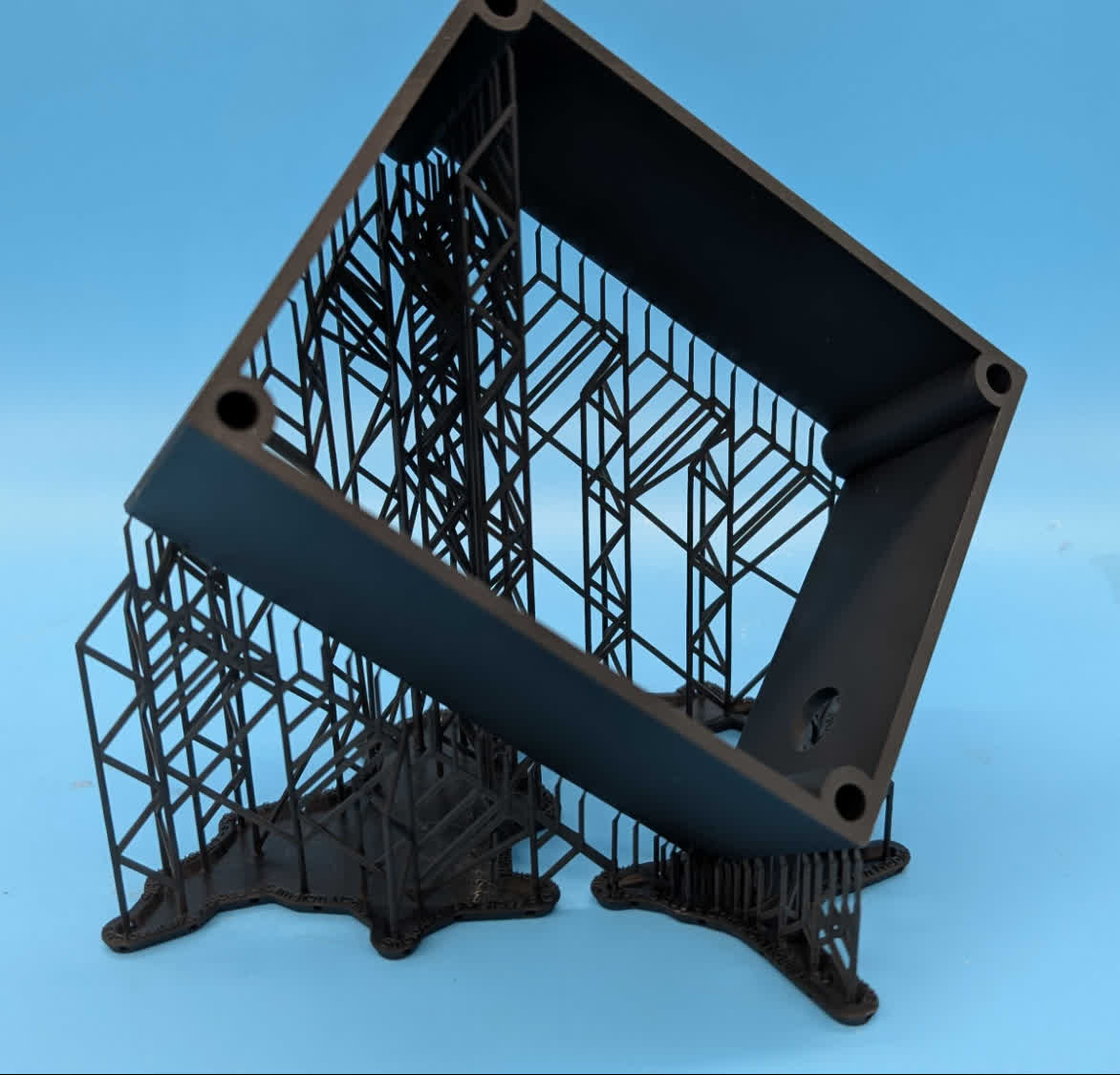 |
Arricciamento dei bordi 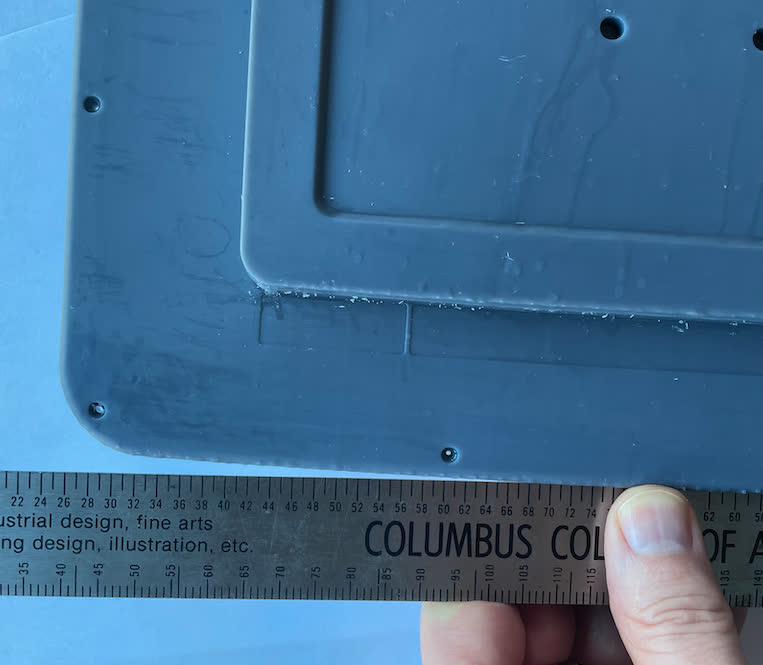 | 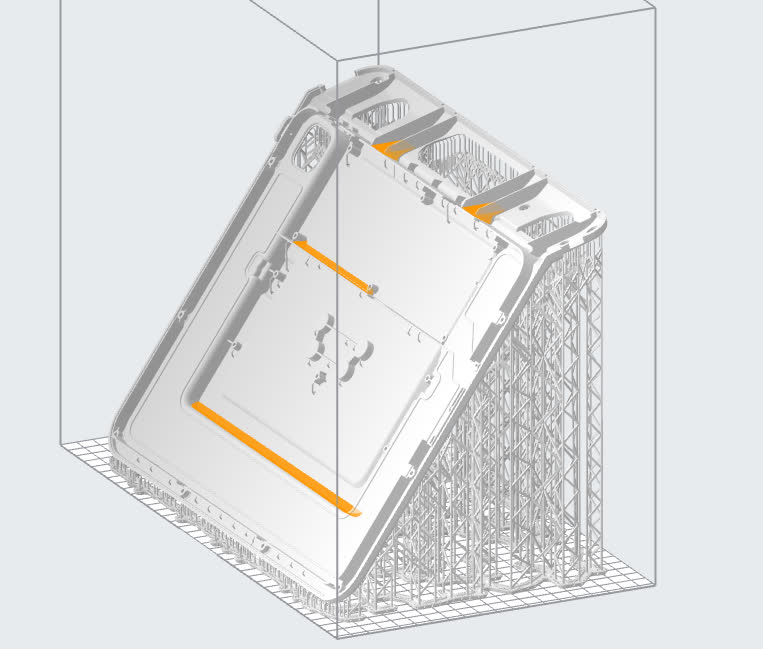 | Ogni nuovo strato esercita una forza sulla parte mentre si restringe. Con il tempo, l'accumulo di queste forze può causare la deformazione della parte o il distacco dai supporti. | Riorienta il modello in modo che sia orientato a 45° rispetto all'orizzontale, riducendo al minimo il restringimento.Scarica il file FORM per testare la parte. 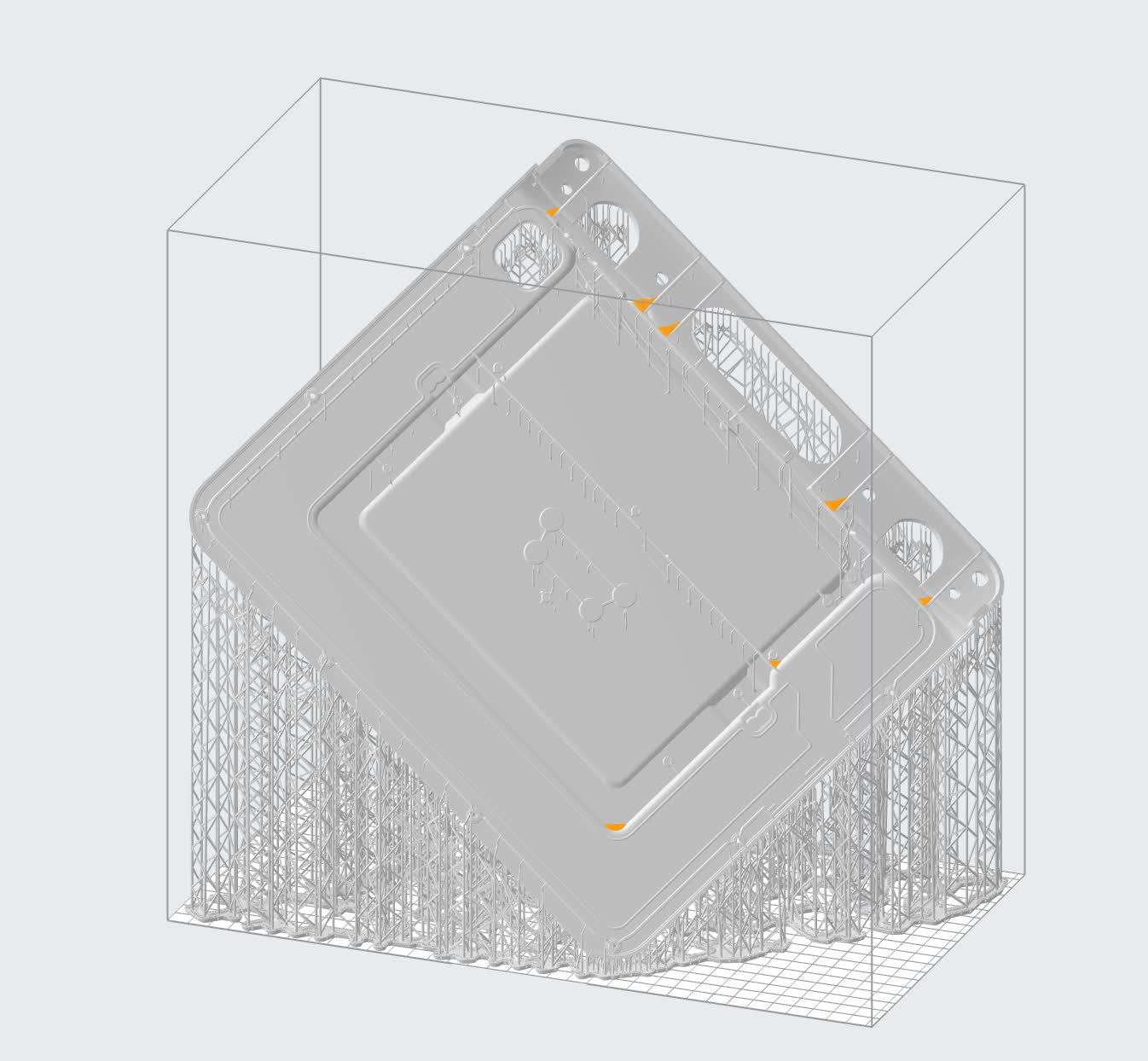 |
Arricciamento di superfici di grandi dimensioni 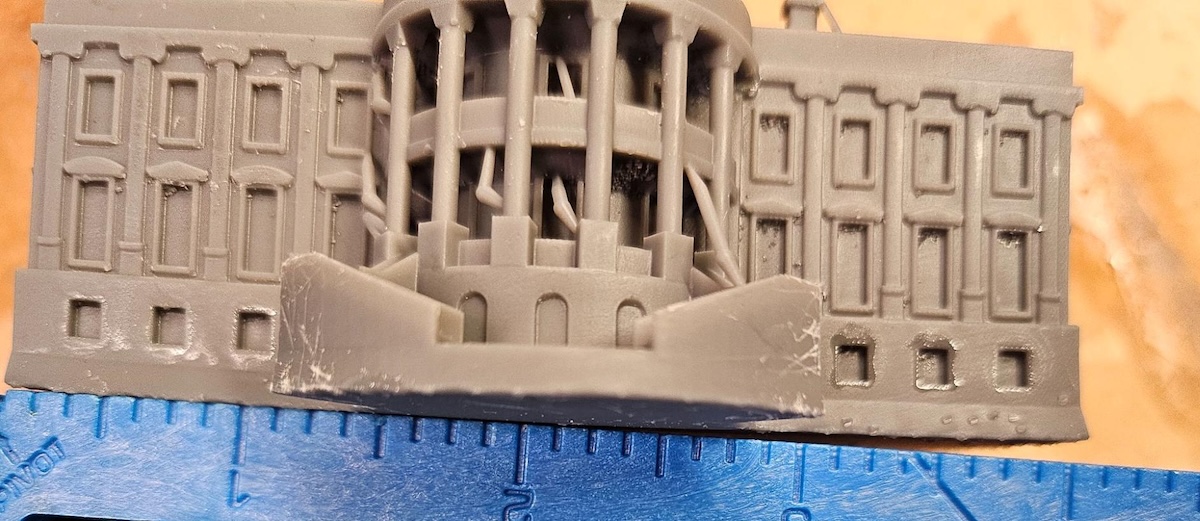 | 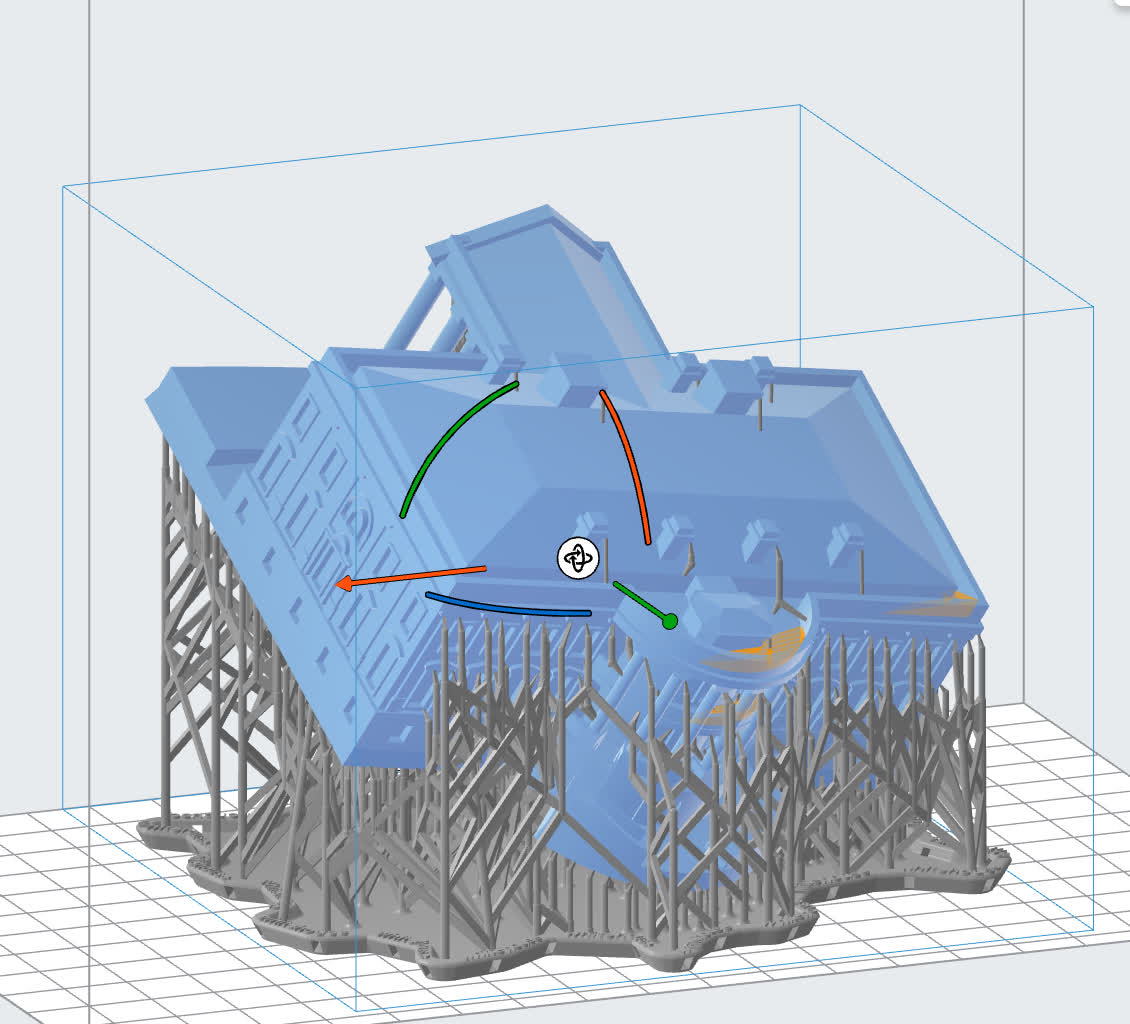 | Le forze descritte sopra per l'arricciamento dei bordi possono influire anche sulle parti voluminose. | Ruotare la superficie più grande lontano dalla piattaforma di stampa riduce al minimo l'area della sezione trasversale ed evita eventuali elementi di fusione più grandi. La stampa diretta sulla piattaforma di stampa manterrebbe probabilmente la parte piatta, a patto che non si arricci durante la stampa. Tuttavia, questo può causare un sovradimensionamento degli strati inferiori.Scarica il file FORM per testare la parte. 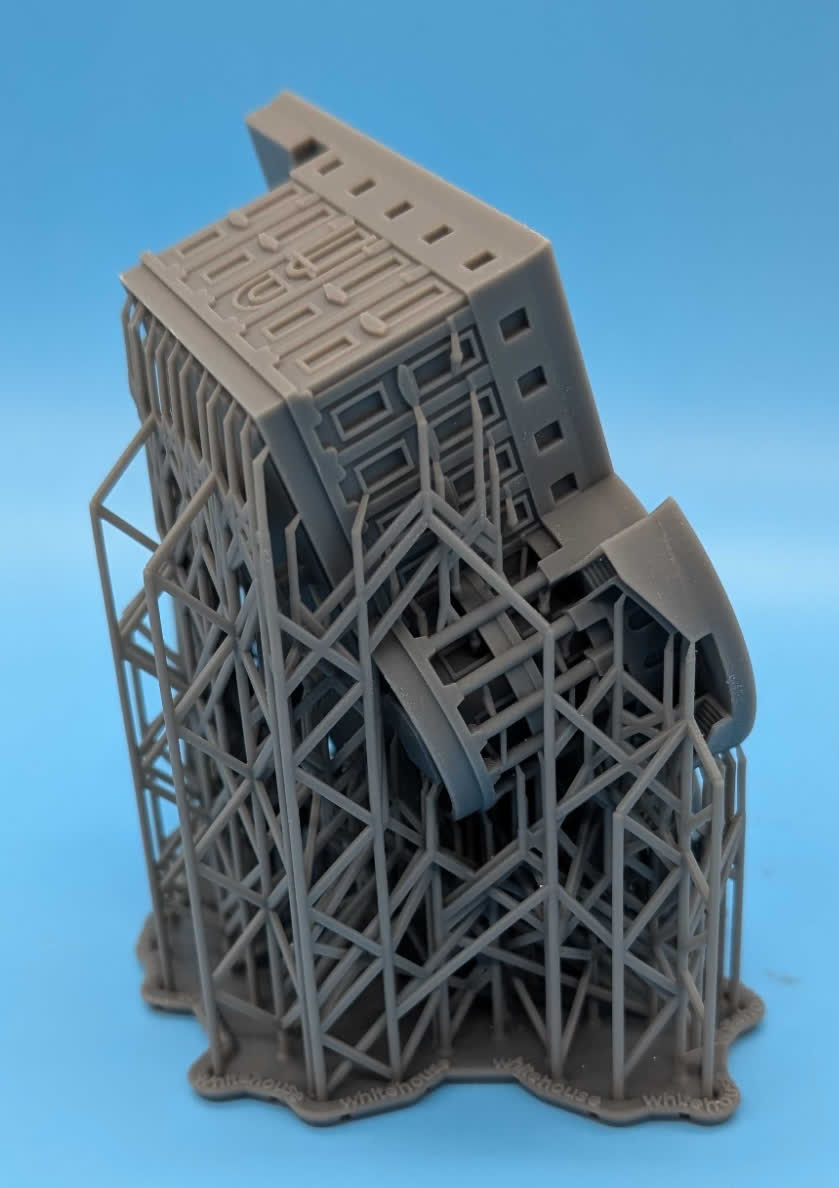 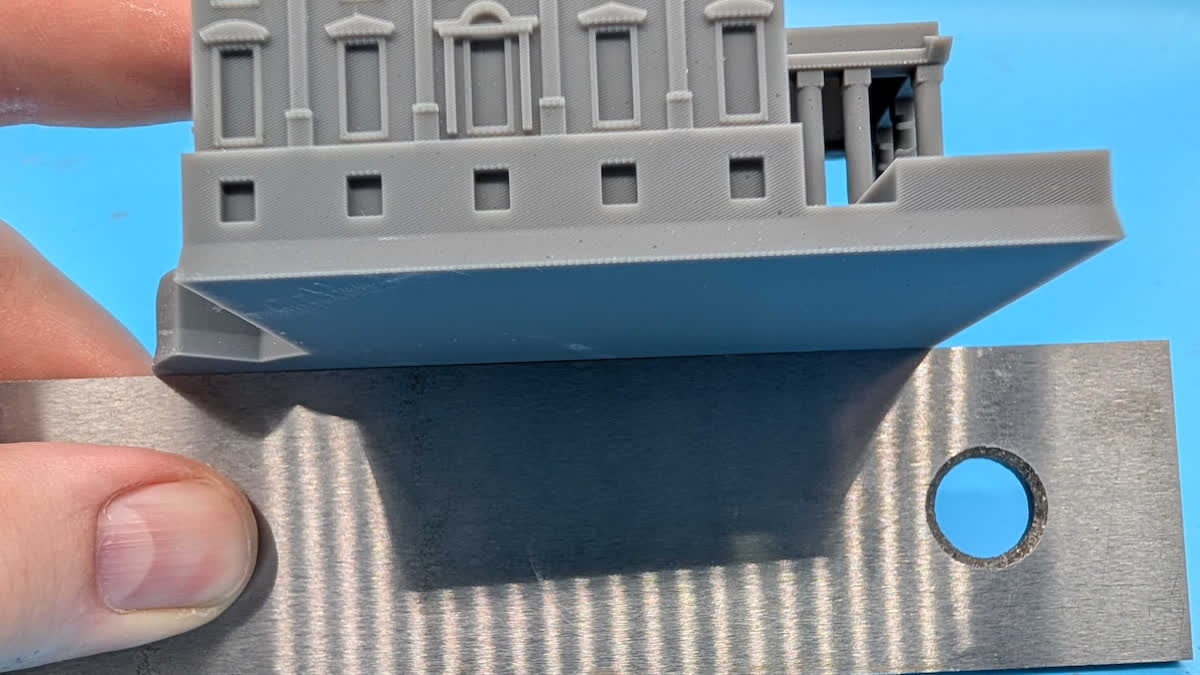 |
Effetto ali di pipistrello 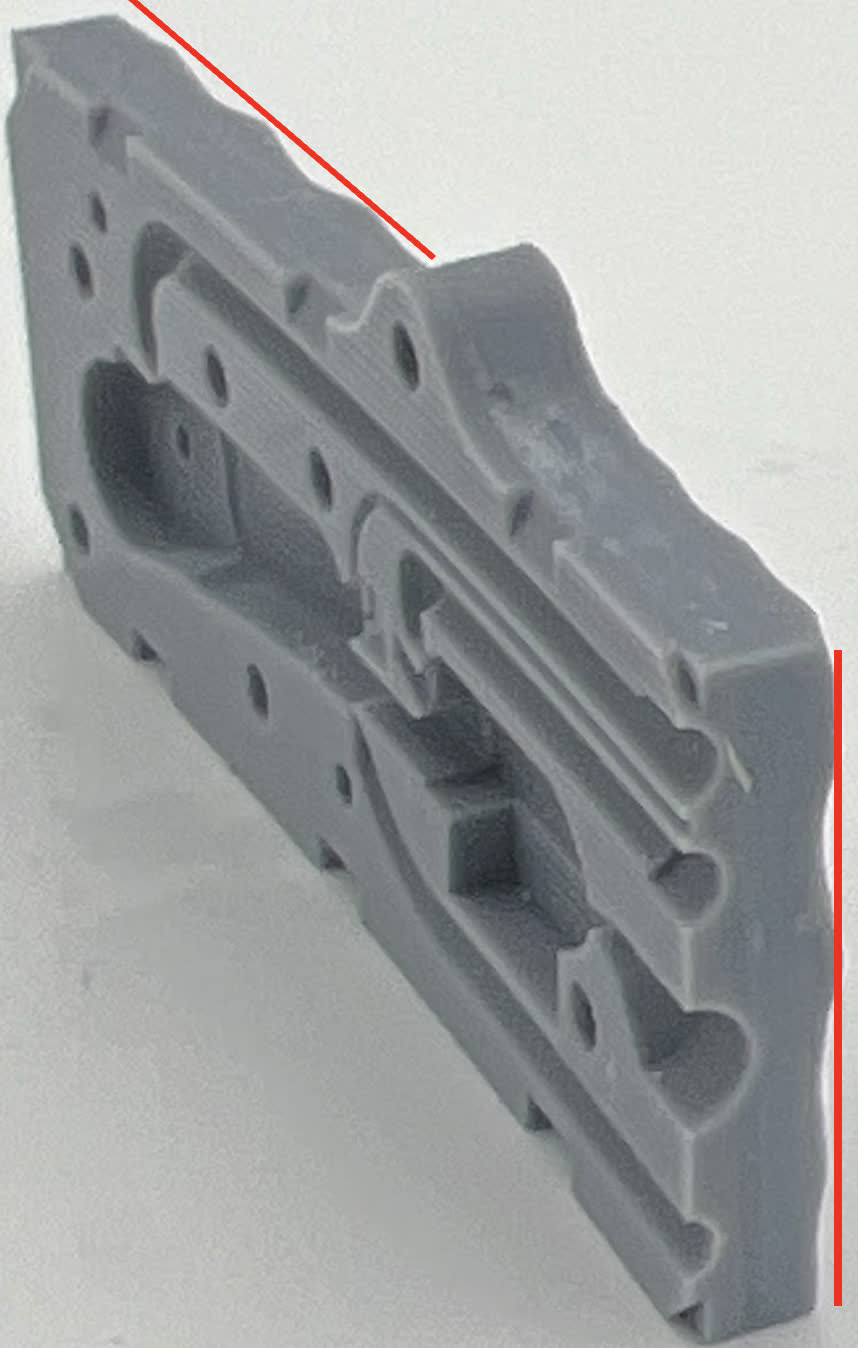 | 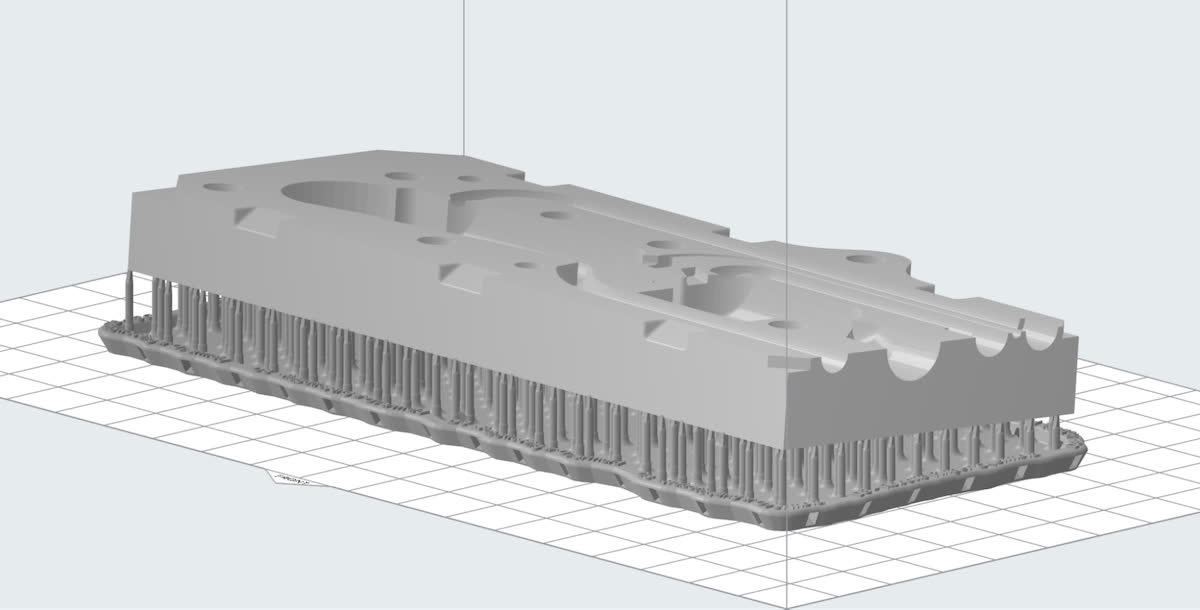 | Le superfici inclinate con un angolo ridotto rispetto alla piattaforma di stampa possono presentare una distorsione a forma di ali di pipistrello, in cui la parte si arriccia allontanandosi dalla piattaforma di stampa alle estremità del suo asse lungo. Ciò è causato da una densità di supporti insufficiente. Le grandi distanze tra i punti di contatto dei supporti consentono la deformazione dovuta alle forze di stampa. | Orienta le parti in modo più verticale. Se ciò non è possibile, aumenta la densità dei supporti e assicurati che i punti di contatto siano distanziati in modo uniforme.Scarica il file FORM per testare la parte. 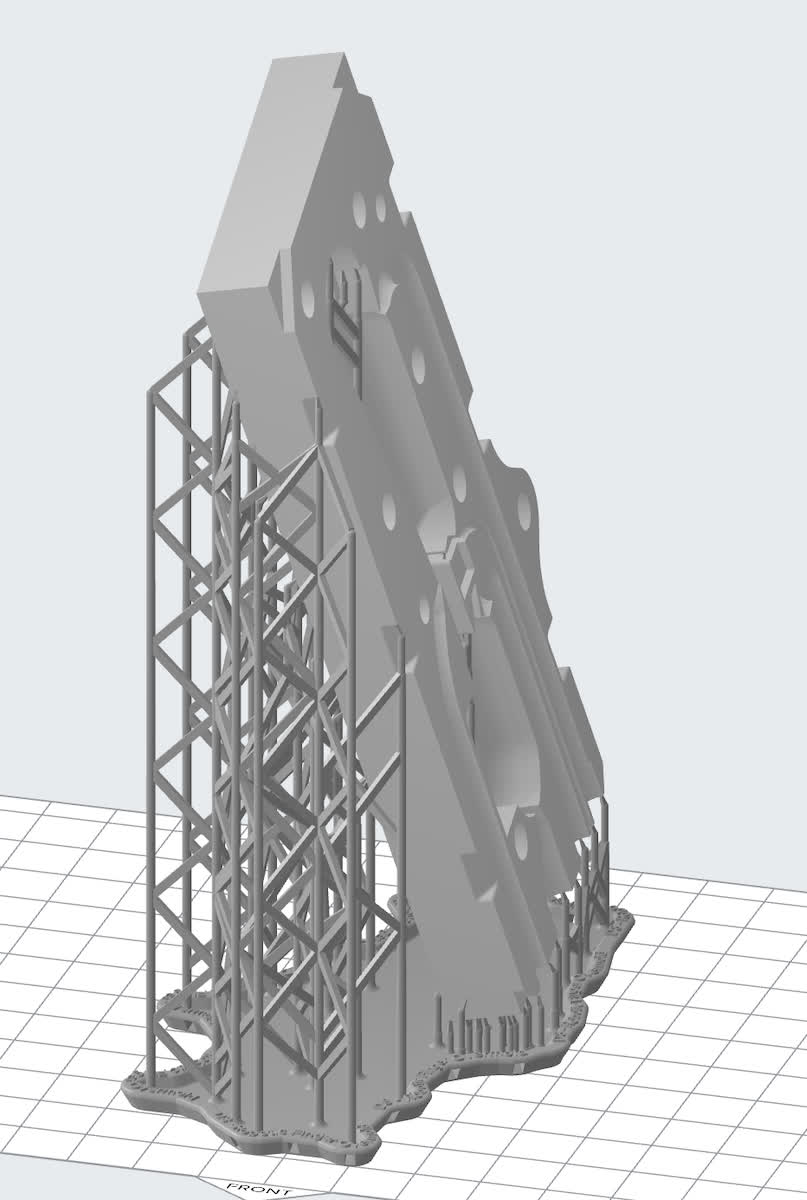 |
Nota:
I difetti elencati sopra si verificano durante la stampa, ma le parti possono anche cedere e deformarsi durante la polimerizzazione post-stampa. L'abbassamento si verifica quando parti pesanti vengono posizionate in una camera di polimerizzazione post-stampa, come la Form Cure o la Form Cure L, senza un supporto sufficiente, con conseguente abbassamento della parte durante la polimerizzazione post-stampa. I tempi di polimerizzazione più lunghi e i materiali più morbidi sono più soggetti a questo difetto.
Come evitare difetti superficiali causati dai punti di contatto dei supporti e dalla texture di rilascio della LPU
Orienta le parti in modo che le superfici complesse, esteticamente critiche o che devono essere accoppiate con un'altra parte siano orientate il più possibile lontano dai supporti.
Le parti stampate parallelamente alla piattaforma di stampa possono presentare leggere fossette dovute alla trama di rilascio della Light Processing Unit (LPU). Invece, orienta le superfici piane di grandi dimensioni con un angolo ridotto rispetto alla piattaforma di stampa. In PreForm, i modelli possono essere ruotati a intervalli di 15° tenendo premuto il tasto Maiusc mentre si ruota la parte.
Evitare le forze di aspirazione provenienti da aree di espansione simmetriche
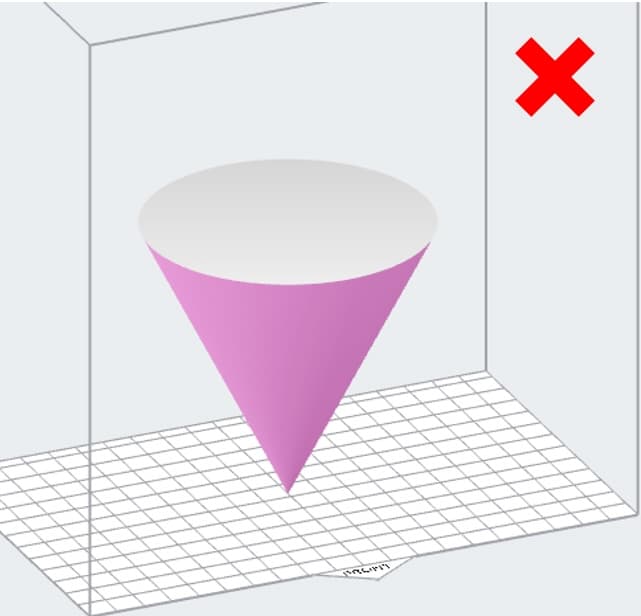
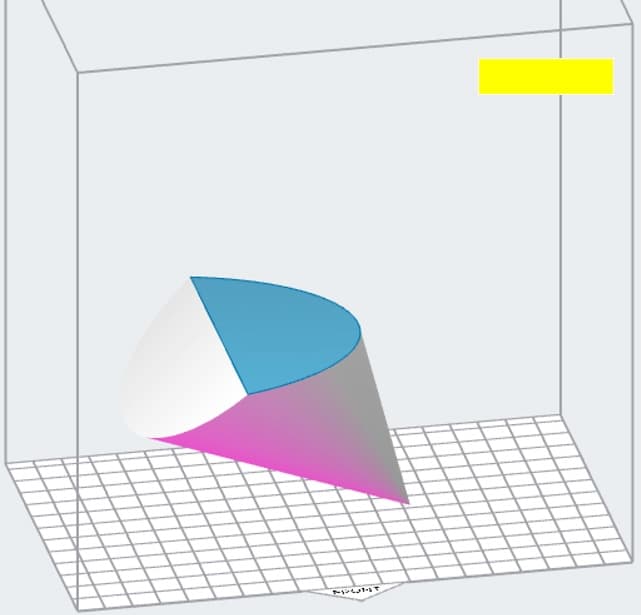
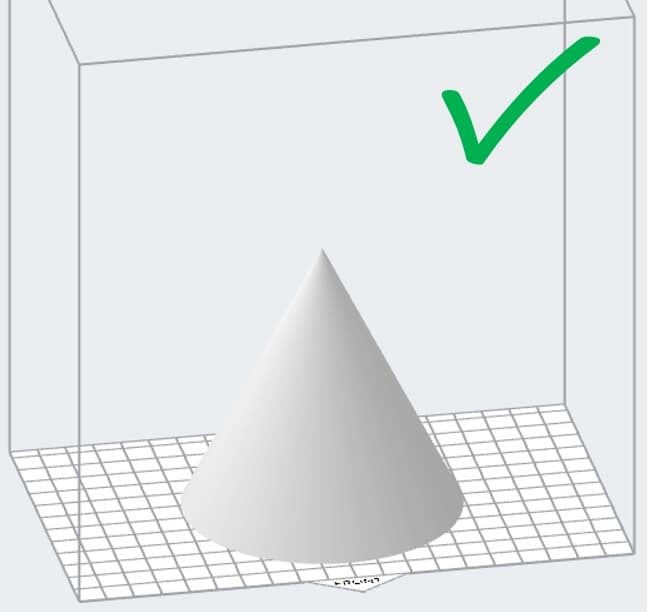
Per i modelli con uno o più assi di simmetria, come i coni, fai attenzione a non espandere le aree lungo quell'asse. Gli strati che diventano progressivamente più grandi possono creare forze di aspirazione e causare difetti di stampa. Inclina i modelli per evitare che le aree si espandano, posizionando le aree più spesse verso il basso. Se ciò non è possibile, orientale in modo obliquo per evitare l'espansione simmetrica.
Esempi
Gli esempi riportati di seguito mostrano diversi modelli le cui geometrie potrebbero causare i difetti di stampa descritti sopra, l'orientamento ideale per evitare tali difetti e un'immagine della parte stampata finale.
Esempio 1: custodia
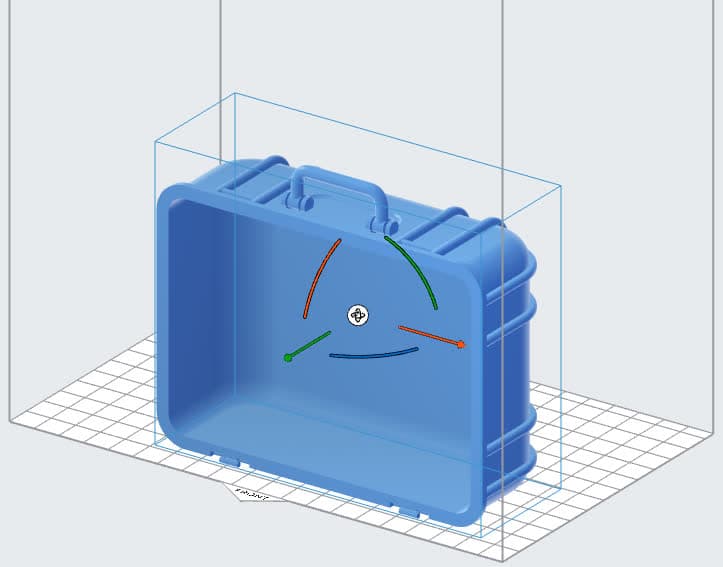
Questo modello presenta molteplici caratteristiche geometriche ed estetiche che possono rendere difficile un corretto orientamento e una stampa di successo. I principali fattori da considerare per l'orientamento di questa parte sono:
| Orientamento ideale | Motivi | Parte stampata | Piattazza |
|---|---|---|---|
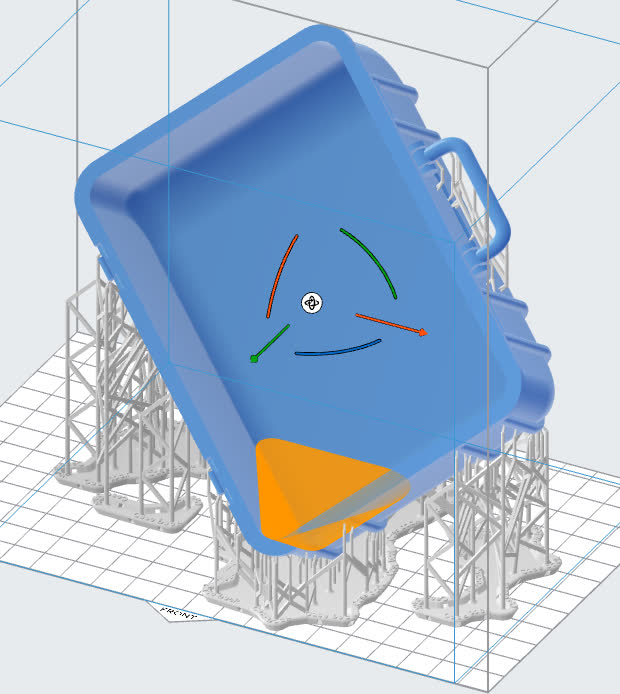 | Questo orientamento riduce generalmente il restringimento e la deformazione a barra a H, nonché il numero di elementi di unione nella parte. Questa orientazione introduce un effetto ventosa. Per evitare i difetti della superficie, aggiungi un foro di drenaggio. | 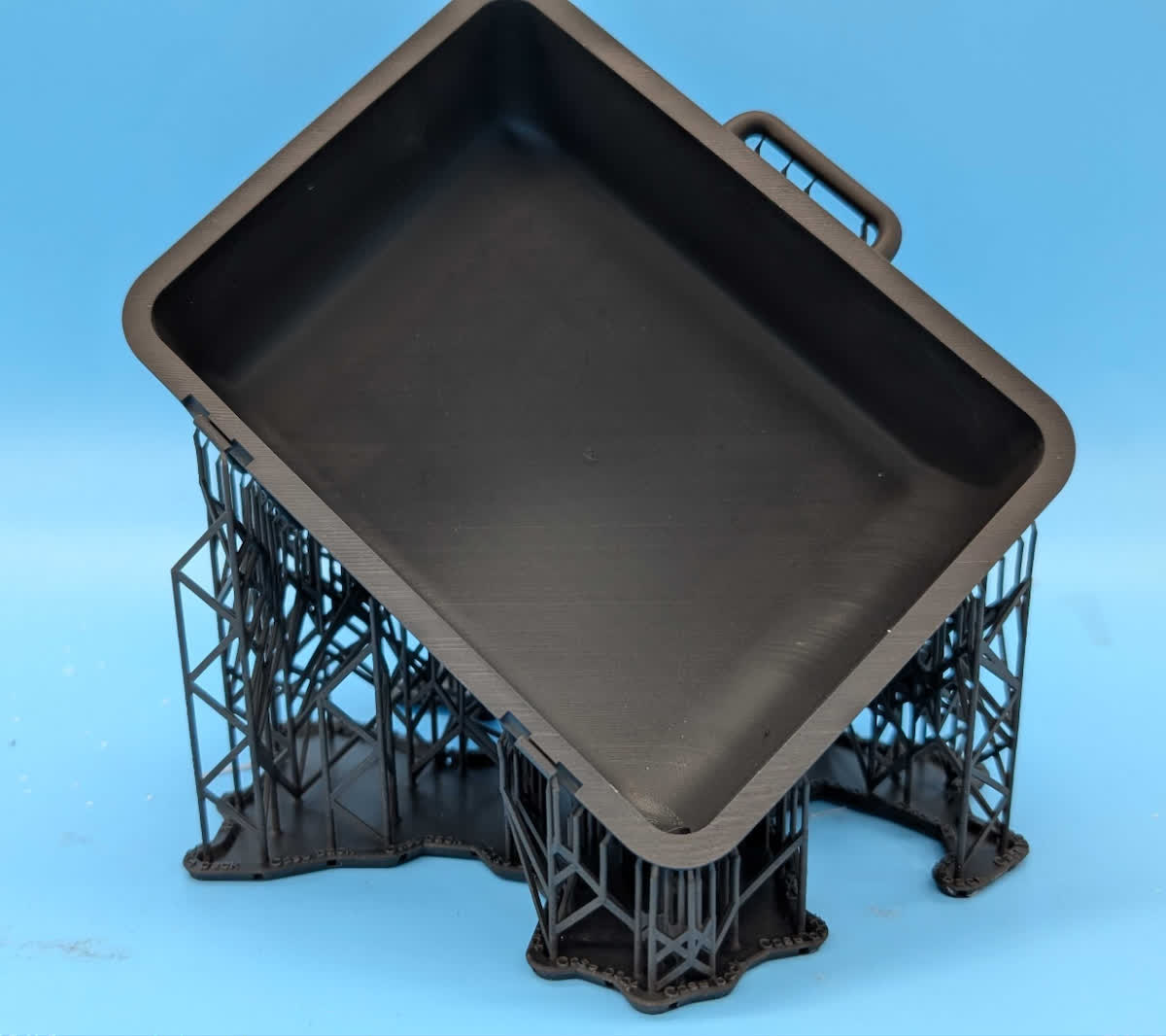 | 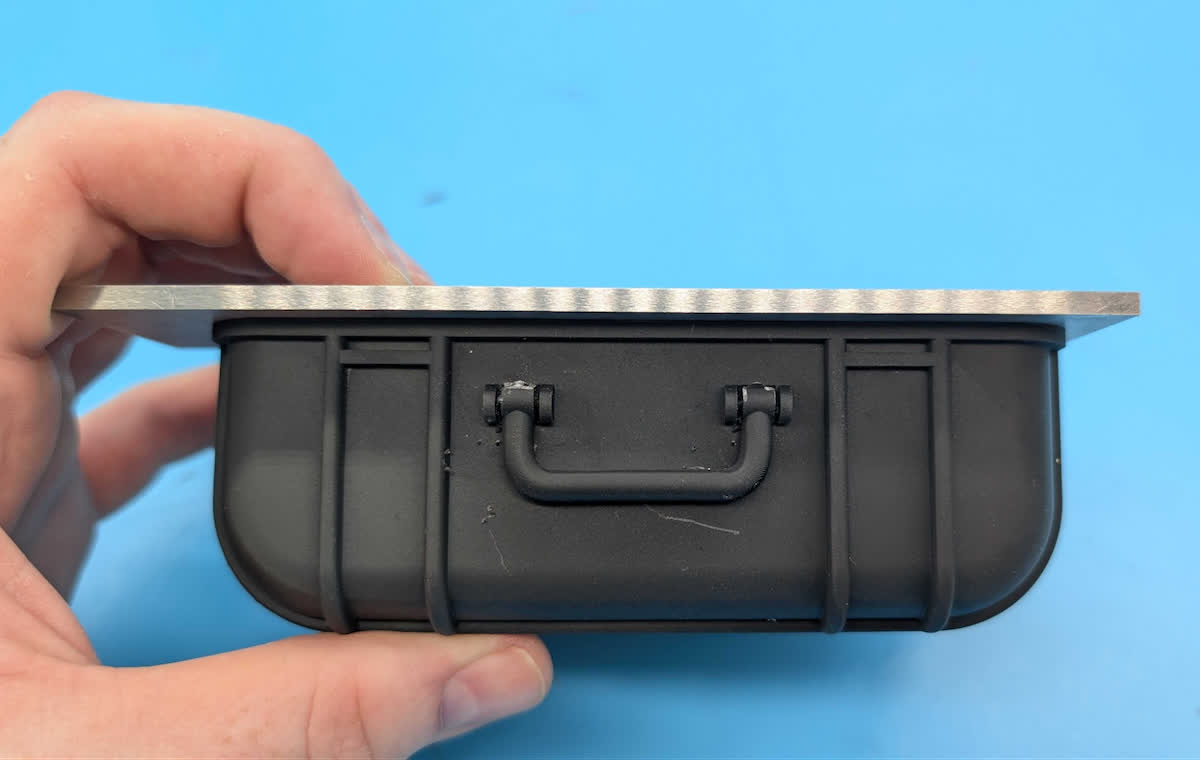
Parte anteriore del contenitore stampata nell'orientamento consigliato senza deformazioni, mostrata con un parallelo di lavorazione come riferimento.
|
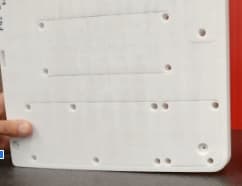
Esempio 2: base della stampante Form 2
| Orientamento ideale | Motivi | Parte stampata | Piattazza |
|---|---|---|---|
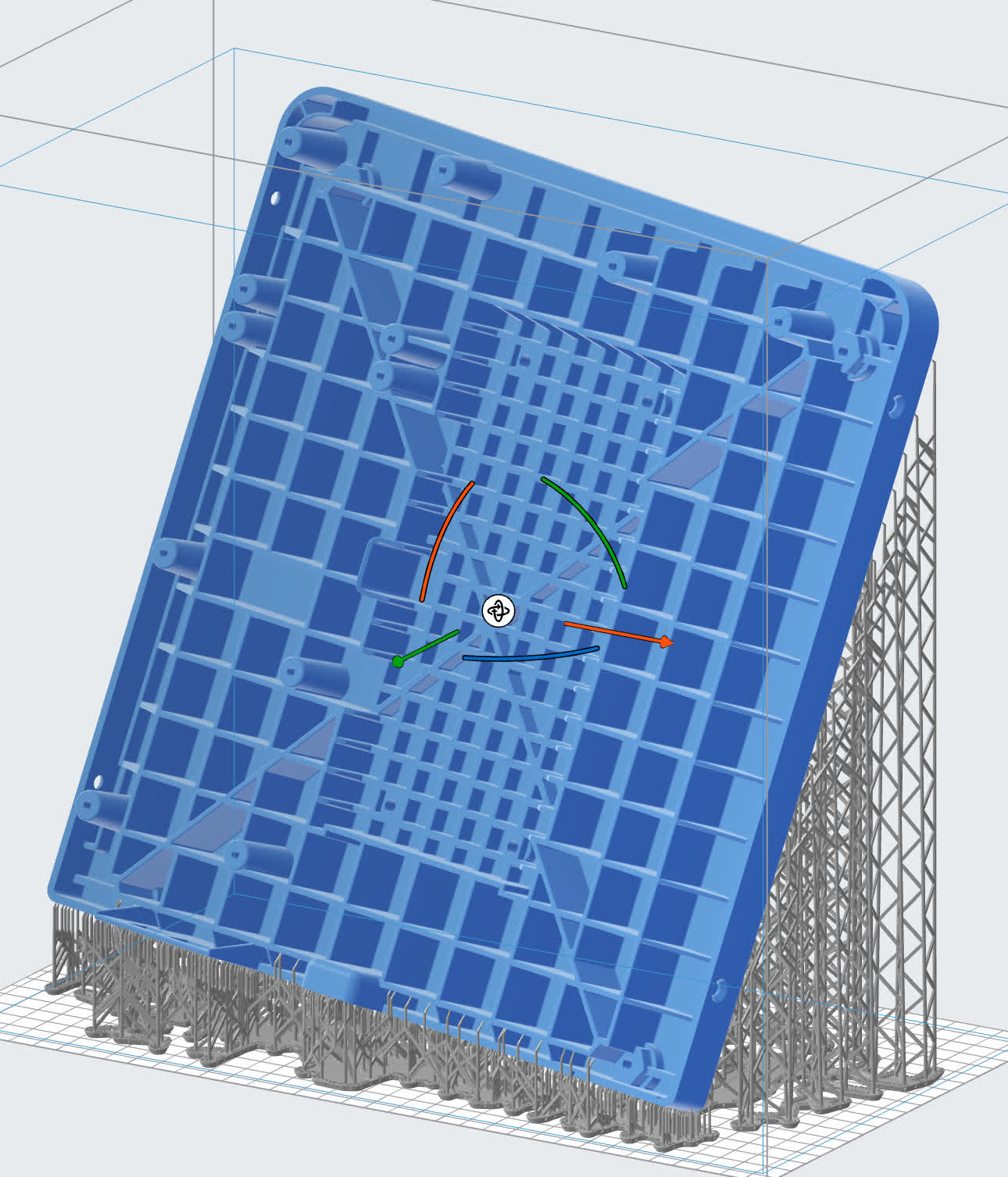 | Il restringimento e le sollecitazioni interne possono causare l'arricciamento verso l'alto dell'intera parte, lontano dalla piattaforma di stampa. Questo è particolarmente evidente sulle superfici inferiori. L'inclinazione della parte sia sull'asse X che sull'asse Y riduce la variazione dell'area della sezione trasversale durante la stampa delle nervature. | 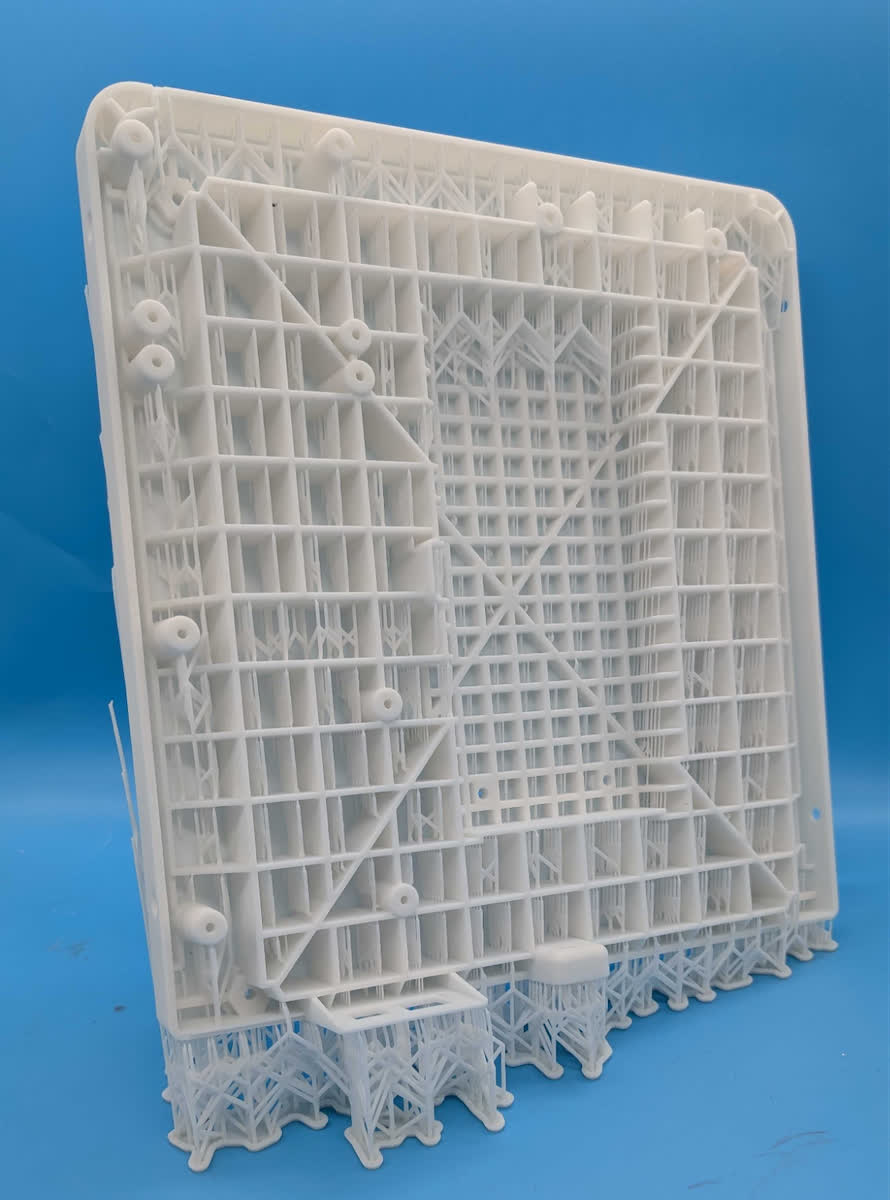 | 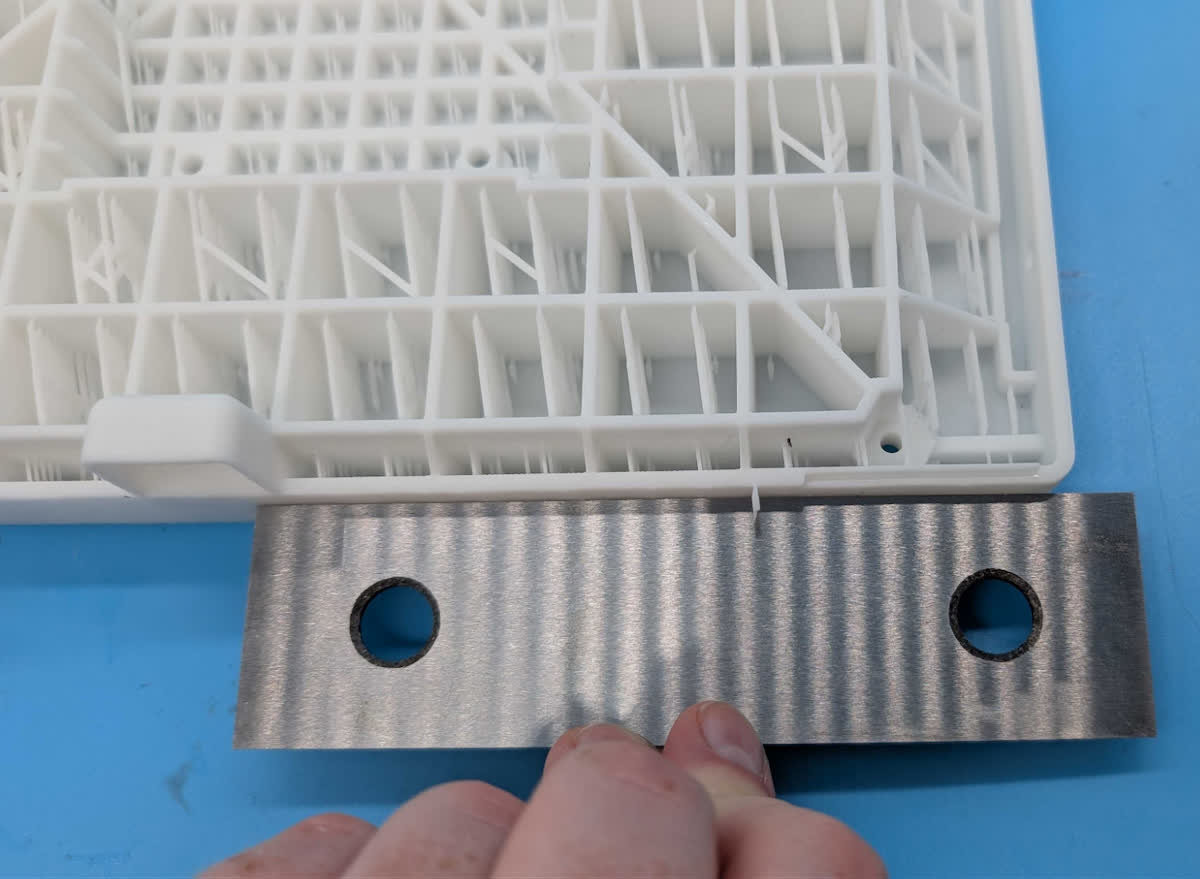
Bordo della parte stampata nell'orientamento consigliato, mostrato con un parallelo di lavorazione come riferimento. C'è ancora un leggero restringimento lungo l'asse più lungo. Idealmente, il bordo sarebbe stato inclinato di 45°, ma in questo modo non sarebbe rientrato nel volume di stampa della stampante.
|
Esempio 3: cornice del serbatoio resina
Questo pezzo riempie quasi tutto il volume di stampa della Form 4L, limitando le possibili orientamenti. La rotazione su un singolo asse crea una barra a H nella parte superiore della parte, con conseguente piegatura degli angoli. Per evitare ciò, utilizza il più possibile il secondo asse.
Scarica il file FORM per testare la parte.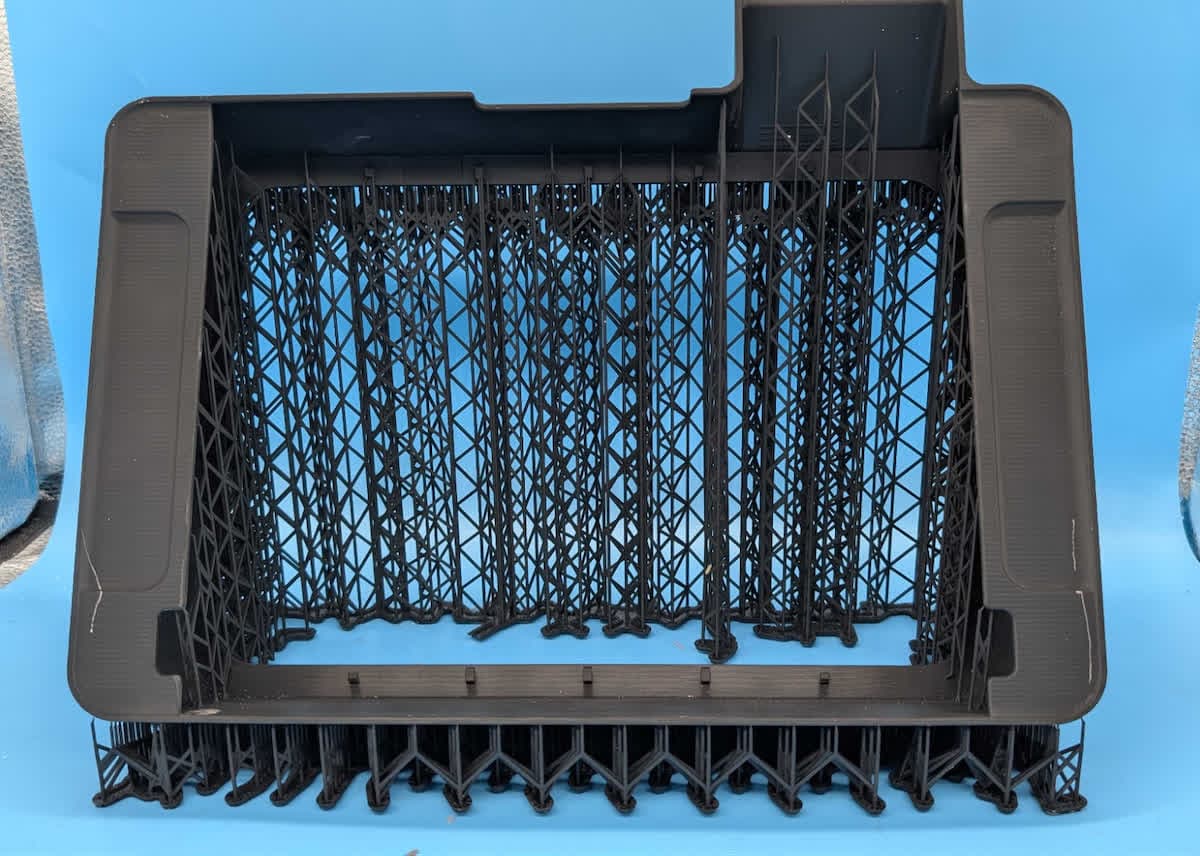
| Orientamento ideale | Motivi | Parte stampata | Piattazza |
|---|---|---|---|
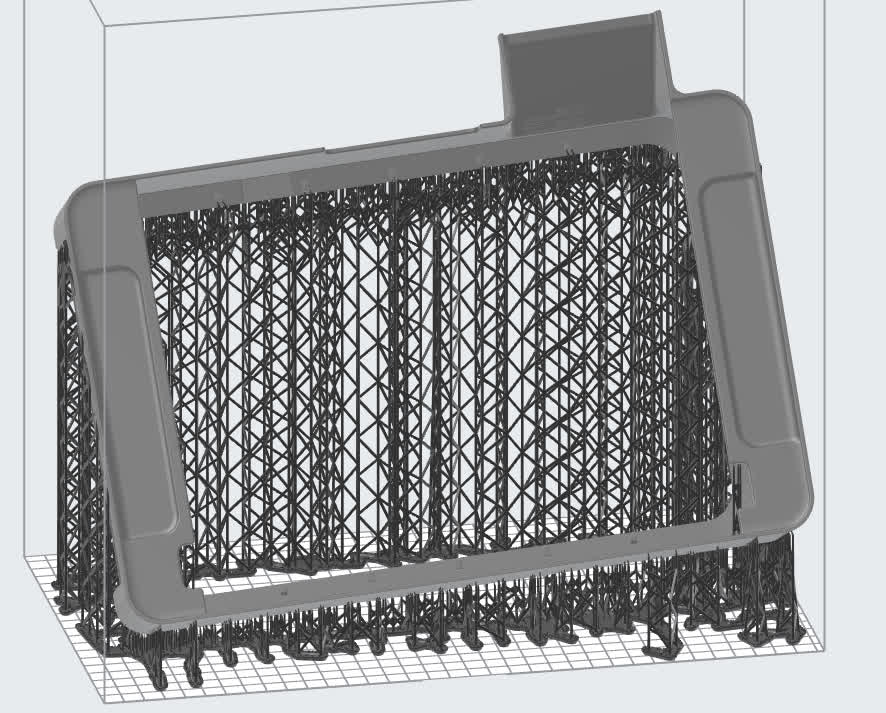 | Riduce al minimo le variazioni di area della sezione trasversale tra gli strati ed evita qualsiasi caratteristica di fusione più ampia. | 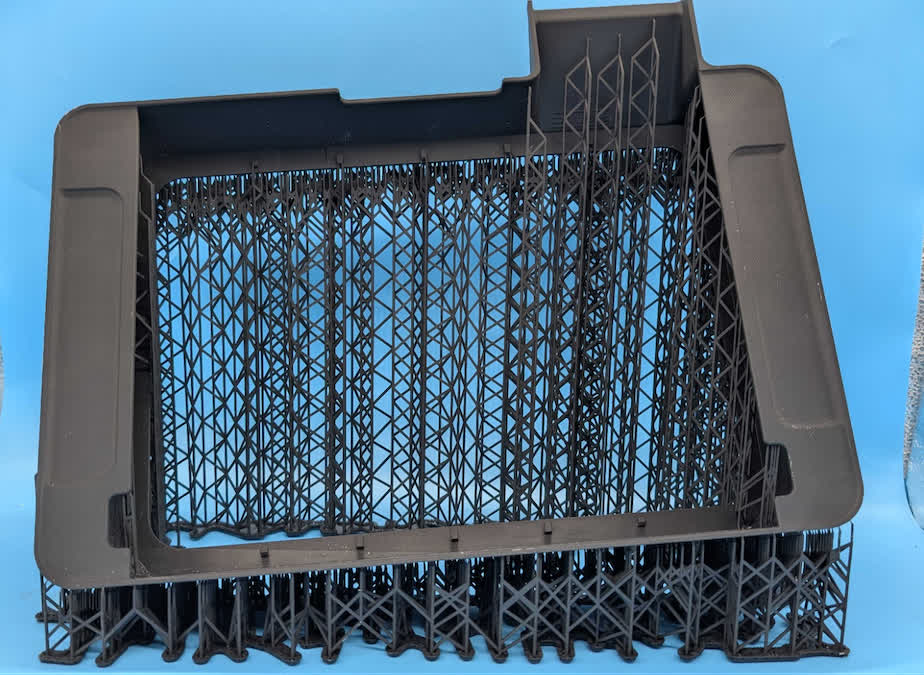 | 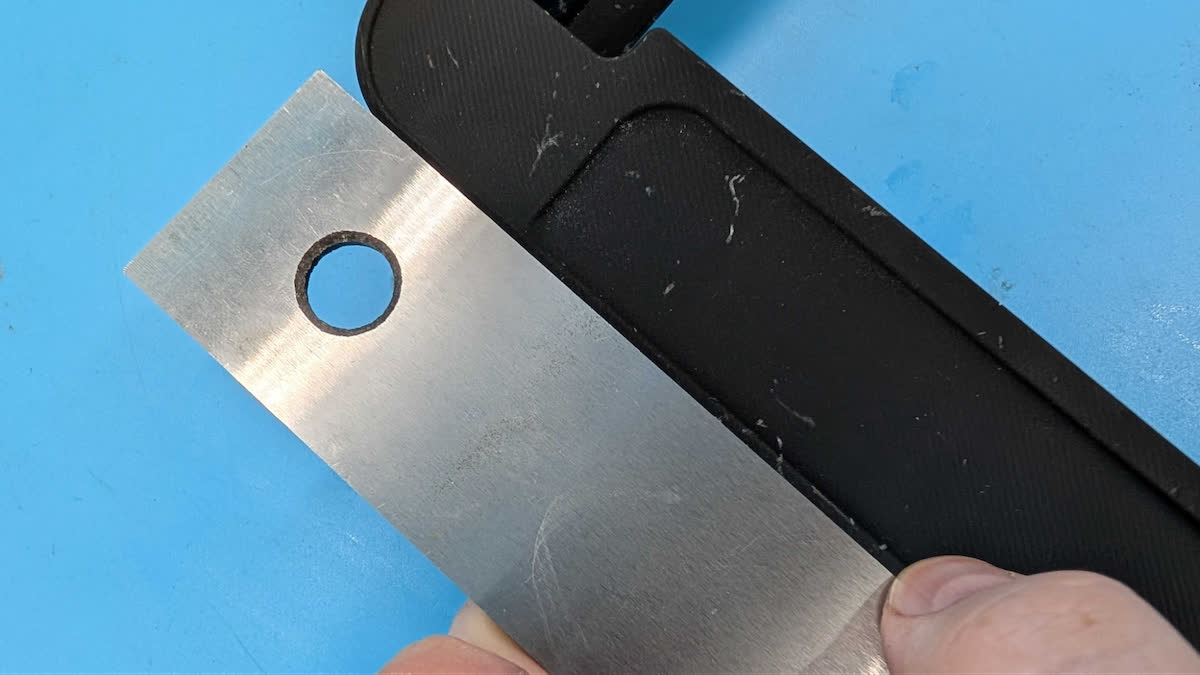
Bordo della parte stampata nell'orientamento consigliato senza deformazioni, mostrato con un parallelo di lavorazione come riferimento.
|