Erforderliches Zubehör:
- 2,5-mm-Innensechskantschlüssel
- Nitrilhandschuhe
- Niedrigfaserige Papiertücher oder Einweg-Mikrofasertücher
- Reines Isopropylalkohol (70 % oder höher)
- PEC*PADs
- Einwegspritzen oder Medizinpipetten
- Taschenlampe


Ausgelaufenes Kunstharz kann den normalen Betrieb Ihres Druckers verhindern, die Fehlerbehebung und -diagnose erschweren und beim Versand oder Transport des Druckers zusätzliche Schäden verursachen. Wenn Sie feststellen, dass ausgelaufenes Harz in den Druckerrahmen eingedrungen ist oder Ihr Drucker auch nach der Reinigung Probleme aufweist, müssen Sie Ihren Drucker möglicherweise teilweise zerlegen, um flüssiges Harz abzulassen.
Verwenden Sie diesen Leitfaden, um ein umfangreiches Harzleck in einem Drucker der Generation Form 3 zu beseitigen.
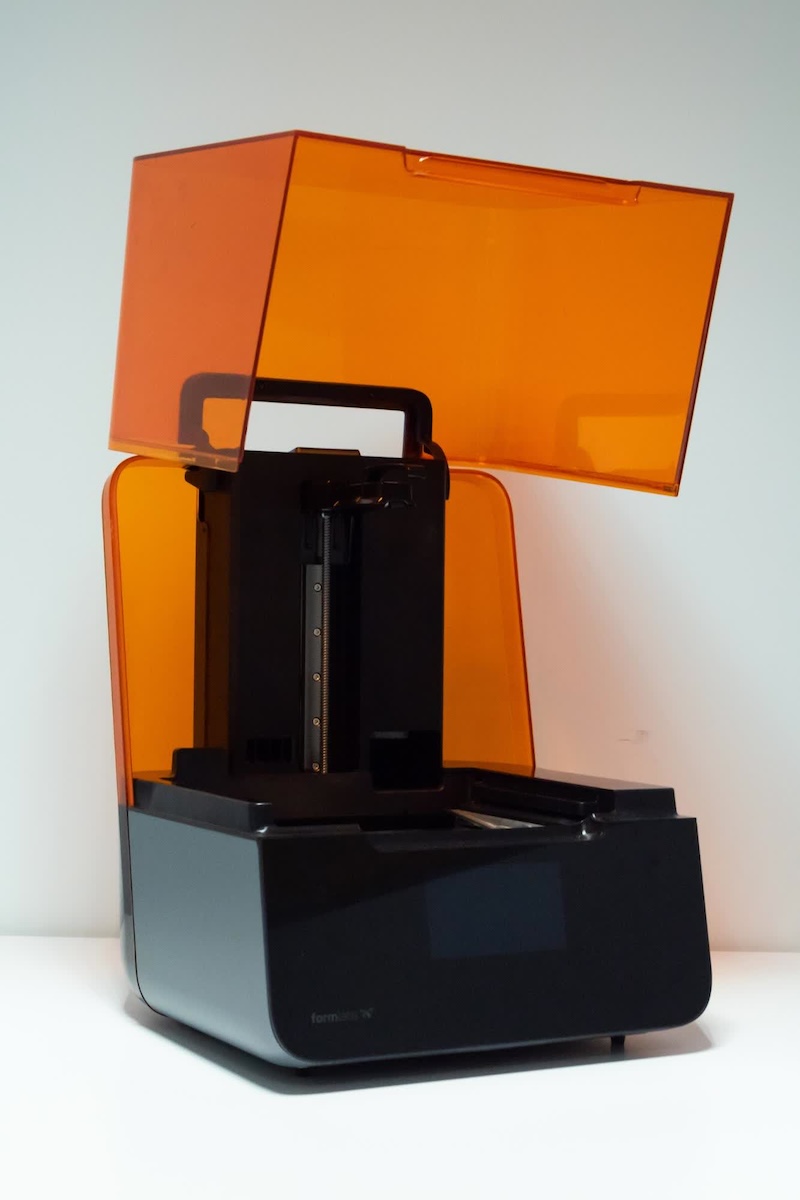
Erforderliches Zubehör:
Geschätzte Zeit: 30–60 Minuten, je nach Ausmaß des Austritts
WARNUNG:
Kunstharz kann Hautreizung oder allergische Hautreaktionen hervorrufen. Tragen Sie bei der Handhabung von flüssigem Kunstharz oder kunstharzbeschichteten Oberflächen stets Handschuhe. Waschen Sie Ihre Haut mit reichlich Wasser und Seife.
Vorbereitung des Arbeitsbereichs
Überblick: Bereiten Sie den Form 3 und einen staubfreien Arbeitsbereich für die Reinigung des ausgelaufenen Harzes vor.
Schritt 1: Konstruktionsplattform entfernen
Entfernen Sie zuerst die Konstruktionsplattform, um zu vermeiden, dass Harz auf die LPU oder in den Druckerhohlraum tropft.
Schritt 2: Die Harzkartusche entfernen
Entfernen Sie die Harzkartusche und schließen Sie die Entlüftungskappe, damit kein Harz von der Beißventilspitze in den Drucker tropft.
Schritt 3: Harztank entfernen und aufbewahren
Entfernen Sie den Harztank, stellen Sie ihn in den Harztankträger und decken Sie ihn mit dem Deckel ab. Legen Sie den Tankträger und den Tank auf eine saubere, ebene Fläche.
HINWEIS:
Tragen Sie Handschuhe, und halten Sie den Harztank an den Tankgriffen auf beiden Seiten, um Verunreinigungen oder Schäden an der Unterseite des Tanks zu vermeiden.
Schritt 4: Arbeitsbereich vorbereiten
Räumen Sie einen Arbeitsbereich um Ihren Drucker frei. Vergewissern Sie sich, dass der Arbeitsbereich gut belüftet und frei von Staub ist. Bereiten Sie zusätzlichen Platz für die Aufbewahrung der Displaybaugruppe des Druckers während der Wartung vor.
Reinigung des Druckerhohlraums
Überblick: Beginnen Sie mit der Reinigung des Druckerhohlraums und des optischen Fensters.
Schritt 1: LPU in Wartungsposition bringen
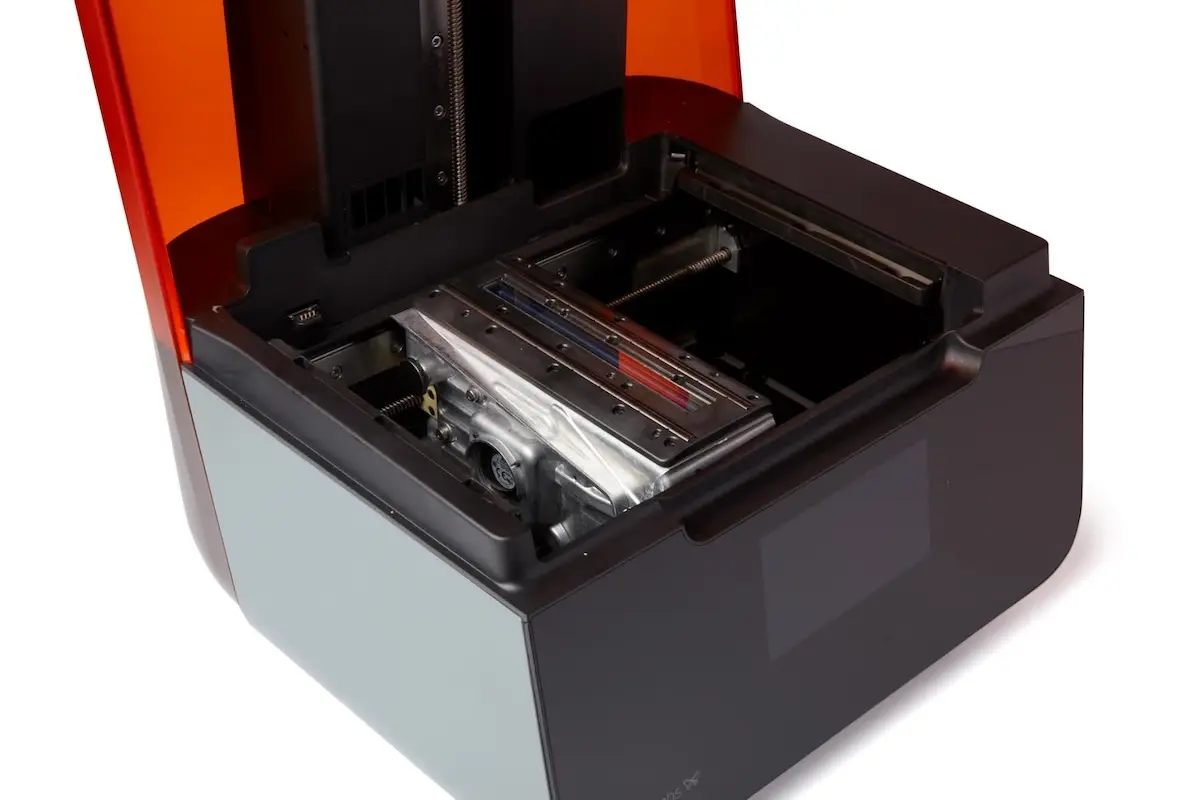
Tippen Sie auf das Schraubenschlüssel-Symbol, um den Bildschirm Settings (Einstellungen) aufzurufen, und tippen Sie dann auf Maintenance (Wartung) > Motor Moves (Motorbewegungen). Der Bildschirm Motor Moves (Motorbewegungen) wird angezeigt. Tippen und halten Sie Left (<) (links), um das LPU-Gehäuse in die Mitte des Druckerhohlraums zu bewegen. Andere Steuerelemente auf diesem Bildschirm schwenken das LPU-Gehäuse vollständig über den Hohlraum des Druckers und steuern den Konstruktionsplattformschlitten.
Schritt 2: Drucker vom Stromnetz trennen
Trennen Sie das Netzkabel, wenn Sie auf dem Touchscreen dazu aufgefordert werden, bevor Sie mit der Wartung fortfahren. Führen Sie niemals Wartungsmaßnahmen am Drucker durch, während er an die Stromversorgung angeschlossen ist.
WARNUNG:
Durch bewegliche Teile und Leitspindeln kann es zu Quetschungen und zum Einklemmen von Haaren und Kleidungsstücken kommen. Stellen Sie sicher, dass der Drucker von seiner Stromquelle getrennt und ausgeschaltet ist, bevor Sie an der LPU arbeiten.
Schritt 3: Optisches Fenster prüfen und reinigen
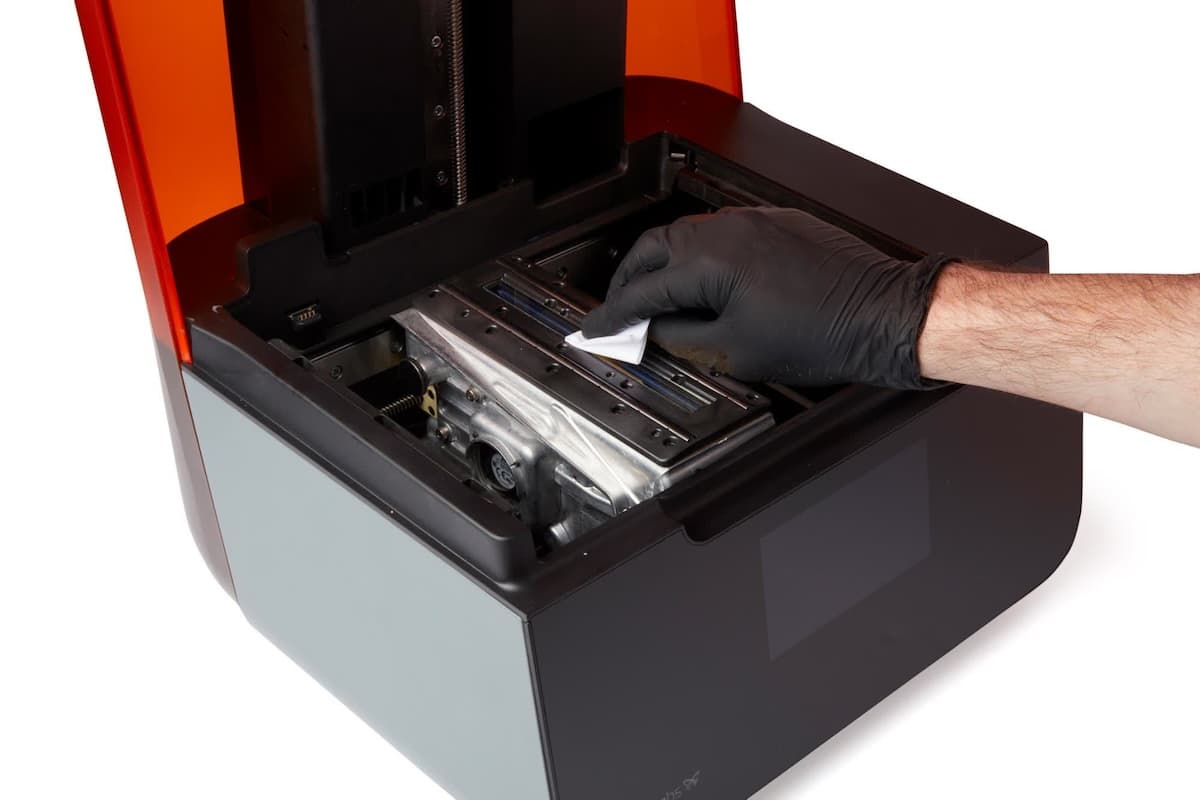
Untersuchen Sie das optische Fenster und die Oberseite des LPU-Gehäuses auf flüssiges Kunstharz. Falls flüssiges Kunstharz vorhanden ist, reinigen Sie es mit einer kleinen Menge IPA und einem sauberen Mikrofasertuch oder Küchenpapier mit niedrigem Fasergehalt. Bewegen Sie das Tuch langsam, damit der IPA das Harz auflösen kann. Beginnen Sie auf der gegenüberliegenden Seite des Fensters und ziehen Sie das Tuch langsam zu sich. Wiederholen Sie den Vorgang, bis die gesamte Oberfläche sauber ist. Lassen Sie die Oberfläche trocknen, bevor Sie zusätzlichen IPA und PEC*PADs verwenden, um die Glasoberfläche abzuwischen.
Weitere Informationen zur Reinigung des optischen Glasfensters finden Sie im Supportartikel Reinigung des optischen Glasfensters (Form 3/Form 3B).
Schritt 4: Drucker einschalten
Die LPU muss in ihre Ausgangsposition zurückkehren, bevor Sie mit der Wartung fortfahren. Schließen Sie die Druckerabdeckung und verbinden Sie das Netzkabel mit dem Drucker und der Stromversorgung. Der Drucker wird initialisiert. Die LPU fährt zurück in ihre Ausgangsposition, um eine Kalibrierung durchzuführen.
Schritt 5: Drucker vom Stromnetz trennen
Sobald die LPU-Kalibrierung abgeschlossen ist, trennen Sie das Netzkabel erneut, bevor Sie mit der Wartung fortfahren. Führen Sie niemals Wartungsmaßnahmen am Drucker durch, solange er mit der Stromversorgung verbunden ist. Warten Sie weitere fünf Minuten, nachdem Sie den Drucker von der Stromversorgung getrennt haben.
Schritt 6: Druckerhohlraum reinigen
Öffnen Sie die Druckerabdeckung. Überprüfen Sie das Innere des Druckerhohlraums und vergewissern Sie sich, dass sich kein Harz auf dem Druckerboden angesammelt hat. Entfernen Sie etwaiges Kunstharz im Druckerhohlraum mit Küchenpapier. Feuchten Sie das Küchenpapier bei Bedarf mit Isopropylalkohol an, um das Harz vollständig zu entfernen. Verwenden Sie eine Einwegspritze oder eine Pipette, um flüssiges Kunstharz aus Ecken und engen Stellen zu entfernen.
GEFAHR:
IPA ist entzündlich und stellt eine Brandgefahr dar. Bewahren Sie Behälter geschlossen und außerhalb der Reichweite von Kindern auf.
Entfernen der Displaybaugruppe
Überblick: Schrauben Sie die Displaybaugruppe ab und bauen Sie sie aus.
HINWEIS:
Der Form 3 enthält empfindliche elektronische Komponenten. Erden Sie sich mit einem Erdungsband oder durch Berühren eines geerdeten Metallteils, bevor Sie die Elektronik im Drucker berühren.
Schritt 1: Die Schrauben des Displays entfernen
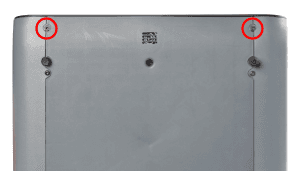
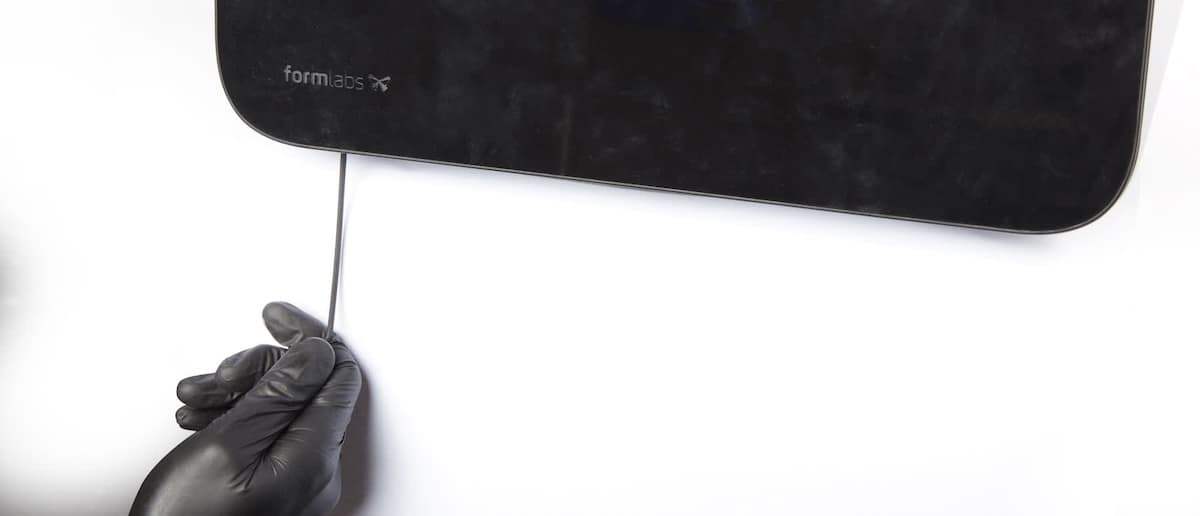
Platzieren Sie den Drucker an der Vorderseite Ihrer Arbeitsfläche, sodass die Vorderkante des Druckers über die Vorderkante der Arbeitsfläche hinausragt. Suchen Sie die beiden 2,5-mm-Innensechskantschrauben an der Vorderseite des Untergehäuses. Diese Schrauben befestigen das Display am Druckerrahmen. Verwenden Sie einen 2,5-mm-Innensechskantschlüssel, um die beiden Schrauben zu lösen. Entfernen Sie die Schrauben, und legen Sie sie beiseite.
HINWEIS:
Sobald die beiden Schrauben des Displays entfernt sind, ist die Displaybaugruppe nicht mehr am Druckerrahmen befestigt. Um eine Beschädigung des Display-Flachbandkabels zu vermeiden, lesen Sie die restlichen Schritte dieses Leitfadens, bevor Sie fortfahren.
Schritt 2: Die Displaybaugruppe vom Druckerrahmen trennen
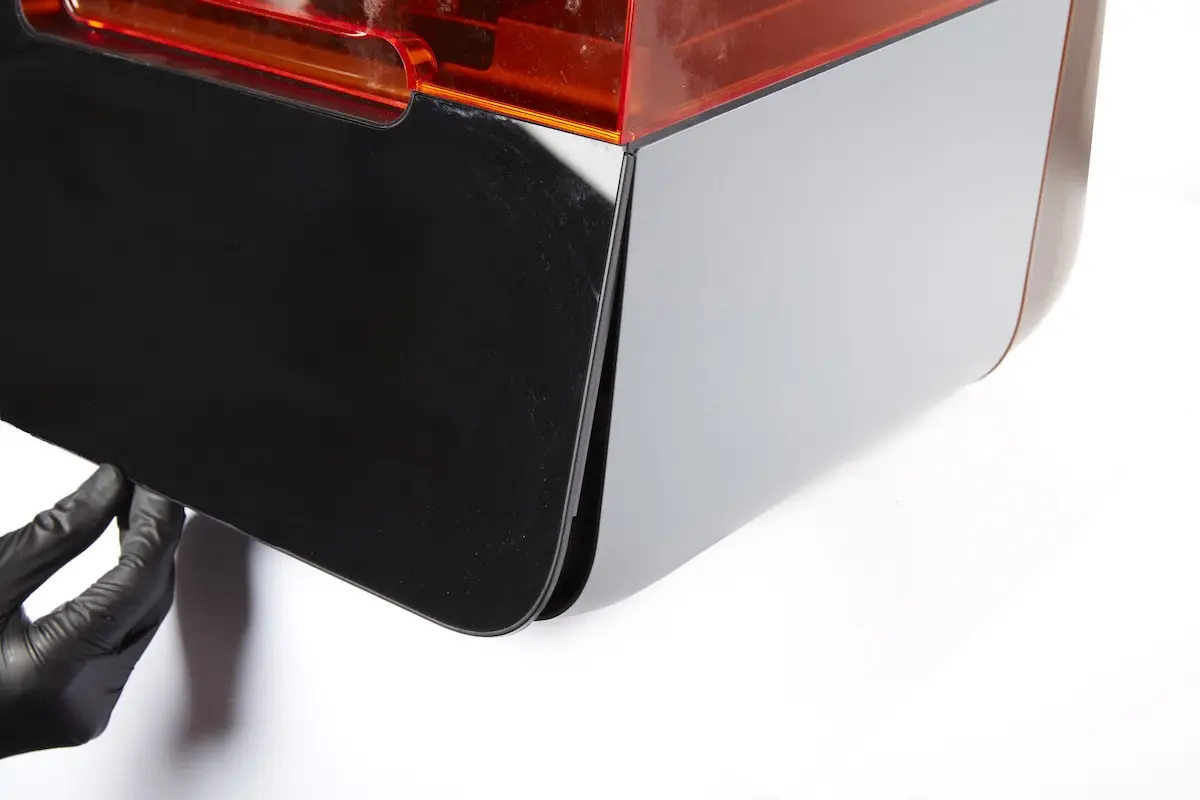
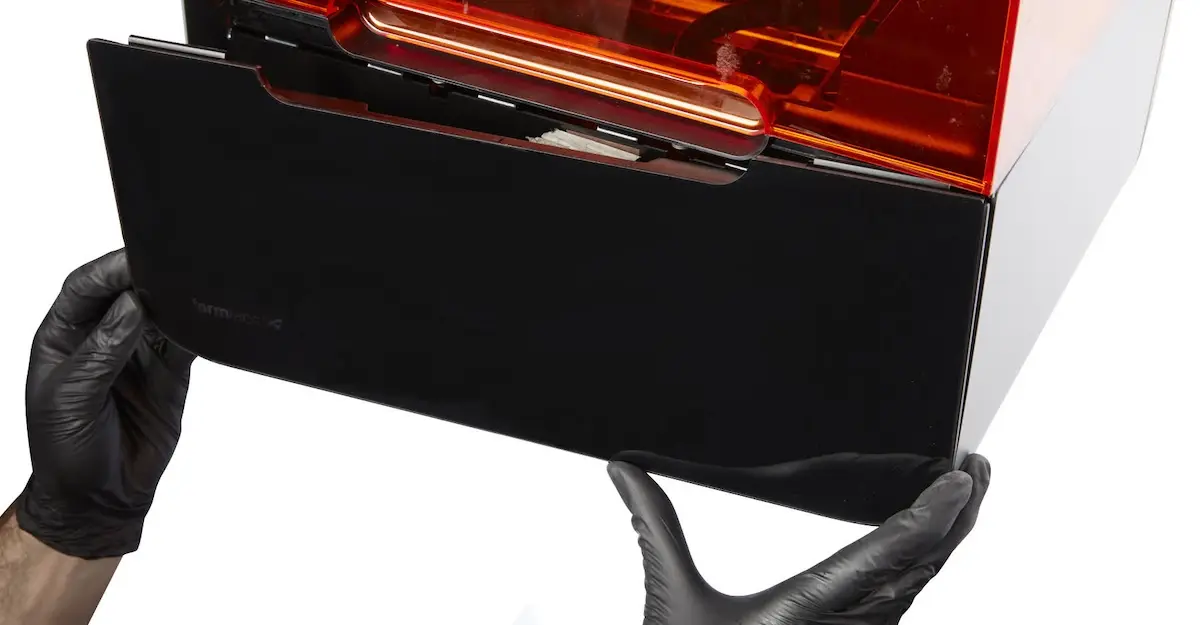
Die Oberseite der Displaybaugruppe wird über einen Satz Kunststofflaschen am Druckerrahmen gehalten. Neigen Sie die Unterseite der Displaybaugruppe leicht vom Drucker weg und senken Sie dann die Displaybaugruppe ab, um sie vom Druckerrahmen zu trennen.
Schritt 3: Die Displaybaugruppe drehen
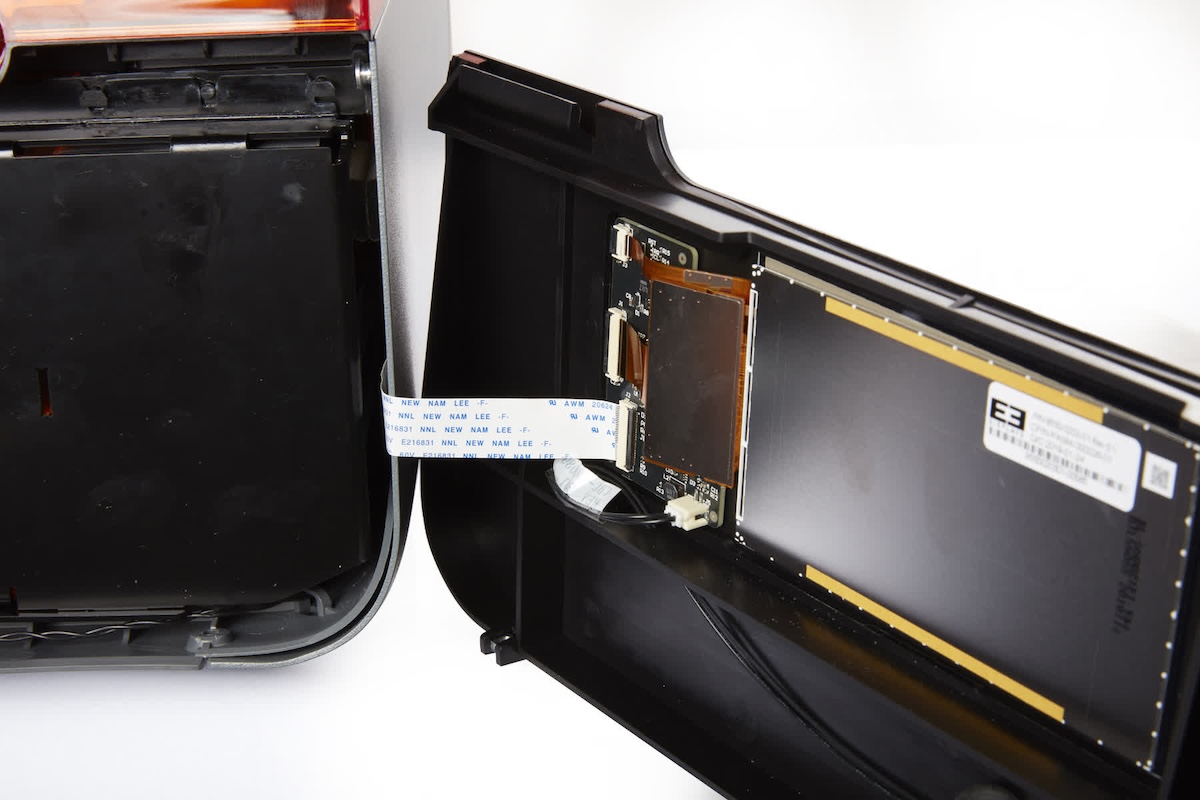
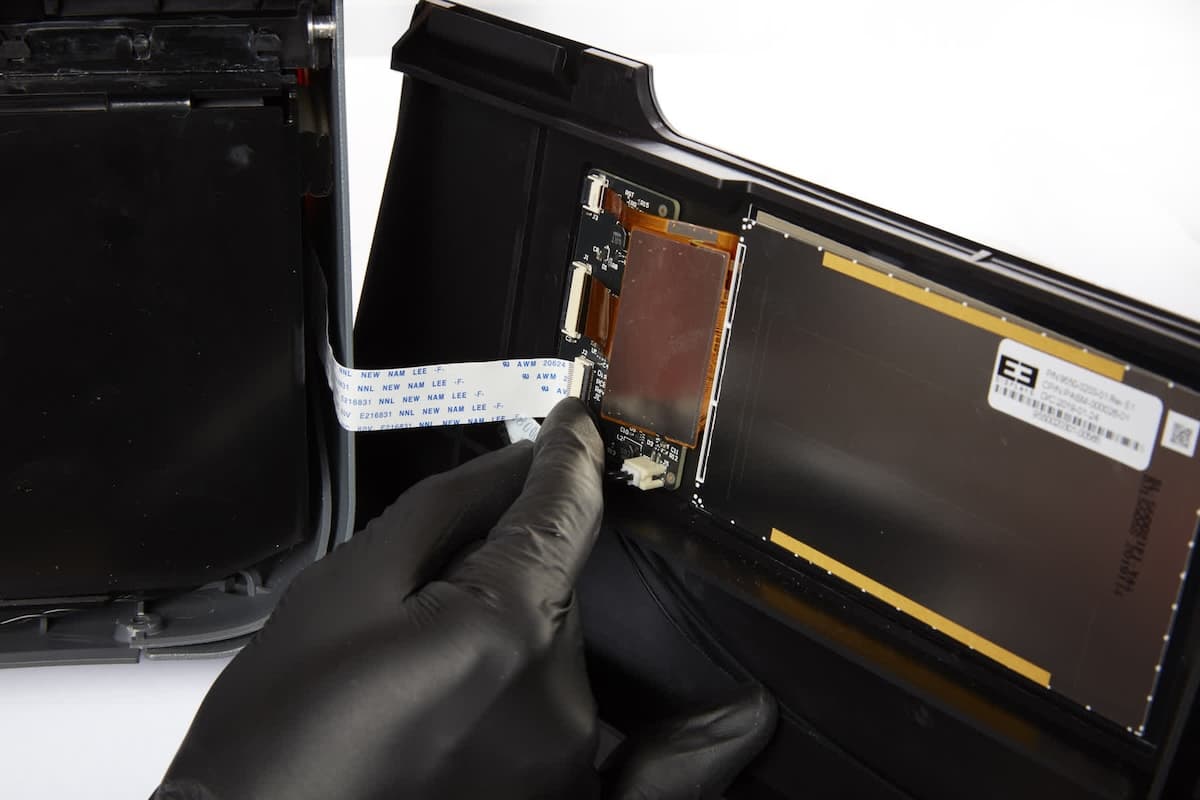
Das Display-Flachbandkabel verbindet die Displaybaugruppe mit der Hauptplatine des Druckers. Drehen Sie die Displaybaugruppe nach rechts, um an den Flachbandkabelanschluss des Displays zu gelangen.
HINWEIS:
Ziehen Sie nicht am Flachbandkabel und reißen Sie die Displaybaugruppe nicht vom Drucker ab. Sonst kann das Flachbandkabel des Displays beschädigt werden.
Das Display-Flachbandkabel ist am Anschluss mit einem Riegel gesichert. Drücken Sie den Riegel von der Displaybaugruppe weg, um das Display-Flachbandkabel freizugeben.
Ziehen Sie das Display-Flachbandkabel aus dem Anschluss und legen Sie die Displaybaugruppe beiseite.
Entleeren des Druckers
Überblick: Lassen Sie flüssiges Harz aus dem Bodengehäuse des Druckers ab.
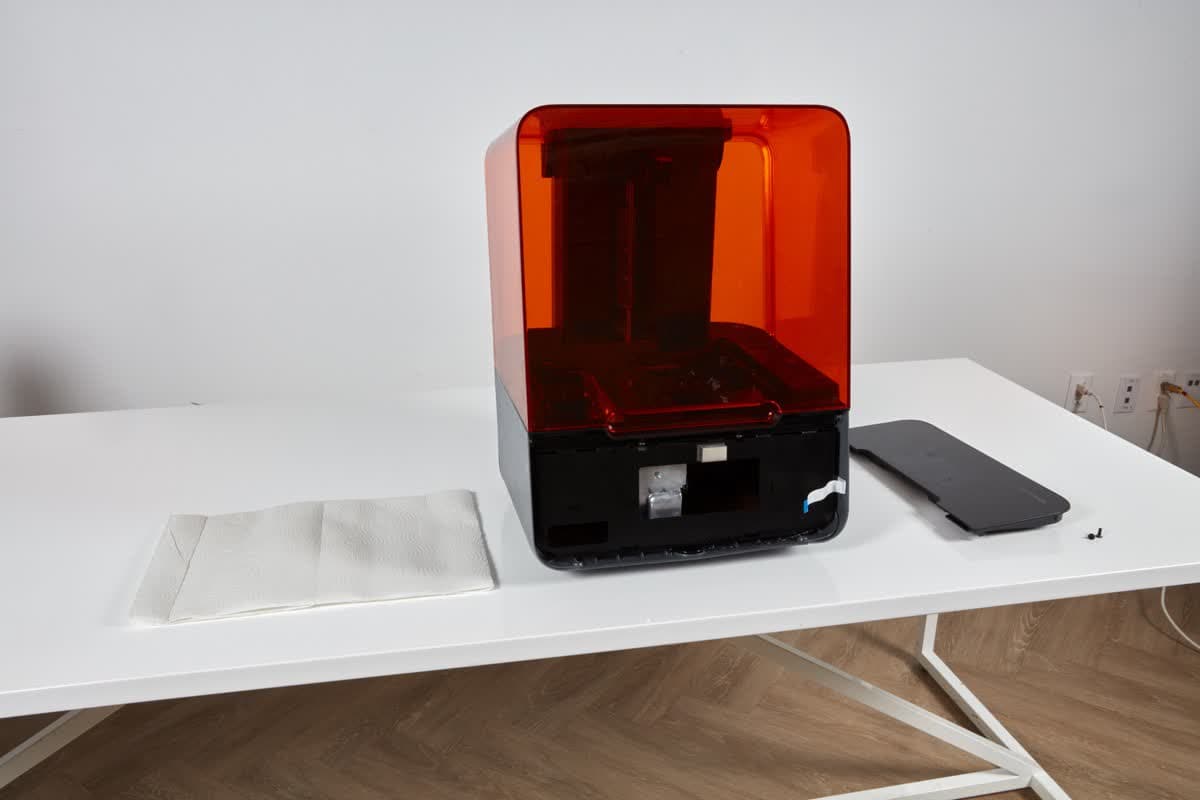
Schritt 1: Arbeitsbereich vorbereiten
Legen Sie eine Schicht Küchenpapier oder anderes saugfähiges Material vor den Drucker.
Schritt 2: Drucker entleeren
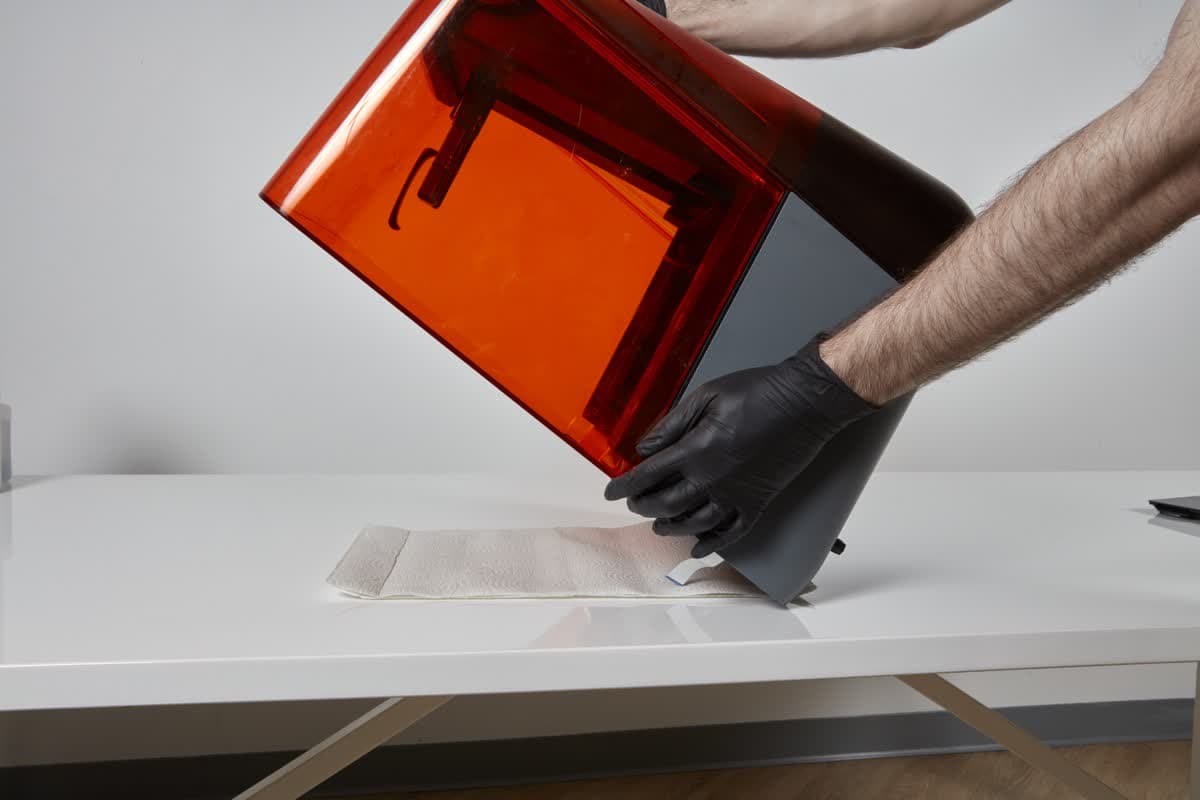
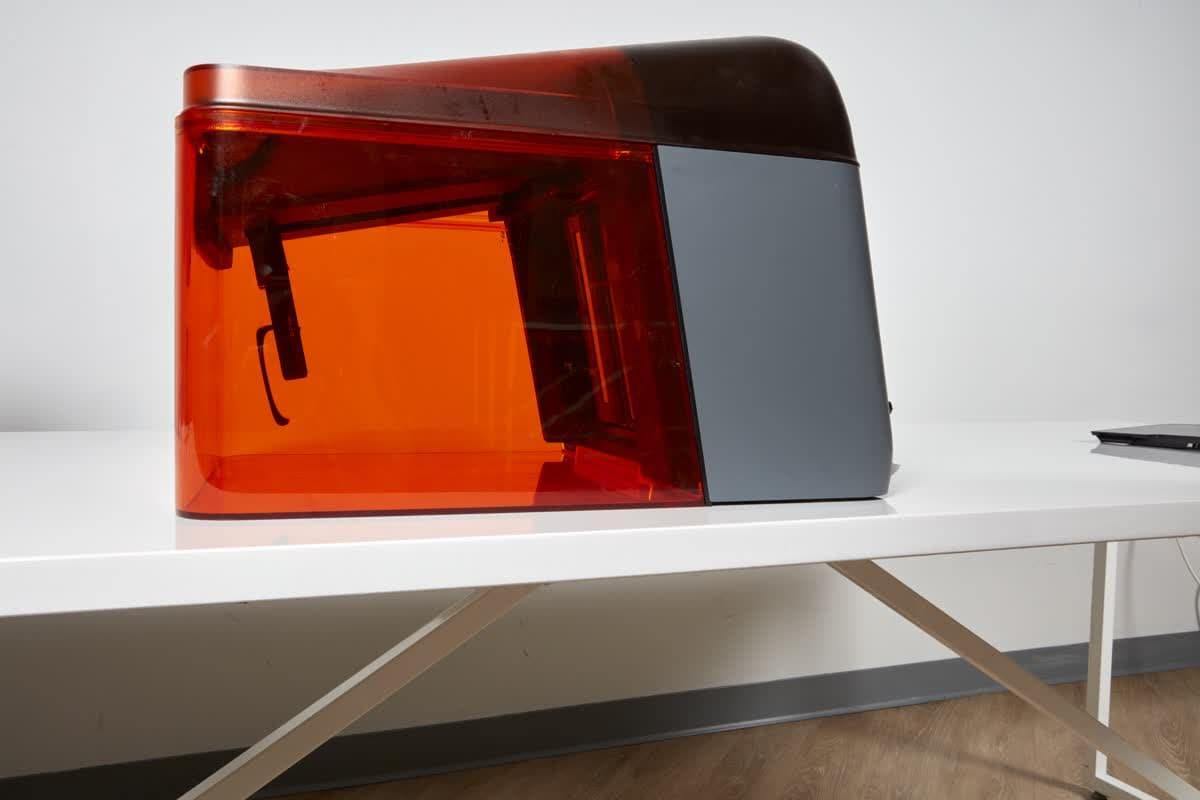
Kippen Sie den Drucker vorsichtig nach vorne, bis er mit der Vorderseite nach unten auf dem Küchenpapier liegt. Achten Sie darauf, dass das Flachbandkabel nicht geknickt oder eingeklemmt wird und dass es vom Küchenpapier und dem flüssigen Kunstharz ferngehalten wird. Lassen Sie den Drucker mit der Vorderseite nach unten liegen, bis er vollständig entleert ist.
Schritt 3: Arbeitsbereich reinigen
Den Drucker wieder auf die Füße stellen. Entfernen und entsorgen Sie das Küchenpapier. Reinigen Sie mit frischem Küchenpapier alle Reste des flüssigen Kunstharzes auf der Arbeitsfläche oder der Vorderseite des Druckers.
Entsorgen Sie Harz und alle damit kontaminierten Materialien immer gemäß dem Sicherheitsdatenblatt. Stellen Sie den Behälter mit Seifenwasser und verschmutztes Küchenpapier oder Tupfer ans Fenster oder an einen anderen sonnigen Ort, damit das Harz im Umgebungslicht aushärtet. Nach dem Aushärten des Harzes kann es über den normalen Hausmüll entsorgt werden.
Wiedermontage der Displaybaugruppe
Überblick: Montieren und befestigen Sie die Displaybaugruppe.
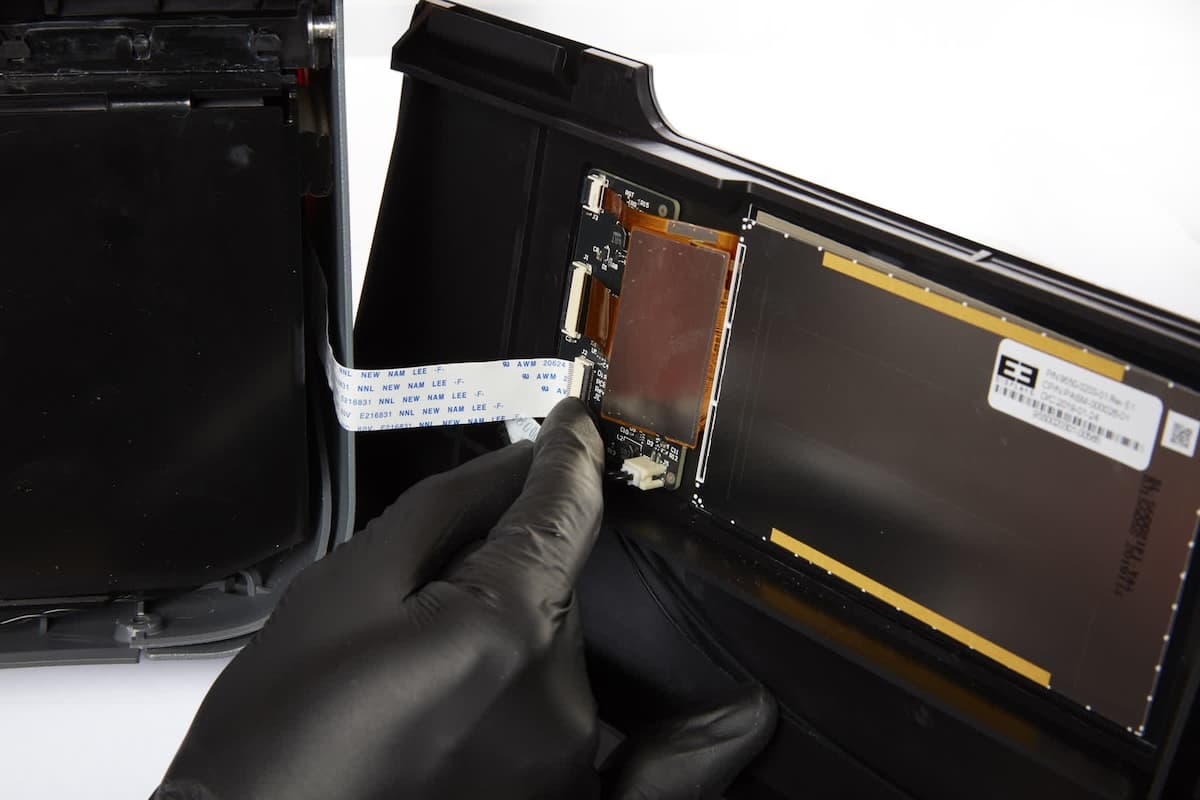
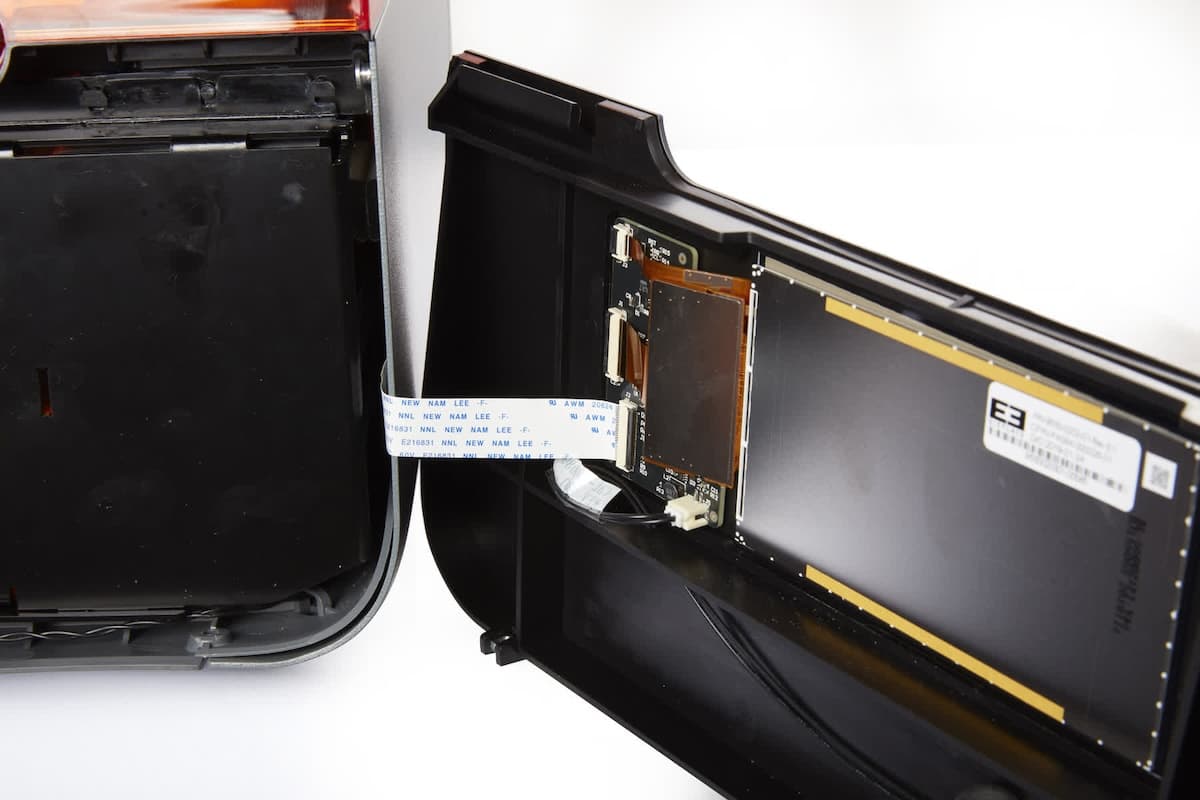
Schritt 1: Das Flachbandkabel des Displays wieder anschließen
Das Flachbandkabel des Displays in den Anschluss der Displaybaugruppe einstecken und darauf achten, dass das Flachbandkabel nicht verdreht oder geknickt ist.
Schritt 2: Den Riegel sichern
Den Riegel in Richtung Displaybaugruppe drehen, um das Flachbandkabel des Displays zu fixieren.
Schritt 3: Displaybaugruppe installieren
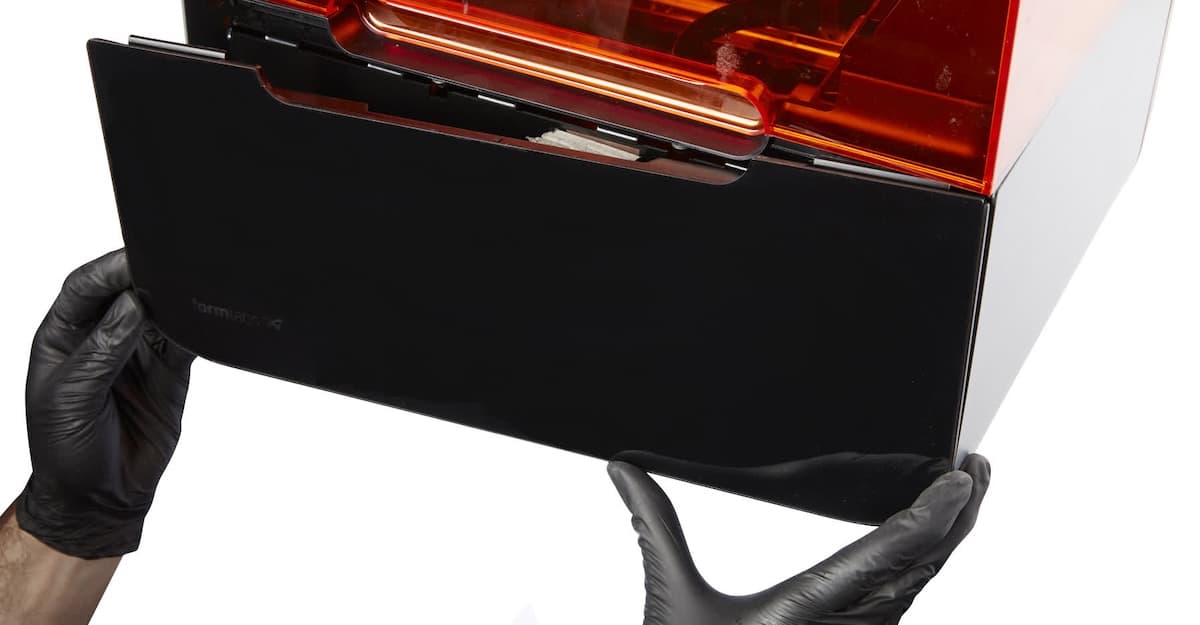
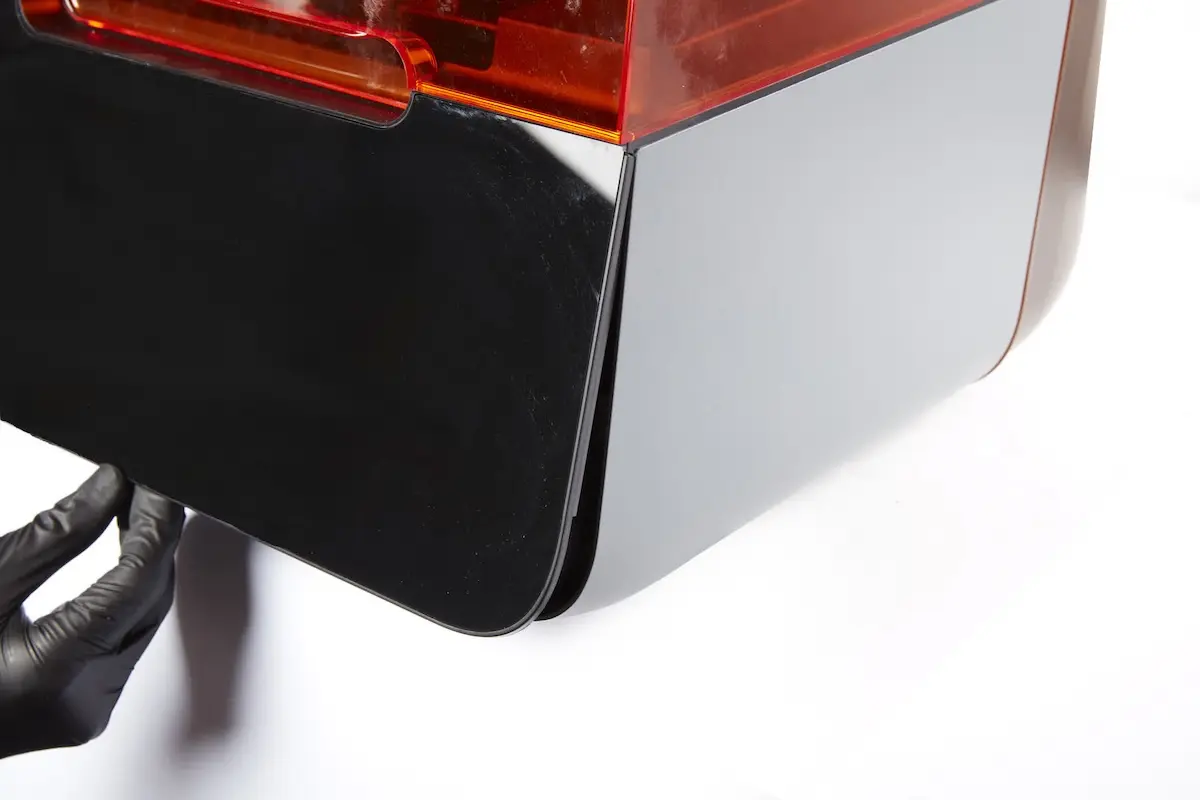
Führen Sie die Laschen an der Oberkante der Displaybaugruppe unter das Obergehäuse des Druckers. Neigen Sie die Unterkante der Displaybaugruppe in Richtung des Druckers, bis sie bündig mit dem Untergehäuse und den Seitengehäuseteilen abschließt. Stellen Sie sicher, dass das Display-Flachbandkabel nicht zwischen der Displaybaugruppe und dem Druckerrahmen eingeklemmt ist.
Schritt 4: Die Displaybaugruppe befestigen
Die beiden 2,5-mm-Innensechskantschrauben in die Löcher an der Vorderseite des Untergehäuses schrauben. Ziehen Sie die Schrauben mit einem 2,5-mm-Innensechskantschlüssel an, bis sie fest sitzen.
Vorbereiten des Druckers für den Versand (optional)
Überblick: Wenn Sie Ihren Drucker gereinigt haben, um ihn sicher zu versenden, verpacken Sie ihn gemäß den Anweisungen von Formlabs, um weitere Schäden während des Versands zu vermeiden.
Schritt 1: Verpackungsmaterialien finden
Suchen Sie alle notwendigen Verpackungsmaterialien, die im Supportartikel Versand Ihres Form 3/Form 3B aufgeführt sind. Wenn die Originalverpackung des Druckers nicht mehr verfügbar ist, wenden Sie sich an den Formlabs-Kundenservice oder einen autorisierten Vertriebspartner, um eine Ersatzverpackung anzufordern.
Schritt 2: Drucker für den Versand verpacken
Verpacken Sie den Drucker in der Originalverpackung gemäß den Anweisungen im Supportartikel Versand Ihres Form 3/Form 3B.
HINWEIS:
Verwenden Sie die Originalverpackung, um weitere Schäden am Drucker zu vermeiden, die zu zusätzlichen Gebühren führen können.
Schritt 3: Versandetikett anbringen (optional)
Beachten Sie die Anweisungen des Formlabs-Kundenservice oder Ihres autorisierten Vertriebspartners bezüglich der Versandrichtlinien oder -etiketten und informieren Sie sich über den Ablauf des Reparatur- oder Ersatzprozesses.
Drucken eines Testdrucks
Überblick: Wenn Sie den Drucker weiter verwenden möchten, schalten Sie ihn ein und führen Sie einen Testdruck durch.
Schritt 1: Drucker einschalten
Schließen Sie das Netzkabel an den Drucker und die Stromversorgung an. Der Drucker wird initialisiert, und der Touchscreen schaltet sich ein.
Schritt 2: Testdruck herunterladen
Laden Sie die FORM-Datei für den Testdruck herunter und öffnen Sie die Datei in PreForm. Es sind Modelle für Clear, Grey, White und Black Resin erhältlich. Formlabs empfiehlt, den Optiktest mit einem Standard-Kunstharz zu drucken.
Schritt 3: Druckeinstellungen anpassen
Stellen Sie im Fenster Druckeinrichtung die Schichtdicke auf 100 Mikrometer mit dem ausgewählten Material ein.
Schritt 4: Stützstrukturen neu generieren
Öffnen Sie das Werkzeug Supports (Stützstrukturen). Klicken Sie auf Auto-Generate All (Alle automatisch generieren), um die Stützstrukturen mit den Standardwerten neu zu generieren.
Schritt 5: Testdruck ausführen
Klicken Sie auf die orangefarbene Schaltfläche Print (Drucken), um den Testdruck an den Drucker zu senden. Starten Sie den Auftrag auf dem Drucker.
Schritt 6: Diagnoseprotokolle hochladen
Sobald der Druck abgeschlossen ist, laden Sie Diagnoseprotokolle hoch mithilfe der Anweisungen von Formlabs. Formlabs nutzt Diagnoseprotokolle, um die Ergebnisse der Verfahren zu bewerten.
Wenn Sie mit einem autorisierten Vertriebspartner zusammenarbeiten, kontaktiert der Vertriebspartner Formlabs für weitere Diagnoseinformationen.
Schritt 7: Testdruck waschen
Waschen Sie den Testdruck und lassen Sie ihn trocknen, während er noch an der Konstruktionsplattform befestigt ist.
Schritt 8: Testdruck fotografieren
Lassen Sie die Testdruckteile auf der Konstruktionsplattform. Variationen bei der Druckqualität je nach Position im Konstruktionsbereich können dem Formlabs-Kundenservice oder Ihrem autorisierten Vertriebspartner Aufschluss über Verunreinigung der Optik geben.
Machen Sie gut beleuchtete, scharfe Fotos und fügen Sie diese Ihrer Supportanfrage bei.
Schritt 9: Supportanfrage einreichen
Senden Sie die Fotos Ihres Testdrucks im Rahmen einer neuen (oder aktuellen) Supportanfrage an den Formlabs-Kundenservice oder Ihren autorisierten Vertriebspartner zusammen mit dem Seriennamen und der ursprünglichen Bestellnummer Ihres Geräts.