WHITEPAPER
Formlabs Logo

Form 3/Form 3B error messages

Form 3/Form 3B error messages

Der Touchscreen des Druckers zeigt Fehlermeldungen mit etwaigen Details an, wenn der Drucker auf Unregelmäßigkeiten stößt.

Konfigurieren Sie die Dashboard-Einstellungen, um für die in diesem Artikel aufgeführten Fehler sowie für andere Druckereignisse SMS- oder E-Mail-Benachrichtigungen zu erhalten.

Diagnoseprotokolle

Die Drucker von Formlabs legen Diagnoseprotokolle an, um detaillierte Informationen zum Drucker bereitzustellen. Fügen Sie neben anderen relevanten Beobachtungen und Details auch die Diagnoseprotokolle bei, wenn Sie den Formlabs-Kundenservice oder Ihren autorisierten Vertriebspartner kontaktieren. So können Probleme schneller behoben werden.

Für Geräte, die über eine aktive WLAN- oder Ethernet-Verbindung mit dem Internet verbunden sind:

  1. Tippen Sie auf das Schraubenschlüssel-Symbol unten links auf dem Startbildschirm des Druckers. Der Bildschirm Settings (Einstellungen) erscheint.
  2. Tippen Sie auf System. Der Bildschirm System erscheint.
  3. Tippen Sie auf Upload Diagnostic Info (Diagnoseinformationen hochladen). Eine Bestätigungsmeldung zum Upload der Diagnoseinformationen erscheint.
  4. Tippen Sie auf Next (Weiter), um mit dem Upload zu beginnen. Eine Bestätigungsmeldung erscheint, wenn der Upload abgeschlossen ist.
  5. Zeigt der Drucker eine Fehlermeldung beim Upload der Protokolle an, ist möglicherweise nicht genügend freier Speicherplatz auf dem Drucker vorhanden. Löschen Sie Druckaufträge aus der Warteschlange, um genügend Speicherplatz für den Upload der Diagnoseprotokolle freizugeben.
  6. Starten Sie den Drucker neu und versuchen Sie es erneut.

Bei Druckern, die nicht mit dem Internet verbunden sind:

  1. Öffnen Sie PreForm.
  2. Klicken Sie auf Edit Job Setup (Druckeinrichtung bearbeiten). Das Fenster Job Setup (Druckeinrichtung) öffnet sich.
  3. Wählen Sie den Seriennamen des Druckers aus.
  4. Klicken Sie auf
  5. Download Logs (Protokolle herunterladen). Ein Bestätigungsfenster erscheint.
  6. Klicken Sie auf Browse (Durchsuchen), um die Diagnoseprotokolle an den gewünschten Speicherort des Computers herunterzuladen.
  7. Klicken Sie auf OK. Die Diagnoseprotokolle werden im verschlüsselten Format FORMLOGS gespeichert und angezeigt.
  8. Fügen Sie die Datei an, wenn Sie den Formlabs-Kundenservice oder autorisierten Vertriebspartner kontaktieren.
  9. Wenn PreForm die Meldung ERROR_BAD_STATE anzeigt, ist für den Upload möglicherweise nicht genügend freier Speicherplatz auf dem Drucker vorhanden. Löschen Sie Druckaufträge aus der Warteschlange, um genügend Speicherplatz zum Hochladen der Protokolle freizumachen.
  10. Starten Sie den Drucker neu und versuchen Sie es noch einmal.

Erfahren Sie mehr über die Optionen mit und ohne Netzwerkverbindung.

Abgabefehler Kartusche

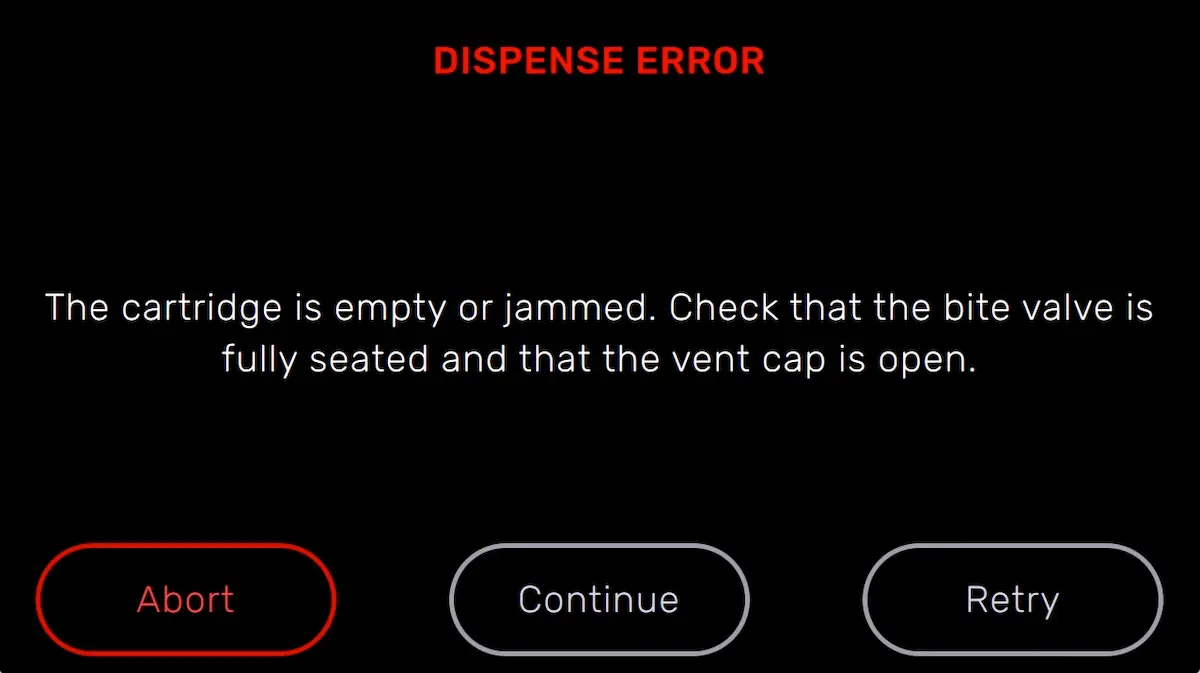
Der Drucker zeigt einen Cartridge Dispense Error (Abgabefehler Kartusche) an, wenn bei versuchter Harzabgabe nichts aus der Kartusche herauskommt. Normalerweise bedeutet dies, dass die Kartusche leer ist. Jede Kartusche enthält einen Liter Harz und kann diesen zuverlässig abgeben. Nachdem der gesamte Liter ausgegeben wurde: Entsorgen Sie die Kartusche und setzen Sie den Druck mit einer neuen Kartusche fort.

Es kann auch vorkommen, dass der Drucker den Harzttank nicht befüllt oder während des Füllvorgangs hängen bleibt, ohne dass ein Fehler angezeigt wird. Beheben Sie in diesem Fall die Fehler des Druckers wie bei Abgabefehler Kartusche. Befolgen Sie die Schritte zur Behebung von Fehler Harzpegelsensor, wenn das Problem weiterhin besteht.

Wenn eine Kartusche nicht leer ist, der Drucker aber kein Harz abgeben kann, liegt möglicherweise ein Problem mit der Kartusche vor, das die Harzabgabe verhindert:

  1. Aktualisieren Sie die Firmware des Druckers.
  2. Prüfen Sie, ob die Entlüftungskappe der Kartusche geöffnet ist.
  3. Überprüfen Sie die Innenseite der Entlüftungskappe, um sicherzustellen, dass der Einlass nicht verstopft ist.
  4. Eventuell müssen Sie die Entlüftungskappe lockern.
  5. Überprüfen Sie das Beißventil an der Unterseite der Kartusche, um sicherzustellen, dass es sich beim Zusammendrücken öffnet.
  6. Setzt der Drucker den Druck nicht fort, gießen Sie manuell eine kleine Menge Harz in den Harzbehälter und versuchen Sie es erneut. Entfernen Sie die Harzkartusche, lösen Sie die Entlüftungskappe, gießen Sie das Harz in den Harztank, ersetzen Sie die Entlüftungskappe und setzen Sie die Harzkartusche wieder ein. Geben Sie nur eine kleine Menge Harz hinzu, um den Tank nicht zu überfüllen.

Niedriger Kartuschenfüllstand

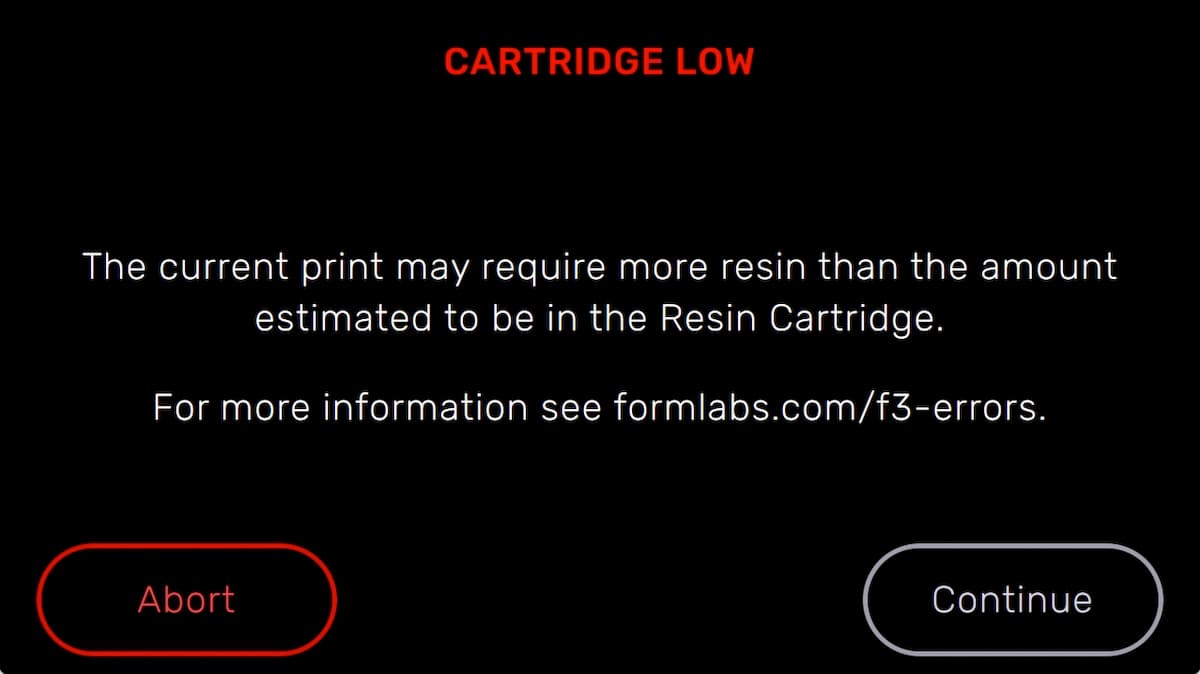
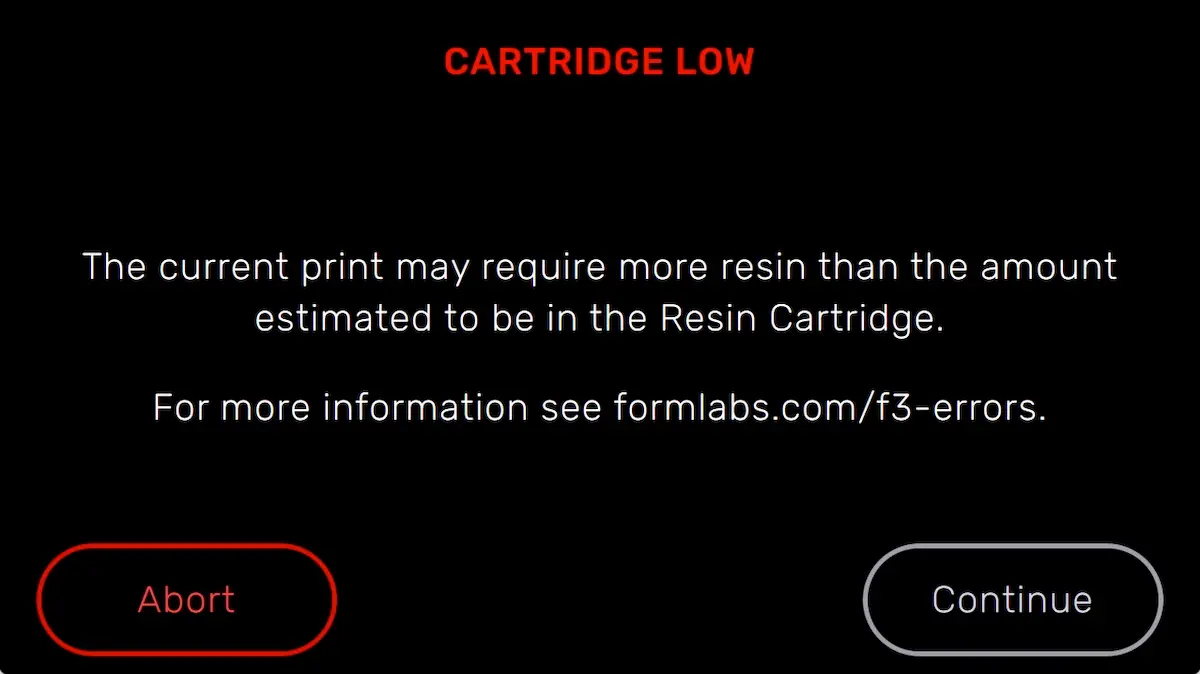
Der Drucker überprüft die geschätzte Harzmenge in der Kartusche, bevor er mit einem Druck beginnt. Reicht die geschätzte Harzmenge nicht aus, um das Druckteil fertigzustellen, zeigt der Drucker die Meldung Cartridge Low (Niedriger Kartuschenfüllstand) an.

Tippen Sie auf

Ignore (Ignorieren) auf dem Touchscreen, um den Druck fortzusetzen. Sollte dem Drucker jedoch mitten im Druck das Harz ausgehen, hält er an, bis eine neue Kartusche eingesetzt wird. Lange Druckpausen können auf Druckteilen eine horizontale Linie hinterlassen. Tauschen Sie eine Kartusche mit niedrigem Füllstand vor Beginn des Druckvorgangs gegen eine volle Kartusche aus. Oder überwachen Sie den Druck genau und setzen Sie eine neue Kartusche ein, sobald die aktuelle Harzkartusche verbraucht ist.

Kartuschenfehler

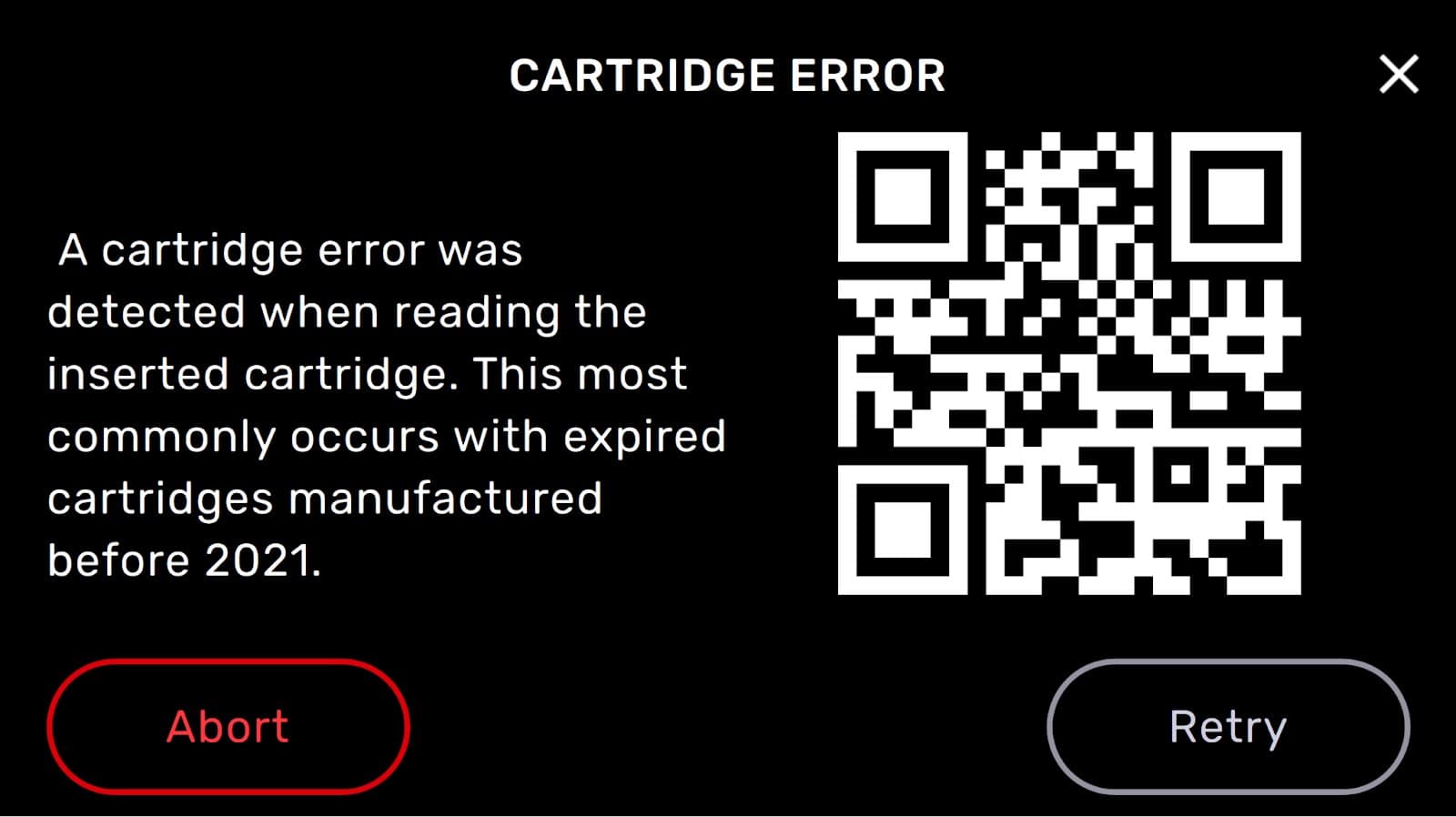
Kartuschen-Fehlermeldung bei einem Drucker der Generation Form 3 oder Form 3L

Beim Versuch, den EEPROM-Chip von älteren, abgelaufenen Harzkartuschen zu lesen und zu beschreiben, zeigt der Drucker vor dem Druckvorbereitungszyklus Cartridge Error (Kartuschenfehler) an. Überprüfen Sie das Verfalls- und Herstellungsdatum des Harzes auf dem Aufkleber an der Unterseite Ihrer Kartusche. Wenn das Harz abgelaufen ist, entsorgen Sie die Kartusche und setzen Sie den Druck mit einer neuen Kartusche fort. Wenn das Harz noch nicht abgelaufen ist, wenden Sie sich an den Formlabs-Kundenservice oder einen autorisierten Vertriebspartner.

Kartusche inkompatibel

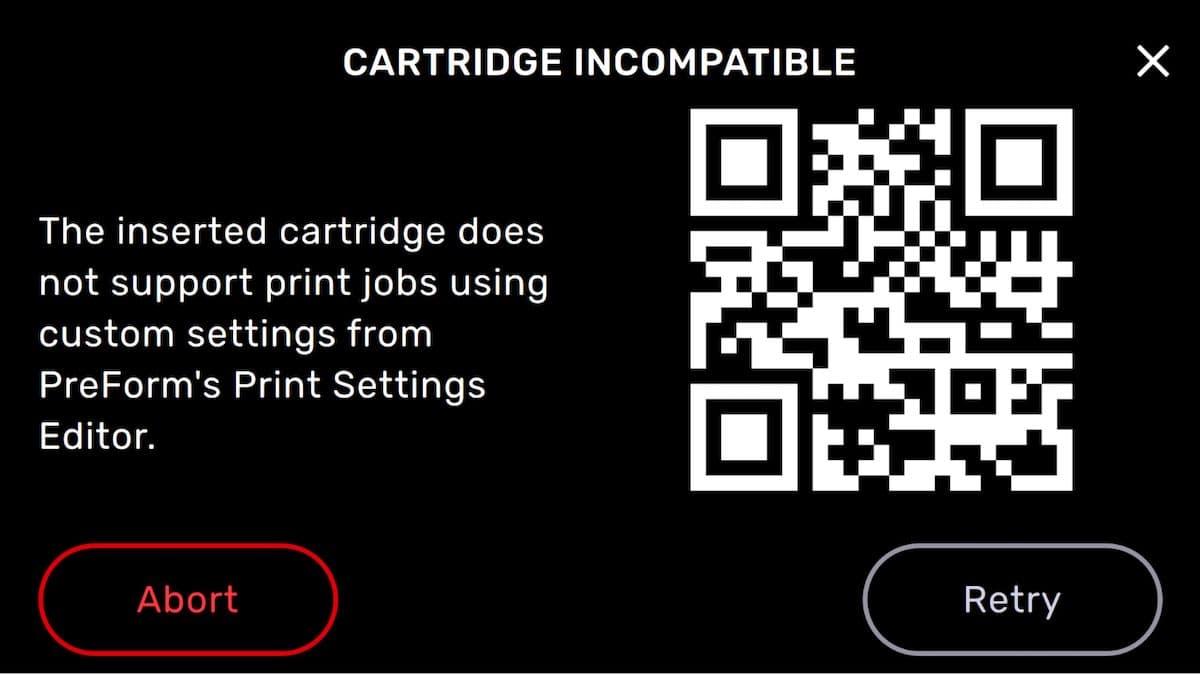
Meldung „Kartusche inkompatibel“ auf einem Drucker der Generation Form 3 oder Form 3L

Bei Druckversuchen mit benutzerdefinierten Druckeinstellungen mit den meisten vor 2021 hergestellten Harzkartuschen zeigt der Drucker Cartridge Incompatible (Kartusche inkompatibel) an. Überprüfen Sie das Verfalls- und Herstellungsdatum des Harzes auf dem Aufkleber an der Unterseite Ihrer Kartusche. Wenn das Harz abgelaufen ist, entsorgen Sie die Kartusche und setzen Sie den Druck mit einer neuen Kartusche fort. Wenn das Harz noch nicht abgelaufen ist, wenden Sie sich an den Formlabs-Kundenservice oder einen autorisierten Vertriebspartner.

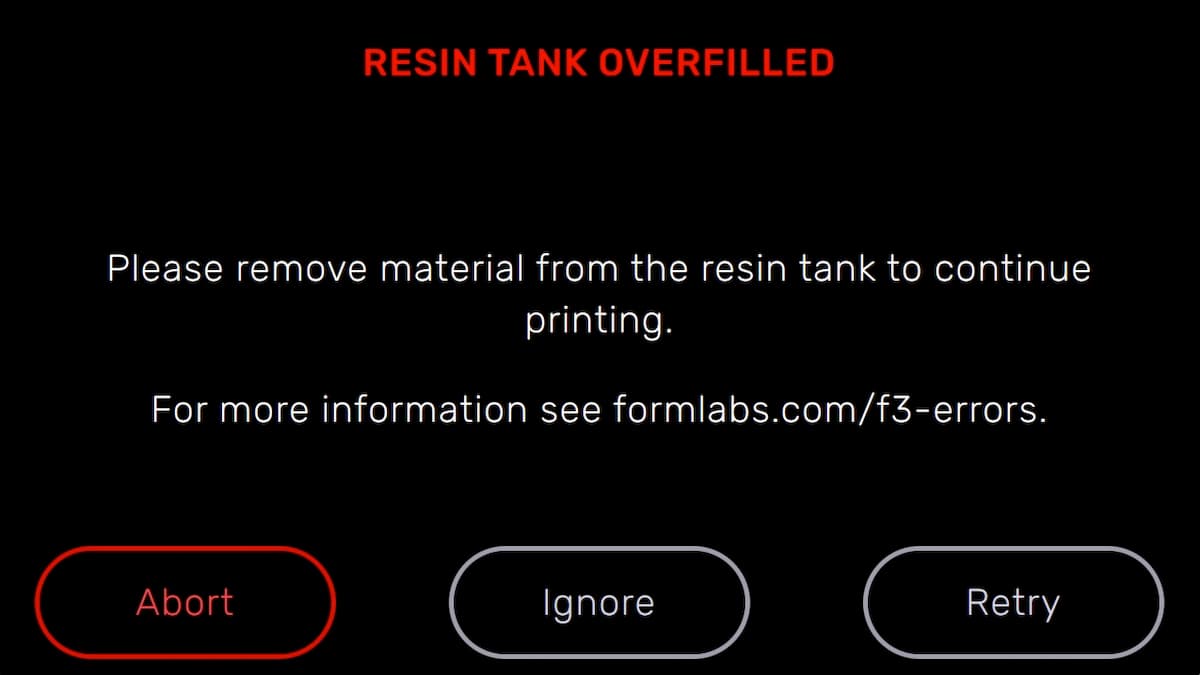
Harztank überbefüllt

Ist der Harztank überfüllt, zeigt der Drucker diesen Fehler an. Verwenden Sie eine Spritze oder einen kleinen Einwegbecher, um geringe Mengen Kunstharz zu entfernen. Gießen Sie dieses dann in einen separaten Behälter. Warnt der Drucker fälschlicherweise vor einer Überfüllung des Harztanks, stellen Sie sicher, dass sich der Schwimmer frei bewegen kann und überprüfen Sie die LevelSense-Platte auf Schäden.

Fehler: Fehlender Harztank / Fehlende Kartusche

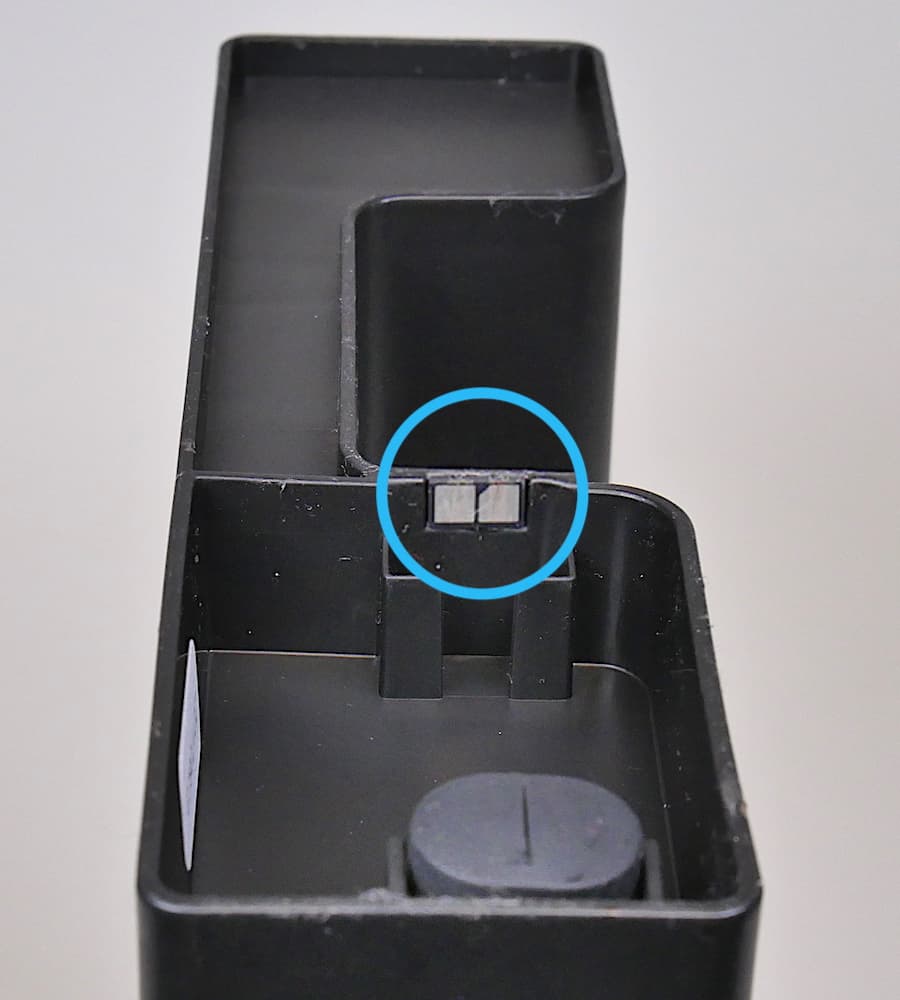
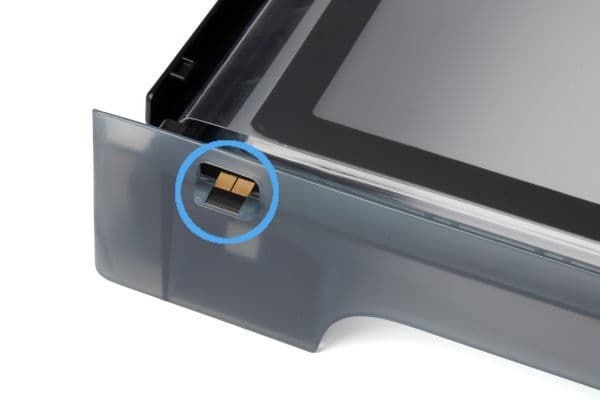
Erkennt der Drucker keinen eingesetzten Harztank oder keine eingesetzte Kartusche, überprüfen Sie den ID-Chip am Harztank bzw. an der Kartusche, um sicherzustellen, dass der Chip vorhanden und sauber ist. Ein verschmutzter oder fehlender Chip kann die Erkennung des Harztanks bzw. der Kartusche durch den Drucker verhindern.

EEPROM-Chip der Harzkartusche
Form 3: Harztank-EEPROM-Chip

Entfernen Sie den Harztank bzw. die Kartusche vollständig und setzen Sie ihn bzw. sie wieder ein. Die Oberseite einer eingesetzten Kartusche sollte bündig mit der Rückseite des Druckers abschließen. Ein vollständig eingesetzter Harztank rastet in den Tankträgerschienen ein und schließt bündig mit der Rückseite des Druckers ab.

Harztank- und Kartuschenwarnung

Der Drucker prüft den Harztyp des Harztanks und der Kartusche auf Übereinstimmung mit dem aktuellen Druckauftrag. Stimmt der Harztyp nicht mit dem im Druckauftrag angegebenen Harztyp überein, zeigt der Drucker Resin Tank and Cartridge Warning (Harztank- und Kartuschenwarnung) an und fordert Sie auf, einen Harztank und eine Kartusche einzusetzen, die den Einstellungen des Druckauftrags entsprechen.

Harztankwarnung

Wird die Harzkartusche zuerst eingesetzt, zeigt der Drucker Resin Tank Warning (Harztankwarnung) an, falls der Harztyp des Harztanks nicht mit dem der Kartusche übereinstimmt. Entfernen Sie den Harztank und ersetzen Sie ihn durch einen, der zu der eingesetzten Harzkartusche passt.

Ist der Harztank ungebraucht und sauber, wurde aber mit dem falschen Harztyp programmiert, tippen Sie auf Ignore (Ignorieren), um den Harztank umzuprogrammieren.

Kartuschenwarnung

Wird der Harztank zuerst eingesetzt, zeigt der Drucker Cartrige Warning (Kartuschenwarnung) an, falls der Harztyp der Kartusche nicht mit dem des Harztanks übereinstimmt. Entfernen Sie die Kartusche und ersetzen Sie sie durch eine, die zum Harztank passt.

Motoren blockiert

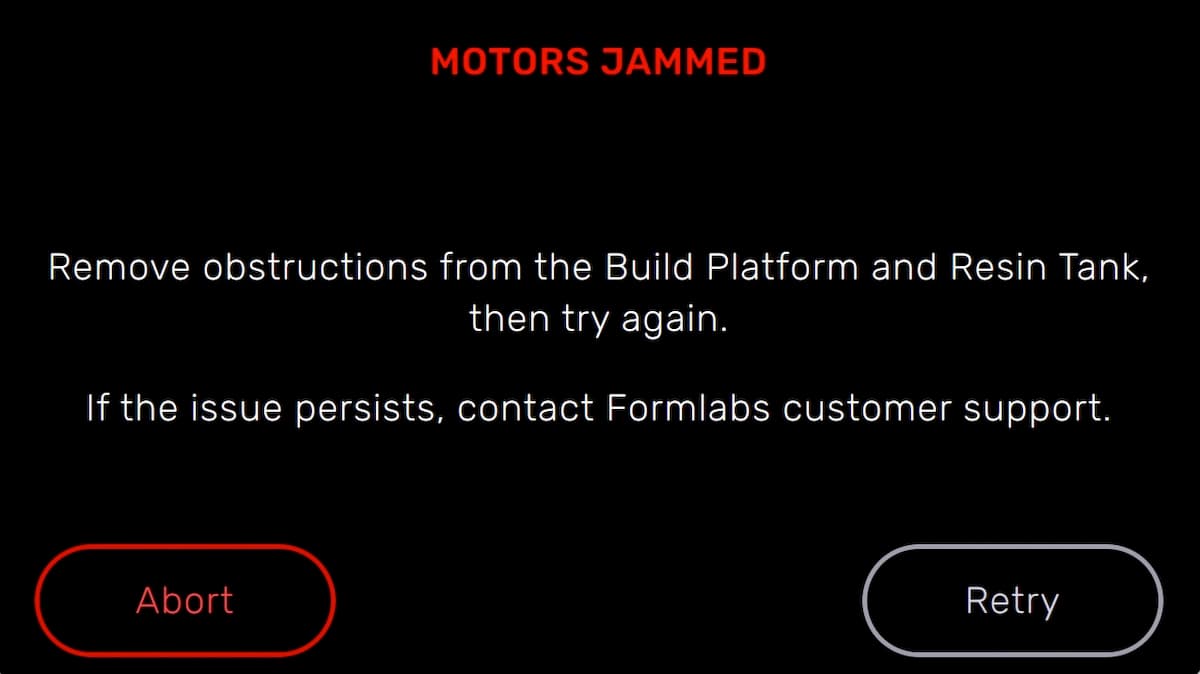
Sensoren verfolgen die Motorbewegungen des Druckers. Wenn ein Motor nicht in der richtigen Zeit in seine ursprüngliche Position zurückkehrt, zeigt der Drucker Motors Jammed (Motoren blockiert) oder MOTOR_MOVE_OUT_OF_BOUNDS an.

Bei Hindernissen kann sich der Motor eventuell nicht richtig bewegen. Öffnen Sie die Abdeckung, um die Konstruktionsplattform und die Light Processing Unit (LPU) zu untersuchen. Bitte überprüfen Sie den Druckerhohlraum und entfernen Sie alle Fremdkörper entlang der Schienen im hinteren Teil des Druckerhohlraums. Achten Sie dabei besonders auf den Grenzschalter auf der linken Seite der Schiene. Entfernen Sie die Konstruktionsplattform sowie den Harztank und setzen Sie sie wieder ein.

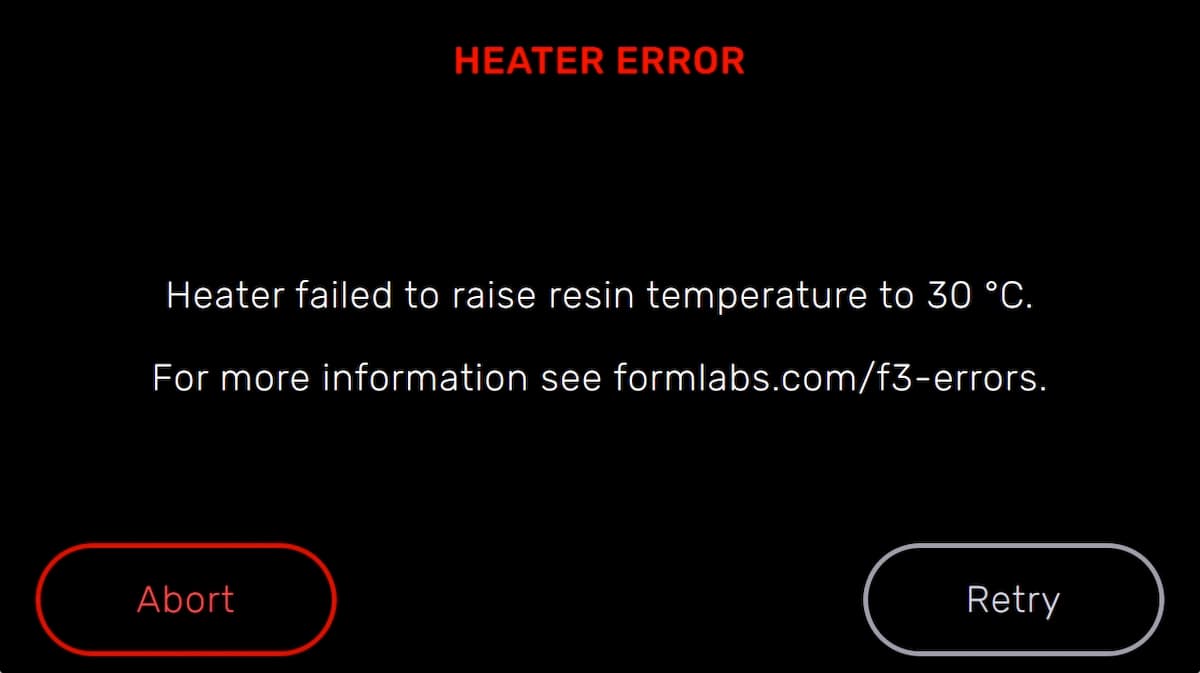
Fehler des Heizelements

Der Drucker beendet das Heizen, wenn er nach 60 Minuten die Zieltemperatur von 30 °C nicht erreicht hat. In kalten Betriebsumgebungen braucht der Drucker eventuell mehr als einen Heizzyklus, um die gewünschte Temperatur zu erreichen. Starten Sie den Druck neu, um mit dem Heizen fortzufahren. Weitere Informationen hierzu finden Sie im Supportartikel Aufrechterhaltung der Harztemperatur.

Kraftsensor-Zeitüberschreitung

Die LFS-Drucker von Formlabs verwenden einen Kraftsensor an der Z-Achse, welcher den Augenblick des Abzugs der einzelnen Sichten vom Harztankfilm registriert. Wenn dieser Kraftsensor nicht richtig arbeitet, zieht der Drucker die einzelnen Schichten langsamer ab, um Schäden am Harztank oder am Druck zu vermeiden. Ab der Firmware-Version 1.13.3 der Generation Form 3 und der Firmwareversion 1.6.3 der Generation Form 3L zeigt der Drucker Force Sensor Timeout (Kraftsensor-Zeitüberschreitung) an, um Sie über einen nicht antwortenden Sensor zu informieren. Diese Meldung unterbricht den Druck nicht. So beheben Sie dieses Problem:

  1. Aktualisieren Sie die Firmware des Druckers.
  2. Sollte die Meldungen zur Kraftsensor-Zeitüberschreitung weiterhin bestehen bleiben, überprüfen Sie das Kabel des Kraftsensors und schließen Sie es neu an. Folgen Sie den Anweisungen im Leitfaden: Wiedereinsetzen des Z-Achsen-Kraftsensorkabels des Form 3 [EN].

Spanner-Fehler

Spanner-Fehler treten auf, wenn der Drucker nicht in der Lage ist, das Harztank-Spannersystem zu bewegen. Die Benutzeroberfläche des Druckers kann eine der folgenden Fehlermeldungen anzeigen, wenn dieses Problem auftritt:

  • Fehler 147
  • Fehler 148
  • PR_ERROR_TENSIONER_TANK_NOT_TENSIONED
  • PR_ERROR_TENSIONER_RELEASE_TANK_TIMEOUT
  • TENSIONER_ERROR
  • Tank Tensioner Failed

So beheben Sie einen Spannfehler:

  1. Versuchen Sie es mit einem anderen Harztank, falls vorhanden.
  2. Starten Sie den Drucker neu.
  3. Aktualisieren Sie die Firmware Ihres Druckers.
  4. Setzen Sie das Kabel des Spannmotors gemäß den Anweisungen im Leitfaden Kabel des Spannmotors wieder einsetzen (Form 3) wieder ein. [EN] [DE] [ES] [FR] [IT] [JA] [ZH].

Tritt der Fehler wiederholt auf, kontaktieren Sie den Formlabs-Kundenservice oder Ihren autorisierten Vertriebspartner.

Fehler 1

Error 1 (Fehler 1) ist eine allgemeine Fehlermeldung, die mehrere Ursachen haben kann. Wenn Sie auf diesen Fehler stoßen:

  1. Schalten Sie den Drucker aus und wieder ein.
  2. Aktualisieren Sie PreForm und die Firmware Ihres Druckers.
  3. Führen Sie ein Zurücksetzen auf Werkseinstellungen an Ihrem Drucker durch.
  4. Laden Sie die Datei erneut hoch und versuchen Sie den Druck erneut.
  5. Versuchen Sie es mit einem anderen Harztank, vor allem wenn der zuvor verwendete seine maximale Lebensdauer überschritten hat.

Wenn der Fehler weiterhin besteht, laden Sie die Protokolle Ihres Druckers hoch und wenden Sie sich an den Formlabs-Kundenservice oder Ihren autorisierten Vertriebspartner, um weitere Unterstützung zu erhalten.

Fehler 61

Jeder Druckauftrag wird von PreForm auf den Drucker hochgeladen. Wenn der Drucker die Datei nicht lesen kann, wird auf dem Touchscreen Error 61 (Fehler 61) angezeigt. Dieser Fehler wird in der Regel durch inkompatible PreForm- und Druckerfirmware-Versionen verursacht. Es ist auch möglich, dass die Datei aufgrund einer schlechten drahtlosen Verbindung beschädigt wurde, während sie von PreForm hochgeladen wurde.

Wenn der Drucker Error 61 anzeigt:

  1. Aktualisieren Sie die Firmware des Druckers und PreForm auf die neueste Version.
  2. Passen Sie den Druckauftrag in PreForm an. Drehen oder verschieben Sie das Modell und regenerieren Sie die Stützen, um eine neue Druckdatei zu erstellen.
  3. Senden Sie den neuen Druckauftrag nach Möglichkeit über USB an den Drucker.
  4. Versuchen Sie, den Druckauftrag erneut zu starten. Wenn Sie den gleichen Fehler sehen, fahren Sie mit den folgenden Schritten zur Fehlerbehebung fort.
  5. Laden Sie Diagnoseprotokolle hoch.
  6. Führen Sie ein Zurücksetzen auf Werkseinstellungen durch.
  7. Führen Sie die LPU-Austauschroutine durch, ohne die LPU auszutauschen oder zu entfernen, um mögliche Kalibrierungsprobleme zu beheben.
    1. Tippen Sie auf das Zahnradsymbol auf dem Touchscreen des Druckers. Der Bildschirm Settings (Einstellungen) erscheint.
    2. Tippen Sie auf
    3. Maintenance > LPU Replacement (Wartung > LPU ersetzen). Die LPU wird von ihrer Aufbewahrungsposition auf der rechten Seite des Druckers in ihre Wartungsposition bewegt.
    4. Wenn Sie vom Touchscreen dazu aufgefordert werden, ziehen Sie das Netzkabel ab, bevor Sie fortfahren.
    5. Schließen Sie das Netzkabel wieder an. Der Drucker initialisiert sich, bringt die LPU in ihre Ausgangsposition zurück und kalibriert die LPU.
Wenn das Problem weiterhin besteht, wenden Sie sich an den

Formlabs-Kundenservice oder Ihren autorisierten Vertriebspartner.

Fehler 67 und 68

Diese Fehler werden dadurch verursacht, dass der Drucker nicht mit der LPU kommunizieren kann.

  1. Laden Sie Diagnoseprotokolle hoch.
  2. Führen Sie ein Zurücksetzen auf Werkseinstellungen durch.
  3. Wenn die Fehler weiterhin auftreten, wenden Sie sich an den Formlabs-Kundenservice oder Ihren autorisierten Vertriebspartner.

Fehler 131

Die LevelSense-Platte überwacht die Harzmenge im Harztank anhand der Höhe des flüssigen Harzes. Druckerfirmware-Updates beinhalten manchmal auch Firmware-Updates für bestimmte Komponenten, wie z. B. die LevelSense-Platte. Error 131 bezieht sich auf Probleme bei der Neuprogrammierung der LevelSense-Platte. Dieses Problem kann in der Regel durch eine Aktualisierung der Firmware Ihres Druckers auf die neueste Version behoben werden.

Tritt der Fehler wiederholt auf, kontaktieren Sie den Formlabs-Kundenservice oder Ihren autorisierten Vertriebspartner.

Fehler 137, 147, und 148

Error 137 (Fehler 137) und Error 147 (Fehler 147) weisen auf ein Problem bei der Spanner-Bewegung hin. Der Spanner zieht die Folie des Harztanks straff, muss sich aber auch zur Ein- und Ausfahrt der LPU aus der Garage bewegen. Drucker der Generation Form 3 geben diesen Fehler aus, wenn der Drucker eine Bewegung des Spanners anfordert, aber nach mehreren Sekunden keine Bewegung registriert. In ähnlicher Weise tritt Error 148 (Fehler 148) auf: Wenn der Drucker die Spannung am Harztank zu lösen versucht, aber keine Bestätigung vom Spannungssensor erhält, dass die Spannung gelöst wurde. Wenn einer dieser Fehler auftritt, wird auf dem Bildschirm möglicherweise auch die Meldung Tank Tensioner Failed (Tankspanner-Ausfall) angezeigt.

Diese Fehler können verursacht werden durch:

  • Falsch installierter Spanner, der zu Verschleiß in der Baugruppe führt und die Bewegung des Spanners verhindert
  • Defekter Spanner-Motor
  • Getrennter Spanner-Motor
  • Getrennter Spanner-Sensor
  • Beschädigter Harztank

So beheben Sie dieses Problem:

  1. Führen Sie einen Druck mit mindestens einem anderen Harztank durch, falls vorhanden.
  2. Aktualisieren Sie Ihren Drucker auf die neueste Firmware.
  3. Wenn die Fehler weiterhin auftreten, wenden Sie sich an den Formlabs-Kundenservice oder Ihren autorisierten Vertriebspartner. Bitte stellen Sie ein Video der Spannvorrichtung während der Druckvorbereitung oder des Druckerstarts zur Verfügung.

Fehler 186

Während eines Druckvorgangs spannen die Formlabs-LFS-Drucker den flexiblen Film am Boden des Harztanks, um eine flache, ebene Oberfläche für den Druck zu schaffen. Dadurch dehnt sich der Film über die Zeit aus. Um dies zu berücksichtigen, übt der Drucker eine langsame Spannung aus, bis der Durchhang des Films beseitigt ist, bevor er ihn mit einer bestimmten Zielkraft abzieht. Wenn der Film dadurch gespannt wird, zeigt der Drucker den Fehler Error 186 oder PR_ERROR_TENSIONER_FAIL_TO_SLACKOUT an. Dies kann bedeuten, dass der Harztank alt ist und der Tankfilm die maximal zulässige Dehnung erreicht hat, oder dass die Spannvorrichtung nicht richtig funktioniert. So beheben Sie dieses Problem:

  1. Aktualisieren Sie die Firmware des Druckers.
  2. Wiederholen Sie den Druckvorgang mit einem anderen Harztank, falls ein solcher vorhanden ist. Wenn der Ersatztank funktioniert, hat der flexible Film des ursprünglichen Tanks die maximal zulässige Dehnung erreicht und sollte entsorgt werden. In den meisten Fällen werden Harztanks aufgrund von Beschädigungen unbrauchbar oder erreichen ihre maximale Lebensdauer, bevor sich der Tankfilm so stark dehnt.

Wenn das Problem weiterhin besteht, laden Sie die Diagnoseprotokolle Ihres Druckers hoch und wenden Sie sich dann an den Formlabs-Kundenservice oder Ihren autorisierten Vertriebspartner, um weitere Unterstützung zu erhalten.

Fehler 246

Der Fehler

Error 246 oder PR_ERROR_WHIPPET_ERROR_FUSE weist auf ein Kommunikationsproblem zwischen dem Drucker und der LPU hin. Dies könnte auf einen falschen Befehl an das Galvanometer in der LPU, ein Stromproblem, eine falsche Kalibrierung der LPU oder einen Softwarefehler zurückzuführen sein. So beheben Sie diesen Fehler:

  1. Laden Sie Diagnoseprotokolle hoch.
  2. Führen Sie ein Zurücksetzen auf Werkseinstellungen durch.
  3. Aktualisieren Sie die Firmware des Druckers und PreForm auf die neueste Version.
  4. Überprüfen Sie das mit der Light Processing Unit (LPU) verbundene Flexkabel auf Beschädigungen.
    1. Tippen Sie auf das Zahnradsymbol auf dem Touchscreen des Druckers. Der Bildschirm Settings (Einstellungen) erscheint.
    2. Tippen Sie auf Maintenance > Motor Moves (Wartung > Motorbewegungen). Halten SieLeft (links) gedrückt, bis das LPU-Gehäuse die Mitte des Druckerhohlraums erreicht.
    3. Trennen Sie den Drucker von der Stromversorgung, öffnen Sie die Abdeckung und prüfen Sie das Flachbandkabel, das auf der rechten Seite des LPU-Gehäuses sichtbar ist.
    4. Wenn das Flachbandkabel der LPU beschädigt ist, muss es womöglich ersetzt werden. Das Kabel ist im Formlabs Shop erhältlich. Wenden Sie sich an den Formlabs-Kundenservice, wenn Sie weitere Unterstützung benötigen.
    5. Schließen Sie nach der Überprüfung des Flachbandkabels die Abdeckung und schließen Sie den Drucker wieder an dessen Stromquelle an.
  5. Führen Sie die LPU-Austauschroutine durch, ohne die LPU auszutauschen oder zu entfernen. Diese Routine wird nur durchgeführt, um Kalibrierungsprobleme zu beheben. Folgen Sie den nachstehenden Schritten:
    1. Tippen Sie auf das Zahnradsymbol auf dem Touchscreen des Druckers. Der Bildschirm Settings (Einstellungen) erscheint.
    2. Tippen Sie auf Maintenance > LPU Replacement (Wartung > LPU ersetzen). Das LPU-Gehäuse bewegt sich von seiner Aufbewahrungsposition hin zur rechten Seite des Druckers in seine Wartungsposition.
    3. Sollten Sie vom Touchscreen dazu aufgefordert werden, dann ziehen Sie das Netzkabel ab, bevor Sie fortfahren.
    4. Schließen Sie das Netzkabel wieder an. Der Drucker initialisiert, bringt das LPU-Gehäuse in seine Ausgangsposition zurück und kalibriert die LPU.

Wenn das Problem weiterhin besteht, müssen Sie die LPU möglicherweise ersetzen. Ersatz-LPUs sind im Formlabs Shop erhältlich. Wenden Sie sich an den Formlabs-Kundenservice, wenn Sie weitere Unterstützung benötigen.

Fehler 293: Zurücksetzen während des Druckvorgangs

Falls der Drucker während eines Druckauftrags unerwartet neu startet, wird beim Einschalten Error 293 (Fehler 293) angezeigt. Dies ist ein allgemeiner Fehler, der angezeigt wird, wenn der Drucker einen Druckauftrag nicht normal beendet. Dieser Fehler wird in der Regel durch einen Stromausfall oder ein loses Netzkabel verursacht. Falls das Problem weiterhin besteht, nachdem Sie eine andere Steckdose ausprobiert haben, wenden Sie sich an den Formlabs-Kundenservice oder an Ihren autorisierten Vertriebspartner. Falls es in Ihrer Gegend häufig zu Stromausfällen kommt, sollten Sie den Kauf einer unterbrechungsfreien Stromversorgung (USV) in Erwägung ziehen und Ihren Drucker an diese anschließen.

Fehler 310 und Fehler 311

Error 310 und Error 311 weisen darauf hin, dass der Drucker bei der Ausführung des Kalibrierungsvorgangs der Z-Achse ein Problem hatte. Der Zweck der Kalibrierung besteht darin, die genaue Neigung der Konstruktionsplattform im Verhältnis zum LPU-Gehäuse zu messen, damit der Drucker etwaige Neigungen während der ersten Schichten oder eines Druckvorgangs ausgleichen kann. Der Drucker senkt die Konstruktionsplattform wiederholt ab, während er das LPU-Gehäuse über die Konstruktionsplattform bewegt. Bei jeder Bewegung wird gemessen, wie weit die Konstruktionsplattform nach unten fahren muss, um mit dem Rollenhalter in Kontakt zu kommen. Der Drucker zeigt einen Fehler an, wenn der Abstand zwischen der linken und der rechten Seite der Konstruktionsplattform um mindestens 0,4 mm abweicht. Dies kann folgende Ursachen haben:

  • Harz, das auf der Bauplattform oder unter der Druckoberfläche ausgehärtet ist (z. B. auf der Build Platform 2 oder Build Platform 2L)
  • Eine leichte Neigung des Winkels der Bauplattform
  • Eine leichte Neigung des Winkels des LPU-Gehäuses oder des Rollenhalters

So beheben Sie dieses Problem:

  1. Stellen Sie sicher, dass Ihre Bauplattform vollständig sauber ist. Wenn Sie eine Build Platform 2 oder Build Platform 2L verwenden, entfernen Sie die Druckfläche und reinigen Sie sowohl die Unterseite der Druckfläche als auch den Körper der Konstruktionsplattform. Achten Sie bei der Wiedermontage der Konstruktionsplattform auf den korrekten Sitz der Druckfläche.
  2. Führen Sie die Kalibrierung nach der Reinigung erneut durch.
  3. Versuchen Sie es mit einer anderen Konstruktionsplattform, falls vorhanden.

Wenn die Kalibrierung weiterhin fehlschlägt, wenden Sie sich an den Formlabs-Kundenservice oder Ihren autorisierten Vertriebspartner für weitere Unterstützung.

Fehler 345

Error 345 zeigt an, dass der Druck aufgrund eines unerwarteten Fehlers nicht gestartet werden konnte. So beheben Sie dieses Problem:

  1. Führen Sie ein Zurücksetzen auf Werkseinstellungen an Ihrem Drucker durch.
  2. Laden Sie die Datei erneut hoch und versuchen Sie den Druck erneut.

Wenn der Fehler weiterhin besteht, laden Sie die Protokolle Ihres Druckers hoch und wenden Sie sich an den Formlabs-Kundenservice oder Ihren autorisierten Vertriebspartner, um weitere Unterstützung zu erhalten.

Kartusche verbraucht

Jede Kartusche enthält einen Liter Kunstharz und kann diese Menge zuverlässig ausgeben. Nachdem der gesamte Liter ausgegeben wurde: Entsorgen Sie die Kartusche und setzen Sie den Druck mit einer neuen Kartusche fort. Starten Sie den Druck neu, sobald die leere Kartusche ausgetauscht wurde.

Fehler Harzpegelsensor

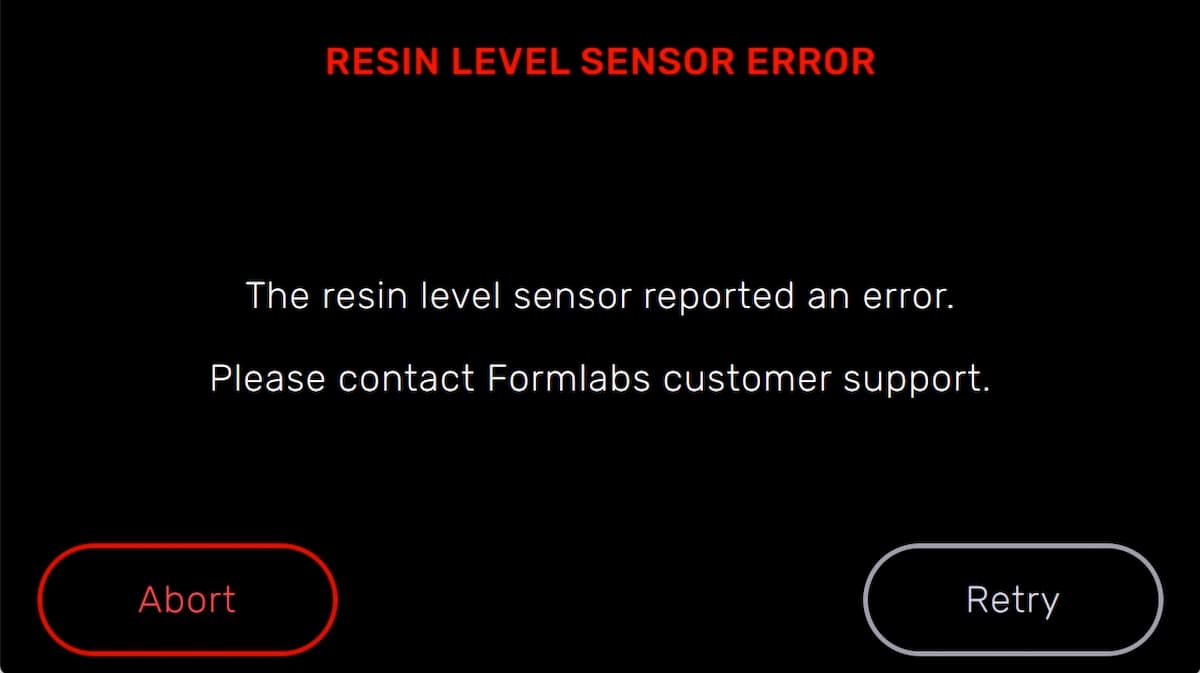
Die LevelSense-Platte befindet sich direkt hinter dem Harztank. Sie registriert die Position eines Metallschwimmers im Harztank, um zu bestimmen, wie viel Kunstharz sich im Harztank befindet. Der Drucker zeigt möglicherweise Resin Level Sensor Error (Fehler Harzpegelsensor) an, wenn es ein Problem mit dem Schwimmer oder der LevelSense-Platte gibt.

Zeigt der Druckers Resin Level Sensor Error (Fehler Harzpegelsensor) an, gehen Sie wie folgt vor. Prüfen Sie nach jedem Schritt, ob der Fehler behoben wurde:

  1. Stellen Sie sicher, dass der Drucker nivelliert ist.
  2. Untersuchen Sie den Harztank:
    • Entfernen Sie den Harztank.
    • Prüfen Sie, ob sich der Schwimmer frei bewegen kann.
    • Setzen Sie den Harztank wieder ein und schieben Sie ihn ganz nach hinten. Der Touchscreen zeigt eine Bestätigungsmeldung an, wenn der Harztank ordnungsgemäß eingesetzt wurde.
  3. Untersuchen Sie die LevelSense-Platte:
  4. Kalibrieren Sie die LevelSense-Platte neu:
    • Tippen Sie auf das Schraubenschlüssel-Symbol auf dem Touchscreen des Druckers. Der Bildschirm Settings (Einstellungen) erscheint.
    • Tippen Sie auf Maintenance (Wartung). Der Bildschirm Maintenance (Wartung) erscheint.
    • Tippen Sie auf Calibration > Resin Level Calibration (Kalibrierung > Harzpegelkalibrierung).
    • Folgen Sie den Anweisungen auf dem Bildschirm.
        Tippen Sie auf
      • Next (Weiter), um mit dem Kalibrierungsprozess zu beginnen.
      • Entfernen Sie den Harztank aus dem Drucker (falls eingesetzt) und tippen Sie auf Next (Weiter).
      • Schließen Sie die Druckerabdeckung und tippen Sie auf Calibrate (Kalibrieren).
      • Sobald der Kalibrierungsprozess abgeschlossen ist, tippen Sie auf Done (Fertig).
  5. Zeigt der Drucker den Fehler weiterhin an, versuchen Sie es mit einem anderen Harztank. Tritt der Fehler bei einem anderen Harztank nicht auf, kann das Problem am Harztank liegen.
  6. Tritt der Fehler bei allen Harztanks auf, wenden Sie sich an den Formlabs-Kundenservice oder Ihren autorisierten Vertriebspartner.

Kalibrierungsfehler

Wenn Sie die LevelSense-Kalibrierungsroutine ausführen, wird möglicherweise ein Kalibrierungsfehler angezeigt, wenn der Drucker die erforderliche Temperatur nicht erreichen kann.

Sollte auf dem Touchscreen ein Kalibrierungsfehler angezeigt werden, gehen Sie wie folgt vor:

  1. Vergewissern Sie sich, dass die Umgebung des Druckers zwischen 18 und 28 °C liegt und dass er nicht in einer kalten Garage oder in der Nähe eines kalten Lüftungsschachts (o. Ä.) steht.
  2. Laden Sie die Diagnoseprotokolle Ihres Druckers hoch und wenden Sie sich an den Formlabs-Kundenservice oder Ihren autorisierten Vertriebspartner.

Mixer-Überprüfung fehlgeschlagen

Zu Beginn eines jeden Drucks zieht das LPU-Gehäuse den Tankmischer mehrmals über den Tankfilm hin und her. Diese Bewegung mischt das Harz im Harztank. Gleichzeitig prüft man so auf ausgehärtetes Harz auf dem Film und der Bauplattform. Trifft der Mischer auf gehärtetes Harz, das seinen Weg blockiert, entkoppeln sich seine Magneten von den Magneten im LPU-Gehäuse und der Drucker hält den Druck an. Dies ist das einprogrammierte Verhalten des Mischers und dient dem Schutz des Tankfilms und der Vermeidung weiterer Fehldrucke.

Warnung:

Kunstharz kann Hautreizung oder allergische Hautreaktionen hervorrufen. Tragen Sie bei der Handhabung von flüssigem Kunstharz oder kunstharzbeschichteten Oberflächen stets Handschuhe. Waschen Sie Ihre Haut mit reichlich Wasser und Seife. Reinigen Sie Ihre Haut nicht mit alkoholhaltigen Produkten wie Desinfektionsmitteln oder anderen Lösungsmitteln.

Wenn der Drucker Mixer Check Failure (Mixer-Überprüfung fehlgeschlagen) oder MIXER_CHECK_FAILURE anzeigt, gehen Sie wie folgt vor:

  1. Aktualisieren Sie die Firmware des Druckers..
  2. Entnehmen Sie die Konstruktionsplattform und überprüfen Sie sie auf gehärtetes Kunstharz oder sonstige Ablagerungen.
  3. Wenn der Harztank neu und unbenutzt ist, gießen Sie vorsichtig eine kleine Menge Harz aus der Harzkartusche in den Harztank, um den flexiblen Film auf dem Boden zu beschichten. Fahren Sie mit Schritt 8 fort.
  4. Entnehmen Sie den Harztank und platzieren Sie ihn in seinem Gehäuse.
  5. Starten Sie den Drucker neu.
  6. Untersuchen Sie den Harztankfilm mit dem Tankwerkzeug auf gehärtetes Kunstharz oder andere Ablagerungen.
    1. Sollten Sie gehärtetes Kunstharz finden, entfernen Sie es mit dem Tankwerkzeug.

Hinweis:

Verwenden Sie niemals das Ablösewerkzeug, den Spachtel, den Seitenschneider oder andere Metallwerkzeuge zum Entfernen von gehärtetem Kunstharz oder zum Untersuchen des Harztanks. Solche Werkzeuge können den Tankfilm beschädigen, was zu Fehldrucken und/oder ausgelaufenem Kunstharz führt.

  1. Setzen Sie den Harztank und die Konstruktionsplattform wieder ein.
  2. Tippen Sie auf dem Touchscreen des Druckers auf Settings > Maintenance > Calibration > Calibrate Tank Mixer Sensor (Einstellungen > Wartung > Kalibrierung > Tankmischsensor kalibrieren) und folgen Sie den Anweisungen auf dem Touchscreen.
    1. Entfernen Sie auf Bildschirm 2 von 8 den Mischer aus dem Harztank, bevor Sie auf Calibrate (Kalibrieren) tippen.
  1. Setzen Sie auf Bildschirm 4 von 8 den Mischer mit der richtigen Ausrichtung wieder in den Tank ein, wobei die Arme des Mischers nach links und die Magnete nach unten zeigen, und schieben Sie den Mischer ganz nach links, bis er einrastet.
  1. Überprüfen Sie auf Bildschirm 6 von 8, ob sich der Mischer ohne Entkopplung in die Mitte des Tanks bewegt hat.

Hinweis:

Sollte sich der Mischer unregelmäßig oder fehlerhaft bewegen oder nicht richtig zum Stillstand kommen, überprüfen Sie bitte, ob Sie den Mischer korrekt eingesetzt haben: Magnetseite nach unten, Arme nach links zeigend. Falls die Arme oder Magnete beschädigt sind oder fehlen, bewegt sich der Mischer möglicherweise nicht richtig.

  1. Starten Sie den Druck neu.

Drucker geneigt

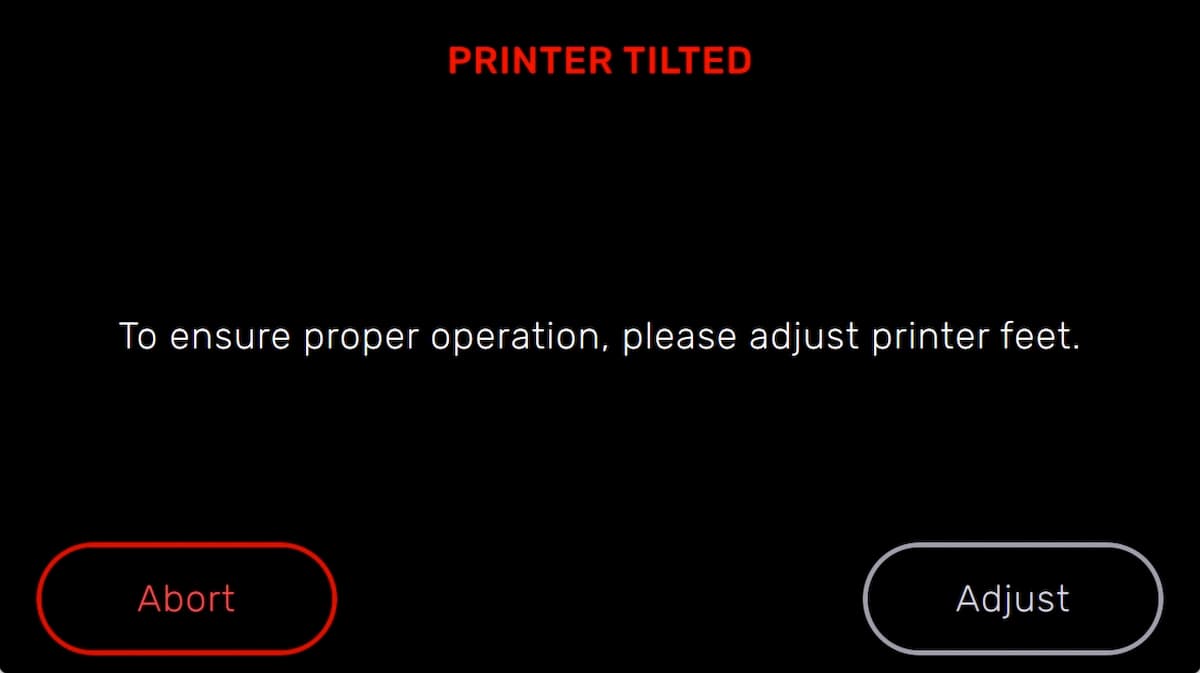
Die SLA-Drucker von Formlabs funktionieren am besten, wenn sie vollständig eben stehen. Bei Bedarf fordert Sie der Touchscreen auf, den Drucker zu nivellieren. Tippen Sie auf Settings > Printer Leveling (Einstellungen > Druckernivellierung) auf dem Touchscreen, um den aktuellen Nivellierungsstatus einzusehen.

Halten Sie sich an die Anweisungen auf dem Touchscreen und verwenden Sie das Nivellierungswerkzeug, um den Drucker zu nivellieren.

Zurücksetzen während des Druckvorgangs

Wird die Stromversorgung des Druckers während eines Druckauftrags unterbrochen, setzt der Drucker den Druckauftrag beim Neustart nicht fort. Der Touchscreen zeigt Reset while printing (Zurücksetzen während des Druckvorgangs) an. Tritt das Zurücksetzen unerwartet auf, wenden Sie sich an den Formlabs-Kundenservice oder an Ihren autorisierten Vertriebspartner.

Druck konnte nicht gestartet werden

Die Fehlermeldung Failed to start print (Druckstart fehlgeschlagen) erscheint, wenn der Drucker nicht feststellen kann, warum der Druckvorgang nicht ordnungsgemäß gestartet werden konnte. In einigen Fällen kann dies eine Beschädigung der Hauptplatine anzeigen, die eine ordnungsgemäße Verbindung mit der Lasersteuerung oder den Motoren verhindert. So beheben Sie dieses Problem:

  1. Schalten Sie den Drucker aus und wieder ein.
  2. Aktualisieren Sie PreForm und die Firmware Ihres Druckers.
  3. Führen Sie ein Zurücksetzen auf Werkseinstellungen an Ihrem Drucker durch.
  4. Löschen Sie die FORM-Datei von Ihrem Computer und löschen Sie den Druckauftrag vom Drucker.
  5. Erstellen Sie den Druckauftrag neu, laden Sie ihn erneut auf den Drucker hoch und versuchen Sie den Druckvorgang erneut.
  6. Überprüfen Sie die Verbindung Ihres Druckers mit dem Computer. Laden Sie den Druckauftrag über eine andere Verbindungsmethode erneut hoch, falls möglich.
  7. Versuchen Sie es mit einem anderen Harztank, vor allem wenn der zuvor verwendete seine maximale Lebensdauer überschritten hat.

Tritt der Fehler wiederholt auf, kontaktieren Sie den Formlabs-Kundenservice oder Ihren autorisierten Vertriebspartner.

WLAN-Fehler

Je nach Reaktion des WLAN-Zugangspunkts auf den Verbindungsversuch zeigt der Drucker spezifische Fehlermeldungen an. Lesen Sie den Supportartikel Verbindung zu Ihrem Drucker herstellen, um eine Verbindung über WLAN, USB oder Ethernet herzustellen. Prüfen Sie immer mit einem Netzwerkadministrator, dass das WLAN für eine Verbindung mit dem Drucker konfiguriert ist. Prüfen Sie unter Windows, ob Bonjour entsprechend der Anweisungen von Apple korrekt installiert ist. Dieser Dienst wird zur Herstellung einer Verbindung benötigt. PreForm muss für drahtlose Uploads mit demselben Netzwerk verbunden sein wie der Drucker.

Ungültiger Netzwerkschlüssel

Das Passwort wurde nicht korrekt eingegeben. Überprüfen Sie das Netzwerkkennwort. Prüfen Sie mit einem Netzwerkadministrator, dass das WLAN für eine Verbindung mit dem Drucker konfiguriert ist.


Verbindung fehlgeschlagen

Der Drucker konnte die drahtlose Verbindung nicht konfigurieren und sich nicht mit dem Netzwerk verbinden. Prüfen Sie mit einem Netzwerkadministrator, dass das WLAN für eine Verbindung mit dem Drucker konfiguriert ist.
Aktivieren der Fernunterstützung für die Fehlerbehebung

Während der Fehlerbehebung benötigt der Formlabs-Kundenservice möglicherweise zusätzliche Informationen von Ihrem Drucker oder Zugang zu diesem. Sie werden möglicherweise aufgefordert, die Fernunterstützung und die Dashboard-Protokollierung auf Ihrem Gerät zu aktivieren.

So bereiten Sie Ihren Drucker für die Fernunterstützung vor:

  1. Tippen Sie auf das Zahnradsymbol, um den Bildschirm Settings (Einstellungen) aufzurufen. Der Bildschirm Settings (Einstellungen) erscheint.
  2. Tippen Sie auf System. Der Bildschirm System erscheint.
  3. Tippen Sie auf Remote Assistance (Fernunterstützung). Nach der Aktivierung wird die Umschaltfläche blau.

So bereiten Sie Ihren Drucker für die Dashboard-Protokollierung vor:

  1. Tippen Sie auf das Zahnradsymbol, um den Bildschirm Settings (Einstellungen) aufzurufen. Der Bildschirm Settings (Einstellungen) erscheint.
  2. Tippen Sie auf Connectivity (Konnektivität). Der Bildschirm Connectivity (Konnektivität) erscheint.
  3. Tippen Sie auf Dashboard Logging (Dashboard-Protokollierung). Nach der Aktivierung wird die Umschaltfläche blau.

Anweisungen zum Zurücksetzen auf Werkseinstellungen

In manchen Fällen kann ein Zurücksetzen auf Werkseinstellungen die Unregelmäßigkeiten korrigieren. Zu solchen Unregelmäßigkeiten zählen unbekannte Fehler, unvollständige Firmwareupdates, Funktionseinschränkungen des Touchscreens oder Probleme bei der Verbindung mit PreForm. Beim Zurücksetzen auf Werkseinstellungen werden alle benutzerdefinierten Einstellungen wie Druckaufträge in der Warteschlange und Netzwerkverbindungen gelöscht.

Hinweis:

Beim Zurücksetzen auf Werkseinstellungen werden alle Druckauftragsinformationen, benutzerdefinierten Einstellungen und Diagnoseprotokolle gelöscht. Laden Sie die Diagnoseprotokolle hoch, bevor Sie auf die Werkseinstellungen zurücksetzen.

So werden die Werkseinstellungen wiederhergestellt:

  1. Ziehen Sie den Netzstecker des Druckers.
  2. Schließen Sie das Netzkabel des Druckers wieder an.
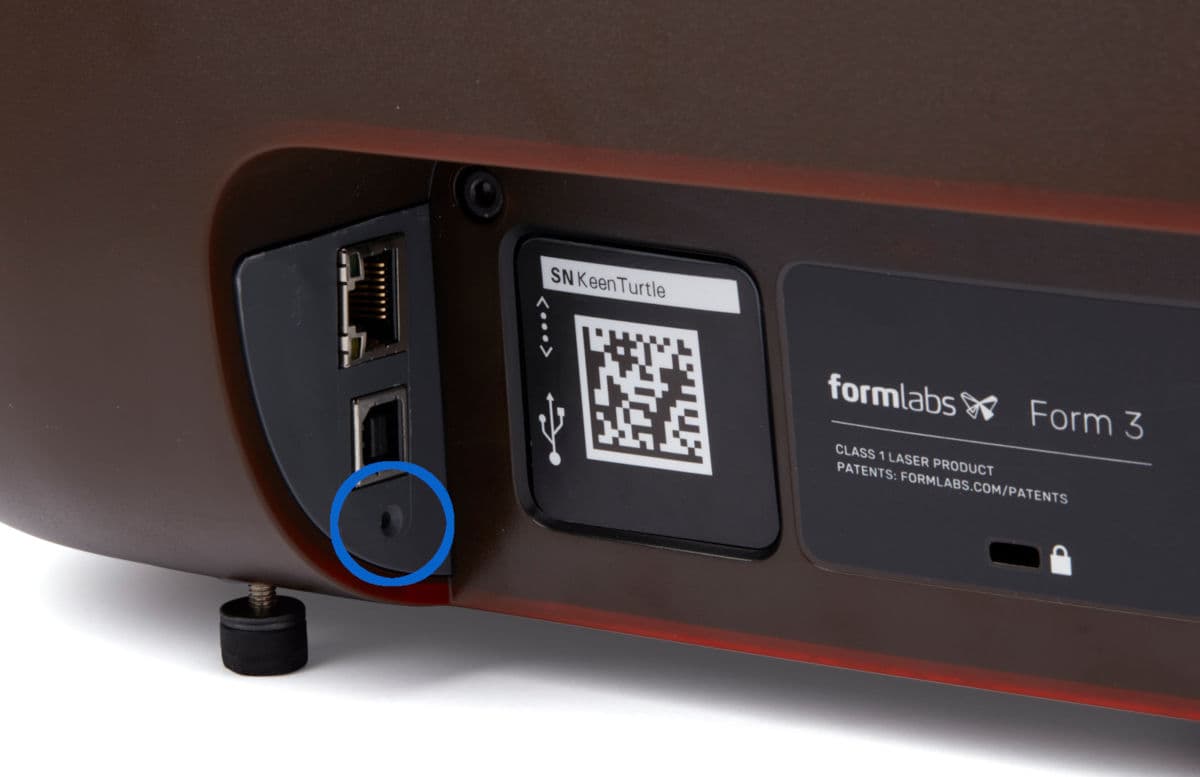
  3. Sobald das Formlabs-Logo erscheint, halten Sie die Reset-Taste unter dem USB-Anschluss auf der Rückseite des Druckers gedrückt, bis Resetting to factory defaults (Wird auf Werkseinstellungen zurückgesetzt) auf dem Touchscreen erscheint. Sie benötigen möglicherweise eine Büroklammer oder ein anderes kleines Werkzeug, um die Rücksetztaste zu drücken.
  4. Lassen Sie den Knopf los.
  5. Der Touchscreen zeigt Factory reset complete (Zurücksetzung auf Werkseinstellungen abgeschlossen) an, bevor der Drucker initialisiert wird.
Rücksetztaste des Form 3

Tippen Sie auf dem Touchscreen auf Queue (Warteschlange), um das erfolgreiche Zurücksetzen auf Werkseinstellungen zu prüfen. Bei erfolgreich wiederhergestellten Werkseinstellungen ist die Druckerwarteschlange leer. Sollte das Zurücksetzen das ungewünschte Verhalten nicht beheben, wenden Sie sich an den Formlabs-Kundenservice oder Ihren autorisierten Vertriebspartner.