Anmerkung:
Der Druckerverlauf kann von Druckern der Generation Fuse 1 mit Firmware 1.19.0 oder höher über PreForm 3.41 oder höher heruntergeladen werden. Druckvideos wurden in der Firmwareversion 1.22.0 zum Druckerverlaufs-Download hinzugefügt.


Die Anzeige von Aktivitätsprotokollen kann bei der Wartung oder Fehlerbehebung Ihres Druckers hilfreich sein. Laden Sie den Druckverlauf, die Fehlermeldungen und die Wartungsprotokolle von Ihrem Formlabs-Drucker über PreForm herunter, um sie zu speichern oder zu analysieren.
Anmerkung:
Der Druckerverlauf kann von Druckern der Generation Fuse 1 mit Firmware 1.19.0 oder höher über PreForm 3.41 oder höher heruntergeladen werden. Druckvideos wurden in der Firmwareversion 1.22.0 zum Druckerverlaufs-Download hinzugefügt.
Druckerverlauf herunterladen
Verbinden Sie sich über PreForm mit einem Formlabs-SLS-Drucker, um das Druckerhistorienpaket herunterzuladen. So laden Sie den Druckerverlauf herunter:
Druckerverlauf anzeigen
Das Druckerhistorienpaket enthält drei CSV-Dateien:
Druckhistorie
Die Datei PrintHistory.csv enthält eine Liste der auf dem Drucker gestarteten Druckaufträge sowie Details zu den Drucken und deren Auflösung.
In dieser Protokolldatei sind folgende Felder verfügbar:
| Name | Beschreibung |
|---|---|
| Serienname | Serienname des Druckers |
| Maschinentyp | Druckertyp (z. B. Fuse 1 oder Fuse 1+ 30W) |
| Gestartet | Zeitpunkt, zu dem der Druckauftrag gestartet wurde (UTC) |
| Beendet | Zeitpunkt, zu dem der Druckauftrag beendet wurde (UTC) |
| Auftragsname | Name des Druckauftrags (in PreForm definiert) |
| Benutzer | Benutzer, der den Druckauftrag hochgeladen hat (falls angemeldet). Feld bleibt leer, wenn der Uploader nicht angemeldet war. |
| Auftragsleitfaden | Eindeutige Kennung des Druckauftrags |
| Auftragsmaterial | Materialtyp für den Druckauftrag |
| Gesamtzahl der Schichten | Gesamtzahl der Schichten im Druckauftrag |
| Druckleitfaden | Eindeutige Kennung des Drucks |
| Letzte erfolgreiche Schicht | Letzte Schicht, die vor dem Ende des Drucks fertiggestellt wurde (-1 bedeutet, dass der Druckauftrag während des Vordrucks abgebrochen wurde) |
| Status | Endgültiger Status des Druckauftrags: Drucken, Fehler, Abgebrochen oder Fertiggestellt |
| Seriennummer der Konstruktionskammer | Seriennummer der Konstruktionskammer |
| Firmware-Version | Firmware-Version, die auf dem Drucker installiert war, als der Druckauftrag ausgeführt wurde |
Fehlerverlauf
Die Datei ErrorHistory.csv enthält eine Liste der Fehlermeldungen, die auf dem Drucker aufgetreten sind. Er bietet eine detailliertere und vollständigere Ansicht der Sensorwerte zum Zeitpunkt jeder Fehlermeldung als der Bildschirm Fehlerhistorie.
Alle Werte beziehen sich auf den Zeitpunkt, zu dem der Fehler auftrat. In dieser Protokolldatei sind folgende Felder verfügbar:
| Name | Beschreibung | Geräte |
|---|---|---|
| Serienname | Serienname des Druckers | |
| Maschinentyp | Druckertyp (z. B. Fuse 1 oder Fuse 1+ 30W) | |
| Zeitpunkt des Auftretens | Zeitpunkt, zu dem der aufgezeichnete Fehler aufgetreten ist (UTC) | |
| Fehler | Fehlercode | |
| Job Name | Name des Druckauftrags (in PreForm definiert) | |
| Benutzername | Benutzer, der den Druckauftrag hochgeladen hat (falls angemeldet). Feld bleibt leer, wenn der Uploader nicht angemeldet war. | |
| Schicht | Schichtnummer, bei der der Fehler aufgetreten ist | |
| Drucker-Material | Dem Drucker zugewiesener Materialtyp | |
| Job Material | Materialtyp für den Druckauftrag | |
| Zylindermaterial | Materialtyp, der der Konstruktionskammer zugewiesen ist | |
| Ereignis-UUID | Eindeutige Kennung des Fehlerereignisses | |
| Druck-UUID | Eindeutige Kennung des Drucks | |
| Job-UUID | Eindeutige Kennung des Druckauftrags | |
| Lufterhitzertemperatur | Temperatur, die vom Sensor vor dem Lufterhitzer gemessen wird | ˚C |
| Betttemperatur | Temperatur, die vom IR-Sensor gemessen wird | ˚C |
| Pufferrinnentemperatur | Temperatur, die vom Sensor unter der Pufferrinne gemessen wird | ˚C |
| Zylinderwandoberseitentemperatur | Temperatur, die vom Sensor an der oberen Wand der Konstruktionskammer gemessen wird | ˚C |
| Zylinderwandtemperatur | Temperatur, die vom Sensor an der unteren Wand der Konstruktionskammer gemessen wird | ˚C |
| Trichterrinnentemperatur | Temperatur, die vom Sensor unter der Trichterrinnen gemessen wird | ˚C |
| Lasertemperatur | Temperatur, die vom Sensor in der Laserbaugruppe gemessen wird | ˚C |
| Stickstofftemperatur | Temperatur, die vom Sensor auf der Stickstoffplatine gemessen wird (Fuse 1+ 30W) | ˚C |
| Kolbenoberseitentemperatur | Temperatur, die vom Sensor unter der Kolbenoberseite der Konstruktionskammer gemessen wird | ˚C |
| Kammer-Einlasslüfterdrehzahl | Gemessene Drehzahl des Einlasslüfters | U/min |
| Kammer-Auslasslüfterdrehzahl | Fuse 1: Gemessene Drehzahl des Auslasslüfters Fuse 1+ 30W: Gemessene Drehzahl des Umluftventilators | U/min |
| Stickstoffdruck | Druck, der vom Wandler am Einlass des Stickstoffsystems gemessen wird (Fuse 1+ 30W) | Pa |
| Kammerdruck | Fuse 1: Druck, der über einen Anschluss gemessen wird, der mit der Druckkammer verbunden ist Fuse 1+ 30W: Druck, der über einen Anschluss gemessen wird, der mit dem Umluftventilatorplenum verbunden ist | Pa |
| Einlassdruck | Fuse 1: Druck, der über einen Anschluss gemessen wird, der mit dem Einlassventilatorplenum verbunden ist Fuse 1+ 30W: Druck, der über einen Anschluss gemessen wird, der mit dem Stickstoffplenum verbunden ist | Pa |
| Türgriffstatus | Ob der Türverriegelungsschalter als offen oder geschlossen registriert wird | Ein/Aus |
| Luftventilstatus | Ob das Luftkugelhahnventil geöffnet oder geschlossen ist (Fuse 1+ 30W) | Ein/Aus |
| Stickstoffventilstatus | Ob das Stickstoffkugelhahnventil geöffnet oder geschlossen ist (Fuse 1+ 30W) | Ein/Aus |
| Filtertürstatus | Ob der Filtertürschalter als offen oder geschlossen registriert wird | Ein/Aus |
| Verriegelung 1 Status | Ob einer der Türmagnetsensoren als offen oder geschlossen registriert wird | Ein/Aus |
| Verriegelung 2 Status | Ob einer der Türmagnetsensoren als offen oder geschlossen registriert wird | Ein/Aus |
| TCO-Monitorstatus | Ob die thermische Sicherung offen oder geschlossen ist | Ein/Aus |
Wartungshistorie
Die Datei MaintenanceHistory.csv enthält eine Liste der Wartungsaufgaben, die am Drucker durchgeführt wurden, wie auf dem Bildschirm Maintenance (Wartung) des Druckers protokolliert.
In dieser Protokolldatei sind folgende Felder verfügbar:
| Name | Beschreibung |
|---|---|
| Serienname | Serienname des Druckers |
| Maschinentyp | Druckertyp (z. B. Fuse 1 oder Fuse 1+ 30W) |
| Gesamte Druckstunden seit | Druckzeit in Stunden seit der Installation der Firmwareversion 1.18.0 (als die Verfolgung der Druckzeit eingeführt wurde) |
| Zeit der Wartung | Zeitpunkt, zu dem die aufgeführte Wartungsaufgabe durchgeführt wurde (UTC) |
| Zeit seit der letzten Wartung | Druckzeit seit der Durchführung der aufgeführten Wartungsaufgabe. Die Druckzeit ist wie in PreForm definiert, beginnend mit dem Vordruck und endend, wenn die Konstruktionskammer auf 100 ℃ abgekühlt ist. |
| Art der Wartung | Durchgeführte Wartungsaufgabe |
Ansicht der gedruckten Fotos
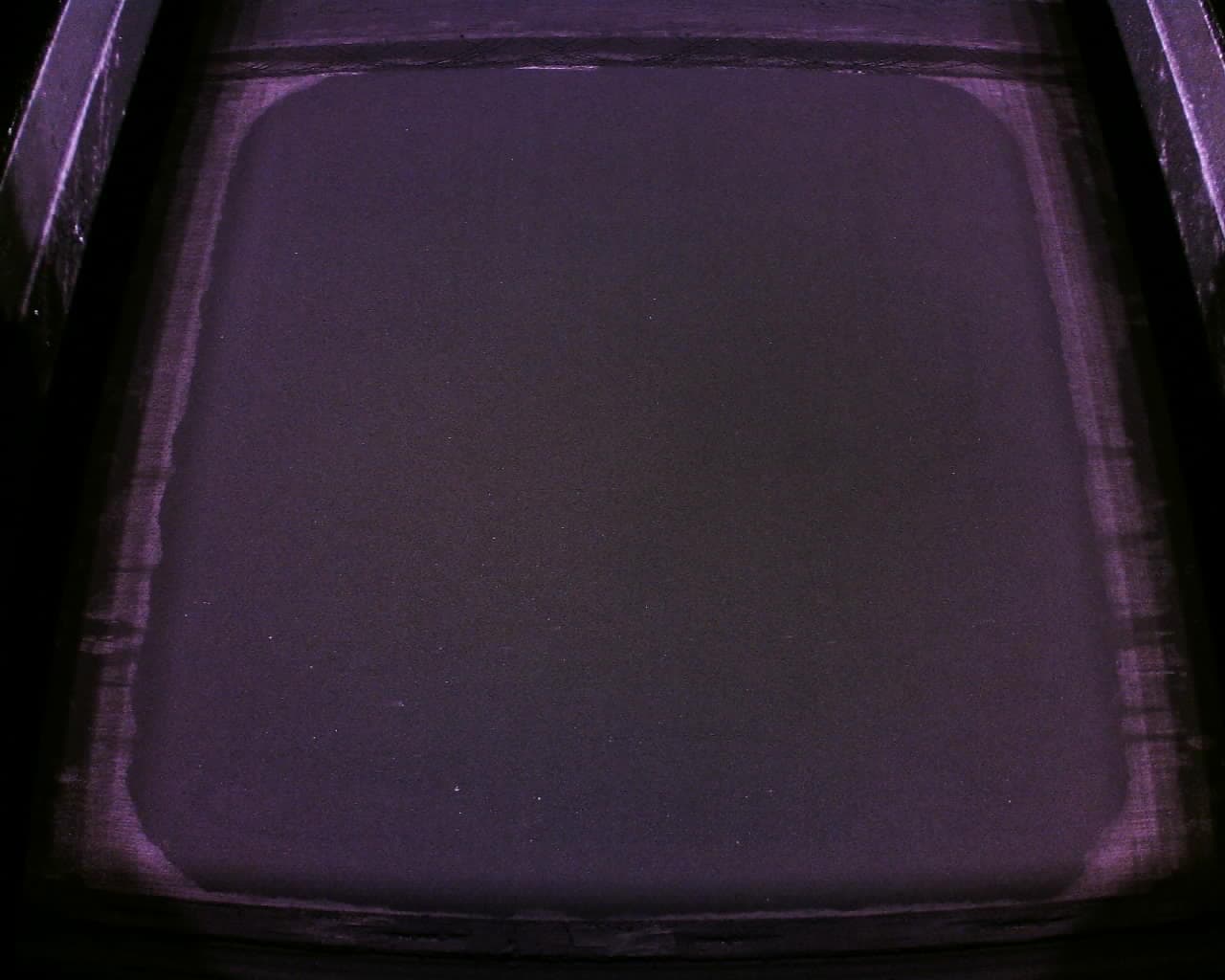
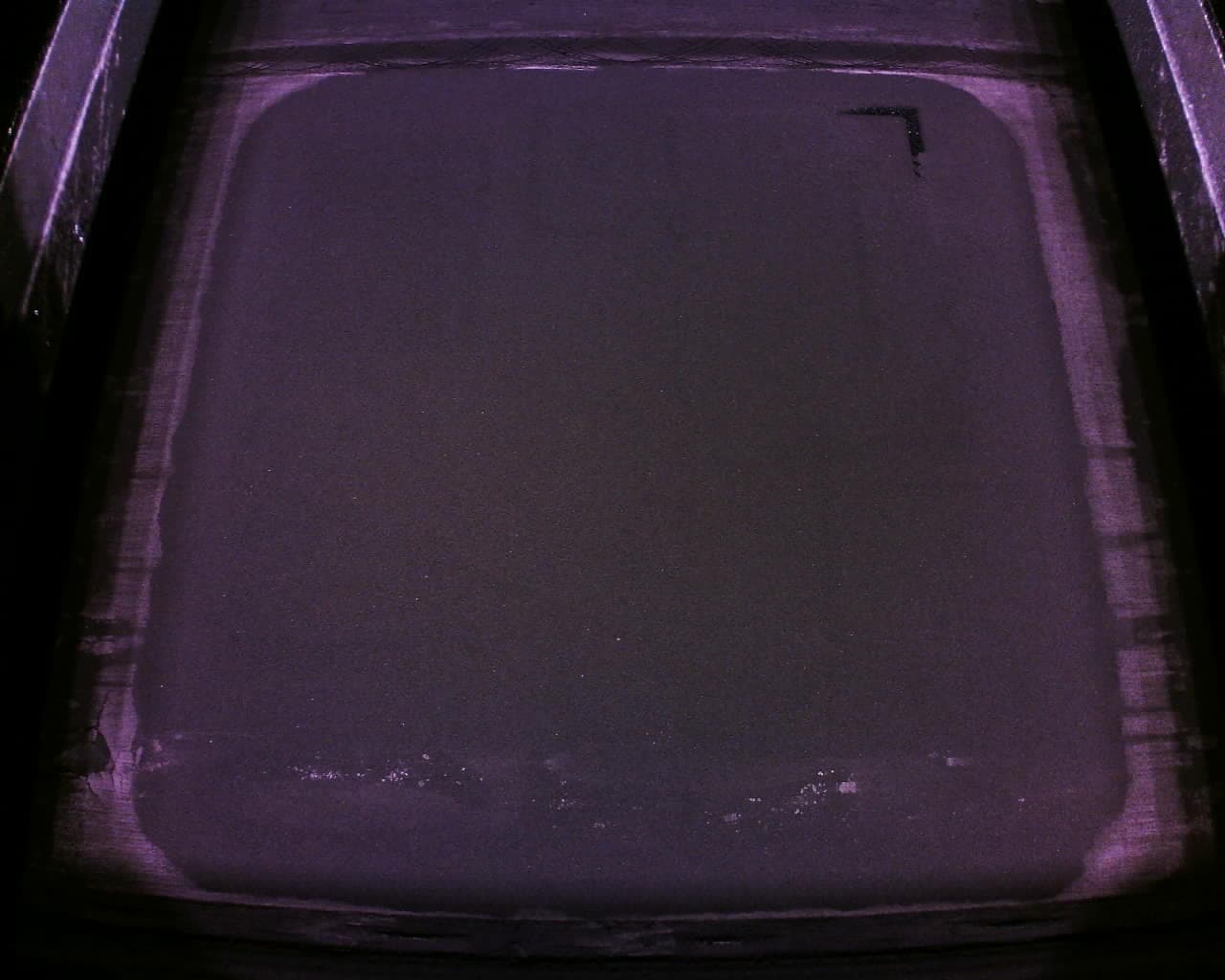
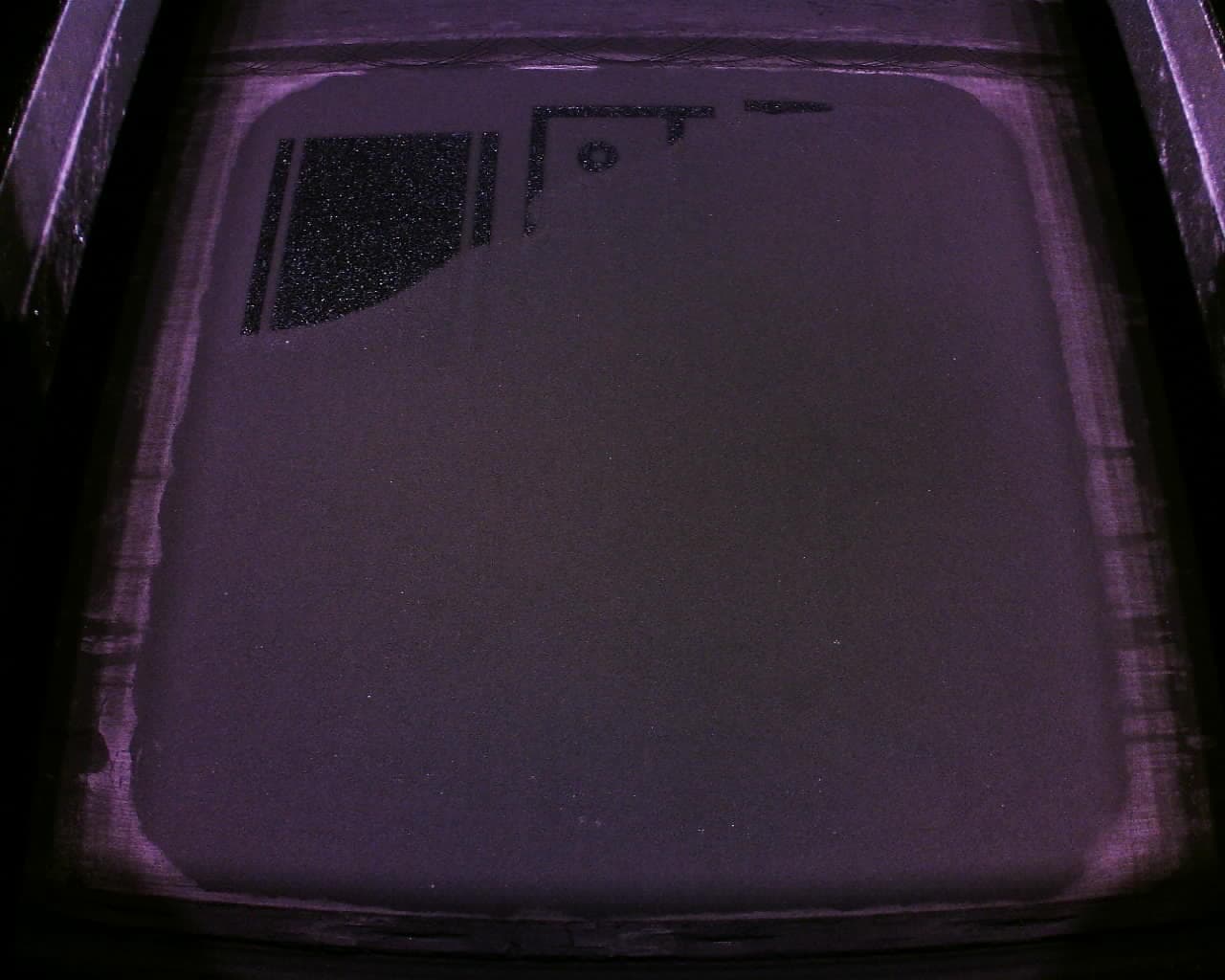
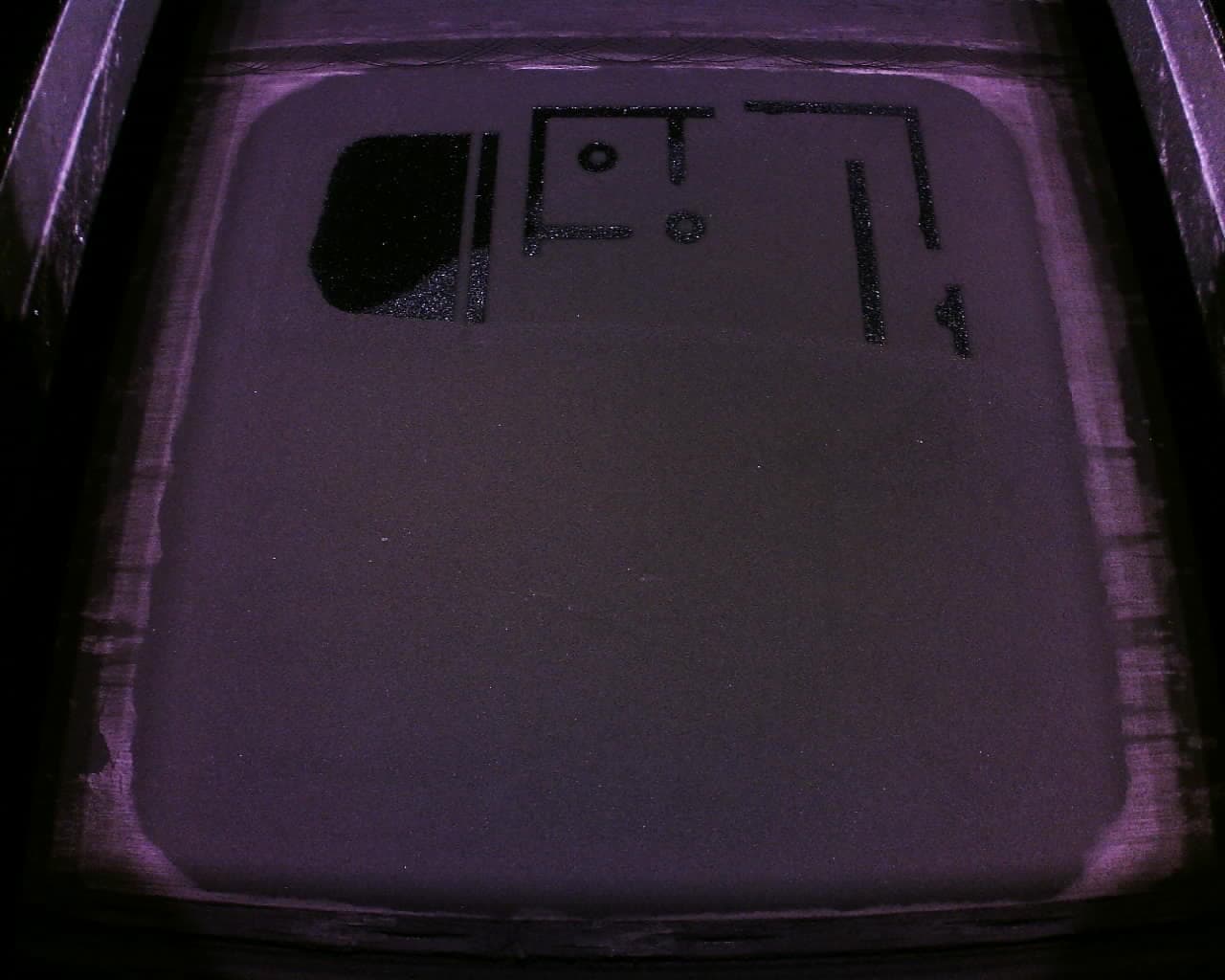
Der Ordner PrinterWatcherFrames enthält Unterordner für Drucke, die aufgrund von PrinterWatcher-Fehlern fehlgeschlagen sind, jeweils mit 10 Druckfotos, die von der integrierten Kamera aufgenommen wurden. Dies sind die gleichen Fotos, die auf dem Touchscreen des Druckers nach diesen Fehlern angezeigt werden, und sie können besonders hilfreich sein, wenn Sie einen Druckfehler diagnostizieren oder eine Fehlermeldung im Zusammenhang mit dem PrinterWatcher-System beheben möchten. Nachstehend einige Beispielbilder.
Druckvideos ansehen
Das heruntergeladene Archiv enthält auch Videos für Drucke, die in PrintHistory.csv aufgeführt sind und bei denen Schichten gedruckt wurden. Die Namen der Videos entsprechen der Druck-UUID in der Datei ErrorHistory.csv und der Druck-GUID in der Datei PrintHistory.csv. Wie die Druckbilder können auch diese Videos bei der Diagnose eines Fehldrucks oder der Behebung einer Fehlermeldung im Zusammenhang mit dem PrinterWatcher-System hilfreich sein.
Fehlerbehebung
Gelegentlich können beim Herunterladen von Druckerprotokollen Fehlermeldungen (z. B. Fehler: Schlechter Zustand) auftreten. Wenn dies geschieht: