WHITEPAPER
Formlabs Logo

Uso della Color Resin

Con la Color Resin, puoi stampare in 3D parti che rappresentano il tuo brand, la tua linea di prodotti o la tua visione creativa con accuratezza e coerenza. Scegli un colore qualsiasi per ottenere una corrispondenza perfetta con le parti finali senza bisogno di verniciatura, rivestimento o miscelazione di pigmenti. Ogni ordine è realizzato su misura e sottoposto a controlli di qualità, al fine di garantire risultati affidabili.

Uso della Color Resin

Con la Color Resin, puoi stampare in 3D parti che rappresentano il tuo brand, la tua linea di prodotti o la tua visione creativa con accuratezza e coerenza. Scegli un colore qualsiasi per ottenere una corrispondenza perfetta con le parti finali senza bisogno di verniciatura, rivestimento o miscelazione di pigmenti. Ogni ordine è realizzato su misura e sottoposto a controlli di qualità, al fine di garantire risultati affidabili.

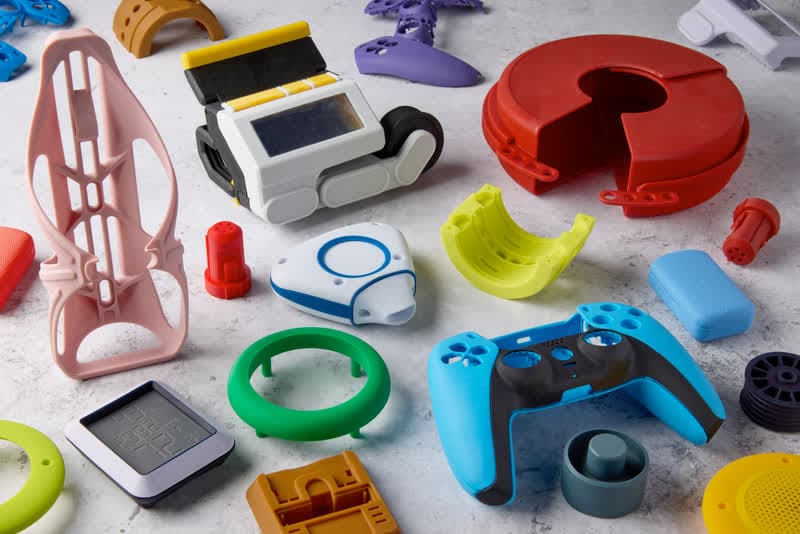
Una serie di parti stampate in Color Resin V5

Progettato sia per l'estetica che per le prestazioni, questo materiale offre proprietà ideali per:

  • Prototipi funzionali o di forma e di adattamento che imitano le parti stampate a iniezione con requisiti di colore
  • Aiuto per l'identificazione delle parti in un assemblaggio di più parti o sul piano di fabbrica
  • Modelli colorati, oggetti di scena, dime e fissaggi
  • Produzione in piccoli volumi di parti finali con requisiti di colore personalizzati

La Color Resin V5 è una resina per uso generale colorata su misura per le stampanti 3D della generazione Form 4, simile alla Black Resin V5, alla Grey Resin V5 e alla White Resin V5. Questo materiale offre quindi simili prestazioni in termini di accuratezza dimensionale, estetica e proprietà meccaniche.

Risorse richieste

Ordinazione di Color Resin

Colore personalizzato

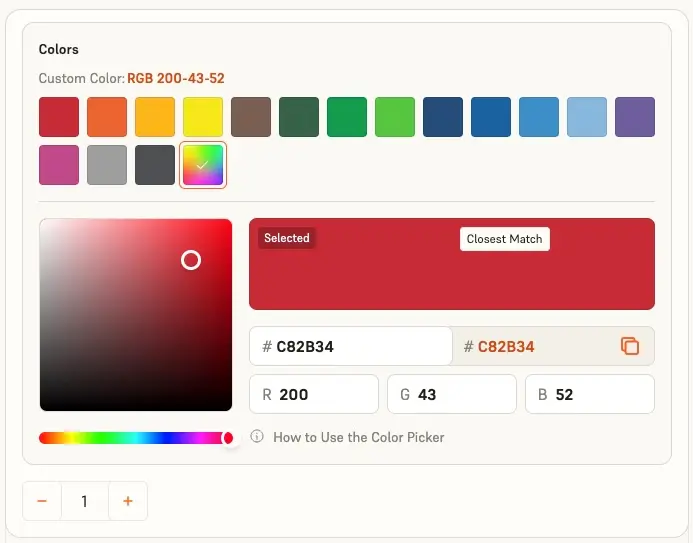
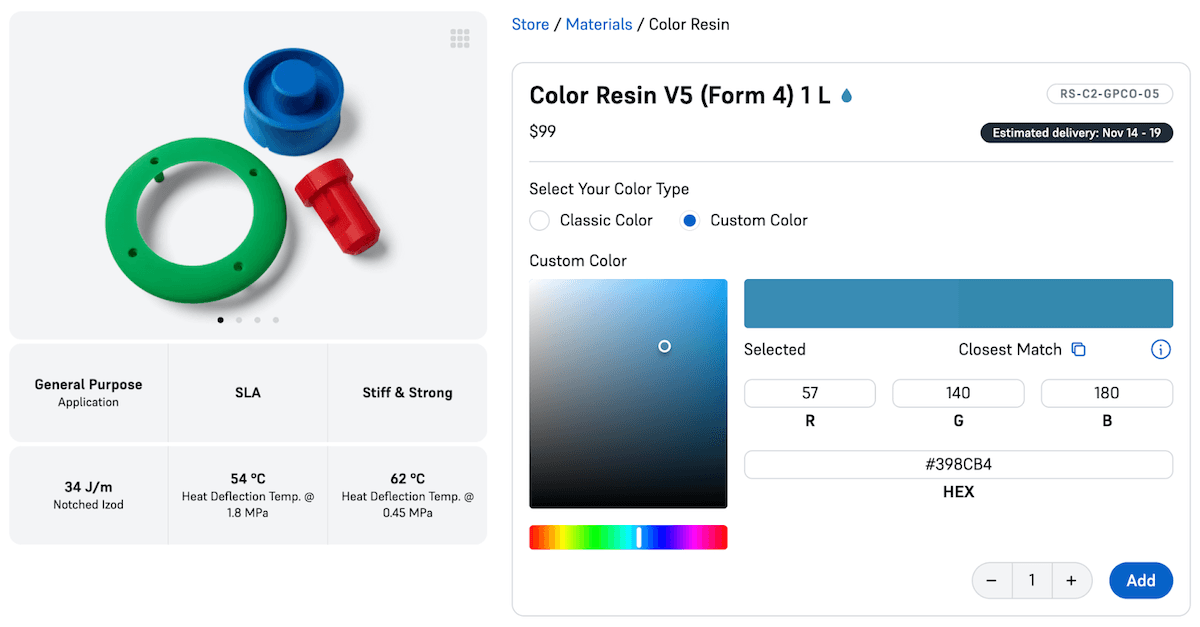
Quando ordini la tua cartuccia personalizzata di Color Resin nel negozio Formlabs, scegli il colore desiderato nel selezionatore del colore o inserendo un valore esadecimale o RGB. Se hai bisogno di abbinare un colore specificato in un altro modo, puoi utilizzare una serie di strumenti online per la conversione tra spazi colore.

Puoi anche utilizzare un colorimetro o uno spettrofotometro per misurare il colore di un articolo fisico esistente e ordinare il colore più simile dal sito di Formlabs.

Selezionare un colore di Color Resin da ordinare

Select the rainbow Custom Color icon to begin choosing your color. The store page will show your Selected color and the Closest Match that can be achieved. Click the copy icon to copy the hex value of the closest achievable color. Please note that variation may exist between the color displayed on screen and the color of the physical product due to the color settings of your monitor.

We are continually refining our color-matching algorithm, the same color inputs may produce different achievable colors across different orders. Your subsequent order could be closer to your target but perceptibly different from an earlier order. If reordering an exact match of an existing order is important to you, click Reorder in your order history rather than creating a new order with the same color input.

When you receive your custom Color Resin cartridge, it will also include:

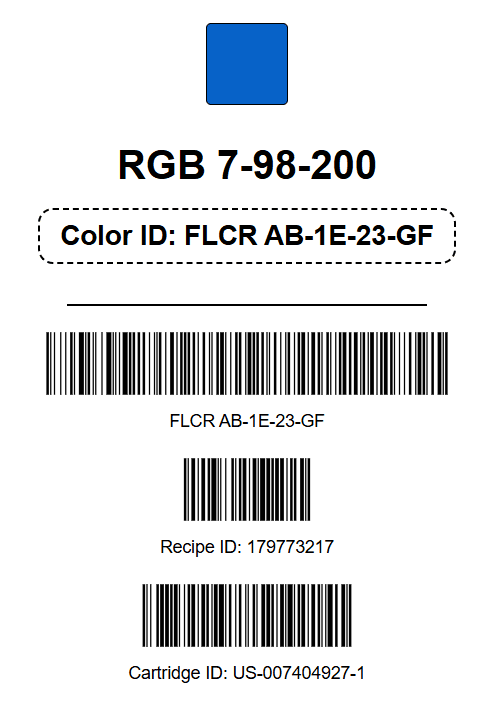
  • Resin puck on the top of the cartridge showing the color of the cured resin
  • Label showing the color you input during ordering and the resin Color ID, used for identifying the resin and determining print settings
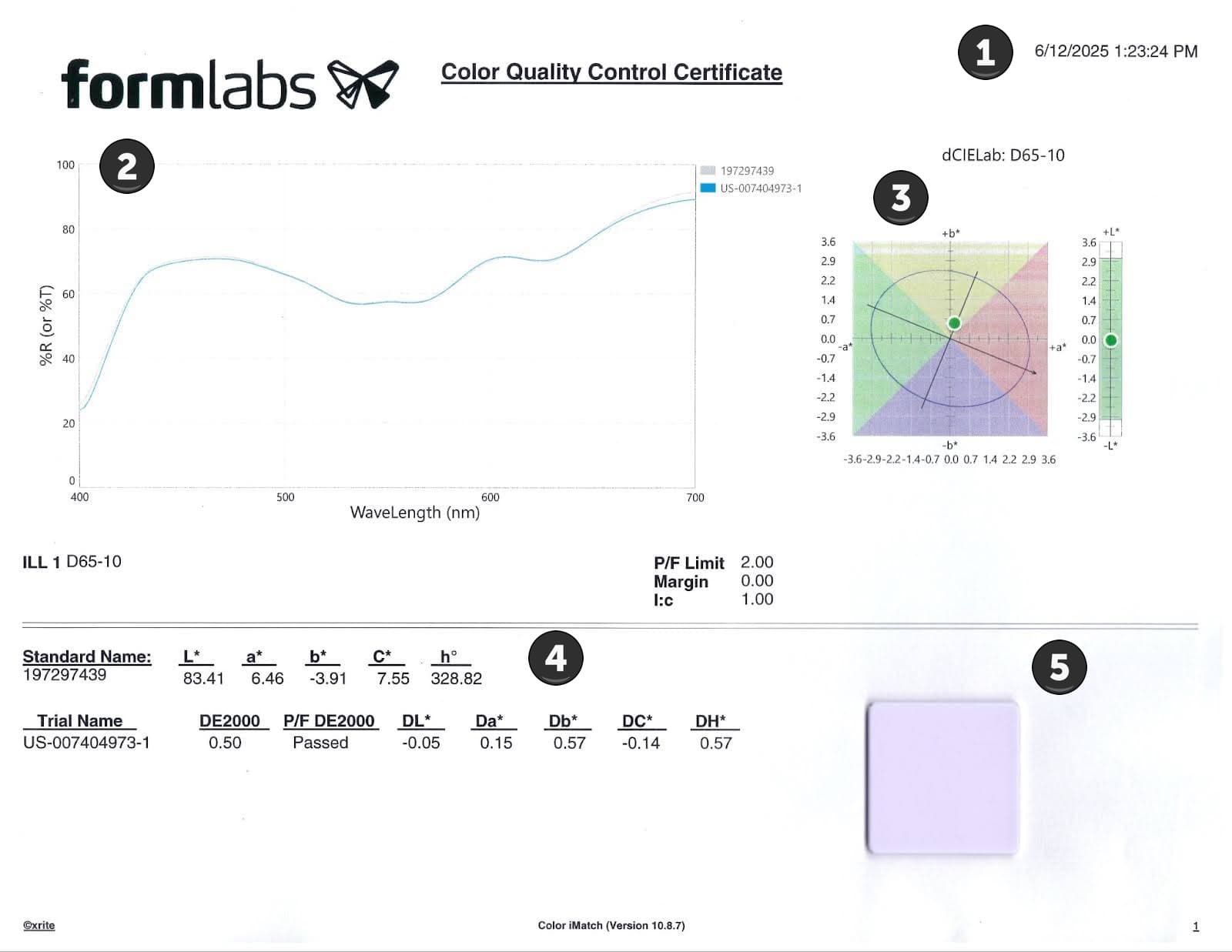
  • Quality control document with information about color accuracy

Nota:

Se di solito ordini tramite un rivenditore Formlabs, dovrai ordinare la Color Resin direttamente sul sito di Formlabs per selezionare il tuo colore personalizzato. Il rivenditore dovrebbe fornirti un codice d'acquisto; inseriscilo alla voce Codice sconto al termine del processo di acquisto. Questo codice non applica uno sconto, ma aiuta Formlabs a tenere traccia degli ordini dei clienti dei nostri partner rivenditori in modo appropriato.

Consiglio:

Per richiedere una corrispondenza per uno specifico codice colore Pantone, contatta il reparto vendite di Formlabs.

Classic colors

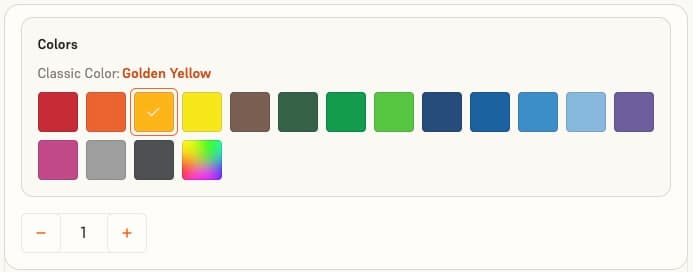
Formlabs also offers 16 preset colors for those who want great looking parts but don’t need a specific match. Select a preset Classic Color icon to choose your color.

Ordinazione della Color Resin V5 in un colore classico

Come riferimento, la tabella seguente elenca i valori cromatici delle opzioni di Colore classico.

ColoreValore esadecimaleValore RGB
Rosso segnale#C82B34200, 43, 52
Arancione Formlabs#EC6230236, 98, 48
Giallo oro#FCB419252, 180, 25
Giallo cadmio#F7E71B247, 231, 27
Marrone cioccolato#7A5E52122, 94, 82
Verde foresta#36624854, 98, 72
Verde Kelly#009C4C0, 156, 76
Verde lime#56C54186, 197, 65
Blu mezzanotte#274C7B39, 76, 123
Blu cobalto#1B61A127, 97, 161
Blu azzurro#3C8FC860, 143, 200
Blu polvere#87B8DE135, 184, 222
Viola reale#6F5E9D111, 94, 157
Rosa bacca#C1498A193, 73, 138
Grigio chiaro#9D9F9E157, 159, 158
Grigio scuro#4E505370, 80, 83

Colori delle resine Formlabs

Per riferimento, la tabella seguente elenca i valori cromatici di alcune resine Formlabs.

ResinaColore (valore esadecimale)
Black Resin V5#3B3C3C
Fast Model Resin#818377
Grey Resin V5#676C6D
Precision Model Resin#C4A687
Rigid 4000 Resin#F1FBFE
Rigid 10K Resin#F2F5FE
Tough 1500 Resin V2#434548
Tough 2000 Resin V1.1#54585B
White Resin V5#EAE9CD

Stampare con Color Resin

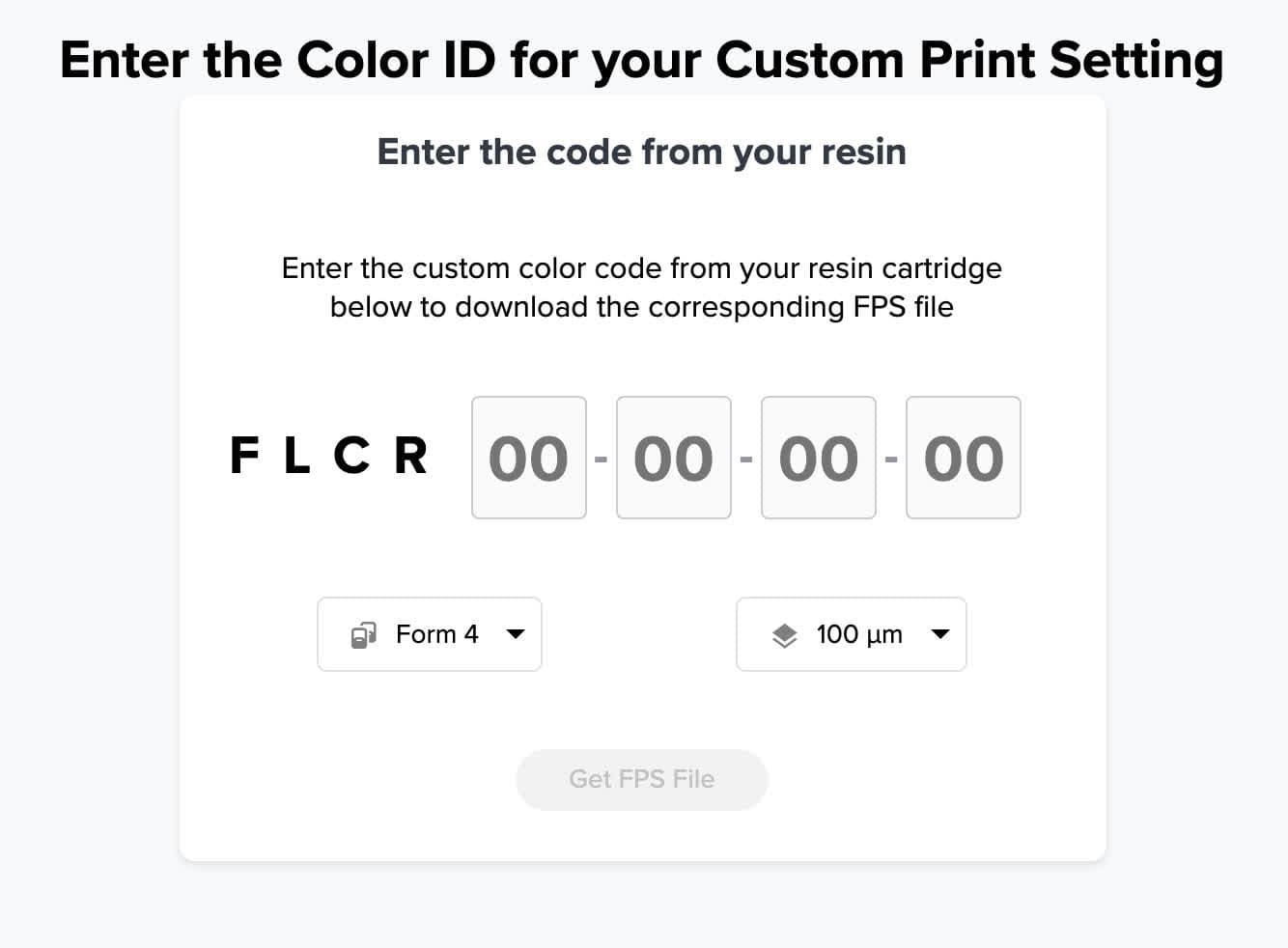
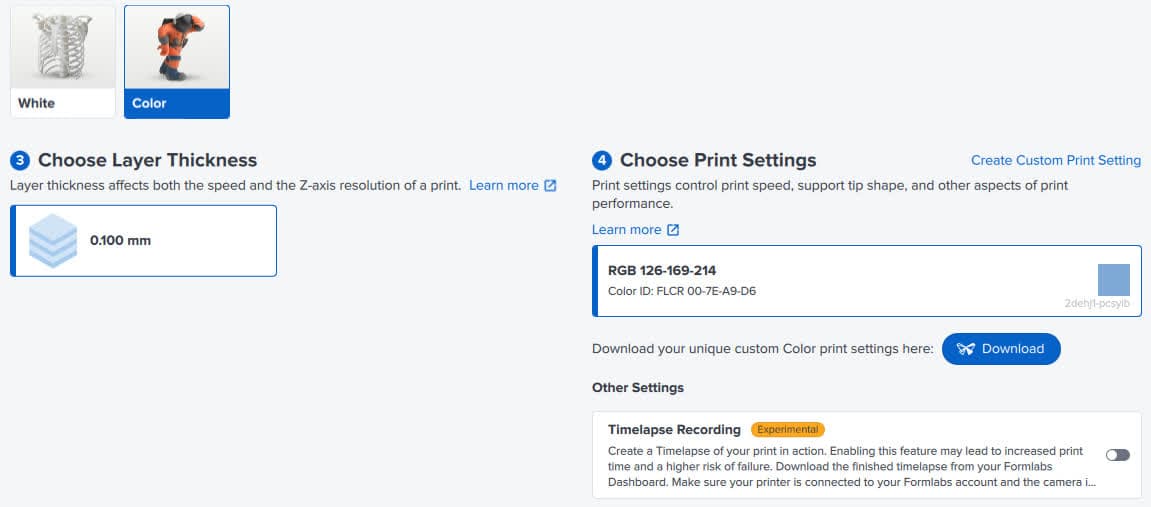
Ogni colore disponibile della Color Resin presenta impostazioni di stampa personalizzate per ottenere risultati ottimali. Quando ricevi la cartuccia di resina, puoi usare il suo ID colore per generare un file FPS (Impostazioni di stampa Formlabs) da importare in PreForm.

Per preparare un modello per la stampa con la Color Resin:

  1. Installa o aggiorna PreForm all'ultima versione.
  2. Apri un modello.
  3. Seleziona la Color Resin.
  4. Nella sezione Choose Print Settings (scegli impostazioni di stampa), clicca su Download Your Unique Custom Color Print Settings (scarica le tue impostazioni di stampa con colori personalizzati). In PreForm, appare la schermata Dashboard.
  5. Accedi a Dashboard oppure, se non l'hai ancora fatto, crea un account. Ti serve un account Dashboard per scaricare il file delle impostazioni di stampa.
  6. Inserisci il Color ID (ID colore) per il colore della tua resina e seleziona il tipo di stampante e lo spessore dello strato.
    • L'ID colore è espresso nel formato FLCR xx-xx-xx-xx, in cui ogni voce è una cifra esadecimale.
    • Puoi trovare l'ID colore nell'e-mail di conferma dell'ordine o sull'adesivo della cartuccia di resina.
alttext
alttext
  1. Clicca su Get File FPS (Ottieni file FPS). Scaricherai così sul tuo computer un file delle impostazioni di stampa.
    • Quando viene importato in PreForm, l'impostazione predefinita Setting Name (Nome impostazione) è il nome del colore (es.: "RGB 255-0-0" se hai selezionato un colore in base al suo valore RGB) e la Description (descrizione) è rappresentata dall'ID colore.
  2. Importa il file FPS in PreForm in uno dei seguenti modi:
Un'impostazione di stampa con Color Resin importata
  1. Se stai stampando con uno spessore dello strato diverso da quello supportato dal file FPS generato, utilizza le impostazioni di stampa per creare un nuovo spessore del livello.
  2. Orienta il modello e aggiungi i supporti necessari.
  3. Inserisci i materiali di consumo nella stampante. Ogni colore necessita del proprio serbatoio resina.
  4. Verifica che l'impostazione di stampa selezionata sia quella corretta per il colore attuale, quindi invia il progetto alla stampante.

Le stampanti Formlabs SLA e Dashboard rilevano tutte le cartucce di resina e i serbatoi resina che contengono Color Resin. Le stampanti e Dashboard non sono in grado di rilevare automaticamente i nomi dei singoli colori, ma registrano le impostazioni di stampa, che per impostazione predefinita presentano il nome dell'ID colore. Per comodità, ogni cartuccia di Color Resin ha un chip attaccato all'etichetta che indica il colore della resina contenuta.

Consiglio:

  • Cambia il nome dell'impostazione (Setting Name) o la descrizione (Description) dell'impostazione di stampa inserendo qualcosa che puoi ricordarti, soprattutto se possiedi più colori di Color Resin.
  • Utilizza il sistema di gestione dei materiali di Dashboard per modificare il nome di ciascuna cartuccia di resina e ciascun serbatoio con il nome del colore.
  • Etichetta ciascuna cartuccia di Color Resin e ciascun serbatoio resina indicando il colore specifico, per esempio “Apricot (Albicocca)”.

Lavaggio

Lava le parti come spiegato nell'articolo di assistenza Impostazioni dei cicli di lavaggio con la Form Wash/Form Wash L. Presta particolare attenzione alle informazioni che riguardano le proprietà meccaniche o i requisiti di biocompatibilità.

Rimozione dei pigmenti dal solvente di lavaggio

Con il tempo, i pigmenti utilizzati nella Color Resin possono accumularsi nel solvente di lavaggio. Se stampi con più colori diversi, potresti notare che i pigmenti dei colori più scuri si depositano sulle parti stampate con colori più chiari. Ciò può accadere prima che il solvente sia effettivamente saturo di resina liquida. Per prolungare la vita utile del solvente di lavaggio e prevenire la contaminazione del colore:

  1. Attendi che i pigmenti presenti nel solvente di lavaggio si depositino.
  2. Travasa il solvente nel recipiente di lavaggio in un contenitore pulito, separandolo dal pigmento depositato. Metti da parte il solvente che dovrà essere nuovamente versato nel recipiente di lavaggio.
  3. Pompa o versa il solvente e il pigmento rimanente in un contenitore separato per smaltirli correttamente.
  4. Pulisci il recipiente di lavaggio con del solvente pulito e carta assorbente o un panno per la pulizia.
  5. Versa nuovamente il solvente usato nel recipiente di lavaggio. Aggiungi del solvente pulito per riportarlo alla quantità corretta.

In alternativa, conserva due recipienti di lavaggio e lava le parti stampate in due cicli separati.

Quando il solvente è saturo di resina liquida disciolta, sostituisci del tutto il solvente.

Requisiti per la polimerizzazione post-stampa

La Color Resin V5 va sottoposta a polimerizzazione post-stampa con le stesse impostazioni di tempo e temperatura delle altre resine Formlabs per usi generici. Se sono disponibili altre impostazioni di polimerizzazione post-stampa per la tua macchina, usa la più breve per ottenere una maggiore accuratezza del colore. Una polimerizzazione post-stampa delle parti in Color Resin troppo lunga può causarne l'ingiallimento. Per le raccomandazioni appropriate, consulta le istruzioni specifiche per l'apparecchio in uso:

Conservazione

Sia che tu stia stampando con un solo colore o che voglia creare più cartucce di Color Resin, avere un catalogo dei materiali ben organizzato favorisce un processo di lavoro più efficace e ti consentirà di non sbagliare evitando di utilizzare serbatoi e cartucce non corrispondenti tra loro.

Per conservare la resina durante la sua vita utile e salvaguardare l’integrità del colore, agita la cartuccia di resina ogni settimana, sia durante la conservazione che tra un uso e l’altro. Allo stesso modo, mescola la resina che è stata conservata in un serbatoio resina prima della stampa per garantire una distribuzione uniforme del pigmento.

Sicurezza

Leggi sempre la scheda dati di sicurezza come principale fonte di informazioni per comprendere come manipolare e usare in sicurezza i materiali Formlabs. Dopo aver esaminato la scheda dati di sicurezza, fai riferimento alle linee guida generali per la manutenzione della resina per indicazioni sulla conservazione, manipolazione e smaltimento della resina.

Controllo qualità

Ogni cartuccia di Color Resin è dotata di un documento di controllo qualità contenente informazioni sull'accuratezza dei colori.

Nota:

Formlabs potrebbe non fornire più un documento di controllo qualità per ogni ordine, una volta semplificato il processo di produzione.

Di seguito è riportato un esempio di documento di controllo qualità.

Documento di controllo qualità della Color Resin V5

The document contains the following information:

  1. Manufacturing date and time
  2. Spectral graph
    1. Shows the percentage of light reflected by a sample (Y axis) across wavelengths of the visible light spectrum (X axis)
    2. The target color is shown in grey. The measurements from your cartridge are shown in blue.
  3. CIELAB color comparison
    1. Shows color differences plotted in the CIELAB color space
    2. The a* (red-green) and b* (yellow-blue) axes are shown in 2D. The L* (light-dark) axis is shown directly to the right in 1D.
    3. The reference color is centered at the origin and the resin measurement is shown as a green dot.
    4. The ellipse on the a*/b* view is the a* and b* DE2000 tolerance and the green region on the L* axis is the L* DE2000 tolerance.
  4. Colorimetric data
    1. Quantifies the difference between the target color and the color of the resin in the specific resin cartridge
    2. Standard Name: the reference color
      1. L*, a*, b*, C*, and h˚ color values are listed
    3. Trial Name: the resin measurement
      1. DE2000: The calculated Delta E2000 (ΔE) between the target color and the measured sample. This measures the relative difference between two perceived colors. A low ΔE value indicates a small difference between the colors and thus better accuracy. Colors with ΔE < 1 are nearly imperceptibly different to the human eye while colors with ΔE > 5 can be perceptibly different but may be acceptable for prototyping use cases.
      2. P/F DE2000: quality control pass/fail
      3. DL*, Da*, Db*, DC*, and DH*: the difference between the L*, a*, b*, C*, and h˚ values of the sample when compared to the target color
  5. Quality control tile
    1. The unique resin sample that was cast and measured from the resin cartridge

Corrispondenza del colore di una parte fisica (opzionale)

La perfetta corrispondenza dei colori è fondamentale per la prototipazione e la produzione. La selezione di un abbinamento di colori sullo schermo di un computer può essere impreciso a causa delle differenze tra i colori digitali e quelli fisici. La scansione di una parte fisica è un metodo migliore, poiché misura la luce effettiva riflessa da un campione, fornendo dati spettrali precisi.

Mentre gli spettrofotometri di fascia alta possono essere costosi, i colorimetri più convenienti (in genere tra i 100 e i 1.000 euro) sono strumenti compatti ed efficaci con cui misurare e confrontare campioni fisici di colore per questo flusso di lavoro. Puoi usarne uno per acquisire dati precisi e produrre un codice RGB o esadecimale e ordinare la Color Resin V5.

Tipo di unitàCaso d'usoFascia di prezzoEsempio di unità e link per l'acquisto
ColorimetroConfronto dei colori e comunicazione di base dei colori 100-1000 $Colorimetro Pro
Nix Spectro L
Spettrofotometro portatileConfronto dei colori, comunicazione e controllo qualità1000-6000 $X-rite
BYK

Requisiti per l'attrezzatura e il campione

Per ottenere la corrispondenza cromatica più accurata con la Color Resin V5 di Formlabs, prepara lo strumento e il campione fisico come segue:

  • Geometria: utilizza una geometria a sfera integratrice a illuminazione diffusa (d/8˚) per annullare gli effetti della finitura superficiale.
  • Componente speculare: imposta su "Incluso" (SCI o SCE) per catturare tutta la luce riflessa dal campione.
  • Luce UV: assicurati che la luce UV venga esclusa dalla misurazione.
  • Illuminante e osservatore: usa un illuminante D65 (approssimazione della luce solare) e un osservatore a 10˚.
  • Apertura: seleziona la dimensione dell'apertura più vicina a 25 mm.
  • Superficie: assicurati che il campione sia piatto e che ricopra completamente l'apertura dello strumento.
  • Spessore e opacità: punta a uno spessore di 2 mm e assicurati che l'opacità del campione sia elevata.
  • Sfondo: misura sempre i campioni su uno sfondo bianco e libero.

Protocollo di misurazione standard

Segui questi passaggi per convertire un oggetto fisico in un codice colore digitale:

  1. Calibrazione: assicurati che lo strumento sia calibrato secondo le istruzioni del produttore.
  2. Misurazione: posiziona il colorimetro sul campione (assicurandoti che non ci siano spazi vuoti) e misura lo spettro di riflettanza.
  3. Registrazione dei dati: annota i valori dei colori spettrali del CIELab (L*, a* e b*).
  4. Conversione: utilizza uno strumento di conversione del colore online per trasformare i valori CIELab in valori sRGB o esadecimali.
    • Assicurati di selezionare il tipo di dati (CIELab) e le condizioni di misurazione (D65/10˚) corretti nello strumento.
  5. Ordinamento: inserisci il codice sRGB o esadecimale risultante alla voce Custom Color (Colore personalizzato) quando ordini la Color Resin V5.

Esempio: abbinamento di una parte in plastica blu

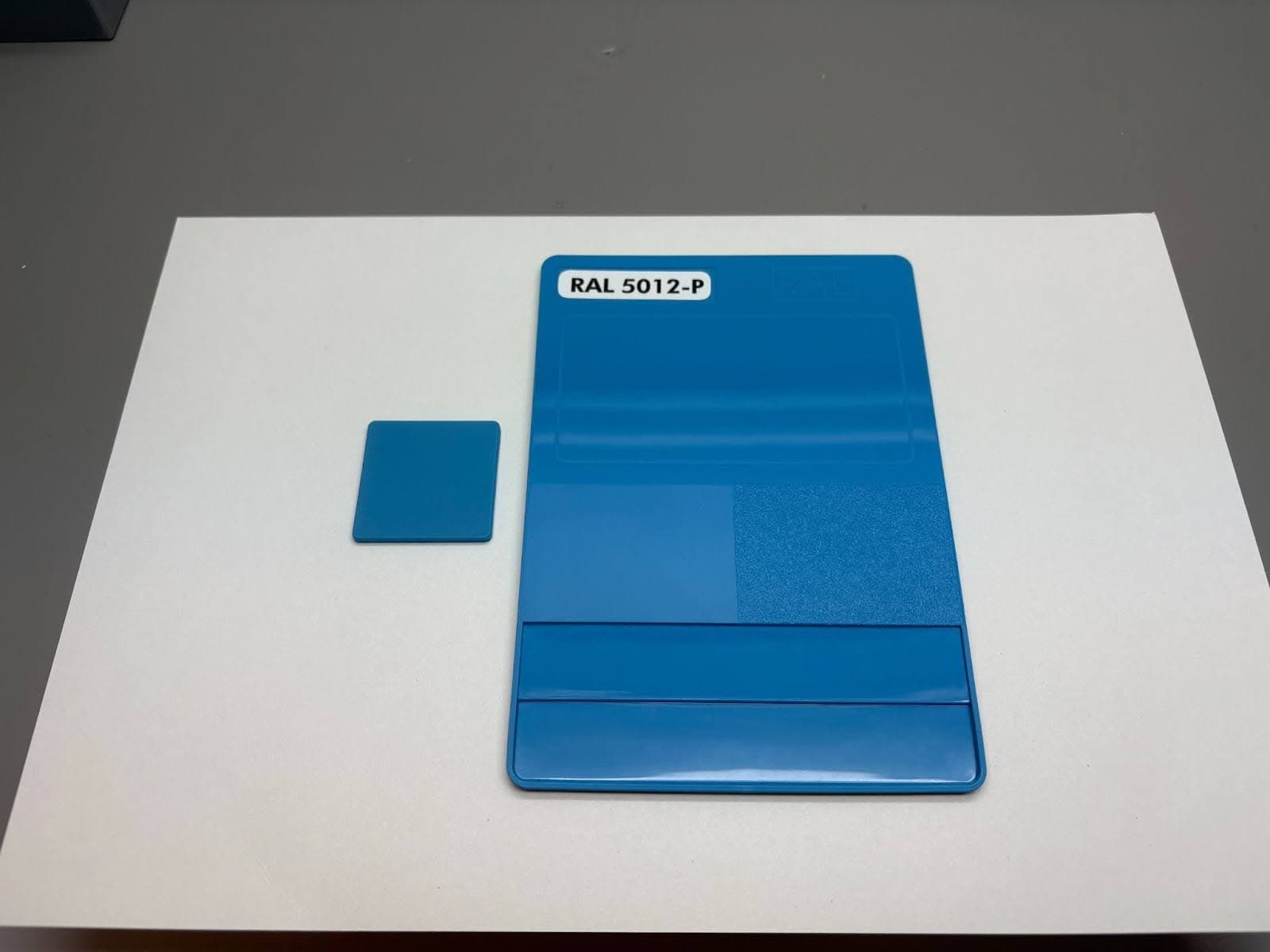
Di seguito è riportato un esempio specifico di questo workflow utilizzato per abbinare un campione di plastica stampato a iniezione con un colore etichettato nel sistema RAL come RAL 5012-P.

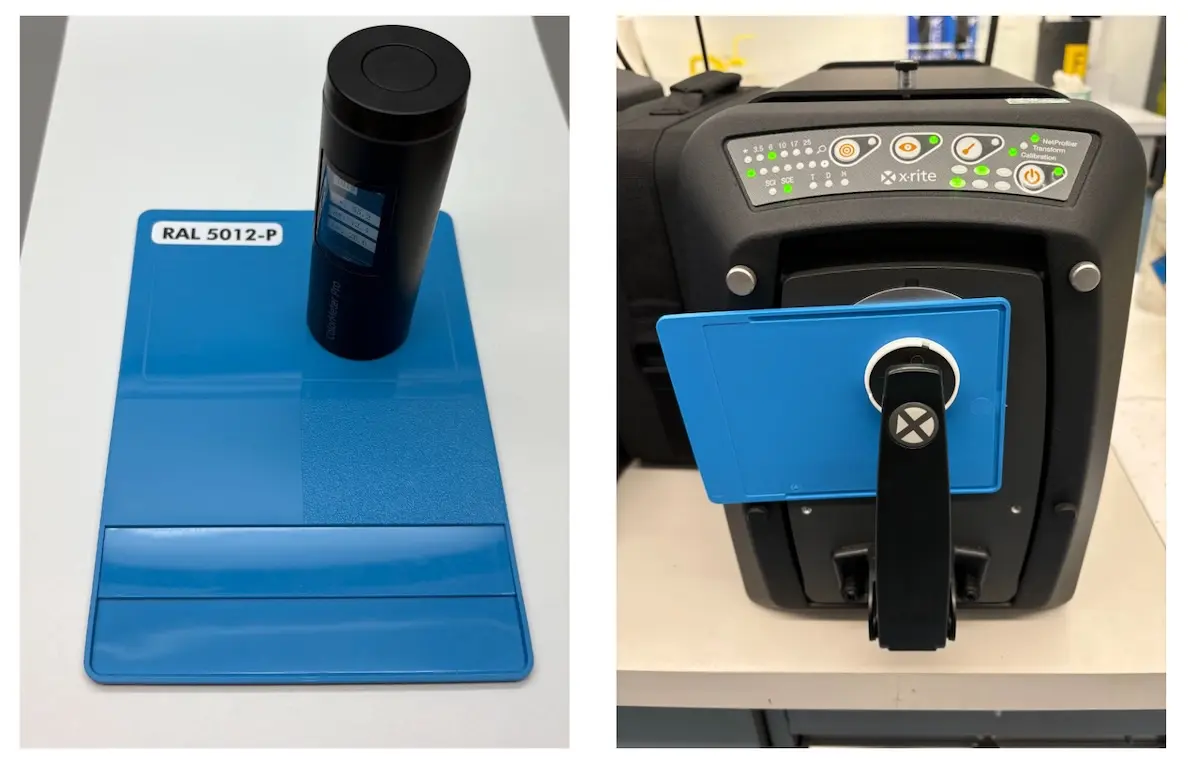
  1. Il campione, al di sopra del quale è stato sistemato un colorimetro portatile, è stato posizionato su uno sfondo bianco.
  2. Il dispositivo ha acquisito i dati spettrali e ha visualizzato i seguenti valori CIELab:
    • L:* 55,1
    • a:* -12,1
    • b:* -28,8
Misurazione del colore di una parte fisica
Measurements can be made with an inexpensive colorimeter (left) or a benchtop spectrophotometer (right)
  1. Utilizzando uno strumento di conversione dei colori online, queste coordinate CIELab sono state convertite in un codice esadecimale: #398CB4
  2. Il codice #398CB4 è stato utilizzato per ordinare una cartuccia personalizzata di Color Resin V5.
Come ordinare una cartuccia personalizzata di Color Resin
Color selected using the Formlabs Color Resin color picker. Note the difference between the Selected and Closest Match colors.
  1. A livello visivo, l'abbinamento tra la parte stampata e l'originale stampato a iniezione ha avuto successo.
Confronto tra una parte stampata e l'originale
Resin match (left) and original injection molded target (right)