Hinweis:
Der Druck mit einer nicht ordnungsgemäß montierten Build Platform 2L kann die Konstruktionsplattform, den Harztank oder den Drucker beschädigen.


Die Build Platform 2L ermöglicht die schnelle, saubere und kontrollierte Freigabe von Druckteilen von der Konstruktionsplattform, was einen einfacheren und zuverlässigeren Nachbearbeitungsprozess ermöglicht.
Wenn Sie die Build Platform 2L verwenden, stellen Sie sicher, dass sowohl die Konstruktionsplattform als auch Ihre Modelle vor dem Druck ordnungsgemäß vorbereitet sind. Vergewissern Sie sich, dass die Konstruktionsplattform sauber und fachgerecht montiert ist. Bestimmte Modellausrichtungen und Stützstrukturoptionen lassen sich leichter von der Konstruktionsplattform lösen als andere, daher sollten Sie dies bei der Einrichtung Ihres Drucks berücksichtigen.
Tipps für die besten Druckergebnisse:
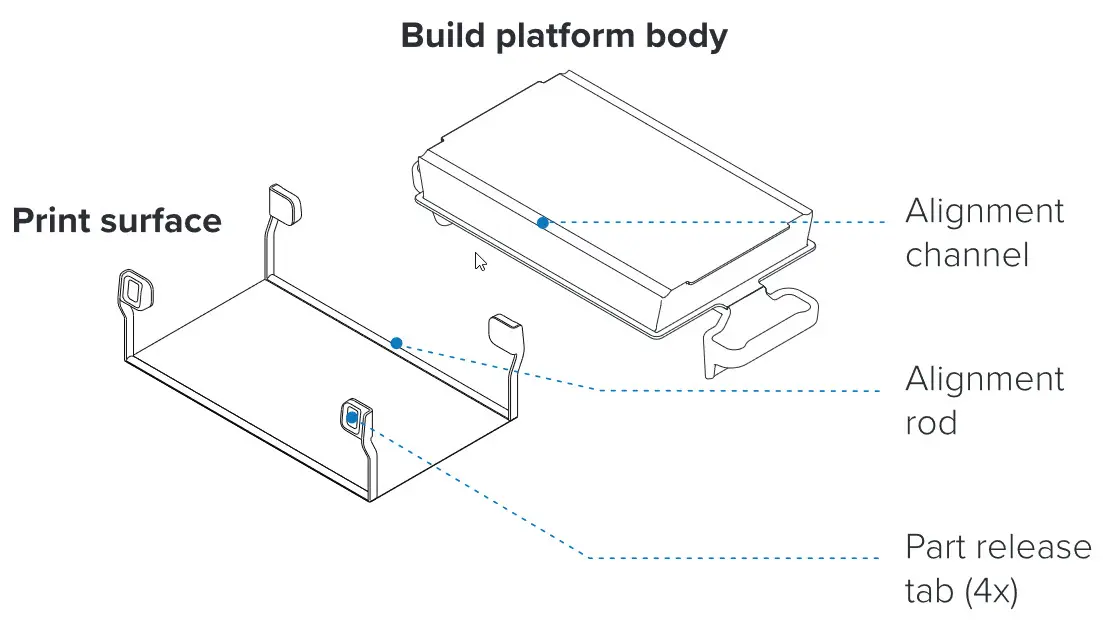

Die Build Platform 2L besteht aus zwei Komponenten: dem Konstruktionsplattformkörper und der Druckoberfläche. Die Druckoberfläche ist mithilfe von Magneten am Körper der Konstruktionsplattform befestigt, welche sich in den Ausrichtungskanälen und auf der gesamten Oberseite des Konstruktionsplattformkörpers befinden. Die Druckoberfläche verbiegt sich, wenn Sie die Hebel zur Teilefreigabe nach innen drücken, wodurch sich die Druckteile zur einfacheren Nachbearbeitung lösen.
Drucken mit Formlabs-Harzen
Überprüfung der Druckoberfläche
Vor dem Drucken mit der Build Platform 2L:
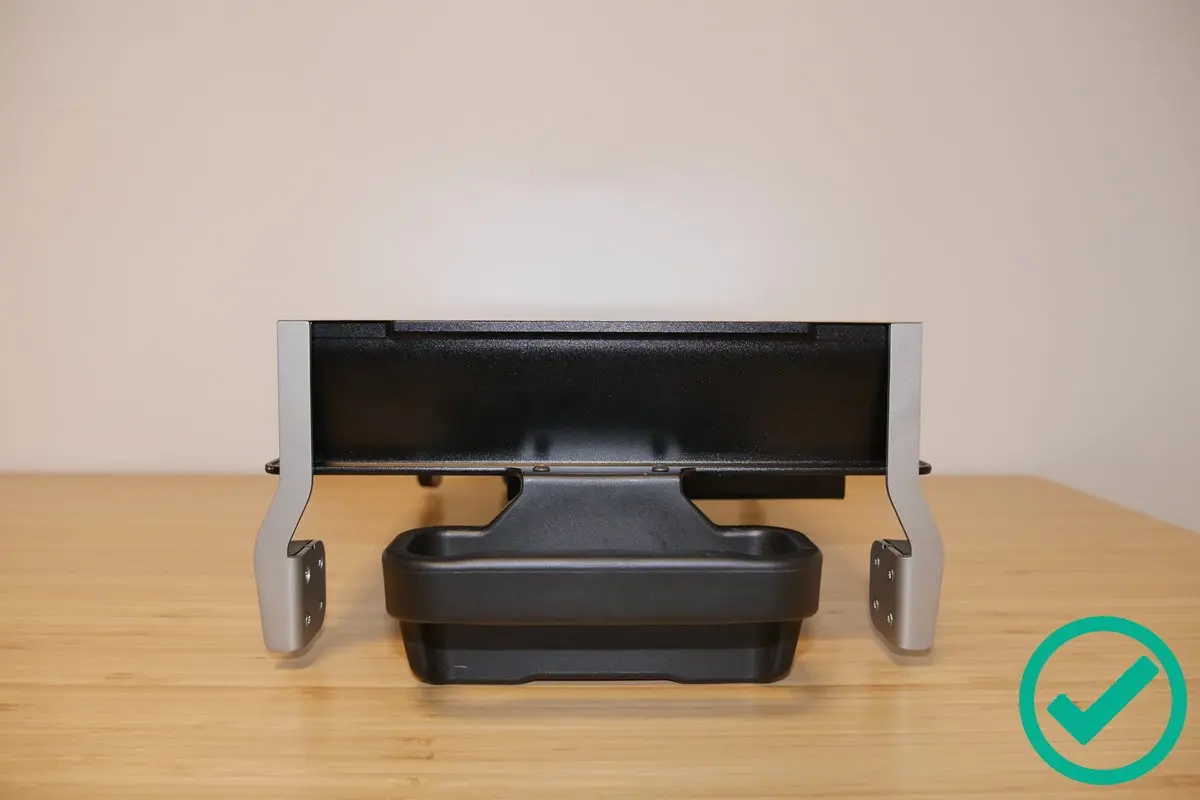
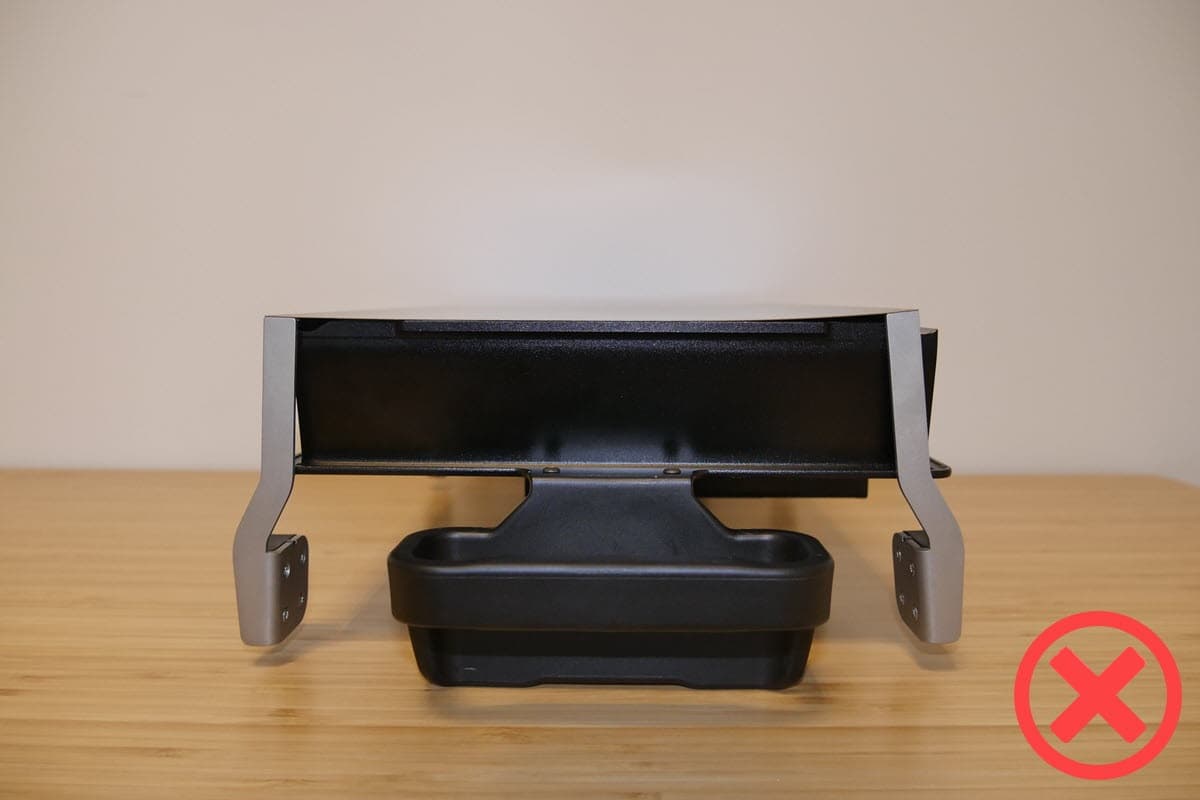
Hinweis:
Der Druck mit einer nicht ordnungsgemäß montierten Build Platform 2L kann die Konstruktionsplattform, den Harztank oder den Drucker beschädigen.
Vorbereitung Ihrer Modelle in PreForm
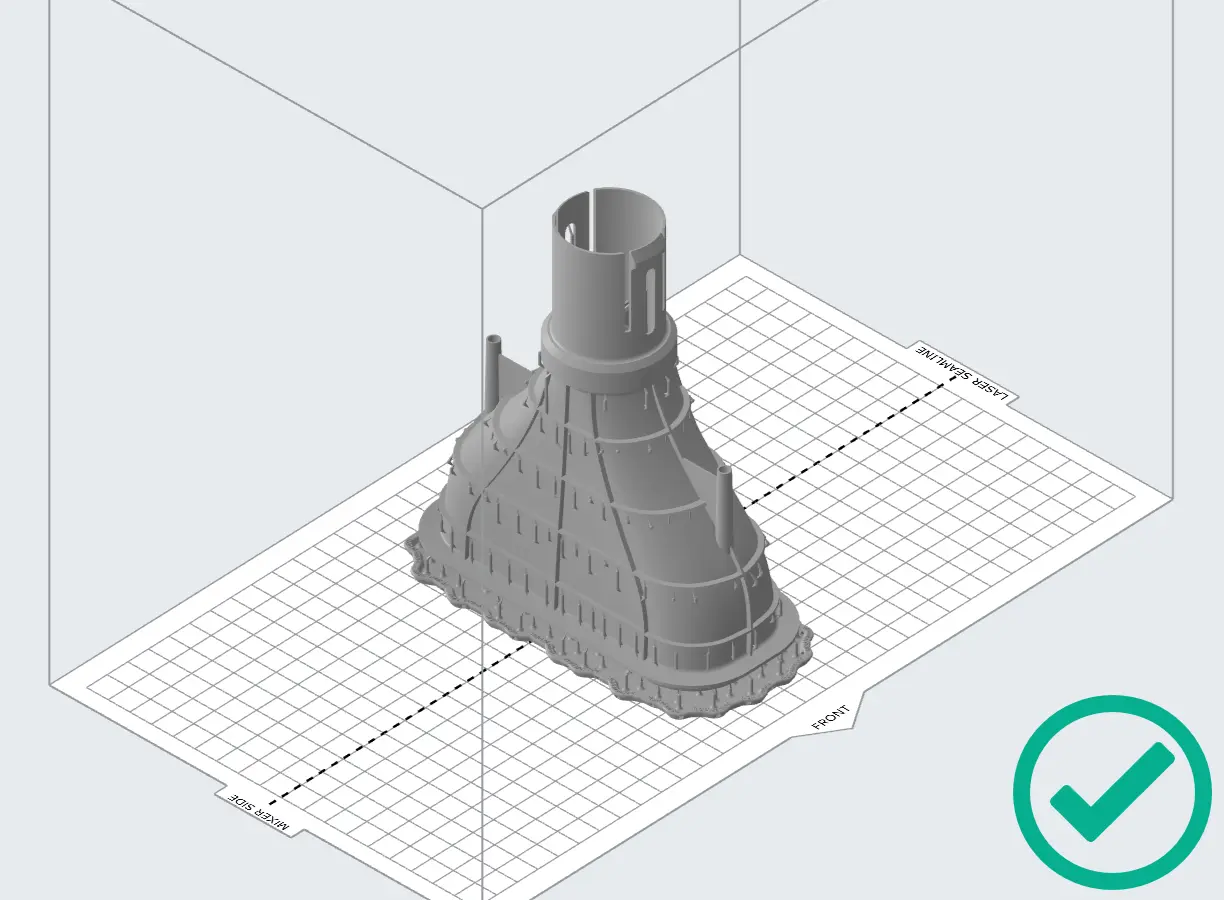
Schritt 1: Modelle senkrecht zur Vorderseite der Konstruktionsplattform ausrichten
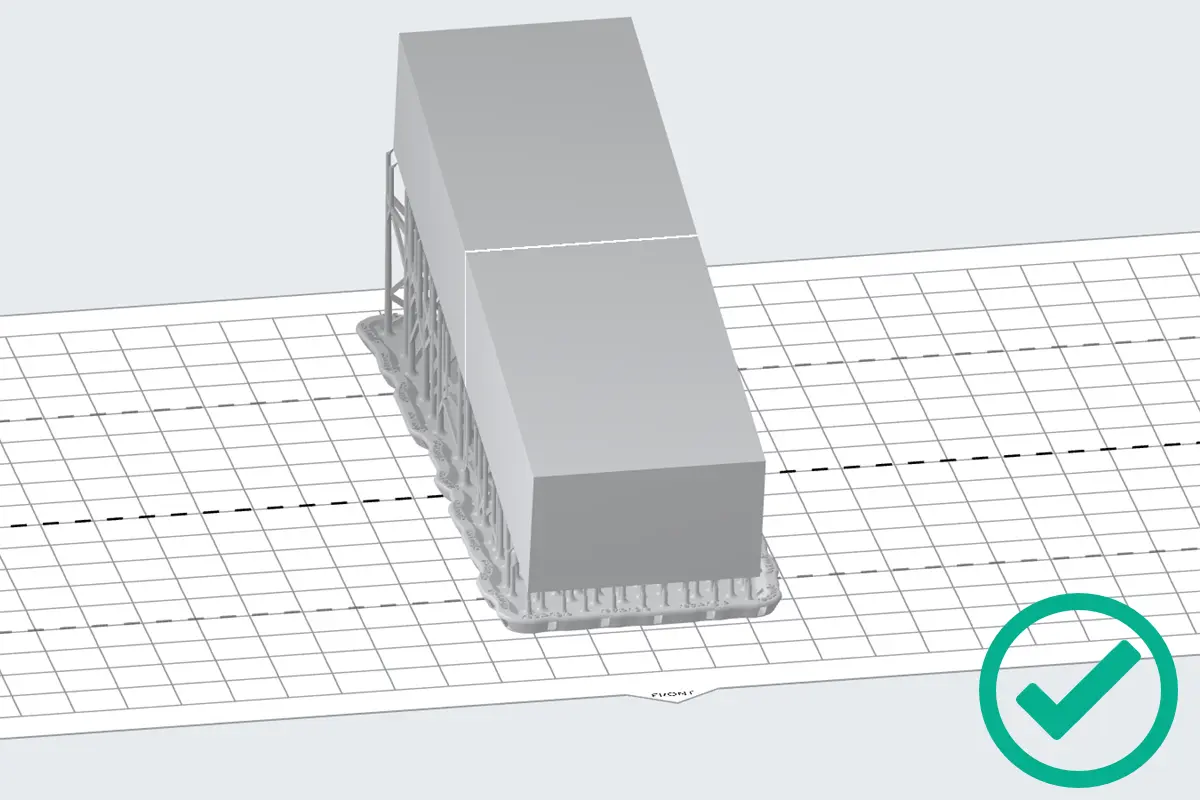
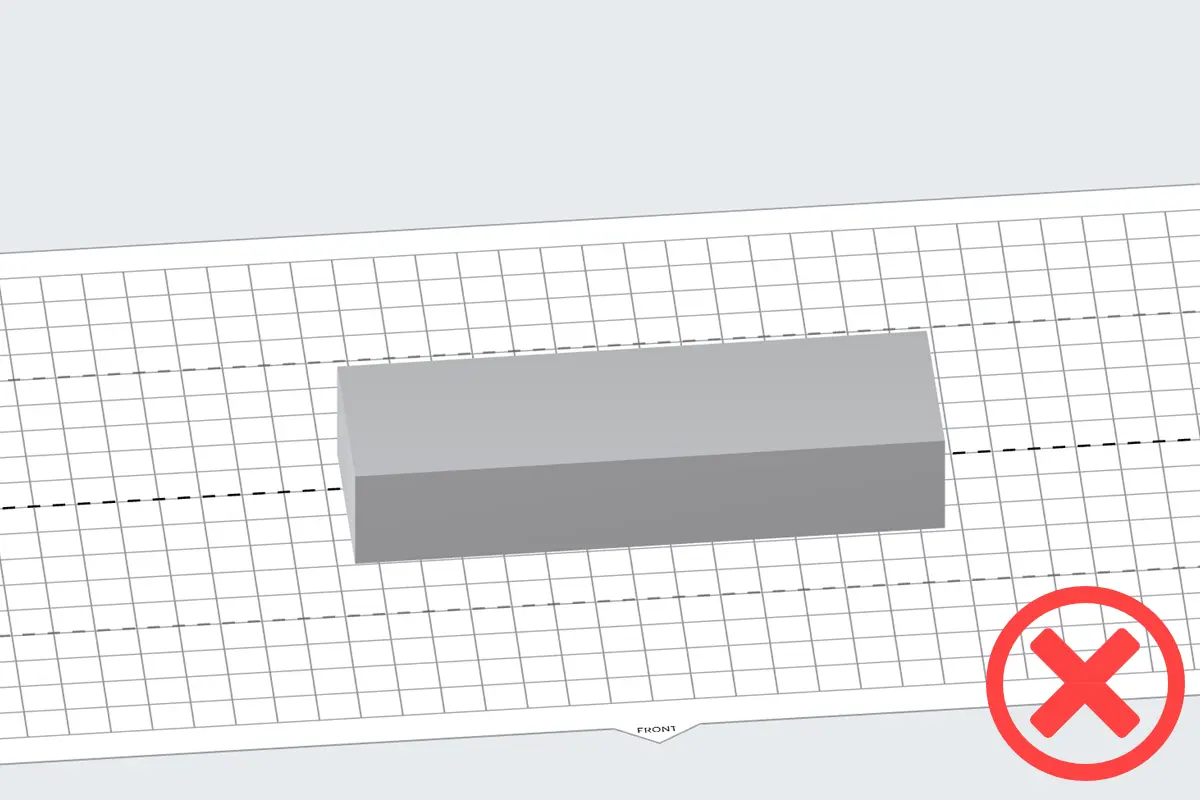
Richten Sie die lange Kante der Modelle senkrecht zur Biegeachse der Konstruktionsplattform aus, damit sich die Teile leichter lösen. Platzieren Sie die Modelle senkrecht zur Vorderseite der Konstruktionsszene, um die Teile leicht zu entfernen, wenn sich die Oberfläche biegt.

Schritt 2: Überlappende Stütz-Rafts bei kleineren Teilen
Teile, die an ihrer längsten Stelle drei Zentimeter groß sind, können zu klein sein, um sich vollständig von der Konstruktionsplattform zu lösen, wenn sich die Oberfläche biegt. Platzieren Sie diese Modelle in PreForm dicht beieinander, sodass sich ihre Rafts überlappen und eine größere Fläche bilden. Wenn Sie die automatischen Layout-Tools in PreForm verwenden, aktivieren Sie das Kontrollkästchen „Rafts überlappen“ im Fenster „Layout“.


Anmerkung:
Vermeiden Sie die Verwendung von Mini-Rafts mit der Build Platform 2L. Die Oberfläche von Mini-Floßen ist zu klein, um sich von der Druckoberfläche zu lösen, wenn sie sich verbiegt.
Schritt 3: Druck von Teilen mit großen, flachen Oberflächen direkt auf der Konstruktionsplattform
Der Druck von Teilen direkt auf der Konstruktionsplattform kann die Druckzeit und den Harzverbrauch reduzieren und die Nachbearbeitungsschritte vereinfachen.

Entfernen von Teilen von der Build Platform 2L
Warnung:
Tragen Sie bei der Handhabung von Druckteilen und Oberflächen, die mit Lösungsmittel oder flüssigem Kunstharz kontaminiert sind, immer Handschuhe, um Hautkontakt zu vermeiden.
Vorsicht:
Richten Sie die Druckoberfläche der Build Platform 2L nicht auf Ihr Gesicht. Fliegende Teile oder Splitter können zu Verletzungen führen.
Die Druckoberfläche der Build Platform 2L ist biegsam und gibt so die Druckteile für die Nachbearbeitung frei. Freigegebene Teile können sich vollständig von der Konstruktionsplattform lösen. Sie können aber auch aufgrund des flüssigen Harzes teilweise haften bleiben, sodass sie von Hand entfernt werden müssen.
Entfernen Sie die Konstruktionsplattform aus dem Drucker und waschen Sie die daran befestigten Teile mit dem Lösungsmittel Ihrer Wahl.
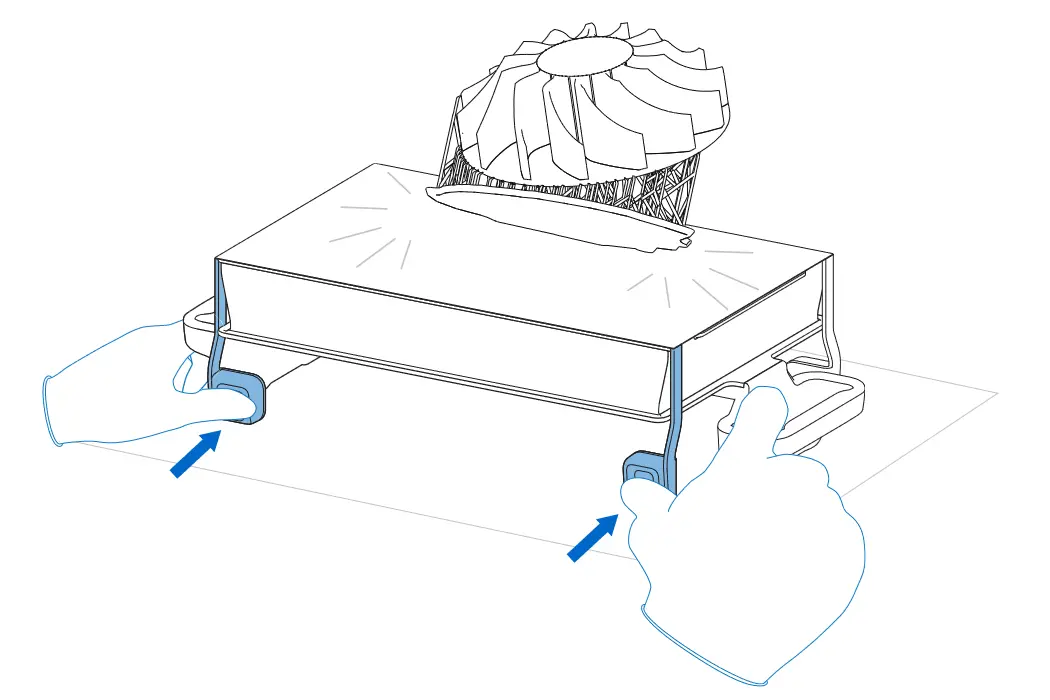
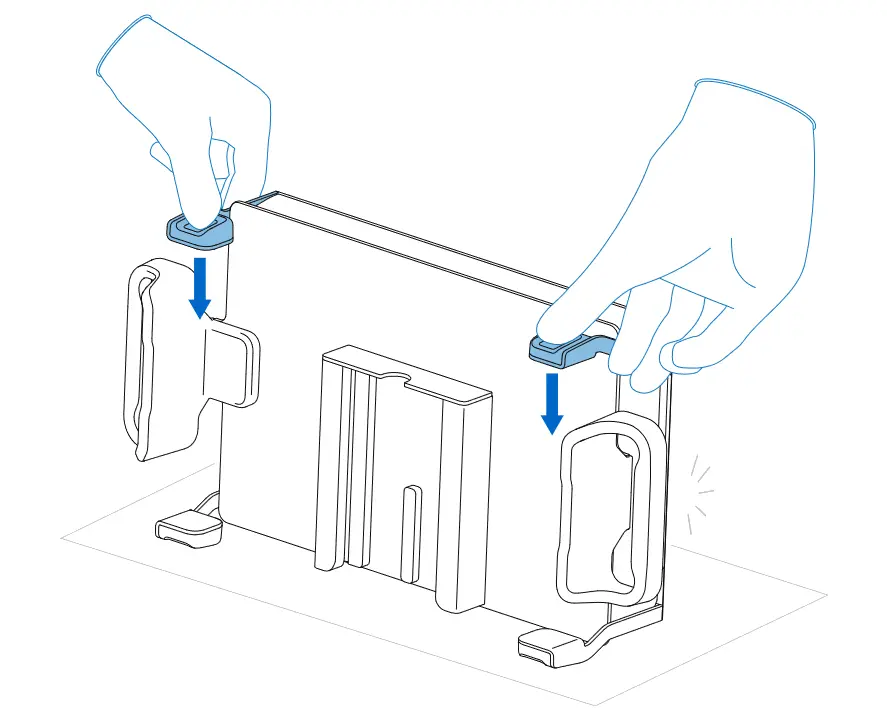
Für große oder zerbrechliche Teile:
Falls Teile auf der Konstruktionsplattform verbleiben, verwenden Sie ein Ablösewerkzeug oder einen Spachtel, um sie manuell zu entfernen, oder ziehen Sie sie mit Handschuhen ab.
Reinigen Sie die Druckoberfläche, wenn Sie erneut mit demselben Harz drucken möchten, oder reinigen Sie die gesamte Build Platform 2L gründlich, um alle Harzreste zu entfernen, bevor Sie mit einem anderen Material drucken.
Lagern Sie die Konstruktionsplattform im Inneren des Druckers oder an einem Ort, der vor direkter Sonneneinstrahlung geschützt ist.
Je nach Druckgeometrie können auch andere Entfernungsmethoden wirksam sein. Experimentieren Sie, um die Methode zu finden, die für Ihre Teile und Ihren Arbeitsablauf am besten geeignet ist.
Fehlersuche bei der Build Platform 2L
Nicht-Haftung
Beim Drucken von massiven rechteckigen Teilen kann sich die Druckoberfläche aufgrund der inneren Spannungen des Druckprozesses verbiegen oder entkoppeln. Falls dies auftritt, drucken Sie Ihre Teile nicht direkt auf der Konstruktionsplattform. Fügen Sie Stütz-Rafts hinzu, um zu verhindern, dass sich das Teil während des Druckvorgangs von der Build Platform 2L abkoppelt.
Verzogene Teile
Das Drucken großer Teile direkt auf der Oberfläche der Konstruktionsplattform in der Nähe der kurzen Kanten kann zu Verzug führen. Falls dies auftritt, drucken Sie Ihre Teile nicht direkt auf der Konstruktionsplattform. Fügen Sie Stütz-Rafts hinzu und richten Sie das Teil neu aus, um ein Verziehen zu verhindern.
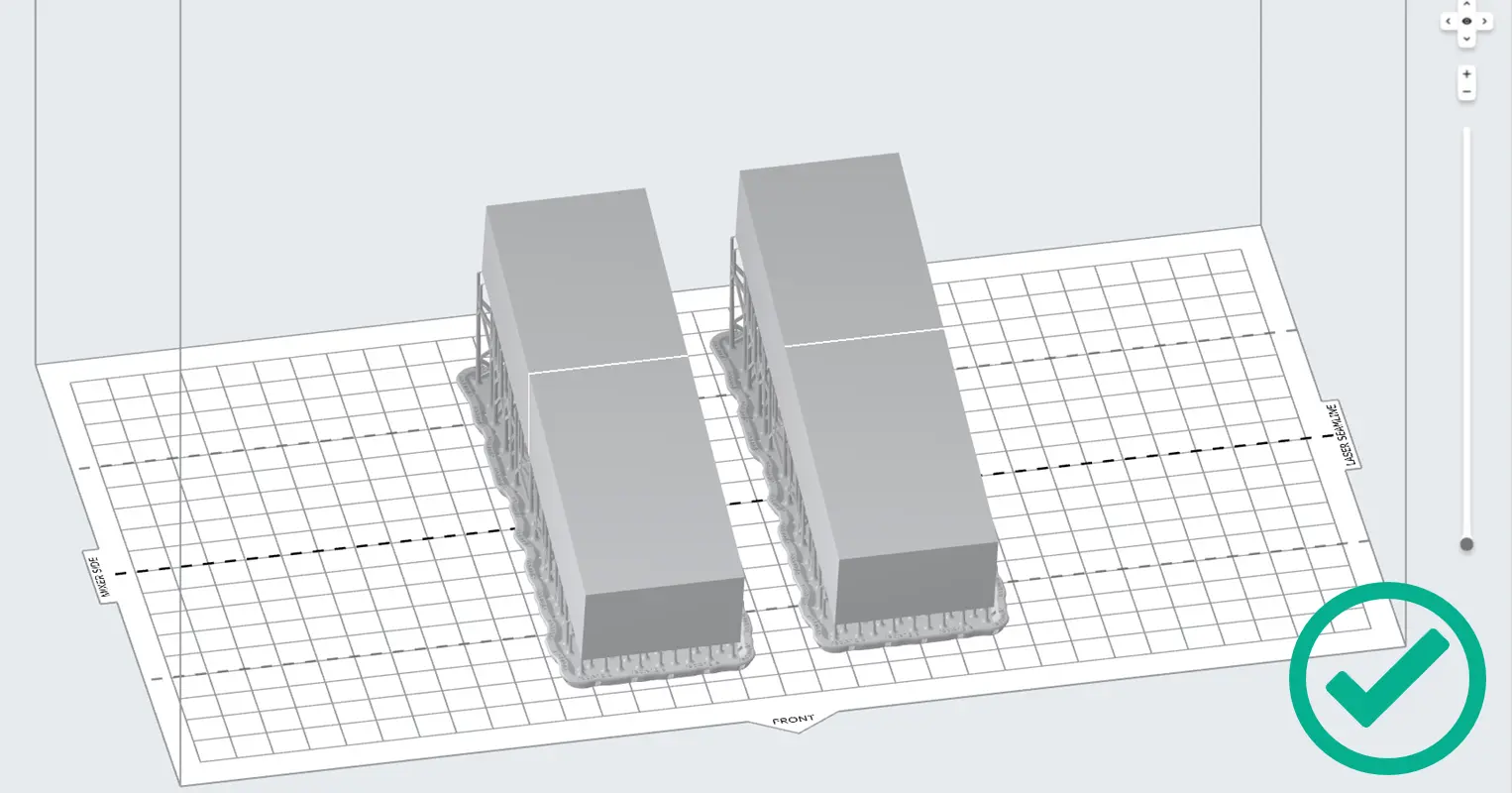
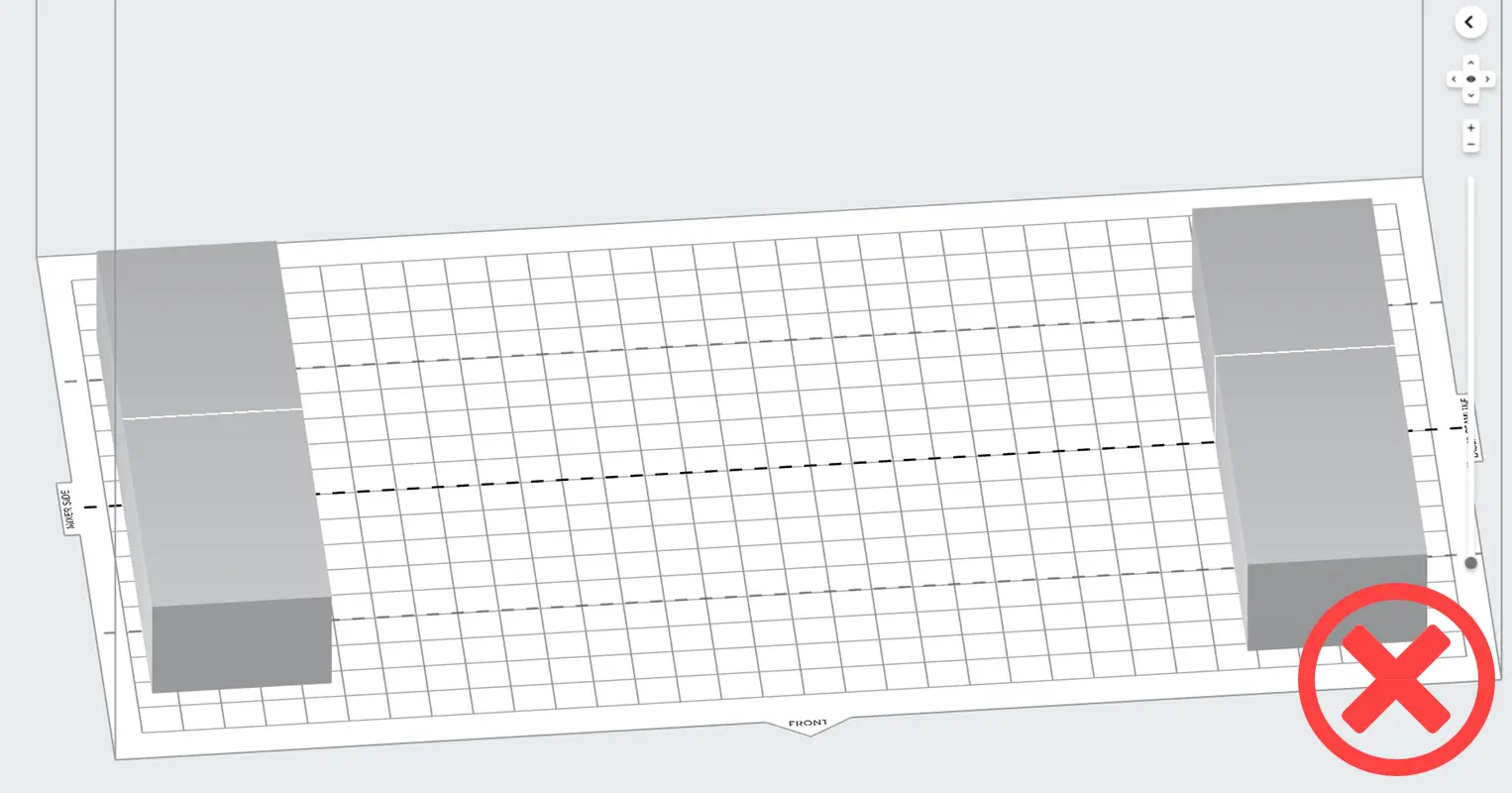
Mischer-Entkopplung
Die Druckoberfläche der Build Platform 2L ist mithilfe von Magneten am Körper der Konstruktionsplattform befestigt, welche sich in den Ausrichtungskanälen und auf der gesamten Oberfläche des Konstruktionsplattformkörpers befinden.
Wenn der Drucker aufgrund eines hohen Harzvolumens oder besonders zähflüssiger Harze wie Rigid 10K oder BioMed Clear einen Mischerfehler meldet, können die Magnete in der Konstruktionsplattform den entkoppelten Mischer aufnehmen. Der Drucker unterbricht den Druckvorgang in diesem Fall und zeigt eine Fehlermeldung an.
Wenn beim Drucken mit der Build Platform 2L eine Entkopplung des Mischers auftritt, führen Sie die folgenden Schritte aus:
Hinweis:
Verwenden Sie niemals das Ablösewerkzeug, den Spachtel, den Seitenschneider oder andere Metallwerkzeuge zum Entfernen von gehärtetem Kunstharz oder zum Untersuchen des Harztanks. Diese Werkzeuge können die Tankfolie beschädigen, was zu fehlerhaften Drucken oder zum Auslaufen des Kunstharzes führen kann.
Hinweis:
Wenn sich der Mischer nicht richtig oder unregelmäßig bewegt oder nicht einparkt, vergewissern Sie sich, dass Sie den Mischer richtig eingesetzt haben: mit der Magnetseite nach unten, die Arme zeigen nach rechts. Falls die Arme oder Magnete beschädigt sind oder fehlen, bewegt sich der Mischer möglicherweise nicht richtig.