WHITEPAPER
Formlabs Logo
Raft-Silhouettierung

Raft-Silhouettierung

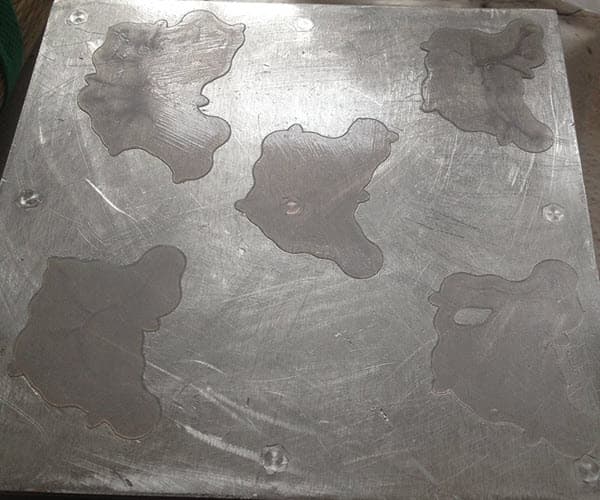
„Raft silhouetting“ (Silhouettierung des Rafts) beschreibt einen Druckfehler, bei dem die ersten Schichten an der Konstruktionsplattform haften bleiben und eine Silhouette des Rafts oder der ersten Schichten bilden. Nach diesen ersten Schichten, die die Raft-Silhouette bilden, wird der Rest des Teils nicht gedruckt.

Verunreinigungen, Staub oder Ablagerungen auf den optischen Oberflächen des Druckers können das Laserlicht zerstreuen oder schwächen und zu einem Fehldruck führen, bei dem nur die ersten Schichten des Drucks an der Konstruktionsplattform haften.

Sichtbare Anzeichen

  • Nur die ersten Schichten haften an der Konstruktionsplattform.
  • Der Rest des Teils fehlt auf der Konstruktionsplattform und kann als ausgehärtetes Harz am Tankboden vorhanden sein oder ganz fehlen.

Häufige Ursachen

Raft-Silhouetten werden in der Regel durch Verunreinigung der optischen Oberflächen verursacht, die das Laserlicht zerstreuen oder schwächen, bevor es das Harz erreicht.

Die ersten Schichten eines Drucks werden zusätzlich mit einem Laser ausgehärtet, so dass diese Schichten auch dann erfolgreich aushärten können, wenn Verunreinigungen oder Trübung den Laser schwächen. Weitere Schichten können nur teilweise oder gar nicht aushärten.

Einer der folgenden Faktoren oder eine Kombination davon kann das Laserlicht zerstreuen oder schwächen:

  • Ablagerungen/Trübung/Schäden im Harztank
  • Verunreinigte optische Oberflächen
    • Form Studio 1: Light Processing Unit Ablösefilm, Harztankfilm
    • Generation Form 4 und Form 4L: Light Processing Unit Ablösetextur, Harztankfilm
    • Generation Form 3 und Form 3L: Optisches Fenster der Light Processing Unit, Harztankfilm
    • Form 2: optisches Fenster, Hauptspiegel, Acrylfenster des Harztanks

Schritte zur Fehlerbehebung

Eine erfolgreiche Fehlerdiagnose identifiziert Symptome und schränkt systematisch die Ursache eines Problems ein. Befolgen Sie die folgenden Schritte zur Fehlerbehebung, um nach möglichen Ursachen zu suchen, beginnend mit der wahrscheinlichsten Ursache des Fehldrucks.

Anmerkung:

Stellen Sie sicher, dass Ihre Firmware und PreForm auf dem neuesten Stand sind. Um die Firmwareversion Ihres Druckers zu überprüfen, lesen Sie den Supportartikel Überprüfung der Firmwareversion auf Formlabs SLA-Druckern. Um Ihre PreFormversion zu aktualisieren, lesen Sie den FAQ-Beitrag Wie aktualisiere ich PreForm?

Überprüfen des Harztanks

Beschädigungen oder Ablagerungen an oder im Tank können den Laser an dieser Stelle blockieren und verhindern, dass das Harz direkt darüber aushärtet. Untersuchen Sie das Innere und die Unterseite des Tanks auf Schmutz, Staub und/oder Fingerabdrücke. Für beste Druckergebnisse muss der Boden des Tanks sauber sein.

Form Studio 1
Generation Form 4
Generation Form 4L

  1. Untersuchen Sie den Harztank mit dem Kunststoff-Tankspachtel auf Ablagerungen.
  2. Entfernen Sie alle Fehldrucke und ausgehärtetes Harz, indem Sie ein Reinigungsblatt drucken.
  3. Filtern Sie das Harz, um Verunreinigungen oder ausgehärtetes Harz zu entfernen.
  4. Untersuchen Sie den flexiblen Film am Boden des Harztanks auf Kratzer oder Verschleißspuren. Bei übermäßigem Verschleiß muss der Harztank ausgetauscht werden.
  5. Untersuchen Sie die Unterseite des flexiblen Films auf Schmutz, Staub oder Fingerabdrücke. Reinigen Sie ihn mit den von Formlabs empfohlenen Schritten und Materialien.

Generation Form 3
Generation Form 3L

  1. Untersuchen Sie den Harztank mit dem Tankwerkzeug auf Ablagerungen.
  2. Entfernen Sie Fehldrucke und gehärtetes Harz mit dem Tankwerkzeug.
  3. Alternativ können Sie Fehldrucke und gehärtetes Harz entfernen, indem Sie ein Reinigungssieb drucken.
  4. Filtern Sie das Harz, um Verunreinigungen oder gehärtetes Harz zu entfernen.
  5. Untersuchen Sie den flexiblen Film am Boden des Harztanks auf Kratzer oder Verschleißspuren. Bei übermäßigem Verschleiß muss der Harztank ausgetauscht werden.
  6. Untersuchen Sie die Unterseite des flexiblen Films auf Schmutz, Staub oder Fingerabdrücke. Reinigen Sie die Unterseite gegebenenfalls mit den von Formlabs empfohlenen Schritten und Zubehörteilen.

Form 2

  1. Untersuchen Sie den Harztank mit einem Spachtel auf Ablagerungen.
  2. Entfernen Sie alle Fehldrucke und ausgehärtetes Harz mit dem Spachtel, wobei Sie darauf achten müssen, dass Sie die elastische Schicht am Boden des Tanks nicht aufreißen oder durchschneiden.
  3. Filtern Sie das Harz, um Verunreinigungen oder ausgehärtetes Harz zu entfernen.
  4. Wenn Sie einen Resin Tank LT verwenden, überspringen Sie diesen Schritt. Untersuchen Sie die elastische Schicht des Standard-Kunstharzbehälters auf Trübung. Starke Trübung bedeutet, dass ein Standard-Harztank ausgetauscht werden muss.
  5. Untersuchen Sie das Acrylfenster des Harztanks auf der Unterseite des Harztanks auf Schmutz, Staub, ausgehärtetes Harz oder Fingerabdrücke. Reinigen Sie ihn mit den von Formlabs empfohlenen Schritten und Materialien.

Tipp:

Halten Sie die Harztanks zwischen dem Drucken sauber und gepflegt, um auch weiterhin zuverlässig und erfolgreich drucken zu können.

Überprüfen Sie die freiliegenden optischen Oberflächen

Verunreinigungen, Staub oder Ablagerungen auf den optischen Oberflächen des Druckers können dazu führen, dass das Laserlicht zerstreut oder schwächer wird, was zu Fehldrucken führt. Verunreinigungen treten am ehesten auf einer freiliegenden optischen Oberfläche im Drucker auf.

Form Studio 1
Generation Form 4
Generation Form 4L

Die optische Oberfläche, die am ehesten verunreinigt ist, ist die Ablösetextur auf der Light Processing Unit (LPU). Reinigen Sie die Ablösetextur gemäß den Anweisungen für Ihr Gerät:

Generation Form 3
Generation Form 3L

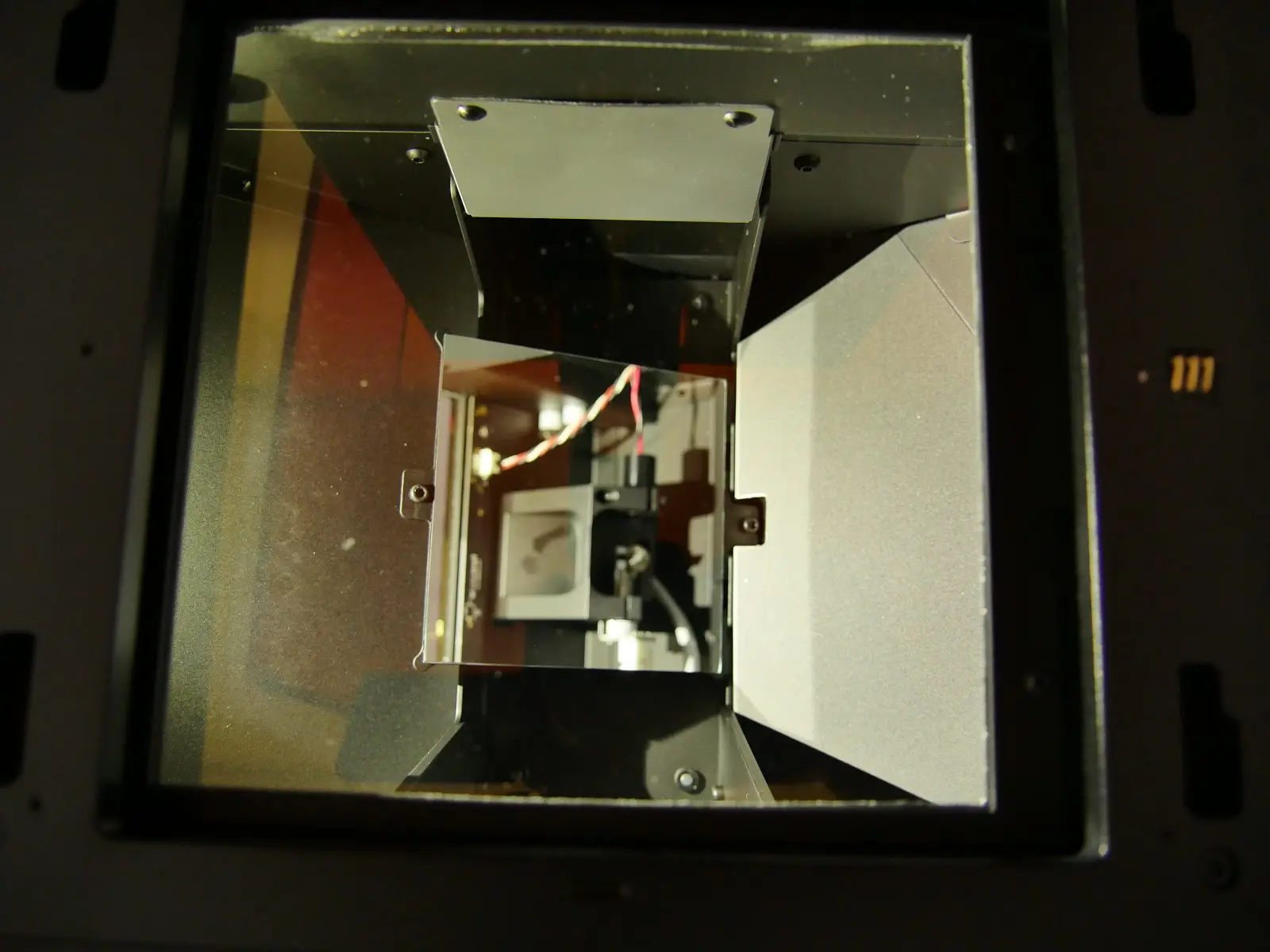
Die am häufigsten verunreinigte optische Oberfläche ist das optische Glasfenster, das sich oberhalb der Light Processing Unit (LPU) befindet.

  1. Tippen Sie bei angeschlossenem und eingeschaltetem Drucker auf das Schraubenschlüssel-Symbol, um den Bildschirm Settings (Einstellungen) aufzurufen, und tippen Sie dann auf Maintenance > Motor Moves (Wartung > Motorbewegungen). Der Bildschirm Motor Moves (Motorbewegungen) erscheint. Tippen und halten Sie Left (<) (links), um das LPU-Gehäuse in die Mitte des Druckerhohlraums zu bewegen. Andere Steuerelemente auf diesem Bildschirm schwenken das LPU-Gehäuse vollständig über den Hohlraum des Druckers und steuern den Konstruktionsplattformschlitten.
  2. Wenn Sie vom Touchscreen dazu aufgefordert werden, trennen Sie das Netzkabel, bevor Sie mit der Wartung fortfahren.
  3. Überprüfen Sie das optische Fenster auf Verunreinigungen.
  4. Befolgen Sie die Anweisungen zur Reinigung des optischen Glasfensters.
  5. Wenn sich die Streifen nur schwer entfernen lassen, wenden Sie sich an den Formlabs-Kundenservice oder Ihren autorisierten Vertriebspartner.

Form 2

Die optische Oberfläche, die am ehesten verunreinigt wird, ist das Glas-optikfenster unter dem Harztank, das die internen Komponenten vor Verunreinigungen schützt.

  1. Überprüfen Sie das optische Fenster des Form 2 auf Verunreinigungen.
  2. Befolgen Sie die Anweisungen unter Reinigung des optischen Glasfensters (Form 2). Wenn sich die Streifen nur schwer entfernen lassen, wenden Sie sich an den Formlabs-Kundenservice oder Ihren autorisierten Vertriebspartner.

Hinweis:

Befolgen Sie die Reinigungsleitfäden für die optische Oberfläche genau. Bei Nichtbeachtung der Anweisungen kann der Drucker beschädigt werden.

Hauptspiegel prüfen (Form 2)

Öffnen Sie die Abdeckung des Form 2 und schauen Sie durch das optische Fenster, um zu überprüfen, ob der Hauptspiegel

verunreinigt ist.

Wenn der Hauptspiegel verunreinigt zu sein scheint, wenden Sie sich an den Formlabs-Kundenservice oder Ihren autorisierten Vertriebspartner für Reinigungsanweisungen.

Kontaktaufnahme mit dem Formlabs-Kundenservice

Kontaktieren Sie den

Formlabs-Kundenservice oder Ihren autorisierten Vertriebspartner, wenn die oben beschriebenen Schritte zur Fehlerbehebung den Fehldruck nicht beheben.

Damit wir die schnellste und hilfreichste Antwort auf Ihr Problem liefern können, befolgen Sie bitte diese Schritte:

  1. Diagnoseprotokolle hochladen
  2. Serienname des Druckers
      Der Serienname steht auf der Rückseite des Druckers im Format AdjektivTier oder Gerät-AdjektivTier, wobei „Gerät“ für den Gerätetyp steht.
    • Tippen Sie auf dem Startbildschirm des Form 2 auf das Druckersymbol. Der Bildschirm Your Printer (Ihr Drucker) erscheint.
    • Auf anderen Formlabs-SLA-Druckern (Form 3 oder höher): Tippen Sie auf das Druckersymbol auf dem Startbildschirm.
  3. Nennen Sie uns die unternommenen Schritte zur Fehlerbehebung.
    • Beispiel: „Ich habe das Modell in PreForm neu ausgerichtet. Außerdem habe ich den Harztank untersucht, aber keine Beschädigungen, Trübungen oder Ablagerungen entdeckt.“
  4. Außerdem habe ich den Harztank untersucht, aber keine Schäden, Trübungen oder Ablagerungen entdeckt.”
  5. Schichtdicke
    • Auf einem Form 2: Tippen Sie auf das Warteschlangensymbol in der Startansicht. Der Bildschirm Jobs (Druckaufträge) erscheint.
    • Bei anderen Formlabs-SLA-Druckern (Form 3 oder höher): Tippen Sie auf dem Bildschirm Home (Startseite) auf Queue (Warteschlange). Der Bildschirm Queue (Warteschlange) erscheint.
  6. Relevante FORM-Dateien
    • Falls verfügbar, hängen Sie FORM-Dateien des Modells an die Serviceanfrage an.
  7. Berichten Sie uns über frühere Druckversuche sowie über erfolgreiche Drucke.
    • Beispiel: „Ich habe die Datei part2.form bereits dreimal gedruckt. Der erste und zweite Druck waren beide erfolgreich. Beim dritten kam es zu einem Fehldruck.“