WHITEPAPER
Formlabs Logo

Einrichtung Ihres Form Auto

Einrichtung Ihres Form Auto

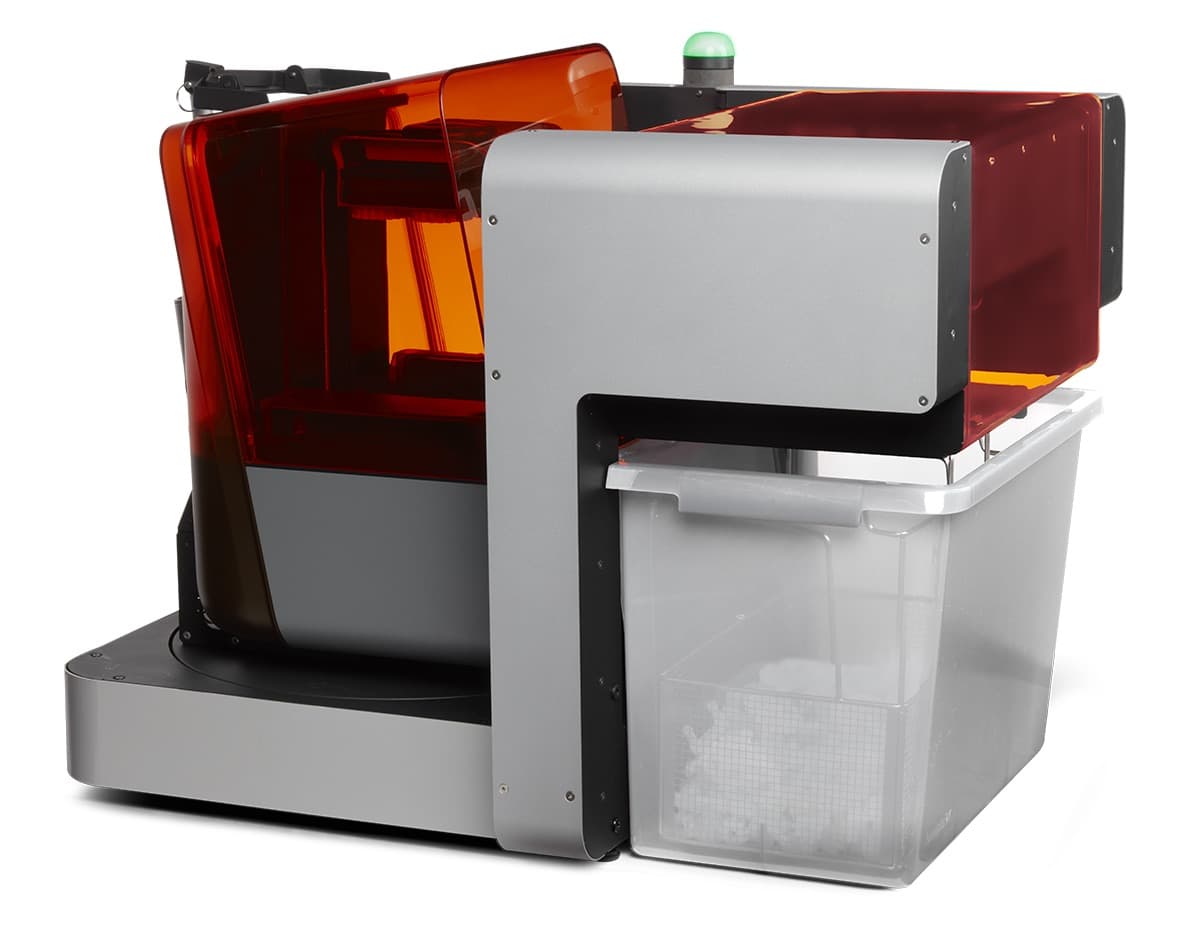
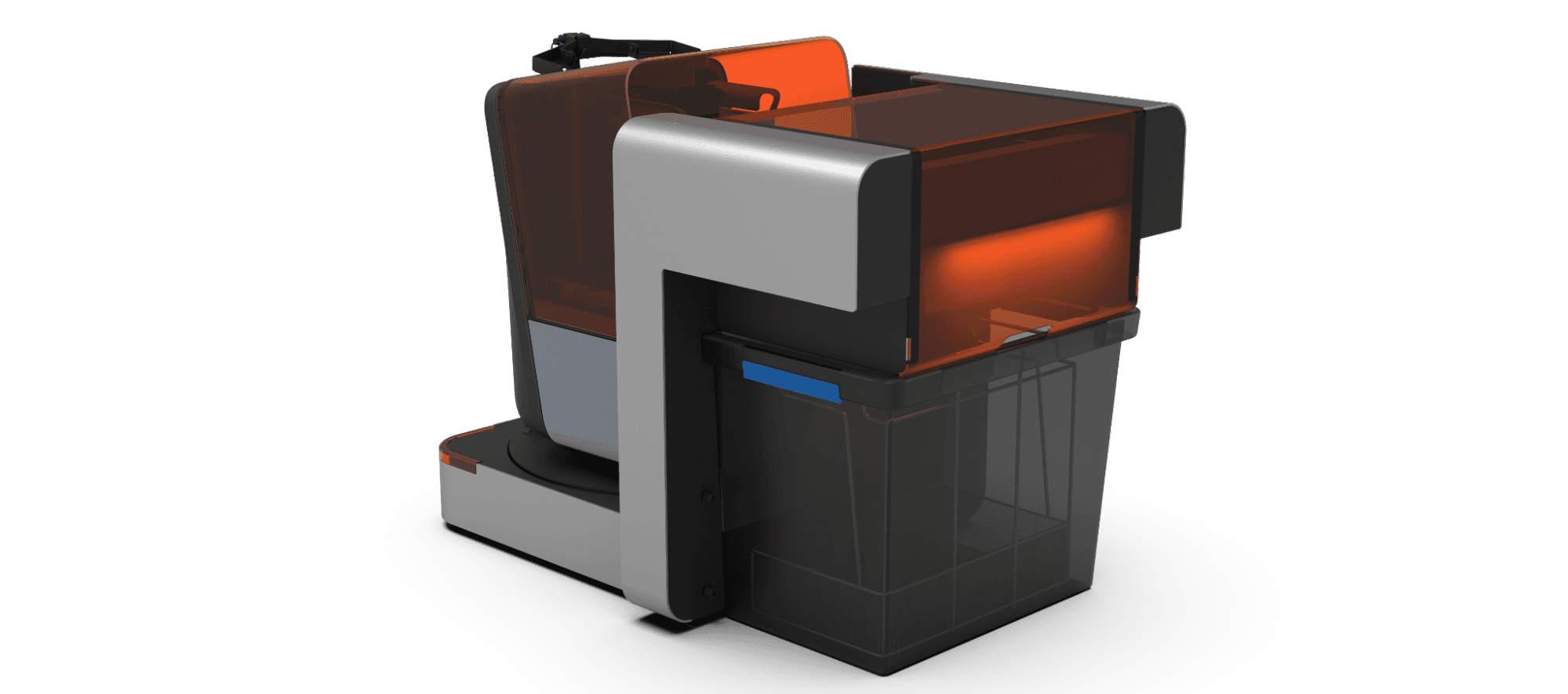
Der Form Auto verwendet eine mechanisierte Stellfläche und eine Teileaufbewahrungseinheit, um einen Drucker aus der Formlabs-Produktreihe Form 3 in eine vollautomatische, eigenständige Druckerfarm zu verwandeln. Kombinieren Sie einen oder mehrere Form Auto mit Dashboard und Fleet Control, um Druckaufträge aus der Ferne hochzuladen, Ihre Druckwarteschlange zu verwalten und vieles mehr.

Form Auto mit installiertem Form 3

Nachdem Sie Ihren Form Auto erhalten und ausgepackt haben, schließen Sie die Einrichtung ab und bereiten Sie sich auf Ihren ersten Druck vor.

Aufbau des Teileentnahmegehäuses

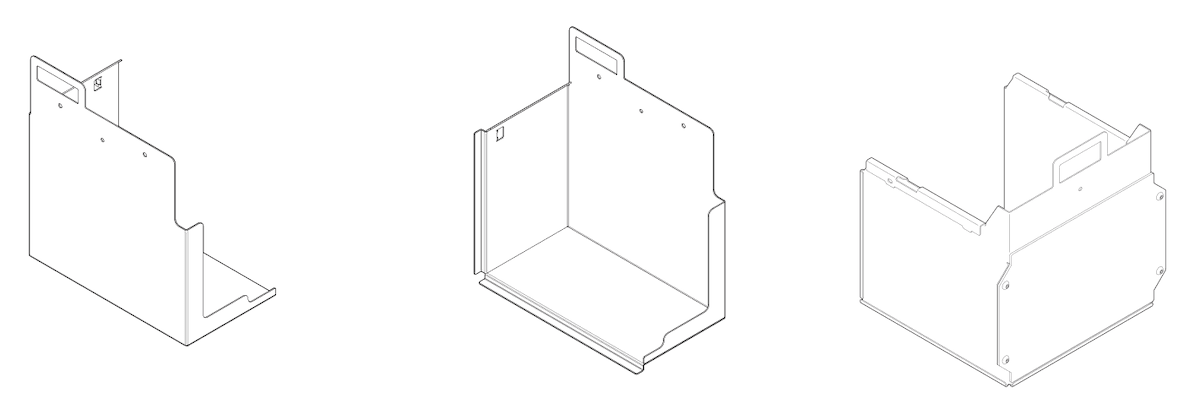
Im Karton des Form Auto befinden sich drei Metallhalterungen, die das Teileentnahmegehäuse des Form Auto bilden. Das Teileentnahmegehäuse nimmt die automatisch freigegebenen Druckteile aus dem Drucker auf, bevor sie im Teilefreigabebehälter abgelegt werden. Das Teileentnahmegehäuse besteht aus zwei seitlichen und einer hinteren Halterung.

Komponenten des Teileentnahmegehäuses beim Form Auto

So installieren Sie das Teileentnahmegehäuse:

  1. Nehmen Sie das Teileentnahmegehäuse aus dem Zubehörkarton.
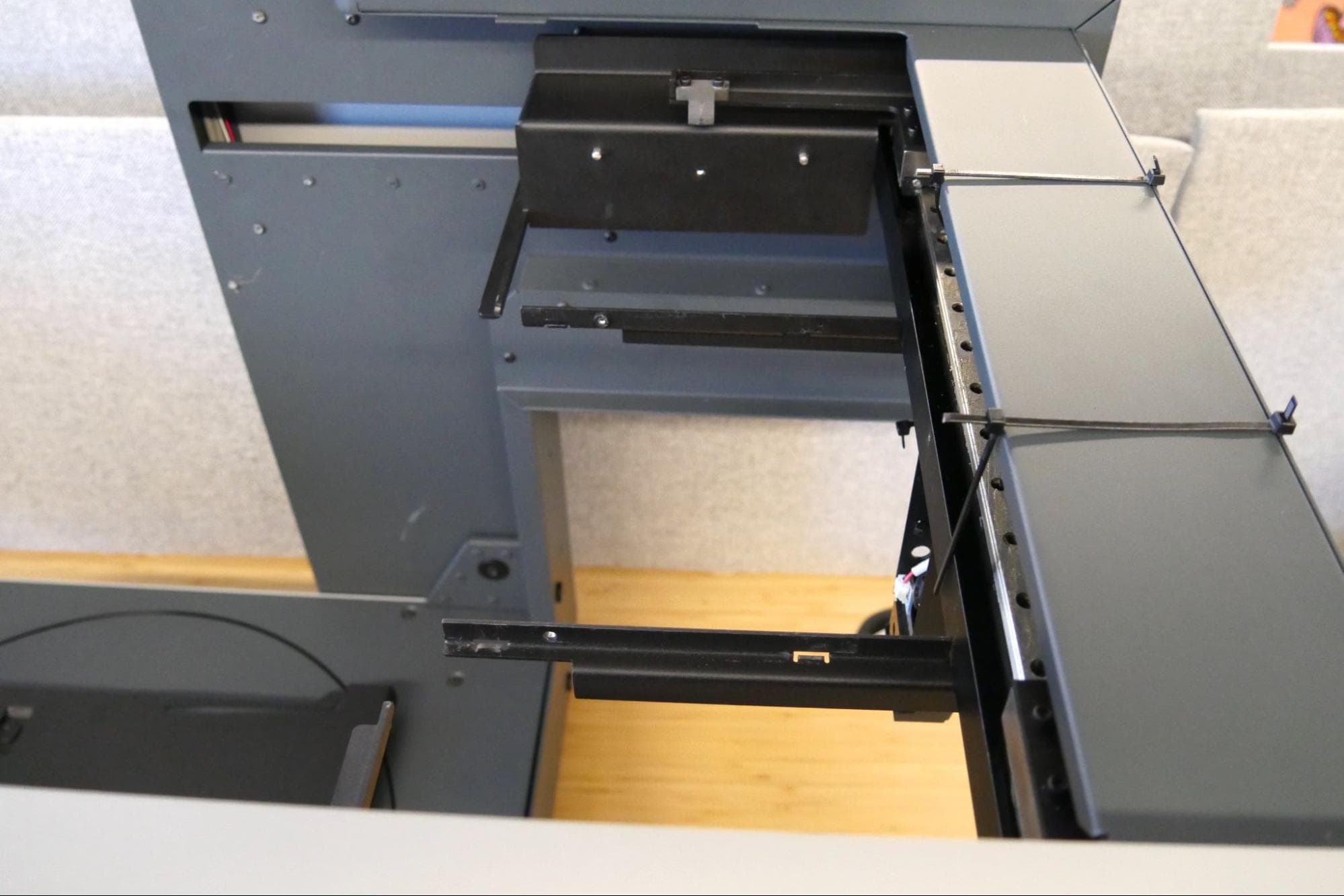
  2. Entfernen Sie die Kabelbinder vom Teilefreigabemechanismus.
Entsichern des Teilefreigabemechanismus
  1. Schieben Sie die hintere Halterung auf die Tragarme des Teilefreigabemechanismus. Wenn die hintere Halterung vollständig befestigt ist, liegt sie bündig am Teilefreigabemechanismus an und wird von den Haken an den Tragarmen gehalten.
  1. Schrauben Sie eine Rändelschraube in das Schraubenloch in der Mitte der hinteren Halterungswand. Ziehen Sie diese fest.
  2. Nehmen Sie die linke Halterung. Montieren Sie die Halterung, indem Sie sie an den beiden Stiften und dem Arm auf der linken Seite des Teilefreigabemechanismus einhaken (von der Basis des Form Auto aus gesehen).
  1. Schrauben Sie eine der Rändelschrauben des Gehäuses in das Schraubenloch in der Mitte der linken Halterungswand. Ziehen Sie diese fest.
  2. Wiederholen Sie die Schritte 5 und 6 für die andere Seite. Bewahren Sie die verbleibenden zwei Rändelschrauben als Ersatz auf.

Platzierung des Druckers im Form Auto

Nach der Einrichtung des Form Auto bereiten Sie Ihren Drucker vor und montieren Sie ihn auf dem Gerät.

Hinweis:

Auf Ihrem Drucker der Generation Form 3 muss Firmware 2.1.0 oder neuer installiert sein, bevor Sie ihn an den Form Auto anschließen. Aktualisieren Sie die Firmware Ihres Druckers, bevor Sie ihn an den Form Auto anschließen. Schließen Sie keinen Drucker mit einer älteren Firmwareversion an einen Form Auto an, da dies das Gerät beschädigen kann.
Vorbereiten des Druckers

Wenn Sie einen neuen Drucker mit Ihrem Form Auto verwenden, packen Sie ihn aus und entfernen Sie alle Verpackungen vom Gerät. Falls Ihr Drucker bereits in Gebrauch ist, müssen Sie ihn gründlich reinigen, bevor Sie ihn im Form Auto platzieren.

Neuer DruckerDrucker in Gebrauch
  1. Packen Sie den Drucker aus.
  2. Entfernen Sie die Transporthalterung der LPU.
  1. Entnehmen Sie die Konstruktionsplattform, den Harztank und die Harzkartusche und legen Sie sie ab.
  2. Ziehen Sie das Netz-, USB- und Ethernet-Kabel vom Drucker ab.
  3. Reinigen Sie den Drucker gründlich von flüssigem Kunstharz.

Warnung:

Kunstharz kann Hautreizung oder allergische Hautreaktionen hervorrufen. Tragen Sie bei der Handhabung von flüssigem Kunstharz oder kunstharzbeschichteten Oberflächen stets Handschuhe. Waschen Sie Ihre Haut mit reichlich Wasser und Seife.

Anmerkung:

Der Form Auto wird nicht mit einem eigenen Stromkabel geliefert. Bewahren Sie das Netzkabel Ihres Druckers für die Verwendung mit dem Form Auto auf.

Auswechseln der Abdeckungshalterung

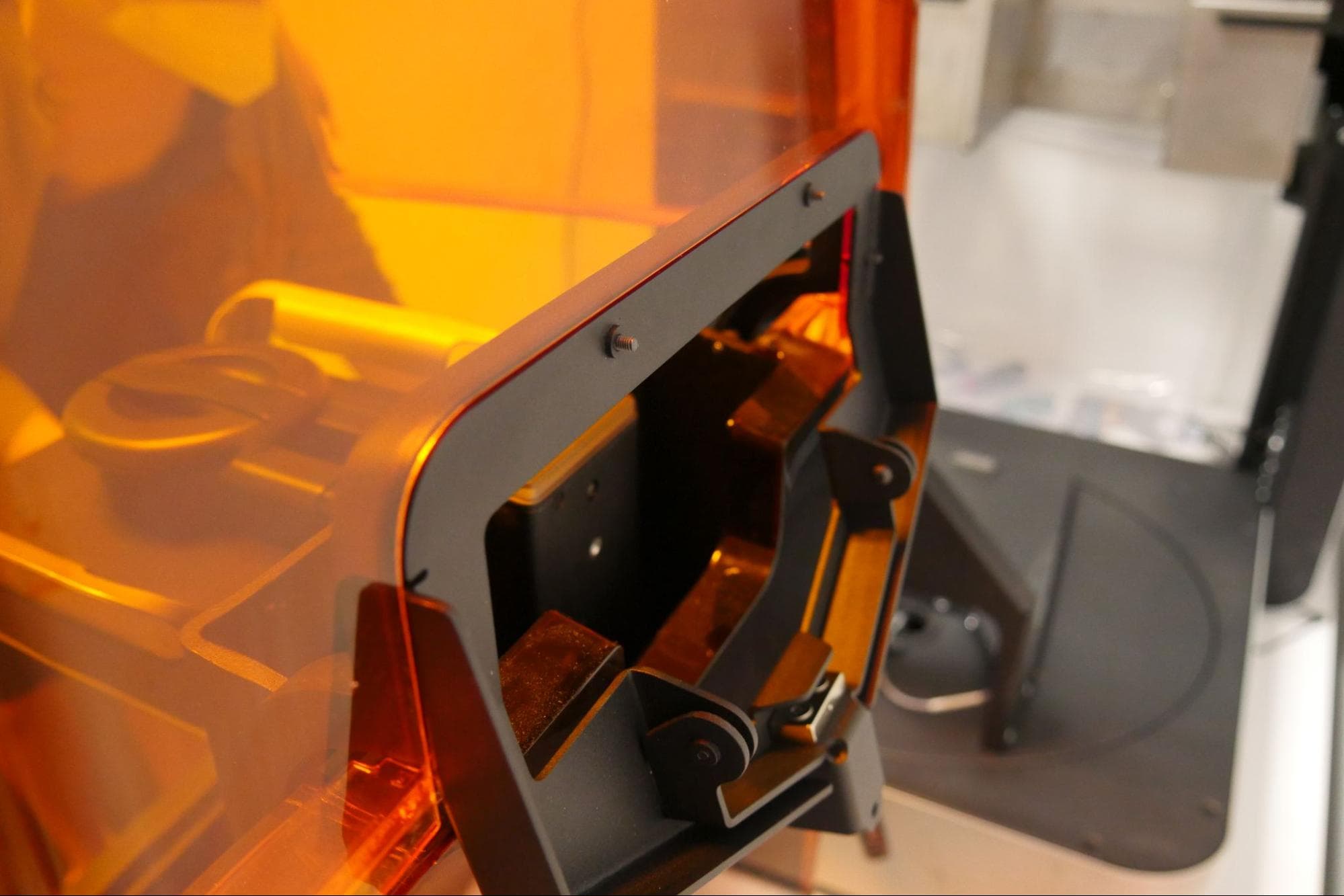
Der Form Auto wird mit einer weiteren Halterung für die Druckerabdeckung geliefert, welche es ermöglicht, die Druckerabdeckung mit dem Mechanismus des Form Auto zu öffnen und zu schließen. So wechseln Sie die Abdeckungshalterung:

  1. Nehmen Sie die Abdeckungshalterung, die Kartuschennutenabdeckung und die beiden Hälften der Pappstütze aus dem Zubehörkarton.
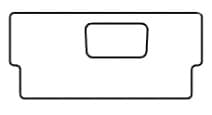
  2. Setzen Sie die mitgelieferte Kartuschennutenabdeckung auf die Öffnung der Kartuschennute. Sie ist so geformt, dass sie in die Öffnung der Kartuschennute passt, und hat eine Aussparung für die Statusleuchte des Druckers. Die Kartuschennutenabdeckung verhindert, dass die Schrauben der Abdeckhalterung in die Kartuschennute fallen.
Kartuschennutenabdeckung des Form Auto
  1. Die Druckerabdeckung ist mit vier 2,5-mm-Innensechskantschrauben an der Unterseite des Scharniers befestigt. Öffnen Sie die Abdeckung, um die Schrauben zu erreichen.
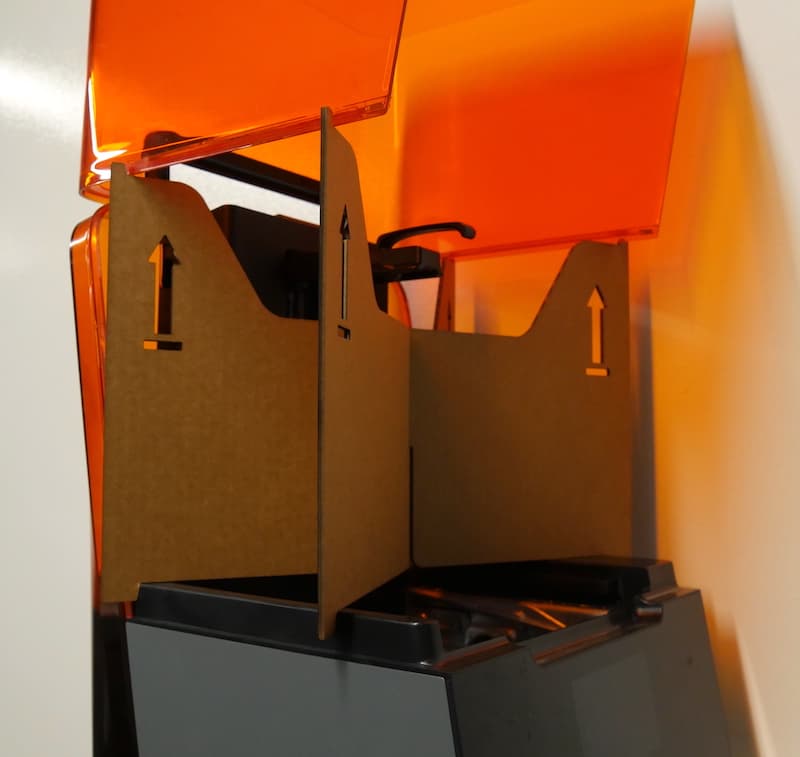
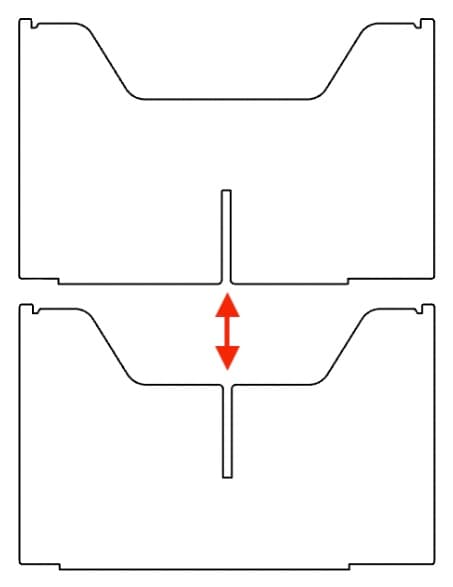
  2. Haken Sie die beiden Hälften der Druckerabdeckungsstütze ein, um eine X-förmige Stütze zu bilden.
Aufbau der Druckerabdeckungsstütze beim Form Auto
Form 3 mit Druckerabdeckungsstütze
  1. Platzieren Sie die Stütze so unter der Abdeckung, dass sie den Druckerhohlraum überspannt. Achten Sie darauf, dass die Abdeckung an allen vier Ecken der Strebe aufliegt.
  2. Lösen und entfernen Sie die vier Schrauben am Scharnier der Abdeckung mit einem 2,5-mm-Innensechskantschlüssel vollständig. Die Abdeckung wird ausschließlich von diesen vier Schrauben gehalten. Nach Möglichkeit sollte eine zweite Person die Abdeckung und die Stütze festhalten, während Sie die Schrauben entfernen.
  3. Entfernen Sie die Halterung auf der Oberseite des Scharniers (das jetzt zur Rückseite des Druckers weist) und legen Sie sie beiseite. Lassen Sie den Deckel auf der Pappstütze liegen.
  4. Richten Sie den Drucker so aus, dass Sie auf die Rückseite des Geräts zugreifen können.
  5. Nehmen Sie die Druckerabdeckungshalterung des Form Auto aus dem Zubehörkarton.
  6. Stellen Sie sicher, dass die vier Schraubenlöcher im Deckel mit den Löchern im Scharnier übereinstimmen, während der Deckel auf der Pappstütze liegt.
  7. Positionieren Sie die Druckerabdeckungshalterung des Form Auto so, dass die Abdeckung zwischen dem Scharnier und der flachen Seite der Halterung eingefügt wird. Richten Sie die vier Schraubenlöcher in der Halterung auf die vier Löcher in der Abdeckung und im Scharnier aus.
  8. Stecken Sie die vier Schrauben der Abdeckungshalterung aus dem Zubehörkarton (M3 x 0,5, 18 mm) in die entsprechenden Löcher an der Unterseite des Scharniers (von der Innenseite der Abdeckung aus). Ziehen Sie sie mit einem 2,5-mm-Innensechskantschlüssel fest.
Ersatzschraube für die Halterung

Anmerkung:

Die Scharnierschrauben ragen durch die Halterung, wenn sie fest angezogen sind.

Montage der Basisadapterplatte

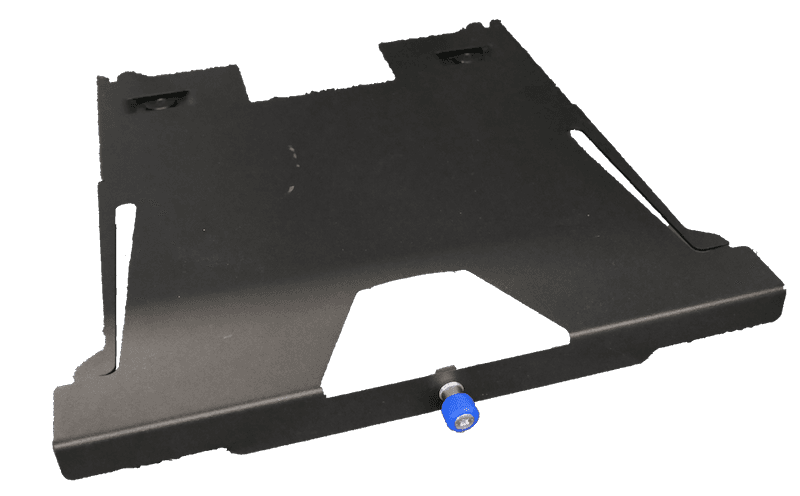
Montieren Sie die mitgelieferte Basisadapterplatte an Ihrem Drucker, um ihn am Form Auto zu befestigen.

  1. Nehmen Sie die Bodenadapterplatte aus dem Zubehörkarton.
  2. Legen Sie den Drucker behutsam auf seine Rückseite. Der Drucker kann sicher auf der Halterung der Ersatzabdeckung ruhen.
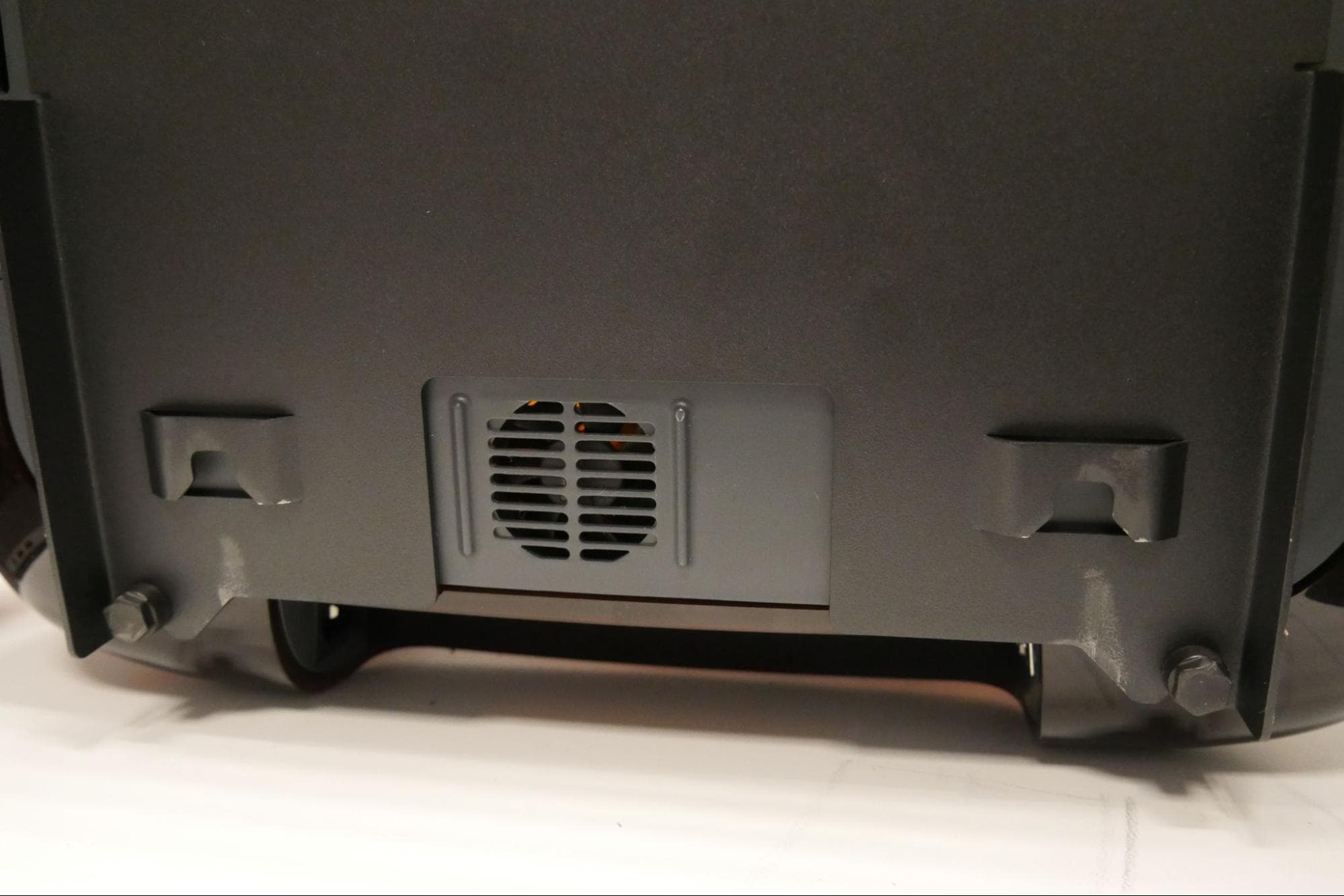
Bodenadapterplatte des Form Auto
  1. Lockern Sie die vier Nivellierfüße an der Unterseite des Druckers, entfernen Sie sie jedoch nicht.
  2. Schieben Sie bei jedem Nivellierfuß die Unterlegscheiben von der Unterseite des Druckers weg.
Unterlegscheiben der Nivellierfüße beim Form 3
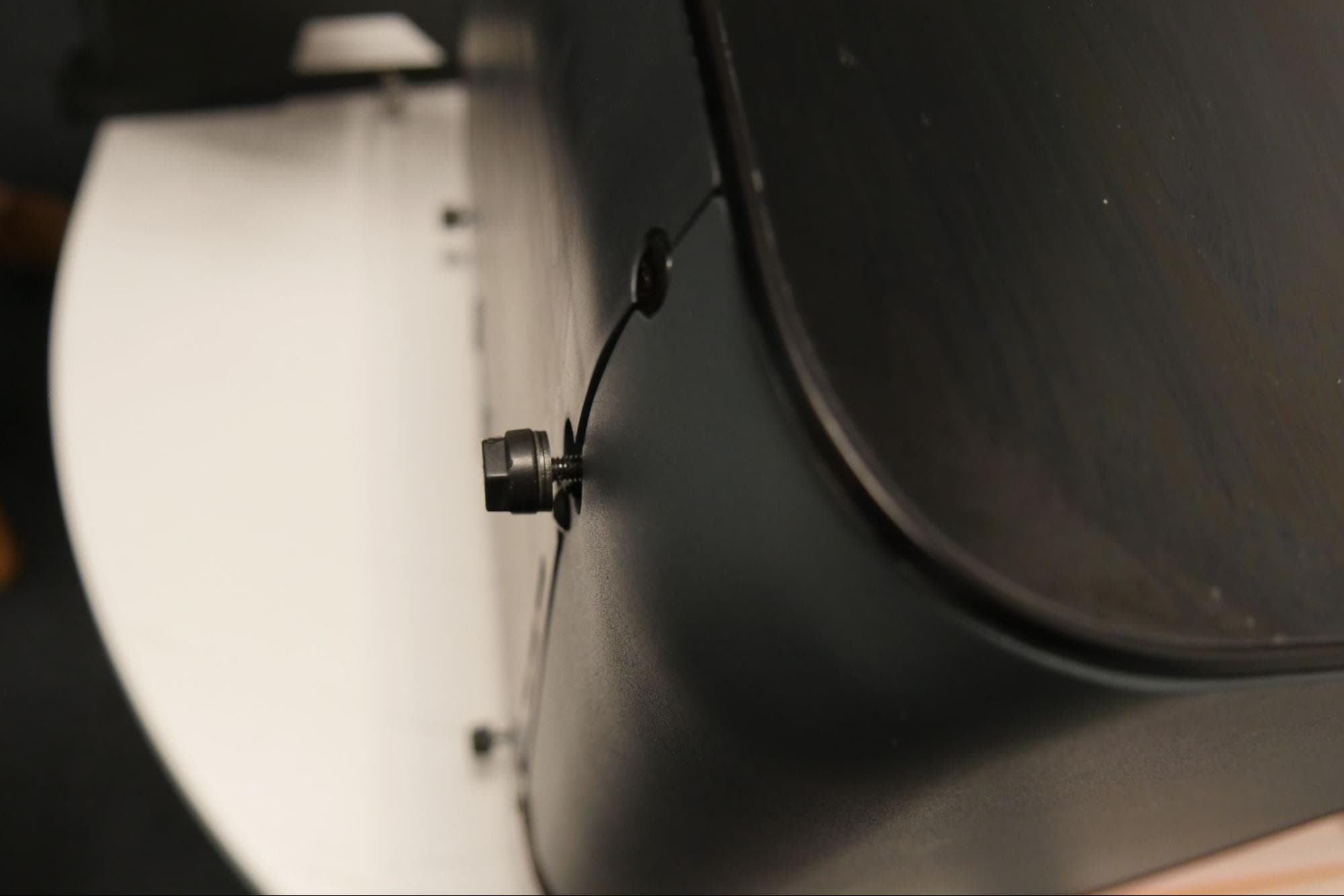
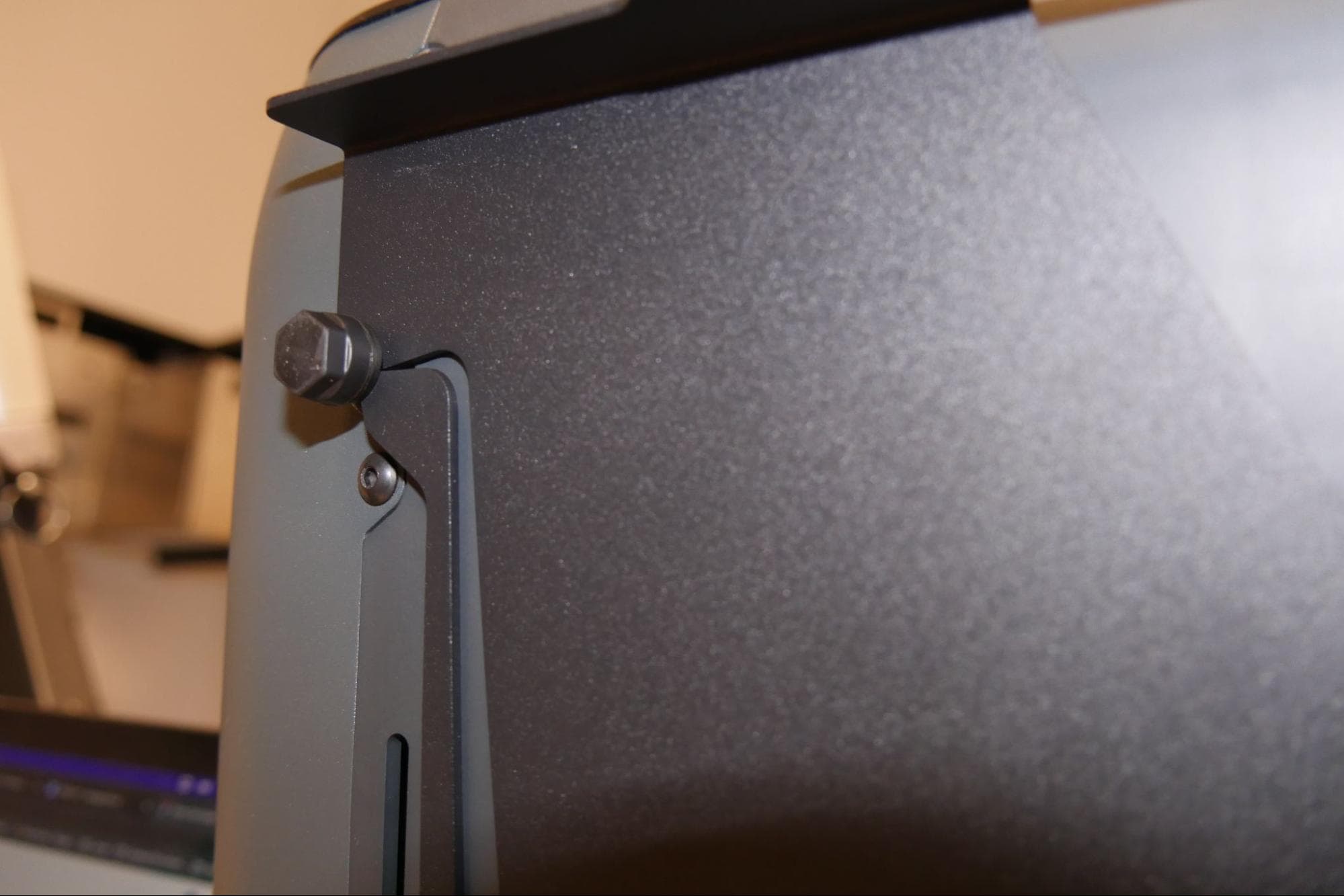
  1. Richten Sie die Bodenadapterplatte so aus, dass die Rändelschraube nach oben und die gebogenen Bleche von der Unterseite des Druckers weg zeigen. Drücken Sie die Platte bündig gegen die Unterseite des Druckers. Richten Sie die beiden Nuten an der Unterseite der Platte auf die beiden hinteren Nivellierfüße aus. Achten Sie darauf, dass sich die beiden flexiblen Metallbiegungen an der Seite der Platte hinter den vorderen Nivellierfüßen befinden.
  2. Schieben Sie die Bodenadapterplatte nach unten, bis die beiden flexiblen Metallbiegungen an der Seite der Platte hinter den vorderen Nivellierfüßen einrasten.
  3. Ziehen Sie alle vier Nivellierfüße handfest an, um die Bodenadapterplatte zu sichern.
Oberer Befestigungspunkt für die Bodenadapterplatte
Unterer Befestigungspunkt für die Bodenadapterplatte

Drucker auf dem Form Auto installieren

Nachdem Sie die Basisadapterplatte an Ihrem Drucker befestigt haben, schieben Sie ihn auf dem Drehteller in Position:

  1. Falls noch nicht geschehen, stellen Sie den Form Auto an seinen endgültigen Standort.
  2. Stellen Sie den Drucker aufrecht auf die Adapterplatte. Um Ihre Arbeitsfläche zu schützen, sollten Sie den Drucker auf ein Stück Pappe oder eine Schutzfolie stellen.
  3. Heben Sie den Drucker auf den Form Auto und zentrieren Sie ihn auf der Vorderseite des Drehtellers.
  4. Schieben Sie den Drucker bis zum Anschlag in Richtung des Abdeckungsaktors zurück. Sobald der Drucker vollständig eingerastet ist, bewegt er sich nicht mehr, wenn er nach vorne gezogen wird.
  5. Ziehen Sie die Rändelschraube an der Vorderseite der Grundplatte von Hand oder mit einem Kreuzschlitzschraubendreher an, bis sie handfest sitzt.

Abdeckungsauslöser anbringen

Der Form Auto verfügt über einen Auslöser, der die Druckerabdeckung automatisch öffnet und schließt. So verbinden Sie den Aktuator mit der Abdeckungshalterung:

  1. Drehen Sie den Drucker in die Druckposition.
  2. Drücken Sie den Stift aus der Verriegelung an der Oberseite des Abdeckungsmechanismus und schieben Sie ihn heraus.
  3. Öffnen Sie die Druckerabdeckung.
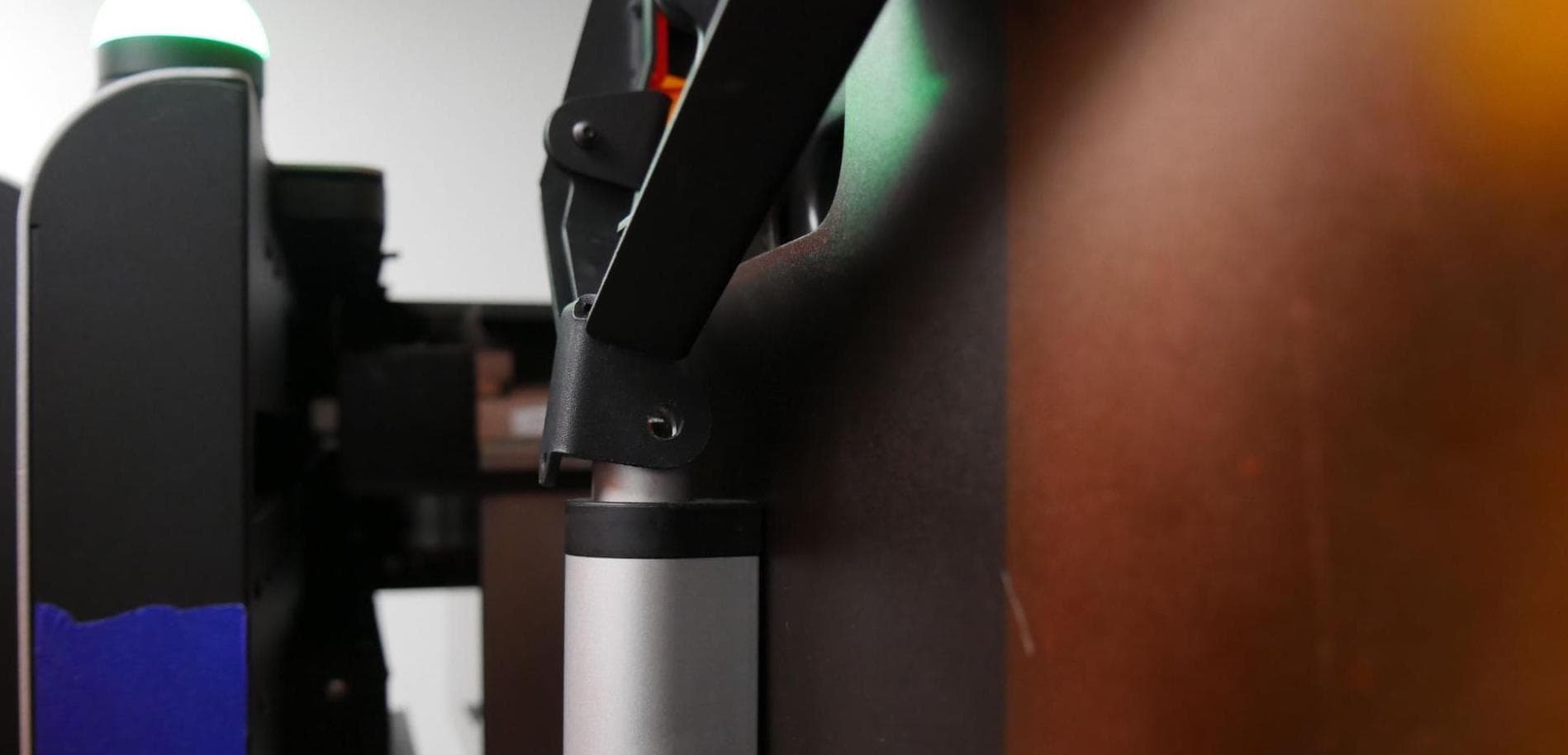
  4. Richten Sie die Löcher in der Abdeckungshalterung mit dem Loch im Abdeckungsaktor aus.
Ausrichtung des Abdeckungsmechanismus des Form Auto mit der Halterung der Druckerabdeckung
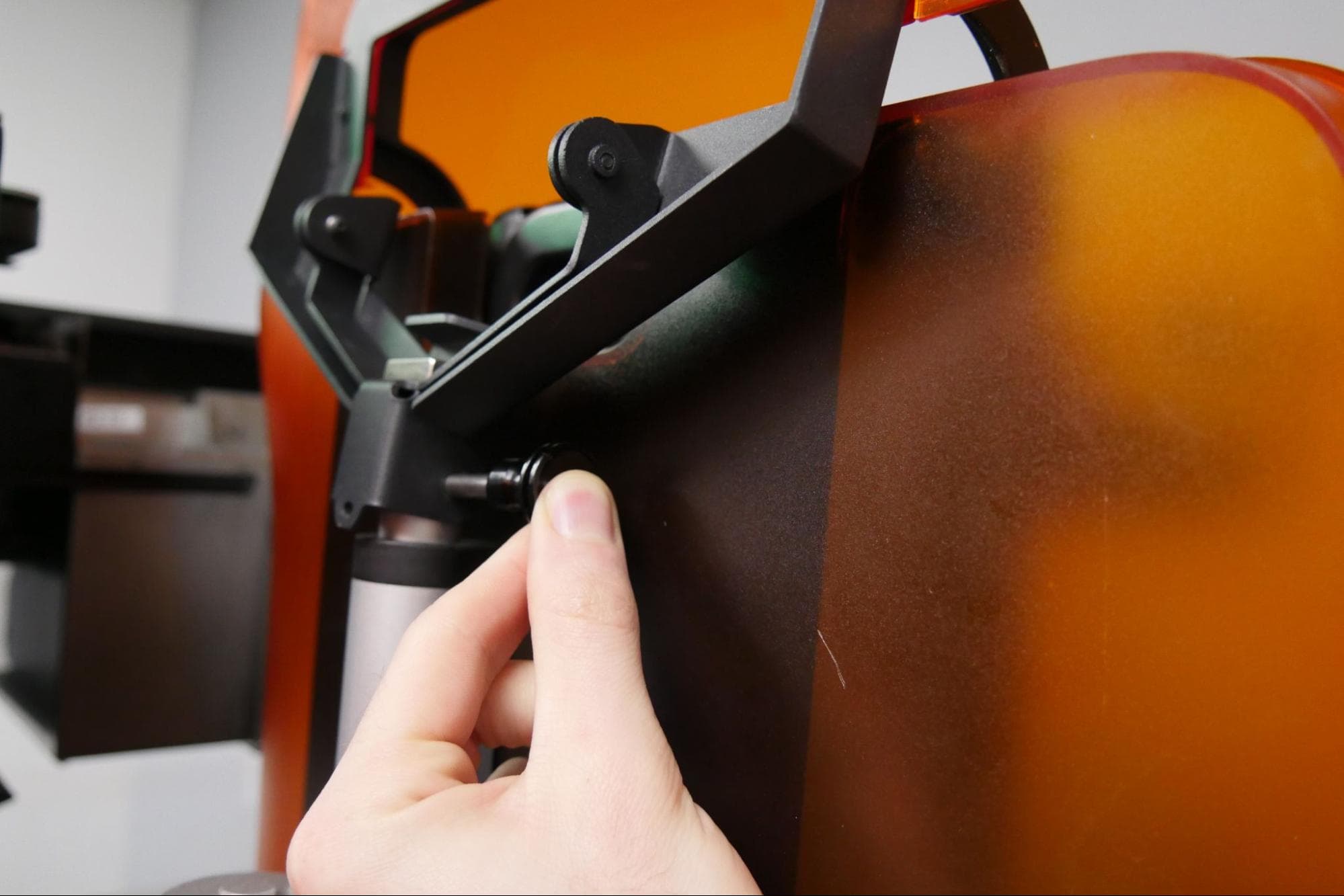
  1. Drücken Sie den Stempel des Sicherungsstifts und führen Sie ihn durch die ausgerichteten Löcher in der Abdeckungshalterung und im Abdeckungsaktor. Lassen Sie den Stempel los und prüfen Sie, ob der Sicherungsstift eingerastet ist.
Sichern des Abdeckungsmechanismus

Einstellen des Abdeckungsaktuators

Sobald das Teileentnahmegehäuse installiert ist, stellen Sie den Abdeckungsaktuator so ein, dass sich die Abdeckung reibungslos öffnen und schließen lässt, ohne den Teileentnahmemechanismus zu behindern. So stellen Sie den Abdeckungsauslöser ein:

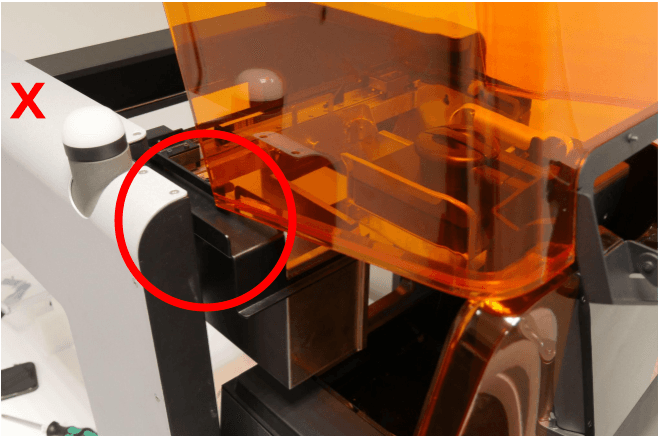
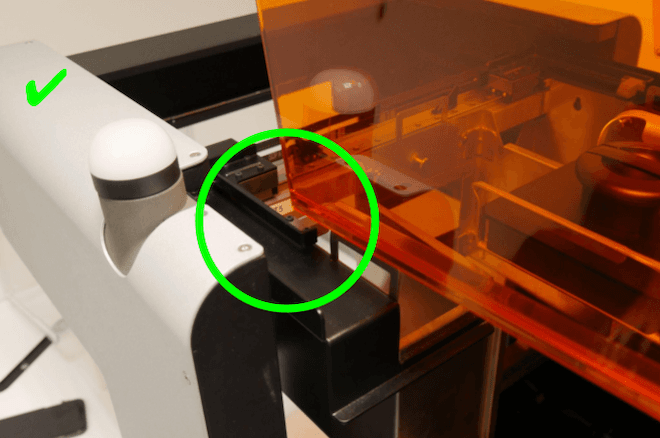
Ziehen Sie den Teileentnahmemechanismus vorsichtig in Richtung des Druckers. Vergewissern Sie sich, dass der Teileentnahmemechanismus nicht mit der Abdeckung kollidiert.

alttext
alttext

Wenn der Teileentnahmemechanismus mit der Druckerabdeckung in Kontakt kommt, stellen Sie den Abdeckungsaktuator ein:

  1. Lösen Sie mit einem 2,5-mm-Innensechskantschlüssel die beiden Schrauben an der Unterseite des Abdeckungsaktuators.
  2. Drehen Sie die Rändelschraube an der Unterseite des Abdeckungsaktors im Uhrzeigersinn, um den Abdeckungsaktor abzusenken und die Abdeckung anzuheben. Stellen Sie die vertikale Position des Abdeckungsaktors so ein, dass die Druckerabdeckung waagerecht liegt und den Teileentnahmemechanismus nicht berührt.

Hinweis:

Stellen Sie die vertikale Position des Abdeckungsmechanismus nur so weit ein, dass die Druckerabdeckung waagerecht liegt und den Teileentnahmemechanismus nicht berührt. Stellen Sie den Abdeckungsauslöser nicht so ein, dass die Abdeckung nach oben kippt. Andernfalls könnte der Abdeckungsaktor beschädigt werden oder Funktionsstörungen zeigen.

  1. Ziehen Sie die Sechskantschrauben an, bis sie fest sitzen.
  2. Vergewissern Sie sich, dass der Teileentnahmemechanismus nicht mit der Druckerabdeckung in Berührung kommt.
  3. Schieben Sie den Teileentnahmemechanismus vorsichtig in seine Ausgangsposition im Teileentnahmegehäuse zurück.

Einschalten des Form Auto

Nachdem der Drucker vollständig montiert und am Form Auto befestigt wurde, schließen Sie die Kabel an und schalten Sie das Gerät ein.

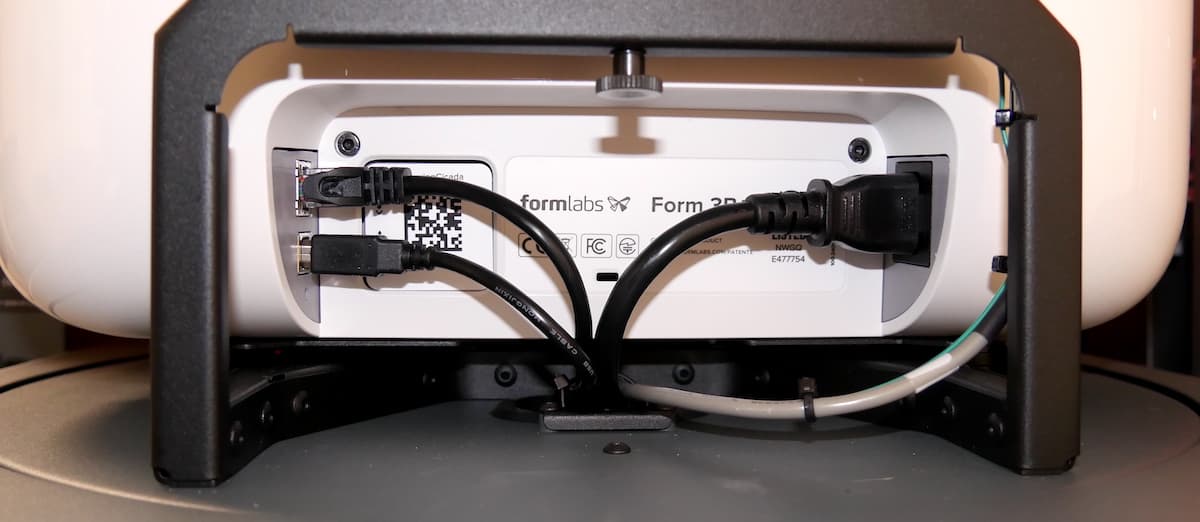
  1. Suchen Sie die integrierten USB- und Ethernet-Kabel des Form Auto sowie das Netzkabel. Die Anschlüsse befinden sich auf der Rückseite des Druckers.
  2. Schließen Sie die USB-, Ethernet- und Netzkabel des Form Auto an den Drucker an.
Ein Form 3 verbunden mit dem Form Auto
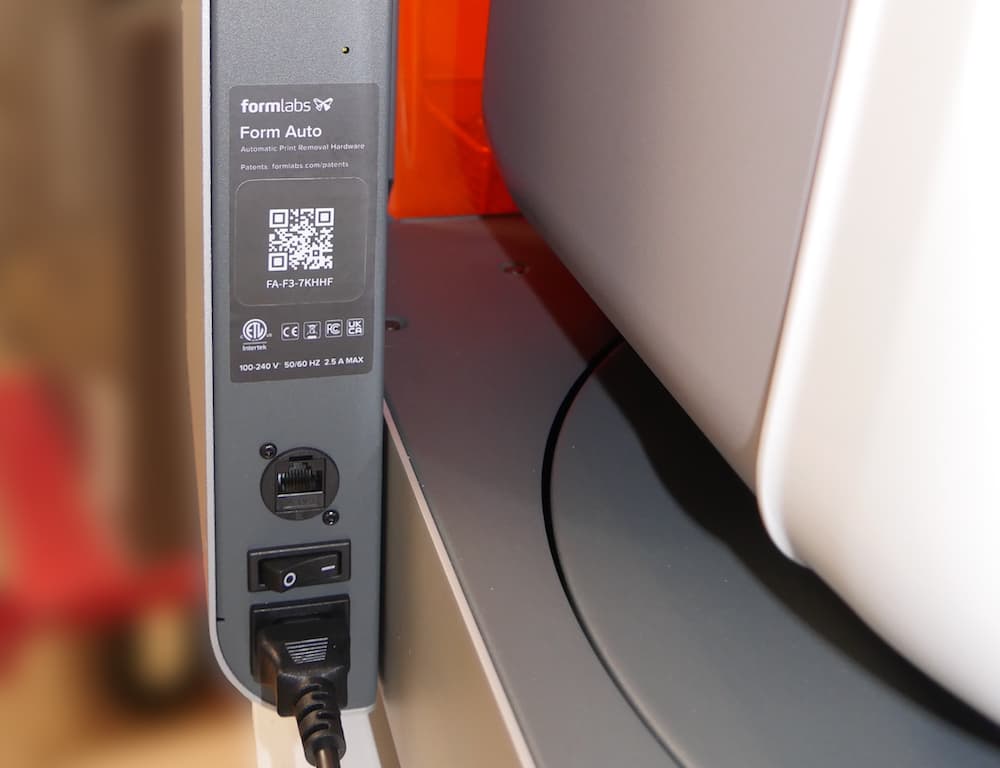
  1. Schließen Sie den Form Auto mit dem im Lieferumfang des Druckers enthaltenen Netzkabel an eine Stromquelle an.

Hinweis:

Verwenden Sie nur das Original-Netzkabel des Druckers, um den Form Auto an eine Stromquelle anzuschließen.

Die Strom- und Ethernet-Anschlüsse des Form Auto
  1. Wenn Sie eine kabelgebundene Internetverbindung verwenden möchten, schließen Sie ein Ethernet-Kabel an den Form Auto an.
  2. Schalten Sie den Unterbrecherschalter am Form Auto auf die Position ON (EIN). Wenn der Form Auto eingeschaltet wird, schließt sich die Druckerabdeckung automatisch.

Form Auto aktivieren

  1. Wenn der Drucker noch nicht verwendet wurde, führen Sie die Schritte zur Ersteinrichtung auf dem Bildschirm aus.
  2. Tippen Sie auf das Schraubenschlüssel-Symbol auf dem Bildschirm Home (Startseite). Der Bildschirm Settings (Einstellungen) erscheint.
  3. Tippen Sie auf Form Auto. Der Bildschirm Form Auto erscheint. Wenn Sie diese Option nicht sehen, aktualisieren Sie die Firmware Ihres Druckers.
  4. Schalten Sie Enable Form Auto (Form Auto aktivieren) auf ON. Die Umschaltfläche wird blau. Falls erforderlich, aktualisiert der Drucker zu diesem Zeitpunkt die Firmware des Form Auto.

Vorbereiten des Form Auto für den Druck

  1. Richten Sie den Form Auto aus und kalibrieren Sie ihn.
  2. Drehen Sie den Drucker in die Touchscreenposition und öffnen Sie die Abdeckung.
  3. Setzen Sie einen Harztank und eine Harzkartusche ein.
  4. Schließen Sie die Abdeckung und drehen Sie den Drucker in die Druckposition.
  5. Setzen Sie den mitgelieferten orangefarbenen UV-Schutzschild auf den Teileentnahmeport. Bei ordnungsgemäßem Einbau schließt die Abschirmung bündig mit der Oberseite und der Vorderseite des Teileentnahmeportals. Er ruht auf dem Teileentnahmeport und rastet nicht ein.
  6. Nehmen Sie den Waschkorb und den Teileentnahmebehälter aus dem Zubehörkasten.
  7. Platzieren Sie den Waschkorb im Teileentnahmebehälter. Platzieren Sie den Teileentnahmebehälter unter dem Teileentnahmegehäuse, bündig mit dem Teileentnahmeport.
Form Auto mit installierter Abdeckung

Kamera aktivieren oder deaktivieren

Sobald ein Druckvorgang abgeschlossen ist, zeichnet die Kamera des Form Auto ein Video des Ablöseversuchs auf. Auf diese Videos kann über Dashboard zugegriffen werden. Die Kamera ist standardmäßig aktiviert. Um die Kamera zu deaktivieren (oder sie zu einem späteren Zeitpunkt wieder zu aktivieren), tippen Sie auf dem Touchscreen des Druckers auf Settings (Einstellungen) > Form Auto > Enable Form Auto Camera (Form Auto-Kamera aktivieren).

Nächste Schritte

Nachdem Sie Ihren Form Auto eingerichtet und die Verbrauchsmaterialien eingesetzt haben, können Sie mit dem Drucken beginnen.

  1. Modell in PreForm vorbereiten
  2. Druckauftrag an einen einzelnen Drucker senden oder an eine Druckergruppe mit Fleet Control
  3. Druckfortschritt mit Dashboard verfolgen
  4. Druckteile entnehmen und nachbearbeiten