WHITEPAPER
Formlabs Logo

Verzug des Harztankfilms (Form 3L/Form 3BL)

Verzug des Harztankfilms (Form 3L/Form 3BL)

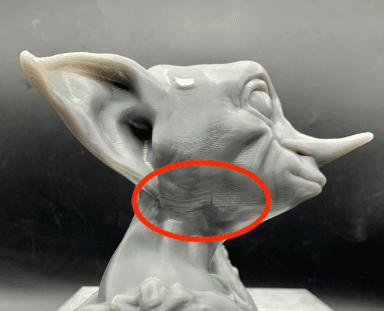
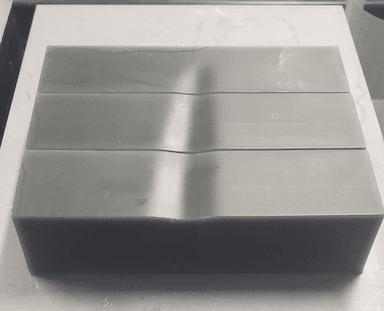
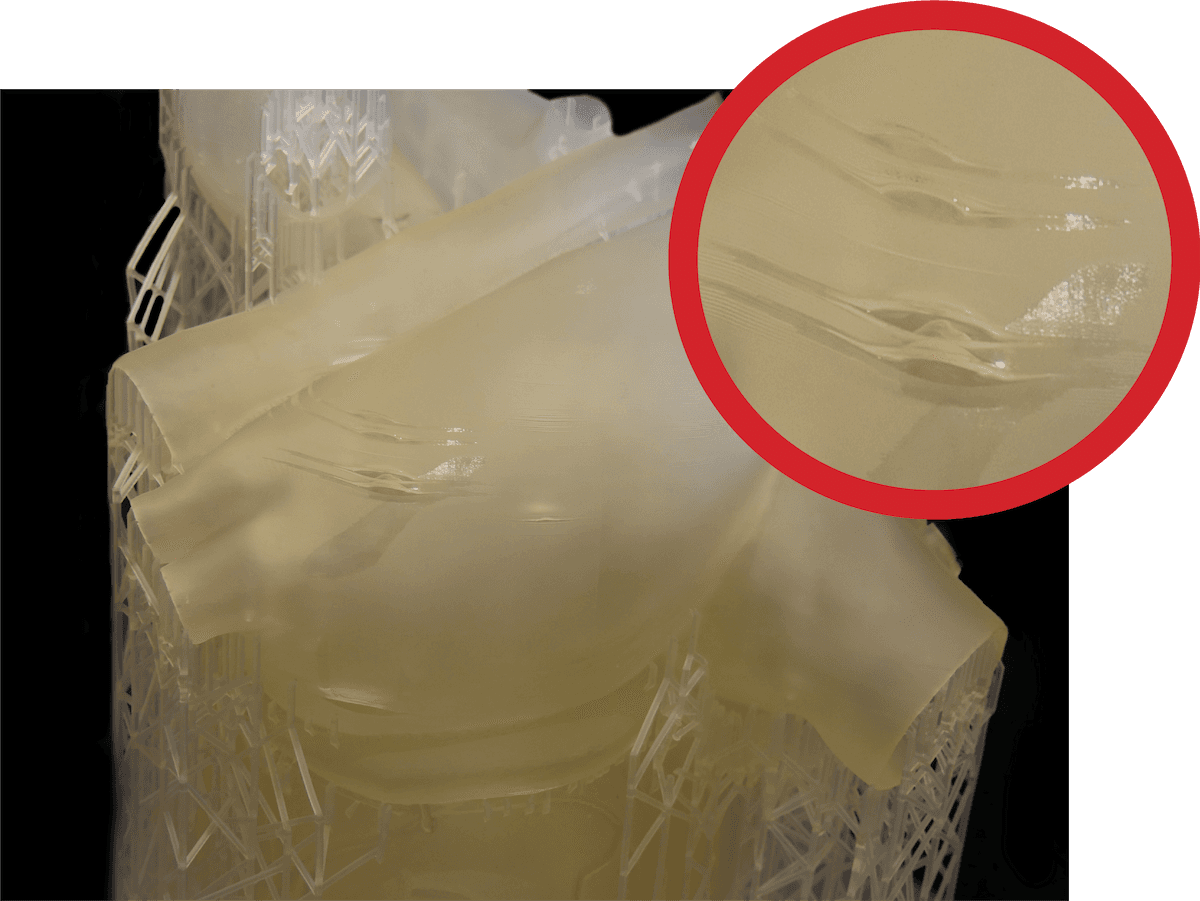
Der Boden von LFS-Harztanks ist mit einem flexiblen Film ausgelegt. Auf dem Form 3L und dem Form 3BL kann dieser Film an bestimmten Stellen Falten bilden. Diese Falten können dazu führen, dass sich Schichten bei einem Druck verziehen oder ungleichmäßig gedruckt werden. Dies wiederum hat zur Folge, dass die entsprechenden Bereiche des Drucks wie abgesackt aussehen.

Symptome

alttext
alttext
alttext
  • Der Druck hat gebogene Schichten, die nicht über den gesamten Druck gleichmäßig sind
  • Die verzogenen Schichten führen dazu, dass sich ausgehärtete Schichten voneinander trennen

Häufige Ursachen

  • Der flexible Harztankfilm verzieht sich bei normalem Gebrauch oder wird faltig. Während des Drucks zieht der Drucker an den Filmschichten, um einen straffen, gleichmäßigen Druckbereich für jede Schicht zu erzeugen. Wenn der Film nicht eben ist, ist auch die Schicht uneben.
  • Das wiederholte Drucken desselben Modells an der gleichen Stelle auf einem Tank kann dazu führen, dass der Tankfilm schneller verschleißt.
  • Das Teil ist nicht richtig ausgerichtet.

Anmerkung:

Es kann schwierig sein, einen Fehldruck von einem anderen zu unterscheiden. Der Verzug des Tankfilms kann zu anderen Fehldrucken führen, z. B. Schichtablösung. Der Verzug des Tankfilms selbst wird nicht durch optische Verunreinigungen oder durch die Verwendung eines abgelaufenen Harzes verursacht.
Schritte zur Fehlerbehebung

Anmerkung:

Stellen Sie sicher, dass Ihre Firmware und PreForm auf dem neuesten Stand sind. Um die Firmwareversion Ihres Druckers zu überprüfen, lesen Sie den Supportartikel Überprüfung der Firmwareversion auf Formlabs SLA-Druckern. Wie Sie Ihre PreForm-Version aktualisieren, erfahren Sie im FAQ-Artikel Wie aktualisiere ich PreForm?

Schritt 1: Überprüfen Sie das Modell in PreForm

Die beim Drucken auf den flexiblen Film des Harztanks einwirkenden Kräfte können ihn beschädigen oder verziehen. Diese Kräfte können durch eine Umgestaltung des Modells oder eine Neuausrichtung in PreForm verringert werden.

Tipp:

Formlabs empfiehlt, die Ausrichtungstipps im Artikel Best Practices für die Modellausrichtung beim SLA-Druck zu befolgen.

Häufige Ausrichtungsprobleme, die zum Verziehen von Teilen führen können, sind:

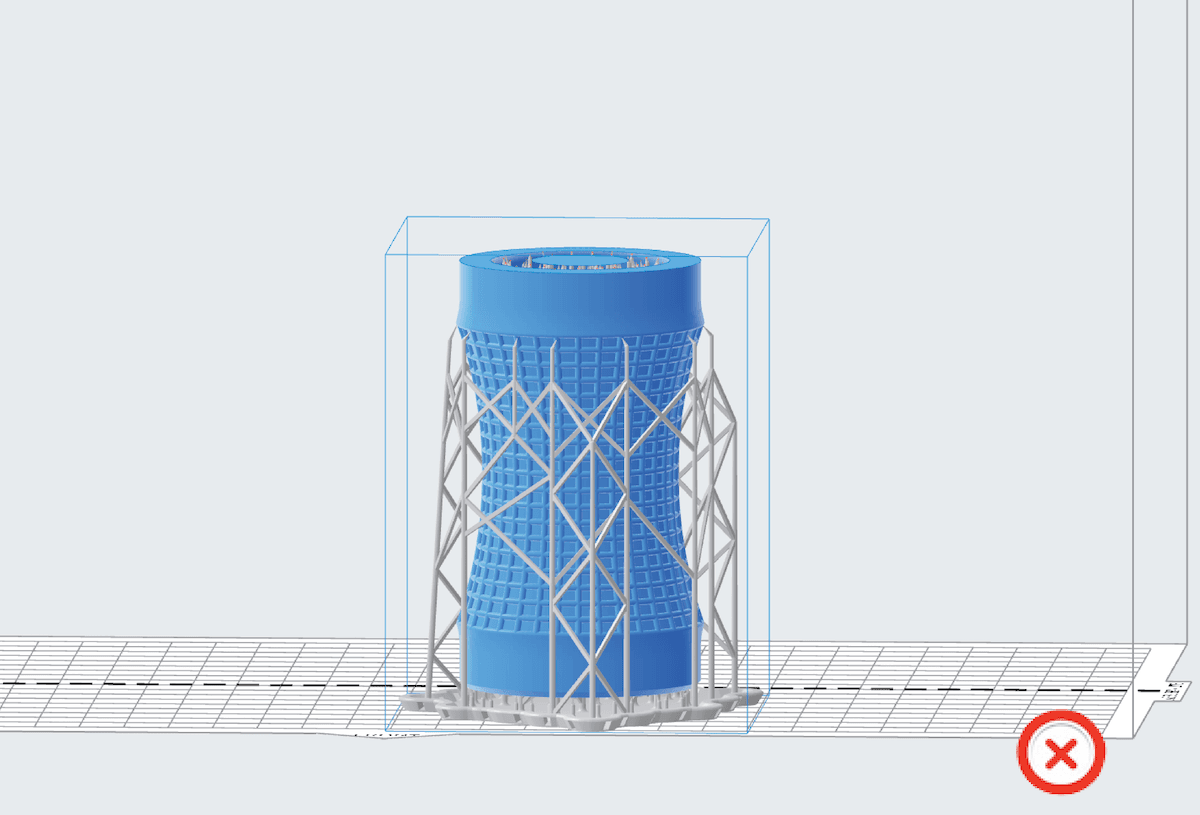
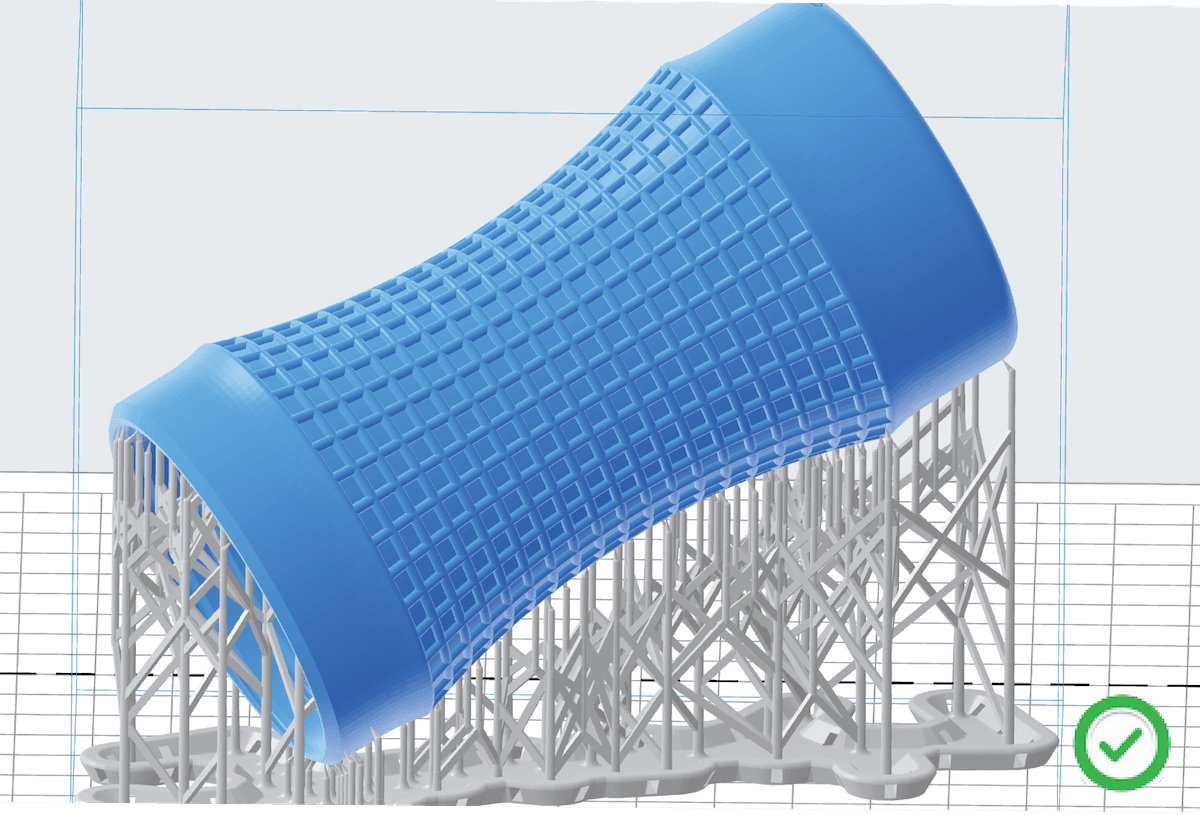
  • Drucken von glockenförmigen Modellen, die in PreForm nach oben gerichtet sind. Diese Ausrichtung führt dazu, dass Luft zwischen dem Druckteil und dem Harztank eingeschlossen wird, wodurch ein Sog entsteht, durch den das Teil klebt und sich ablöst. Verwenden Sie PreForm, um Saugkammern anzuzeigen und zu beheben.
  • Drucken von glockenförmigen Modellen, die in PreForm nach oben gerichtet sind. Diese Ausrichtung führt dazu, dass Luft zwischen dem Druckteil und dem Harztank eingeschlossen wird, wodurch ein Sog entsteht, durch den das Teil klebt und sich ablöst. Verwenden Sie PreForm, um Saugkammern anzuzeigen und zu beheben.
  • Falsche Ausrichtung des Bechers führt zu Saugwirkung
    Korrekte Ausrichtung des Bechers zur Vermeidung von Saugwirkung
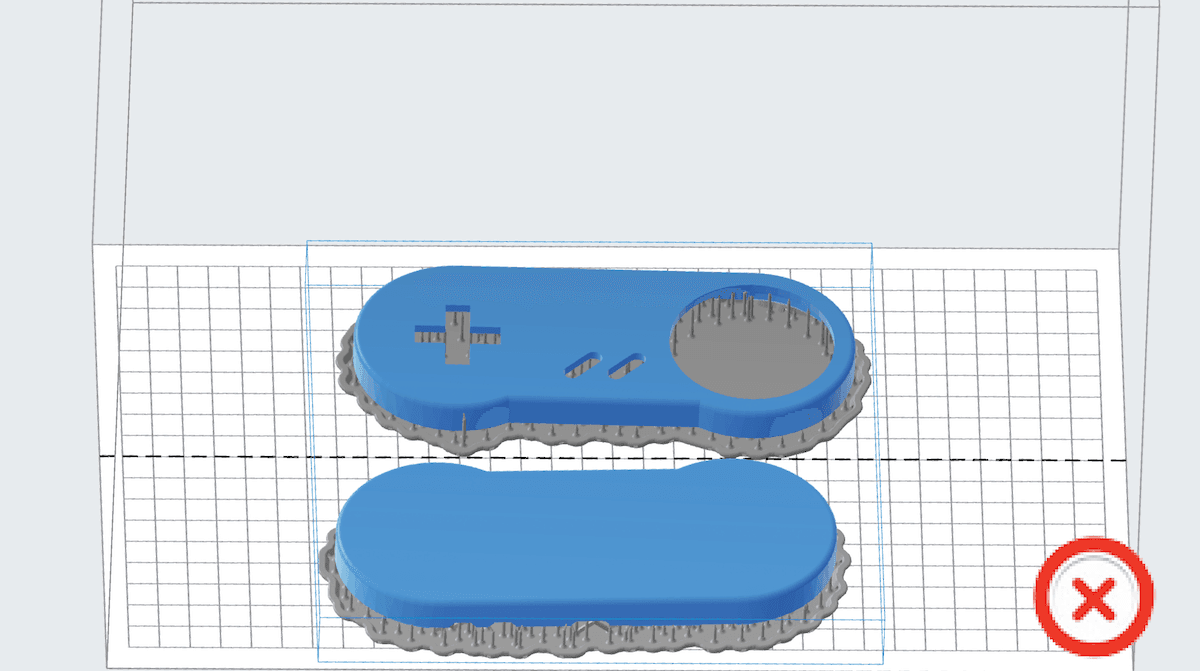
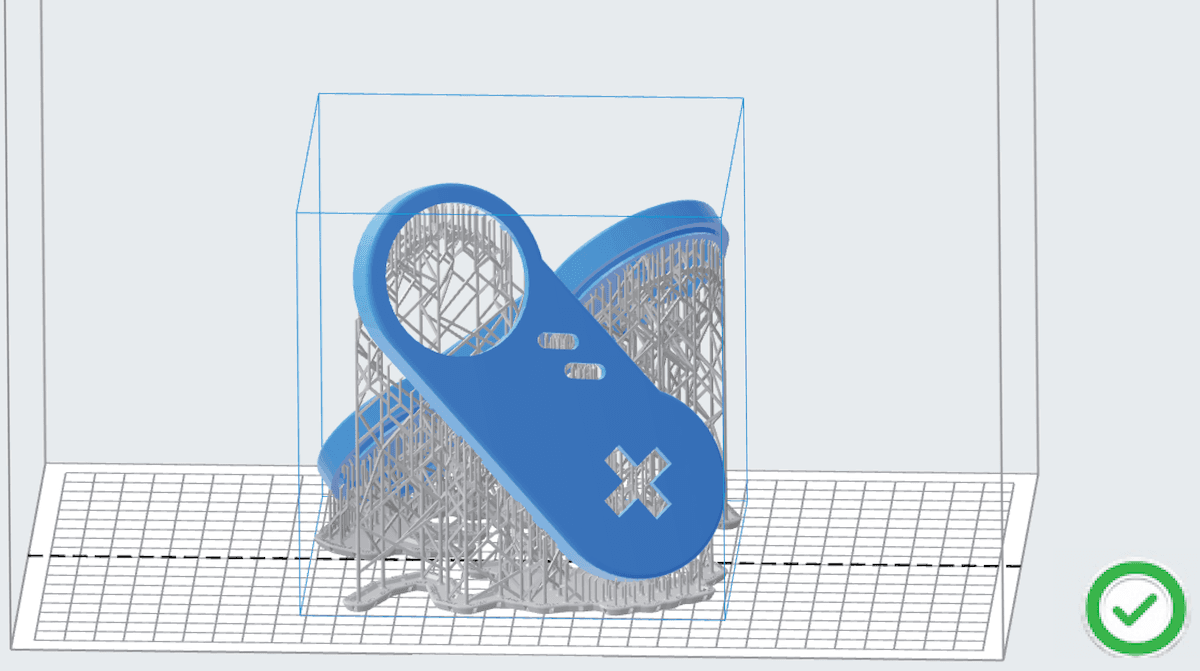
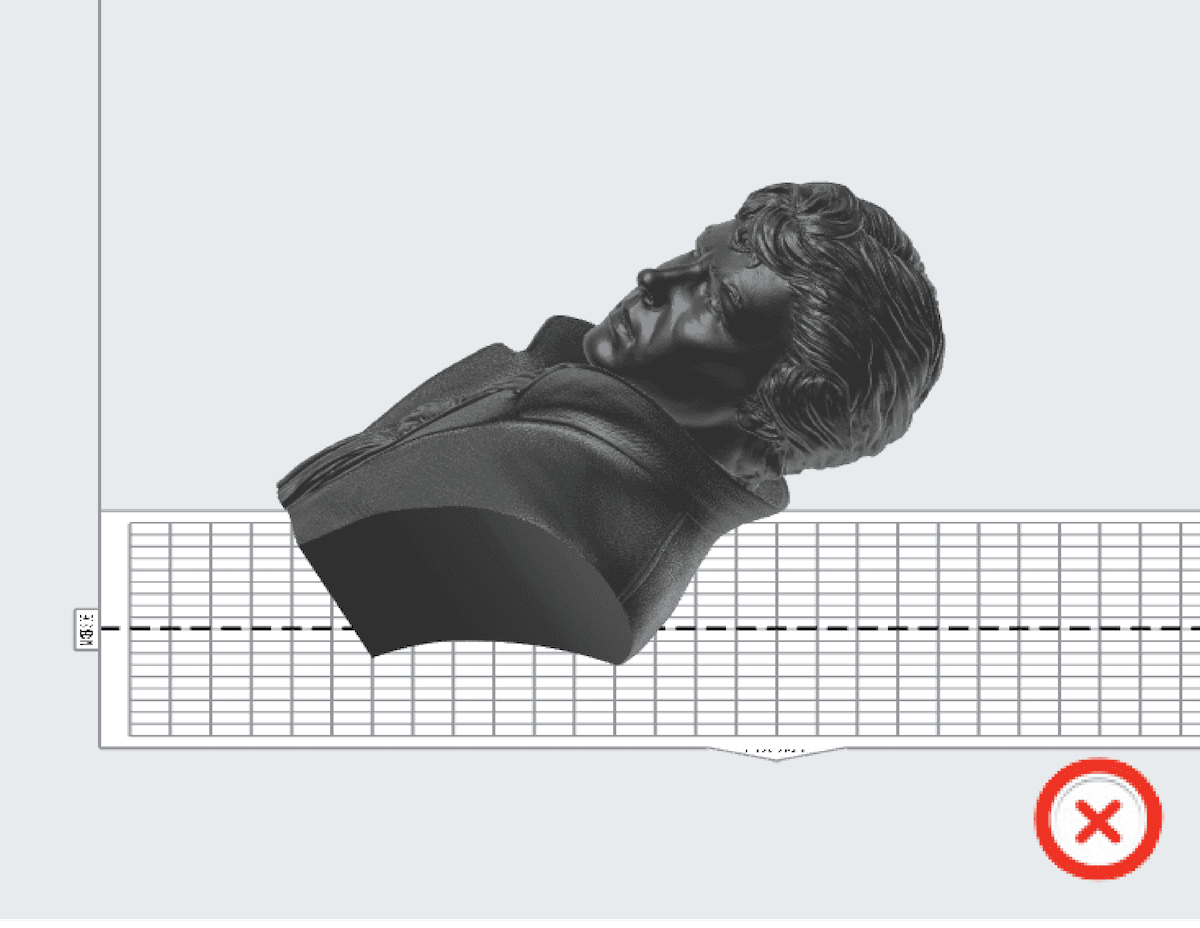
  • Ausrichten der Teile parallel zur Konstruktionsplattform. Dadurch wird der Kontakt des Teils mit dem Harztank erhöht. Das Teil ist dann einer größeren Kraft ausgesetzt, da sich die Konstruktionsplattform mit jeder Schicht anhebt, was zu einer Verzerrung der Druckschichten führen kann. Richten Sie das Teil in PreForm neu aus, um den Unterschied in der Oberfläche zwischen benachbarten Schichten zu verringern.
  • Falsche flache Ausrichtung
    Korrekte schräge Ausrichtung
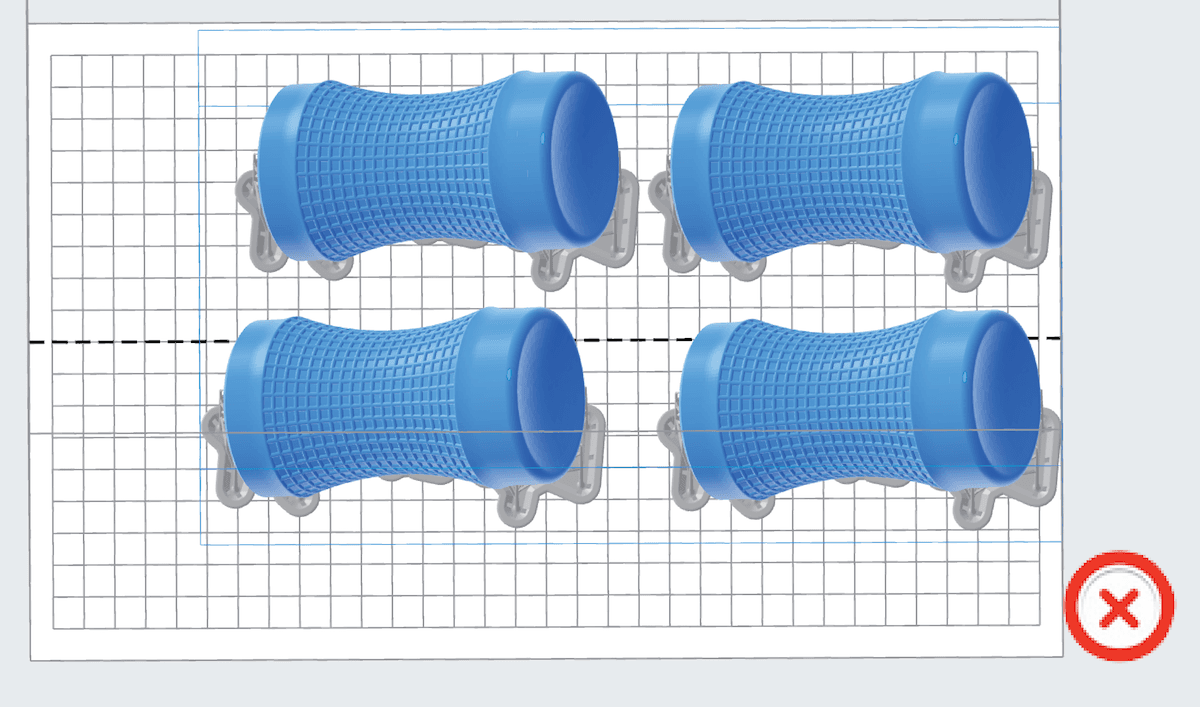
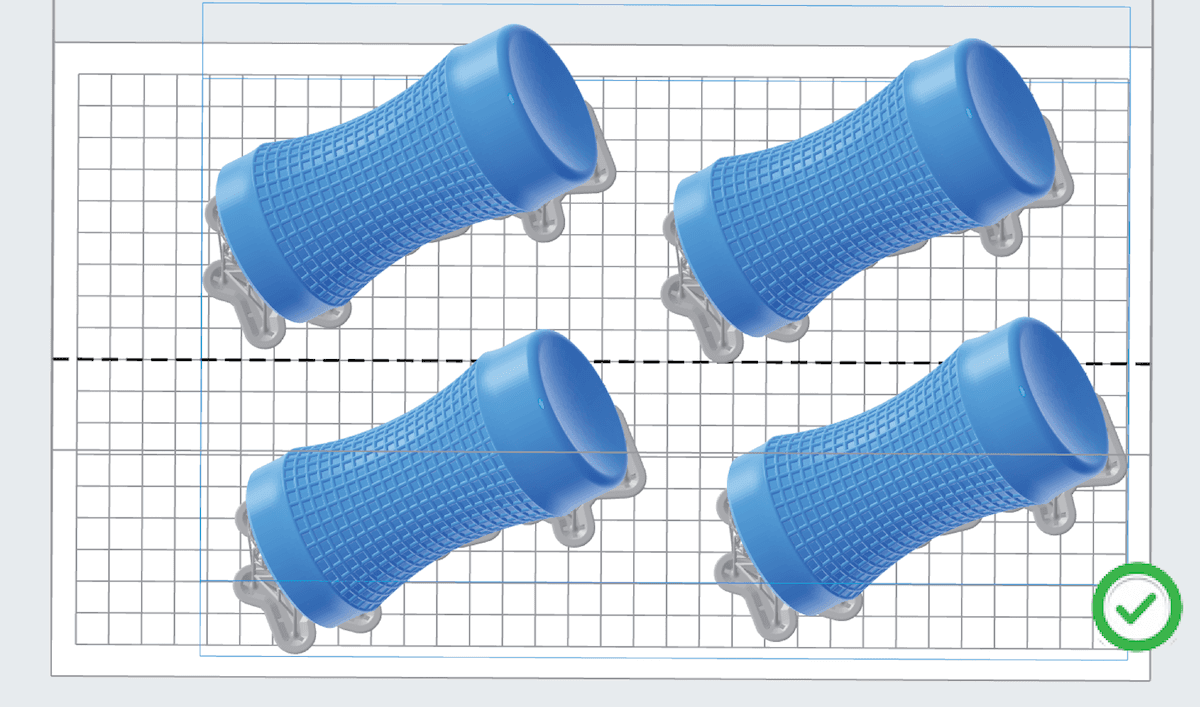
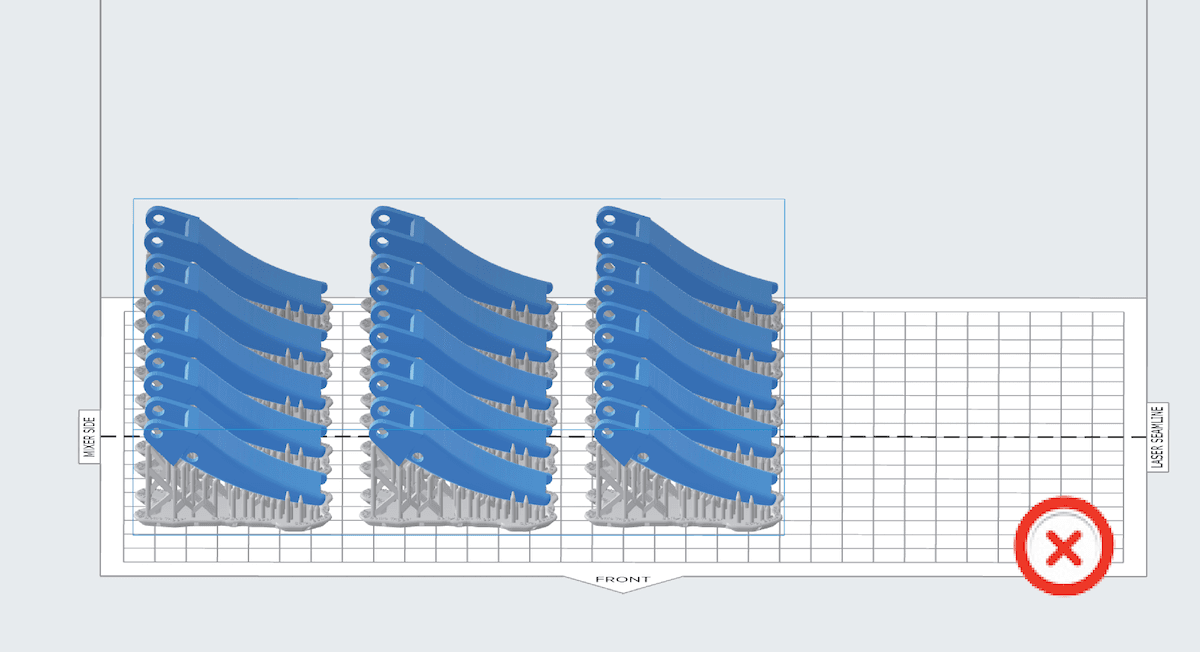
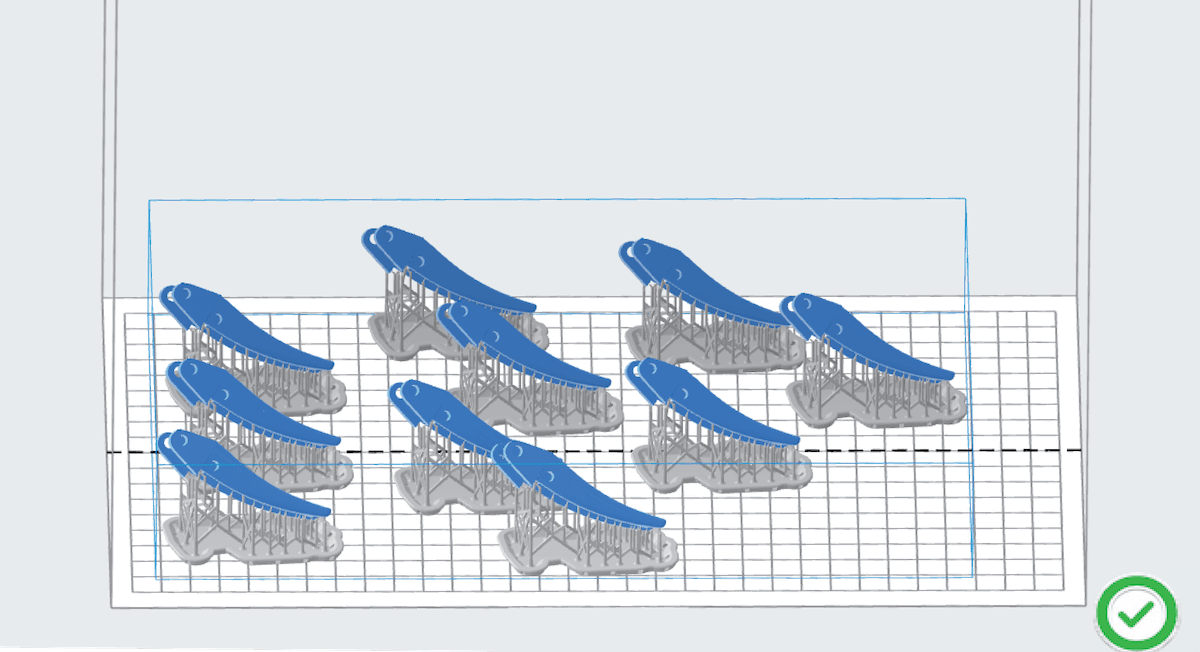
  • Drucken von langen Modellen, die an den X- und Y-Achsen ausgerichtet sind. Drehen Sie die Modelle so, dass sie entlang einer Diagonale liegen.
  • Schlechte Ausrichtung gerade mit Achsen
    Korrektes diagonales Array
  • Drucken von Arrays von Modellen, die in einem perfekten Raster kopiert und eingefügt werden, das mit den X- und Y-Achsen ausgerichtet ist. Drehen Sie das Muster so, dass sich die Modelle auf einer Diagonale wiederholen.
  • Schlechte gerade Anordnung
    Korrektes diagonales Modell-Array
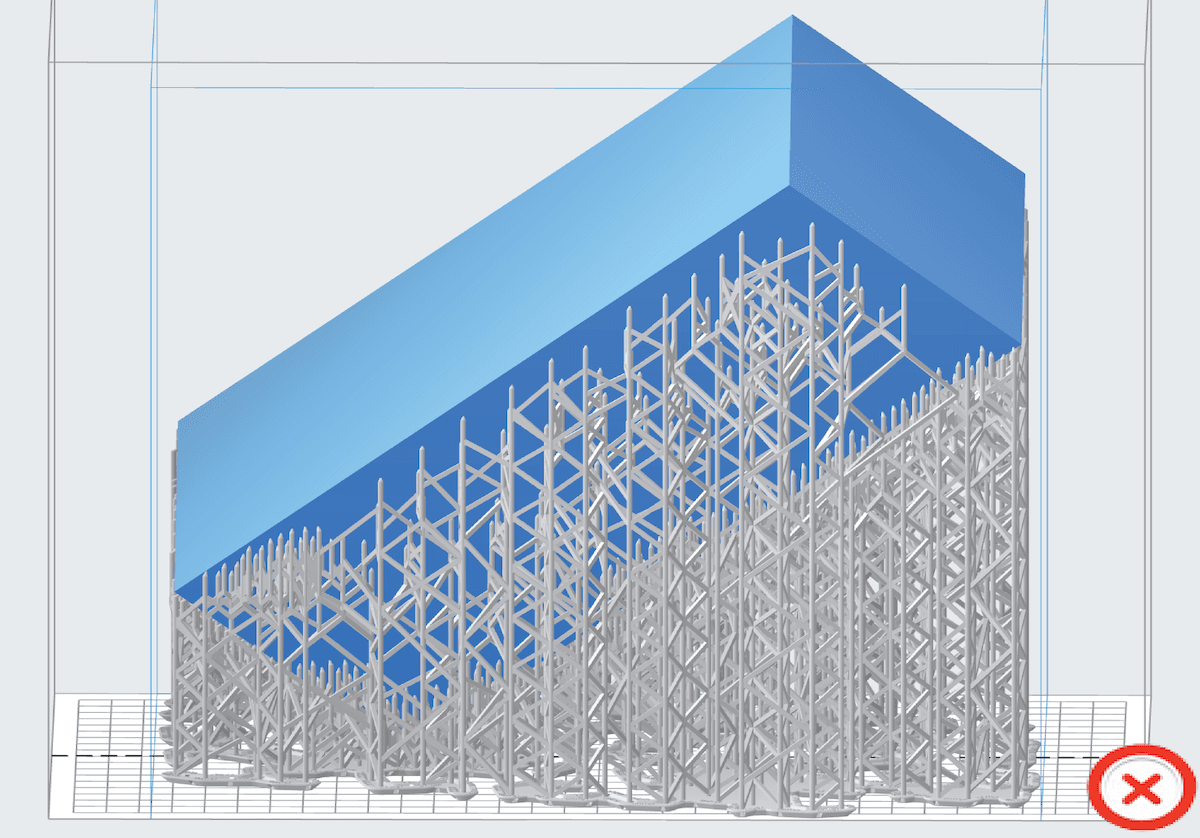
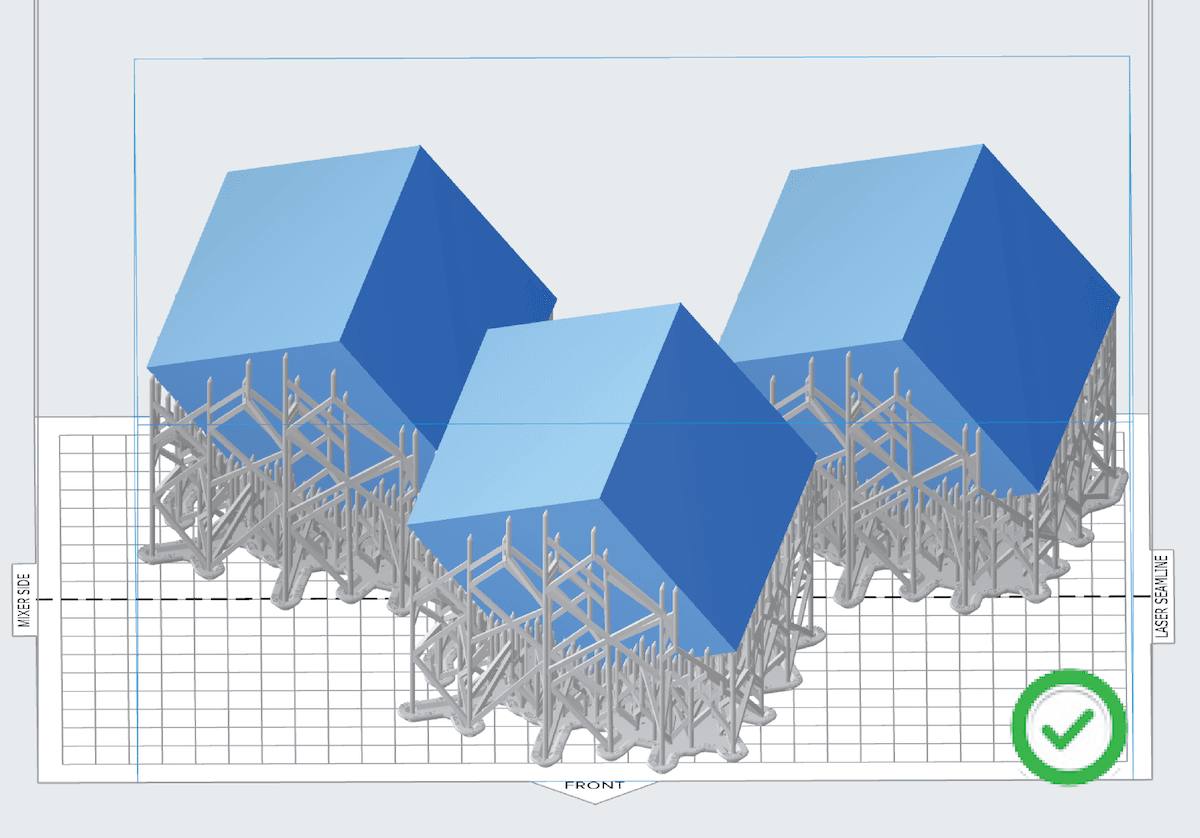
  • Drucken großer Modelle, die sich in einer beliebigen Achse der maximalen Druckgröße des Druckers annähern. Teilen Sie große Modelle mit der CAD-Software Ihrer Wahl in mehrere kleinere Modelle auf. Fügen Sie Merkmale wie Pins oder Nuten hinzu, um den Zusammenbau des endgültigen Druckteils zu erleichtern.
  • Großes Ziegelstein-Layout, schlechte Ausrichtung
    Modell in kleinere Würfel unterteilt gute Praxis
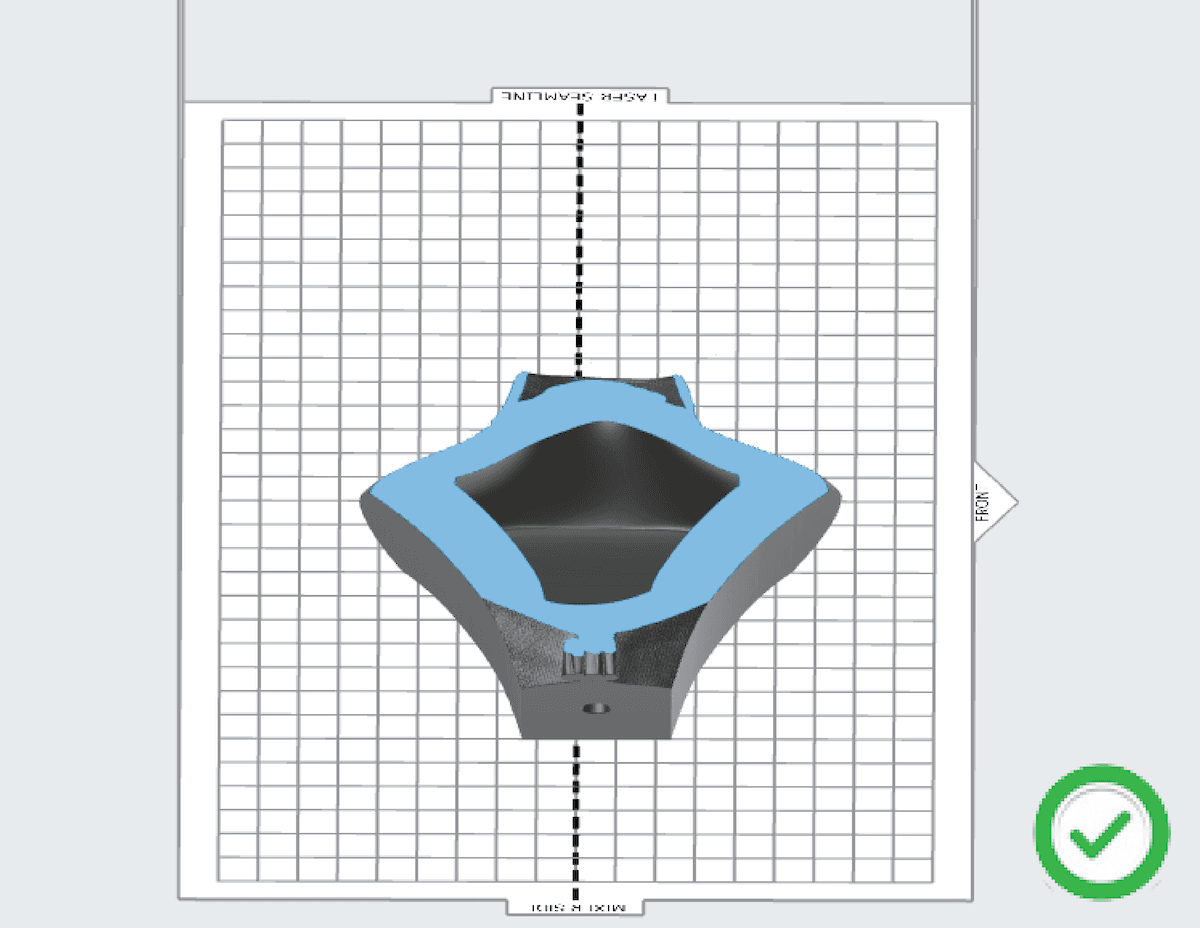
  • Drucken von sperrigen Modellen. Erstellen Sie mit einer CAD-Software Ihrer Wahl Hohlräume in voluminösen Modellen. Fügen Sie Ablauflöcher ein, damit die Luft entweichen kann, und richten Sie das Modell so aus, dass kein Saugeffekt entsteht.
  • Sperriges Modell mit massiver Querschnittsfläche
    Ausgehöhltes Modell mit Ablauflöchern

    Schritt 2: Harztank überprüfen

    Überprüfen Sie die Innenseite und die Unterseite des Tanks auf Schmutz, Staub und Fingerabdrücke. Für beste Druckergebnisse muss der Boden des Tanks sauber sein. Beispiele für Verschleiß an Form-3L-Tanks finden Sie unter LFS-Harztank: Schäden und Verschleiß.

    Anmerkung:

    Eine Beschädigung des Harztanks ist nicht die Ursache für einen Verzug des Films, aber eine Inspektion des Harztanks hilft, andere Ursachen für Fehldrucke zu erkennen und zu diagnostizieren. Halten Sie die Harztanks zwischen dem Drucken sauber und gepflegt, um auch weiterhin zuverlässig und erfolgreich drucken zu können.

    1. Untersuchen Sie den Harztank mit dem Tankwerkzeug auf Ablagerungen.
    2. Entfernen Sie fehlgeschlagene Drucke und ausgehärtetes Harz mit dem Tankwerkzeug.
    3. Alternativ können Sie fehlgeschlagene Drucke und ausgehärtetes Harz entfernen, indem Sie ein Reinigungsnetz drucken.
    4. Filtern Sie das Harz, um Verunreinigungen oder ausgehärtetes Harz zu entfernen.
    5. Untersuchen Sie den flexiblen Film am Boden des Harztanks auf Kratzer oder Verschleiß. Bei übermäßigem Verschleiß muss der Harztank ausgetauscht werden.
    6. Untersuchen Sie die Unterseite des flexiblen Films auf Schmutz, Staub oder Fingerabdrücke. Reinigen Sie die Unterseite gegebenenfalls mit den von Formlabs empfohlenen Schritten und Zubehörteilen.

    Kontaktaufnahme mit dem Formlabs-Kundenservice

    Kontaktieren Sie den Formlabs-Kundenservice oder Ihren autorisierten Vertriebspartner, wenn die oben beschriebenen Schritte zur Fehlerbehebung den Fehldruck nicht beheben.

    Um uns die schnellste und effektivste Reaktion auf Ihr Problem zu ermöglichen, teilen Sie uns bitte Folgendes mit:

    1. Laden Sie die Diagnoseprotokolle Ihres Druckers hoch
    2. Serienname des Druckers
      • Tippen Sie auf das Druckersymbol auf dem Startbildschirm.
    3. Nennen Sie uns die unternommenen Schritte zur Fehlerbehebung.
      • Beispiel: „Ich habe das Modell in PreForm neu ausgerichtet. Außerdem habe ich den Harztank untersucht, aber keine Beschädigungen, Trübungen oder Ablagerungen entdeckt.“
    4. Nennen Sie uns den Harz-Typ und dessen Chargennummer.
    5. Schichtdicke
      • Tippen Sie auf dem Bildschirm Home (Startseite) auf Queue (Warteschlange). Der Bildschirm Queue (Warteschlange) wird angezeigt.
    6. Relevante FORM-Dateien
      • Falls verfügbar, hängen Sie die FORM-Dateien des Modells an die Serviceanfrage an.
    7. Berichten Sie uns über frühere Druckversuche sowie über erfolgreiche Drucke.
      • Beispiel: „Ich habe die Datei part2.form bereits dreimal gedruckt. Der erste und zweite Druck waren beide erfolgreich. Beim dritten kam es zu einem Fehldruck.“